














🔘 5 Parasta WordPress-lisäosaa mukautetuille painikkeille vuonna 2026
Kävijä saapuu sivustolle, vilkaisee otsikkoa, rullaa puoliväliin ja poistuu. Syy on lähes aina sama: kukaan ei kertonut, mitä seuraavaksi pitäisi tehdä. Hinnoitteluosion jälkeen ei ole "Kokeile ilmaiseksi" -painiketta, yleiskatsauksen jälkeen ei "Lataa"-painiketta, eikä "Kysy kysymys" -painiketta siinä kohdassa, jossa lukijalle luonnollisesti herää epäilyksiä. Kauniisti suunniteltu sivu ilman ohjaavia elementtejä toimii kuin liiketila ilman ovea: voit katsoa, mutta et voi mennä sisään.
Tavallinen WordPressin lohkoeditori tarjoaa peruspainikkeet, mutta niiden muokattavuus päättyy värin ja reunuksen pyöristyksen valintaan. Mukautettuja CTA-painikkeita, kelluvia paneeleja, klikkausten seurannalla varustettuja some-kuvakkeita ja muuttujien korvausta tukevia shortcode-painikkeita varten tarvitset lisäosan. Hyvä uutinen: jokaiseen näistä tehtävistä on jo valmis työkalu, ja lähes kaikki tämän listan vaihtoehdoista toimivat ilman yhtäkään koodiriviä.
Alla on viisi WordPress-lisäosaa vuodelle 2026, jotka kattavat koko painikeskaalan: yksittäisestä artikkelin CTA-painikkeesta some-painikkeiden sarjaan siirtymäanalytiikalla.
💡 Pikavertailu:
- Selvitä, minkä tyyppisiä painikkeita tarvitset: CTA, shortcode, some-kuvakkeet vai visuaalinen editori TinyMCEssä.
- Valitse lisäosa tehtävääsi: MaxButtons joustavaan editoriin, FASC Buttons visuaaliseen lisäämiseen, Shortcodes Ultimate kattavaan shortcode-rakentamiseen, Ultimate Blocks Gutenbergiin, Inisev some-kuvakkeisiin.
- Vertaa viiden lisäosan hyviä ja huonoja puolia alla olevan taulukon avulla.
- Asenna enintään yksi painikelisäosa: eri lisäosien päällekkäiset CSS-tyylit rikkovat ulkoasun sivustolla.
Miksi sivustosi tarvitsee mukautettuja painikkeita: kolme skenaariota, joissa vakiopainikkeet eivät riitä
Gutenbergin sisäänrakennettu "Painike"-lohko tekee tasan kolme asiaa: hyväksyy URL-osoitteen, vaihtaa täyttövärin ja pyöristää kulmat. Parturin käyntikorttisivustolle se riittää. Blogiin, laskeutumissivulle tai kaupalliselle sivustolle se ei lähes koskaan riitä. Todellisia tilanteita, joissa vakiopainikkeet eivät ole riittäviä:
Skenaario 1: CTA-painikkeet, joissa on toistuva muotoilu. Sinulla on kymmenen arvostelua, jokaisessa "Näytä hinta" -painike. Värin vaihtaminen manuaalisesti jokaista artikkelia varten takaa, että kuukauden sisällä painikkeet ovat kolmea eri sävyä. Lisäosa ratkaisee tämän yhdellä tallennetulla esiasetuksella: määritä tyyli kerran, lisää shortcode ja saat saman CTA:n kaikkialle.
Skenaario 2: kelluva painike, joka pysyy ruudun kulmassa vierityksen aikana. Mikään vakiolohko ei pysty tähän. Ja mobiilikäyttäjä, joka on selannut kolme ruudullista tekstiä, ei palaa sivun alkuun CTA:n takia; hän yksinkertaisesti sulkee välilehden.
Skenaario 3: some-kuvakkeet analytiikalla. Teeman vakio "Jaa"-painikkeet eivät laske siirtymiä eivätkä anna muokata ulkoasua brändillesi sopivaksi. Mukautettu lisäosa tarjoaa sekä muokkausmahdollisuudet että luvut.
Yleinen sääntö: jos tarvitset painikkeen yhteen artikkeliin ja sen muotoilu ei toistu, sisäänrakennettu lohko riittää. Jos painikkeita on useita, ne toistuvat kymmenillä sivuilla tai ne vaativat toiminnallisuutta, jota Gutenbergissä ei ole, tarvitset lisäosan.
Lisäosien vertailutaulukko
Lisäosa | Tyyppi | Aktiivisia asennuksia | Hinta | Esiasetukset ja shortcodet | Some-kuvakkeet |
|---|---|---|---|---|---|
MaxButtons | Painike-editori | 100 000+ | Ilmainen / Pro alkaen $19 | Kyllä | Kyllä (Pro) |
FASC Buttons | Visuaalinen editori | 20 000+ | Ilmainen | Kyllä | Ei |
Shortcodes Ultimate | Shortcodet (50+) | 400 000+ | Ilmainen / Pro | Kyllä | Ei |
Ultimate Blocks | Gutenberg-lohkot | 40 000+ | Ilmainen / Pro | Kyllä (lohkot) | Kyllä (Jaa) |
Inisev Social Share | Some-painikkeet | 100 000+ | Ilmainen / Premium | Ei | Kyllä |
1. MaxButtons: monipuolinen painike-editori esiasetuksilla ja live-esikatselulla
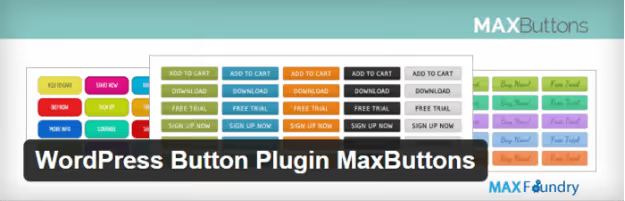
MaxButtons WordPress.orgissa on vanhin ja suosituin painikelisäosa WordPressille: yli 3,5 miljoonaa latausta ja tuhat viiden tähden arvostelua. Pohjimmiltaan se ei ole vain painike, vaan monipuolinen editori: määrität muodon, värin, varjon, liukuvärin, kuvakkeen (Font Awesome 5 Prossa), fontin (Google Fonts Prossa) ja näet kaiken live-esikatselussa ennen kuin lisäät sen sivulle.
MaxButtonsin tärkein etu kilpailijoihin verrattuna on uudelleenkäytettävät esiasetukset. Luo painike kerran, tallenna se, saat shortcoden [maxbutton id="17"] ja lisäät sen mihin tahansa artikkeliin, vimpainalueelle tai teematiedostoon do_shortcode-funktiolla. Tarvittaessa teksti ja URL voidaan ohittaa suoraan shortcodessa: [maxbutton id="17" text="Download" url="https://..."]. Alkuperäistä esiasetusta ei tarvitse muokata.
Ilmaisversio sisältää: rajattoman määrän painikkeita, värivalitsimen, varjot, liukuvärit, pyöristyksen, reunusasetukset, esikatselun eri taustoilla ja olemassa olevan painikkeen kopioimisen pohjaksi. Pro-versio, alkaen $19, lisää kuvakkeet, kuvat painikkeissa, monirivisen tekstin, Google Fontsit, Google Analytics -tapahtumaseurannan, tuonnin ja viennin, dynaamiset WordPress-muuttujat tekstissä ja URL-osoitteessa sekä painikesarjan WPBakerylle, Elementorille, Beaver Builderille.
Hyvää: live-esikatselu muokkauksen aikana; shortcodet, joissa tekstin ja URL:n ohitus; integraatio Contact Form 7:n, Easy Digital Downloadsin ja suosittujen popup-rakentajien kanssa; erilliset responsiiviset asetukset mobiilille.
Huonoa: ydintoiminnot (kuvakkeet, fontit, monirivisyys) ovat Prossa; ilmaisversio ei laske klikkauksia.
🔗 MaxButtons WordPress.orgissa
2. Forget About Shortcode Buttons: visuaaliset painikkeet suoraan editorissa

FASC Buttons WordPress.orgissa on lisäosa, joka ratkaisee kaikkien painikelisäosien suurimman ongelman: tarpeen poistua visuaalisesta editorista erilliseen käyttöliittymään. Tässä painike luodaan ja muokataan suoraan TinyMCEssä: valitse teksti, napsauta työkalupalkin FASC-kuvaketta, valitse tyyli, valmista. Painikkeen kaksoisnapsautus avaa asetuspaneelin.
Lisäosa on ollut olemassa vuodesta 2015, sillä on yli 20 000 aktiivista asennusta ja 4,7 tähden arvosana. Huolimatta luettelosivun varoituksesta "ei testattu uusimpien WP-versioiden kanssa", testaus versioon 6.7.5 asti onnistui, ja lisäosa toimii vakaasti nykyisessä WordPressissä.
FASCin keskeinen ominaisuus on mallipohjien tallennus: määritä painike kerran (väri, koko, Dashicons- tai Font Awesome -kuvake, pyöristys, varjo) ja tallenna se mallipohjaksi. Kaikki myöhemmät painikkeet luodaan tästä mallipohjasta parilla napsautuksella. Kuvakkeet voi sijoittaa ennen painikkeen tekstiä tai sen jälkeen. Versiosta 2.1.0 alkaen painikkeet toimivat vimpaimissa.
Hyvää: muokkaus poistumatta visuaalisesta editorista; kaksoisnapsautus muokkaamiseen; mallipohjat; Dashicons- ja Font Awesome -tuki; painikkeet vimpaimissa; ilmainen ilman rajoituksia.
Huonoa: vain Classic/TinyMCE-visuaalieditori (lisäosa ei toimi Gutenbergissä); ei napsautuslaskureita; ei somekuvakkeita.
🔗 FASC Buttons WordPress.orgissa
3. Shortcodes Ultimate: yli 50 shortcodea, mukaan lukien painikkeet ja CTA-lohkot

Shortcodes Ultimate WordPress.orgissa on WordPress-sisällön sveitsiläinen linkkuveitsi, jolla on yli 400 000 aktiivista asennusta ja lähes 6 000 arvostelua. Painikkeet ovat tässä vain yksi yli 50 valmiista elementistä: välilehdet, haitarit, liukusäätimet, karusellit, sarakkeet, ilmoituslohkot, UKK-osiot ja paljon muuta.
Miksi Shortcodes Ultimate on tällä listalla: merkittävässä osassa sivustoja painike ei esiinny yksinään. Se on osa CTA-lohkoa, joka sisältää otsikon, kuvauksen ja painikkeen. Tai osa välilehtiä, joissa jokaisella välilehdellä on oma painikkeensa. Tässä ajattelutavassa erillinen painikelisäosa on tarpeeton, kun taas yhtenäinen työkalu kaikille elementeille on järkevä.
Visuaalinen shortcode-generaattori näyttää live-esikatselun ennen lisäämistä. Shortcodet toimivat kaikkialla: Gutenbergissä Shortcode-lohkon kautta, Classic Editorissa, vimpaimissa ja teemoissa do_shortcode-funktion kautta. Pro-versio lisää sisältöliukusäätimen, hintataulukot, suosittelut, mukautetun shortcode-rakentajan ja Elementor-integraation.
Plussat: yli 50 elementtiä yhdessä lisäosassa, jotka kattavat muutakin kuin vain painikkeet; live-esikatselu lisättäessä; toimii sekä Gutenbergissä että Classic Editorissa; mukautettu CSS-editori; hyvin dokumentoitu.
Miinukset: ei ole erikoistunut painikelisäosa, joten painikkeiden muokkaussyvyys on vähäisempi kuin MaxButtonsissa; ei sovellu some-kuvakkeille; Pro-versio tarvitaan edistyneempiin elementteihin.
🔗 Shortcodes Ultimate WordPress.orgissa
4. Ultimate Blocks: Gutenberg-lohkot, joissa edistynyt painike ja muuta

Ultimate Blocks WordPress.orgissa on ilmainen yli 25 lohkon sarja Gutenbergille, joka sisältää parannellun Painike-lohkon, jossa on kuvakkeet, hover-väri ja lisämuokkausmahdollisuuksia. Pääarvo ei kuitenkaan ole yksittäisessä painikkeessa, vaan valmiiden lohkojen ekosysteemissä, johon painike on integroitu osana: CTA-lohko, Review-lohko Schema-merkinnöillä, Social Share, Content Filter, Tabbed Content, ja kaikissa niissä on muokattavat painikkeet.
Blogille tai sisältösivustolle tämä tarkoittaa, ettei tarvitse asentaa neljää lisäosaa neljää tehtävää varten. Yksi Ultimate Blocks antaa sinulle painikkeet, some-kuvakkeet, CTA-lohkot, välilehdet, sisällysluettelon, UKK-lohkon Schema-merkinnöillä ja "Click to Tweet" -toiminnon. Kaikki kootaan hiirellä lohkoeditorissa ilman shortcodeja.
Lisäosa on aktiivinen, säännöllisesti päivitetty (uusimmat arvostelut kesäkuulta 2026) ja yhteensopiva WordPress 7.0:n kanssa. Pro-versio lisää Coupon- ja Timeline-lohkot.
Plussat: yli 25 lohkoa yhdessä lisäosassa, tehokas korvaaja 5-7 erillisen lisäosan viidakolle; Schema-merkinnät Review- ja UKK-lohkoille valmiina; visuaalinen kokoaminen ilman shortcodeja; aktiivinen tuki.
Miinukset: toimii vain Gutenbergissä; yksittäisen painikkeen muokkaussyvyys on vähäisempi kuin MaxButtonsissa; jotkin edistyneet lohkot ovat Pro-versiossa.
🔗 Ultimate Blocks WordPress.orgissa
5. Social Media Share Buttons (Inisev): some-kuvakkeet, joissa analytiikka ja ponnahdusikkunat

Social Media Share Buttons WordPress.orgissa on lisäosa, joka kattaa painike-ekosysteemin viimeisen osan: some-kuvakkeet. Yli 100 000 aktiivista asennusta, 4,5 tähden arvosana ja yli 5 300 arvostelua. Ilmaisten ominaisuuksien lista itsessään näyttää kilpailijan Pro-versiolta: 16 kuvakemallia, hover-animaatio, sticky-tila (kuvakkeet leijuvat vierityksen mukana), tilausponnahdusikkuna, laskurit ja sähköpostitilaus kuvakevimpaimesta.
Vaiheittainen asennusvelho opastaa läpi koko ketjun: verkostojen valinta → toimintojen määrittely (jakaminen + profiililinkki) → ulkoasu → animaatio → laskurit. Kuvakkeet sijoitetaan leijuvaan paneeliin, sivupalkin vimpaimiin tai jokaisen artikkelin loppuun. Mobiilinäyttö määritetään erikseen.
GDPR-vaatimustenmukaisuutta varten lisäosa tarjoaa erillisen suostumusasetussivun. Premium-versio laajentaa verkostolistan yli 200:aan (mukaan lukien Snapchat, WhatsApp, Telegram, Viber), lisää teemoitettuja kuvakemalleja, tarkempaa ponnahdusikkunoiden muokkausta ja mahdollisuuden asettaa eri kuvakesarjat mobiilille ja työpöydälle.
Plussat: ilmainen versio on aidosti rikas, sisältäen 16 mallia, sticky-tilan, animaation, ponnahdusikkunan ja laskurit; vaiheittainen velho; erilliset mobiiliasetukset; GDPR-vaatimustenmukaisuus.
Miinukset: ei CTA-painikkeiden luomiseen (vain some-kuvakkeet); laajennettu verkostolista (WhatsApp, Telegram jne.) on Premiumissa; ponnahdusikkuna voi ärsyttää lukijoita aggressiivisilla asetuksilla.
🔗 Inisev Social Share WordPress.orgissa
Mikä lisäosa valita omaan tarpeeseen
Valinta ei perustu abstraktiin "kumpi on parempi" -kysymykseen, vaan siihen, mihin tilanteeseen tarvitset painiketta. Kokemuksemme mukaan sivusto kasvaa useimmiten ulos vakiopainikkeista kolmessa tapauksessa: kun toimintakehotukset alkavat toistua kymmenillä sivuilla, kun tarvitset kelluvan elementin ja kun somekuvakkeet vaativat analytiikkaa.
Jos työskentelet Gutenbergissa ja haluat rakentaa sivuja visuaalisesti ilman shortcodeja, valitse Ultimate Blocks. Yksi lisäosa kattaa painikkeet, CTA-lohkot, somekuvakkeet, sisällysluettelon ja UKK-osion.
Jos tarvitset maksimaalista muotoilun joustavuutta ja uudelleenkäytettäviä esiasetuksia shortcodeilla ja kymmenillä tyyliparametreilla, valitse MaxButtons. Tämä pätee erityisesti, jos osa sivustostasi toimii shortcodeilla ja Classic Editorilla.
Jos lisäät painikkeita suoraan visuaalisessa editorissa etkä halua vaihtaa erilliseen käyttöliittymään, FASC Buttons voittaa nopeudellaan ja yksinkertaisella tuplaklikkausmuokkauksellaan.
Jos painike on vain osa laajempaa sisältörakennetta, jossa on välilehtiä, haitareita ja palstoja, Shortcodes Ultimate antaa sinulle kaiken kerralla yhdessä lisäosassa ilman lisäosasirkuksen tarvetta.
Ja lopuksi, jos somepainikkeet ovat ainoa asia, joka vakioteemastasi puuttuu, Inisev Social Share kattaa tämän tarpeen analytiikalla ja kelluvalla paneelilla, ilmaiseksi.
Pääsääntö: älä asenna kahta painikelisäosaa samanaikaisesti. Niiden CSS-luokat menevät päällekkäin, ja lopputuloksena saat sotkuisen tyyliviidakon, jota on vaikea debugata. Valitse yksi pääasialliseen käyttötarkoitukseesi, hoida sillä kaikki keskeiset tehtävät äläkä murehdi lopuista.
⁉️🤔 Usein kysytyt kysymykset
Pärjäänkö ilman mitään nappiplugaria?
Kyllä, jos tarvitset napin yhteen paikkaan ja sen ulkoasu ei toistu. Gutenbergin sisäänrakennettu "Painike"-lohko tarjoaa minimin: värin ja pyöristyksen. Jos nappeja on useita, ne toistuvat eri sivuilla tai tarvitset kelluvan CTA:n, asenna plugari yllä olevalta listalta. Esiasetusten uudelleenkäytön säästämä aika maksaa plugarin hinnan jo kahden ensimmäisen työpäivän aikana.
Mikä on vaarana, jos on kaksi nappiplugaria yhtä aikaa?
Päällekkäiset CSS-luokat. Molemmat plugarit saattavat käyttää luokkaa
.button,.btntai wrapperia.maxbutton, ja tyylit sekoittuvat front endissä. Nappi saa border-radiusin yhdestä plugarista, värin toisesta, eikä hover-efekti toimi lainkaan. Sääntö on yksinkertainen: yksi plugari kaikille napeille, mukaan lukien CTA ja some.
Toimivatko nämä plugarit Gutenbergin kanssa?
Ultimate Blocks on täysin natiivi Gutenberg-plugari, jossa lohkot lisätään hiirellä. MaxButtons ja Shortcodes Ultimate toimivat Shortcode-lohkon kautta: lisäät shortcoden, ja Gutenberg renderöi napin. FASC Buttons on suunnattu Classic Editorille / TinyMCE:lle eikä toimi Gutenbergissä. Inisev Social Share määritetään omassa hallintapaneelissaan ja se tulostaa ikonit widgetin tai kelluvan paneelin kautta, editorista riippumatta.
Minkä plugarin valitsisin some-ikoneille, joissa on klikkausseuranta?
Tältä listalta Inisev Social Share (ilmainen) tai Ultimate Blocksin Social Share -lohko (ei laskureita, mutta Schema-tuella). Myös MaxButtons Pro tukee some-ikoneita, mutta erillisen lisäosan kautta. Inisev tarjoaa laskurit ja pop-upin ilmaisversiossa, mikä riittää useimmille sivustoille.
Tarvitsenko näistä plugareista Pro-version?
Riippuu tehtävästä. Ilmainen MaxButtons kattaa perusnapit: värin, muodon, varjot, liukuvärit, esiasetukset. Pro tarvitaan ikoneihin napeissa, Google Fontseihin ja Google Analyticsin klikkausseurantaan. Shortcodes Ultimaten ilmaisversio tarjoaa yli 50 shortcodea; Pro lisää sliderit ja hinnastotaulukot. Ultimate Blocksin ilmaisversio tarjoaa yli 25 lohkoa; Pro lisää Couponin ja Timelinen. Inisevin ilmaisversio tarjoaa 16 ulkoasua ja laskurit; Premium laajentaa yli 200 verkostoon.
Mitä asentaisit sivustollesi vuonna 2026
Yllä olevat viisi plugaria kattavat koko WordPress-nappiskenaarioiden kirjon. Jos tiivistämme lyhimmän valinta-algoritmin: jos työskentelet Gutenbergissä ja haluat visuaalisen koostamisen, Ultimate Blocks. Jos tarvitset maksimaalista ulkoasun joustavuutta ja uudelleenkäytettäviä esiasetuksia, MaxButtons. Jos lisäät nappeja perinteisessä editorissa ja arvostat nopeutta, FASC Buttons. Jos nappi on vain osa välilehtiä, haitareita ja palstoja, Shortcodes Ultimate. Jos tarvitset vain some-ikoneita analytiikalla, Inisev.
Ja muista: nappi ilman merkityksellistä CTA-tekstiä ei toimi, piirsi sen mikä plugari tahansa. "Lataa" konvertoi huonommin kuin "Lataa PDF, jossa on konfigurointiesimerkkejä." Käytä viisi minuuttia sanamuotoon; se maksaa itsensä takaisin konversioina.

Ammattimainen kirjoittajien ja toimittajien tiimi, joka on erikoistunut laadukkaan sisällön luomiseen.