














🥇 8 Parasta Markdown-editoria WordPressille vuonna 2026 (lisäosat ja sovellukset)
Kirjoitit artikkelin Markdownilla ja avaat Gutenbergin. Ja se alkaa. Otsikot ovat pielessä, taulukot muuttuvat mössöksi, koodi näyttää tavalliselta tekstiltä. .md-tiedostosta kopioiminen WordPressiin toimii arvaamattomasti: joskus hyvin, joskus rakenne romahtaa sekunneissa.
Ongelma ei ole formaatissa. Ongelma on, ettei tälle prosessille ole luotettavaa siltaa. Kahdenlaisia siltoja on olemassa: lisäosa suoraan WordPressin hallintapaneelissa tai työpöytäeditori, joka osaa julkaista REST API:n kautta.
Kävimme läpi kahdeksan työkalua, jotka todella paikkaavat tämän aukon. Kaksi lisäosaa toimii suoraan Gutenbergissa. Kolme työpöytäeditoria julkaisee suoraan WordPressiin. Kolme muuta niille, jotka haluavat mieluummin kirjoittaa ja kopioida ilman hävikkiä.
💡 Pikakatsaus:
- Asenna Ultimate Markdown, jos haluat tuoda
.md-tiedostoja suoraan WordPressin hallintapaneelissa ilman kopiointia ja ulkoisia palveluita. - Ota Markdown-moduuli käyttöön Jetpackissa, jos lisäosa on jo sivustollasi ja perus-Markdown Gutenbergin sisällä riittää.
- Asenna Iceberg, jos haluat kirjoittaa minimalistisessa ympäristössä suoraan WordPressissa live-Markdown-muotoilulla.
- Lataa Typora, jos tarvitset parhaan WYSIWYG-kokemuksen työpöydällä: live-esikatselu, taulukot, Mermaid-kaaviot, LaTeX-kaavat.
- Kokeile Obsidiania, jos ylläpidät tietopankkia ja haluat julkaista muistiinpanoja WordPressiin yhdellä klikkauksella.
- Valitse iA Writer, kun tarvitset askeettisen editorin, jossa on suora yhteys WordPressiin REST API:n kautta.
- Hallitse Caret, jos näppäimistönopeus on tärkeää: Monaco-moottori, pätkäautomaattinen täydennys ja LaTeX-tuki.
- Asenna MarkText ilmaiseksi, avoimen lähdekoodin WYSIWYG-editori, jossa on kuusi toimintatilaa.
Editori | Tyyppi | Hinta | Suora WP-julkaisu | Koodin korostus | Offline |
|---|---|---|---|---|---|
Ultimate Markdown | WP-lisäosa | Ilmainen | Kyllä (import.md) | Ei | - |
Jetpack Markdown | WP-lisäosa | Ilmainen | Sisäänrakennettu (lohko) | Ei | - |
Iceberg | WP-lisäosa | $49 | Sisäänrakennettu (editori) | Ei | - |
Typora | Työpöytä | $14 | Ei (kopioi-liitä) | Kyllä | Kyllä |
Obsidian | Työpöytä | Ilmainen | Kyllä (lisäosan kautta) | Kyllä (lisäosat) | Kyllä |
iA Writer | Työpöytä/Mobiili | alkaen $29.99 | Kyllä (REST API) | Ei | Kyllä |
Caret | Työpöytä | $29 | Ei (kopioi-liitä) | Kyllä | Kyllä |
MarkText | Työpöytä | Ilmainen | Ei (kopioi-liitä) | Kyllä | Kyllä |
1. Ultimate Markdown: suora.md-tiedoston tuonti WordPressiin

Ultimate Markdown on suorin reitti paikallisesta .md-tiedostosta julkaistuun artikkeliin. Lisäosa lisää oman dokumenttienhallintansa WordPressin hallintapaneeliin: lataat tiedoston, valitset artikkelin, klikkaat "Julkaise". Ei kopiointia.
Konepellin alla integraatio lohkoeditoriin. Markdown-sisältö näkyy sivupalkissa erillisenä paneelina: näet samanaikaisesti lähteen ja sen, miltä se tulee näyttämään Gutenbergissa. Niille, jotka kirjoittavat paikallisesti VS Codella tai Obsidianilla ja julkaisevat WordPressissä, tämä on juuri se puuttuva lenkki. Käytännössä tiedostoerän tuonti kestää muutaman sekunnin, otsikko- ja listarakenne siirtyvät ilman manuaalista muokkausta. Lisäosa tukee eräjulkaisua ja toimii klassisen editorin kanssa metaboxien kautta. Nykyinen versio WordPress.orgissa päivittyy vakaasti.
Hyvää:
.md-tiedostojen suora tuonti ilman muotoilun häviämistä.- Usean dokumentin eräkäsittely kerralla.
- Kaikki WordPressin hallintapaneelin sisällä, ei ulkoisia riippuvuuksia.
Huonoa:
- Ei sisäänrakennettua syntaksin korostusta editorissa (vaatii erillisen lisäosan).
- Käyttöliittymä on toimiva, mutta täynnä painikkeita.
💵 Hinta: ilmainen.
🔗 Ultimate Markdown WordPress.orgissa
2. Jetpack Markdown: sisäänrakennettu Markdown Gutenbergissa
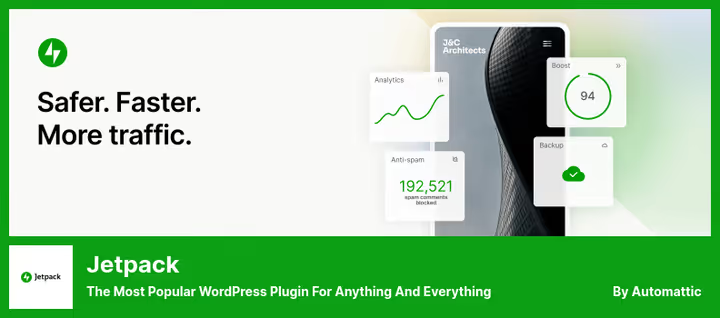
Jetpack tunnetaan WordPressin Sveitsin linkkuveitsenä: tietoturva, CDN, tilastot, varmuuskopiot. Yksi sen moduuleista on Markdown-lohko. Syötät merkintäkielellä kirjoitettua tekstiä erityiseen lohkoon, ja julkaistaessa se renderöityy siistiksi HTML:ksi.
Pääargumentti tässä on yksi: jos Jetpack on jo sivustollasi, Markdown on käytettävissä heti moduulin aktivoinnin jälkeen. Yksi lohko, ei lisäasetuksia. Perussyntaksi on tuettu: otsikot, listat, linkit, tekstin korostus, koodi backtickien sisällä. Kokemuksemme mukaan blogille, jossa on yksinkertaisia tekstijulkaisuja, tämä riittää. Live-esikatselua ei ole: editorissa näet raakamerkinnät, lopullinen HTML näkyy vasta julkaistulla sivulla. Taulukoita ja kaavioita ei tueta. Koodin korostus vaatii erillisen lisäosan. Nykyinen versio WordPress.orgissa on vakaasti ylläpidetty.
Hyvää:
- Ei tarvita erillistä lisäosaa, jos Jetpack on jo käytössä.
- Erittäin yksinkertainen aloitus: yksi lohko ilman asetuksia.
- Ilmainen moduuli.
Huonoa:
- Ei live-esikatselua, taulukoita tai kaavioita.
- Jetpack itsessään on raskas: sen asentaminen pelkän Markdownin takia ei kannata.
- Koodin korostus täytyy lisätä erillisellä lisäosalla.
💵 Hinta: ilmainen moduuli; täysi Jetpack alkaen $4.95/kk, paketit Jetpack-lisäosan sivulla.
3. Iceberg: minimalistinen kirjoitusympäristö WordPressissa
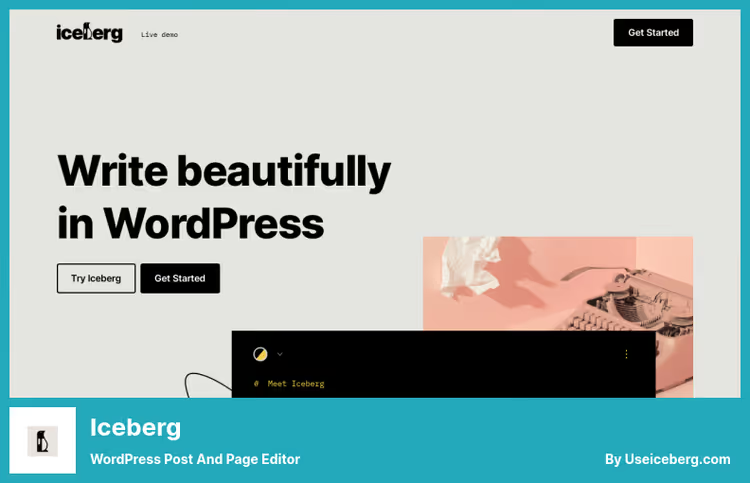
Iceberg ei korvaa Gutenbergia, se poistaa siitä kaiken tarpeettoman. Aktivoinnin jälkeen editori muuttuu puhtaaksi työpöydäksi: sivupalkit katoavat, lohkot siirtyvät taustalle, vain teksti jää näkyviin. Markdown-syntaksi muotoillaan lennossa.
Käytännössä se näyttää Mediumilta tai iA Writerilta, mutta WordPressisi sisällä. Otsikot korostuvat heti kirjoittaessa, Ctrl+B ja Ctrl+I toimivat ennakoitavasti. Ei hyppiviä lohkoja liitettäessä. Kolme väriteemaa (vaalea, tumma, seepia), tarkennustila, tuki mukautetuille sisältötyypeille. Hinta on kertamaksu, ei tilausta. Lisätietoja virallisella Iceberg-sivustolla.
Hyvää:
- Puhdas minimalistinen käyttöliittymä ilman häiritseviä paneeleita.
- Täysiverinen Markdown suoraan Gutenbergin sisällä.
- Ei ristiriidassa lohkoeditorin kanssa, vaan kietoutuu sen ympärille.
Huonoa:
- Maksullinen (7 päivän kokeilu ennen ostoa).
- Toimii vain WordPressin sisällä, ei paikalliseen kirjoittamiseen.
- Ei suoraa
.md-tiedostojen tuontia.
💵 Hinta: $49, kertamaksu.
🔗 Iceberg kehittäjän sivustolla
4. Typora: paras WYSIWYG-editori Markdownille työpöydällä
Typora on paikka, josta kannattaa aloittaa Markdowniin tutustuminen työpöydällä. Jaetun tilan, jossa "koodi vasemmalla, esikatselu oikealla", sijaan saat yhden ikkunan: kirjoitat # Heading ja näet heti ison otsikon, et #-merkkiä. Ei tilanvaihtoja.
Editori tukee taulukoita lajittelulla, kaavioita (Mermaid, Sequence, Flowchart), LaTeX-matematiikkaa ja vientiä PDF:ään, HTML:ään ja Wordiin. Teknisille kirjoittajille tämä on lähes täydellinen kokonaisuus yhdessä sovelluksessa. Suoraa julkaisua WordPressiin ei ole, vaan tarvitaan kopioi-liitä. Muunnos on kuitenkin rehellinen: Markdown muuttuu HTML:ksi oikein, lohkot eivät hajoa. Hinta on kertamaksu, $14 ilman tilausta.
Hyvää:
- Aito WYSIWYG ilman yhtäkään tilanvaihtoa.
- Taulukot, Mermaid-kaaviot, LaTeX-kaavat.
- Kertamaksu, ei tilausta.
Huonoa:
- Ei suoraa julkaisua WordPressiin.
- Ei ilmainen.
💵 Hinta: $14, kertamaksu.
🔗 Typora virallisella sivustolla
5. Obsidian: tietopohja ja julkaisu WordPressiin

Obsidian kasvoi niche-muistiinpanotyökalusta täysiveriseksi tietotyön alustaksi. Sen ytimessä ovat paikalliset Markdown-tiedostot ja niiden välisten yhteyksien verkko. Aiheemme kannalta olennaisinta: WordPress-yhteisöliitännäinen mahdollistaa muistiinpanojen julkaisun suoraan WordPressiin yhdellä klikkauksella.
Työnkulku rakentuu näin: kirjoitat artikkelin Obsidianissa, täytät YAML-etutietoihin otsikon ja avainsanat, klikkaat "Publish to WordPress". Liitännäinen lähettää sisällön REST API:n kautta, lataa kuvat mediakirjastoon ja asettaa kategoriat. Kokemuksemme mukaan tämä on yksi joustavimmista skenaarioista kirjoittajille, jotka ylläpitävät samanaikaisesti tietopohjaa ja blogia. Koodin korostus, taulukot, canvas, CodeMirror-pohjainen automaattinen täydennys: kaikki tämä on käytettävissä liitännäisekosysteemin kautta. Obsidian on ilmainen yksityiskäyttöön, synkronointi laitteiden välillä on valinnaista. Lisätietoja: obsidian.md.
Hyvää:
- Ilmainen moottori ja ilmainen WP-julkaisuliitännäinen.
- Tehokas ekosysteemi: canvas, dataview, mallipohjat, yhteyskaavio.
- Data säilyy paikallisesti, täysi hallinta.
Huonoa:
- Oppimiskäyrä: käyttöliittymä ei ole aloittelijoille.
- WP-julkaisuliitännäinen on yhteisötasoinen, ei virallinen Obsidian-tuote.
💵 Hinta: ilmainen yksityiskäyttöön (synkronointi on maksullinen lisäpalvelu, lisätiedot virallisella Obsidian-sivustolla).
🔗 Obsidian virallisella sivustolla
6. IA Writer: askeettinen editori suoralla WordPress-yhteydellä

iA Writer on "ei mitään turhaa" tietoisena filosofiana. Valkoinen arkki, tasalevyinen fontti, ei yhtään häiritsevää paneelia. Ja samalla täysi integraatio WordPressiin: lisäät sivustosi tilin asetuksiin, ja julkaisusta tulee valikkokomento.
Toisin kuin Typorassa, tässä on klassinen jaettu näkymä: Markdown-lähdekoodi vasemmalla, esikatselu oikealla. Joillekin tämä on miinus, toisille tietoinen valinta: lähdekoodin näkeminen on hyödyllistä monimutkaisessa muotoilussa. iA Writer tukee sisäänrakennettuja mallipohjia ja tyylintarkistusta. Alustat: macOS, Windows, iOS, Android. Eri alustojen lisenssit ostetaan erikseen, hinnat osoitteessa ia.net/writer.
Hyvää:
- Suora julkaisu WordPressiin REST API:n kautta.
- Monialustainen, mukaan lukien iOS ja Android.
- Kertaostos kullakin alustalla, ei tilausta.
Huonoa:
- Klassinen jaettu tila, ei WYSIWYG kuten Typorassa.
- Eri alustojen lisenssit ostetaan erikseen.
- Ei sisäänrakennettua koodin korostusta WordPress-puolella.
💵 Hinta: alustakohtaiset hinnat virallisella iA Writer -sivustolla.
🔗 iA Writer virallisella sivustolla
7. Caret: Monaco-pohjainen editori automaattisella täydennyksellä ja LaTeXilla
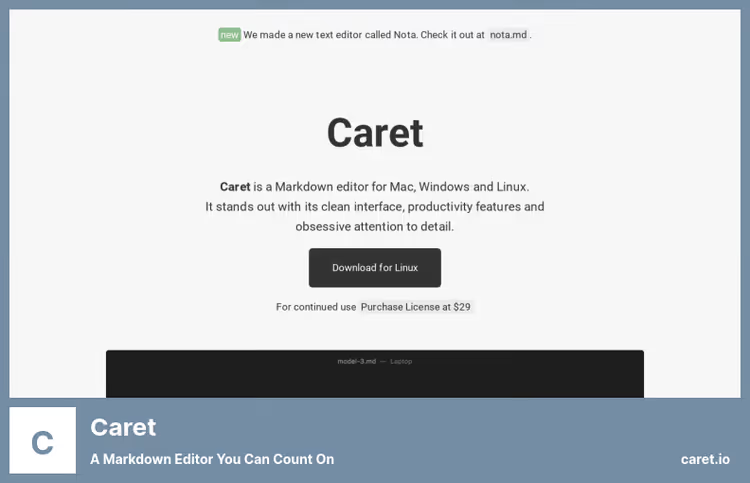
Caret on valinta niille, jotka tarvitsevat näppäimistönopeutta. Editori on rakennettu Monacon, saman moottorin kuin VS Code, päälle: polkujen, emojinimien ja HTML-tagien automaattinen täydennys toimii välittömästi. LaTeX-tuki matemaattisille lausekkeille on sisäänrakennettu ilman lisäosia.
Caretin erityispiirre on komentopaletti ja moni-ikkunamuokkaus. Voit pitää useita Markdown-tiedostoja auki, muokata niitä erissä useiden kohdistimien avulla, muotoilla taulukoita ja listoja pikanäppäimillä. Sisällysluettelolla varustettu sivupalkki mahdollistaa otsikoiden välillä hyppimisen ilman vierittämistä. Suoraa julkaisua WordPressiin ei ole, vaan sisältö täytyy viedä HTML-muodossa ja liittää Gutenbergiin. Huomio: julkisia editoripäivityksiä ei ole julkaistu pitkään aikaan. Ennen ostamista tarkista kehittäjältä nykyisen koontiversion yhteensopivuus käyttöjärjestelmäsi kanssa.
Hyvää:
- Monaco-moottori: automaattinen täydennys ja pätkät kuten VS Codessa.
- Useat kohdistimet ja komentopaletti.
- Sisäänrakennettu LaTeX-renderöinti.
Huonoa:
- Ei suoraa julkaisua WordPressiin.
- Julkisia päivityksiä julkaistaan harvoin, yhteensopivuus on tarkistettava.
- Maksullinen.
💵 Hinta: kertalisenssi, lisätiedot kehittäjän sivustolla caret.io.
8. MarkText: ilmainen avoimen lähdekoodin WYSIWYG-editori

MarkText on vastaus kysymykseen "onko olemassa ilmaista Typoraa?". Avoimen lähdekoodin projekti GitHubissa, jolla on yli 54 000 tähteä, kuusi muokkaustilaa (lähdekoodi, WYSIWYG, tarkennus, kirjoituskonevieritys ja muita) sekä tuki Mermaidille, vuokaavioille, sekvenssikaavioille ja LaTeXille.
Käyttöliittymä on hieman vähemmän viimeistelty kuin Typorassa: taulukoiden renderöinti ei ole yhtä sulavaa, PDF-vienti sotkee toisinaan fontit. Huomio: päätiimin virallisia julkaisuja ei ole tullut useaan vuoteen. Ohjelma toimii, yhteisö ylläpitää aktiivisia forkkeja, mukaan lukien jacobwhall/marktext. Jos tarvitset taattua tukea, hanki Typora. Opiskelijoille, avoimen lähdekoodin kehittäjille ja kaikille, jotka arvostavat nollahintaa, MarkText on edelleen paras ilmainen vaihtoehto. Suoraa julkaisua WordPressiin ei ole. Markdown muunnetaan HTML:ksi, ja se lisätään Gutenbergin "Mukautettu HTML" -lohkon kautta.
Hyvää:
- Täysin ilmainen ja avointa lähdekoodia.
- Kuusi muokkaustilaa valittavana.
- Kaaviot, LaTeX, mukautetut CSS-teemat.
Huonoa:
- Ei virallisia julkaisuja useaan vuoteen.
- Käyttöliittymä hieman vähemmän viimeistelty kuin Typorassa.
- Ei suoraa julkaisua WordPressiin.
💵 Hinta: ilmainen, lähdekoodi GitHubissa.
Markdown WordPressissä käytännössä: videokatsaus
Katso, miten Markdown sopii oikeaan WordPress-työnkulkuun: asennuksesta valmiin artikkelin julkaisuun.
⁉️🤔 Usein kysytyt kysymykset
Miksi erillinen työkalu, jos Gutenberg ymmärtää Markdownia itsessään?
Gutenberg tukee vain perusrakenteita: otsikoita, listoja ja lainauksia. Se ei jäsennä taulukoita, Mermaid-kaavioita, ankkurilinkkejä eikä sisäkkäisiä listoja. Yksinkertaisiin tekstijulkaisuihin sisäänrakennettu editori riittää. Teknisiin tai jäsenneltyihin materiaaleihin tarvitset yhden yllä olevista kahdeksasta työkalusta.
Mikä editori valita, jos kirjoitan sekä koodia että artikkeleita?
Obsidian tai Typora. Obsidian sopii, jos ylläpidät samanaikaisesti dokumentaatiota tai tietopohjaa: yhteysgraafi, automaattisen täydennyksen lisäosat, julkaisu WordPressiin yhdellä napilla. Typora, jos tarvitset puhtaan kirjoituskokemuksen taulukoiden ja Mermaid-kaavioiden live-renderöinnillä. Jos koodia on yli kolmannes sisällöstä, ota Obsidian. Jos koodia on vain pätkissä, Typora riittää.
Pärjääkö ilman lisäosia, pelkällä työpöytäeditorilla?
Kyllä. Yhdistelmä "Typora plus kopioi-liitä Gutenbergiin" toimii. Mutta menetät koodin korostuksen WordPressin puolella, kuvien automaattiset lataukset mediakirjastoon ja front matterin SEO-metatiedot. Pienelle blogille tämä on hyväksyttävää. Säännölliseen julkaisemiseen järkevä kompromissi: ilmainen Jetpack Markdown -lohko plus Typora kirjoittamiseen.
Mikä on paras tiimityöskentelyyn artikkeleiden parissa?
iA Writer tai Obsidian Git-synkronoinnilla. iA Writer julkaisee suoraan WordPressiin: kuka tahansa tiimin jäsen lähettää lopullisen version yhdellä toimenpiteellä. Obsidian Git-lisäosalla antaa täyden blame- ja muutoshistorian: kirjoitit, puskit, arvioija tarkasti diffin, julkaisi.
Kannattaako editorista maksaa, jos MarkText on ilmainen?
Jos kirjoitat harvoin, MarkText kattaa kaiken. Jos päivittäin, Typora tai iA Writer maksavat itsensä takaisin mikroergonomian kautta: Typora renderöi taulukot nopeasti ja sulavasti, iA Writer ei häiritse yhdelläkään ylimääräisellä napilla, Caret tarjoaa automaattisen täydennyksen IDE-tasolla. Ero maksullisissa editoreissa ei ole siinä, mitä ne osaavat, vaan siinä, kuinka nopeasti ne sen tekevät.
Mikä Markdown-editori kannattaa valita tehtävääsi?
Kahdeksan työkalua eri skenaarioihin: valinta riippuu siitä, missä kirjoitat ja miten julkaiset.
- Jos kirjoitat suoraan WordPressin hallintapaneelissa etkä halua poistua selaimesta: Ultimate Markdown (ilmainen
.md-tuonti) tai Iceberg ($49, minimalistinen ympäristö Gutenbergissa). - Jos kirjoitat mieluummin työpöydällä ja tarvitset parhaan WYSIWYG-näkymän: Typora ($14, kertamaksu). Ilmainen avoimen koodin vastine: MarkText.
- Jos Jetpack on jo asennettu: ota vain Markdown-moduuli käyttöön, tämä on nopein aloitustapa.
- Jos ylläpidät tietopankkia ja julkaiset rinnakkain: Obsidian (ilmainen sekä yhteisön WP-liitännäinen).
- Jos näppäimistötehokkuus ja LaTeX ovat tärkeitä: Caret ($29, Monaco-moottori).
- Jos tarvitset minimalismia ja suoraa julkaisua REST API:n kautta: iA Writer (alustakohtaiset suunnitelmat osoitteessa ia.net).
Aloita ilmaisilla vaihtoehdoilla: Ultimate Markdown .md-tiedostojen tuontiin tai Jetpackin Markdown-lohko perusmerkintöihin Gutenbergissa. Vaihda maksulliseen vasta, kun ilmainen ei enää riitä oikeisiin tehtäviisi. Mikä editori lopulta jäi osaksi työnkulkuasi, kirjoita kommentteihin.

Ammattimainen kirjoittajien ja toimittajien tiimi, joka on erikoistunut laadukkaan sisällön luomiseen.