














🔗 Aiheeseen liittyvät julkaisut Elementorissa mukautetulla kyselysuodattimella
Tavallinen Artikkelit-widget Elementor Prossa osaa kolme asiaa: uusimmat artikkelit, kategorioittain ja manuaalinen lista. Mutta kun tarvitset artikkelin alle "Aiheeseen liittyvät" -lohkon, joka täsmää nykyisen artikkelin avainsanojen ja kategorioiden mukaan, sisäänrakennettua vaihtoehtoa ei ole. Kyllä, Lähde-pudotusvalikossa on ollut "Aiheeseen liittyvät" -kohta versiosta 2.5 lähtien, mutta logiikka on alkeellinen: artikkelit samoista kategorioista välittämättä osumien painoarvosta. Lopputulos on ennakoitavissa: lohko näyttää satunnaiselta valikoimalta eikä merkitykselliseltä suositukselta.
Tavoite: säilyttää Elementorin korttisuunnittelu, mutta antaa kysely kolmannen osapuolen lisäosan hoidettavaksi, joka laskee relevanssin kaikkien liitettyjen taksonomioiden yli kerralla. Tuloksena on "Aiheeseen liittyvät" -lohko, jossa jokainen seuraava artikkeli on aidosti lähempänä sitä, mitä lukija katselee juuri nyt, sen sijaan että ruudukko vain täytettäisiin.
Menetelmä toimii puhtaalla PHP:llä, ilman ylimääräisiä lisäosia ja ilman mallipohjien muokkausta. Elementor renderöi kortin, Related Posts By Taxonomy -lisäosa laskee ID:t, ja elementor/query/{$query_id} -koukku sitoo nämä kaksi yhteen. Kymmenen minuutin asennus, ja lohko on toiminnassa.
💡 Pikakatsaus:
- Asenna ilmainen lisäosa
Related Posts By Taxonomy: se löytää aiheeseen liittyvät artikkelit jaettujen kategorioiden, avainsanojen ja mukautettujen taksonomioiden perusteella ilman frontend-kuormaa. - Elementor Pron Artikkelit-widgetissä aseta yksilöllinen Query ID; tästä merkkijonosta tulee koukun nimi
WP_Queryn sieppaamiseen. - Lisää PHP-pätkä sivustollesi: funktio hakee ID-taulukon lisäosalta ja välittää sen Elementorin kyselyyn
post__in-parametrin kautta. - Hienosäädä määrä, lajittelujärjestys, tulostemalli ja välimuistitus lisäosan suodattimien kautta tarpeidesi mukaan.
Related Posts by Taxonomy: mitä konepellin alla on
Related Posts By Taxonomy -lisäosa on ollut virallisessa WordPress.orgin arkistossa vuodesta 2014. Kesäkuussa 2026 versio 2.7.9, testattu WordPress 7.0:aan asti, yli 10 000 aktiivista asennusta. Tekijä Kees Meijer ylläpitää lisäosaa johdonmukaisesti: uusin julkaisu tuli vain päiviä ennen tätä julkaisua.
Tärkein myyntivaltti on minimaalinen jalanjälki. Ei hallintapaneelia työpöydällä, ei ylimääräisiä skriptejä frontendissä, ei tietokantakirjoituksia. Kaikki konfigurointi tehdään suodattimien ja shortcode-attribuuttien kautta. Kehittäjälle tämä on plussaa: puhdas asennus, ennakoitava käyttäytyminen, ei turhaa kuormaa.
Algoritmi asettaa artikkelit paremmuusjärjestykseen jaettujen taksonomiatermien määrän perusteella. Artikkeli, joka kerää eniten osumia kategorioissa ja avainsanoissa nykyisen artikkelin kanssa, saa korkeimman prioriteetin. Lisäosa toimii paitsi tavallisten kategorioiden ja avainsanojen kanssa, se poimii mukautetut taksonomiat, jotka on rekisteröity WooCommercen, ACF:n tai CPT UI:n kautta. Ja koska se tukee mukautettuja sisältötyyppejä, "Aiheeseen liittyvät" -lohko voi näkyä myös portfoliosivuilla ja mukautetuissa osioissa.
Artikkelit-widgetin määrittäminen Elementorissa
Lisää Artikkelit-widget Elementor Pron kirjastosta Yksittäisen artikkelin malli -sivullesi. Määritä ulkoasu (Kortit tai Klassinen) ja tee haluamasi suunnittelu: esittelykuva, otsikko, päivämäärä, katkelma. Tässä vaiheessa widget näyttää uusimmat blogiartikkelit, ja se on odotettua.
Nyt avainvaihe. Muokkaussivupalkissa avaa Kysely-välilehti. Etsi Query ID -kenttä ja syötä yksilöllinen tunniste, esimerkiksi related_posts_by_tax. Tästä täsmällisestä merkkijonosta tulee koukun nimi elementor/query/related_posts_by_tax, jota käytämme kyselyn sieppaamiseen.
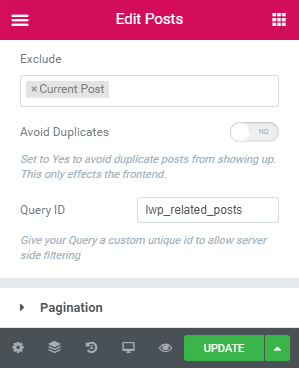
Query ID -parametri on ollut saatavilla Elementor Prossa versiosta 2.0 lähtien. Se suunniteltiin nimenomaan kehittäjiä varten: asetat merkkijonotunnisteen ja sitten liität takaisinkutsufunktiosi elementor/query/{your_id} -koukkuun. Yksityiskohtainen dokumentaatio on Elementorin kehittäjäportaalissa.
Jätä loput Kysely-asetukset (Sisältötyyppi, Taksonomiat, Järjestä) ennalleen. Ne pysyvät voimassa, ja suodattimemme lisätään päälle. Jos esimerkiksi widgetin Sisältötyypiksi on asetettu "Artikkelit", Related Posts By Taxonomy -lisäosa etsii aiheeseen liittyviä merkintöjä vain blogiartikkeleista.
PHP-pätkä: kahden lisäosan yhdistäminen
Koodi koostuu yhdestä add_action-kutsusta ja lyhyestä funktiosta. Se kutsuu lisäosan km_rpbt_get_related_posts()-metodia, hakee taulukon relevantteja artikkelien ID:itä ja välittää sen WP_Querylle post__in-parametrin kautta.
Lisää pätkä lapsiteemasi functions.php-tiedostoon tai Code Snippets -lisäosan kautta:
1 /** 2 * Replaces the Elementor Posts widget query with related posts. 3 * Uses the Related Posts By Taxonomy plugin. 4 * 5 * @param \WP_Query $query The Elementor query object. 6 */ 7 add_action( 'elementor/query/related_posts_by_tax', 'sdstudio_related_posts' ); 8 function sdstudio_related_posts( $query ) { 9 global $post; 10 11 $related_ids = km_rpbt_get_related_posts( 12 $post->ID, 13 array( 'fields' => 'ids' ) 14 ); 15 16 if ( ! empty( $related_ids ) ) { 17 $query->set( 'post__in', $related_ids ); 18 $query->set( 'orderby', 'post__in' ); 19 } 20 }
Rivi riviltä -erittely:
elementor/query/related_posts_by_taxon koukku, jonka nimi vastaa widgetin Query ID:tä. Jos käytit eri ID:tä, korvaa merkkijono.global $postantaa pääsyn nykyiseen artikkeliin, joka toimii lähtökohtana.km_rpbt_get_related_posts()on lisäosan funktio, joka palauttaa taulukon aiheeseen liittyvien artikkelien ID:itä.'fields' => 'ids'-parametri nopeuttaa kyselyä: lisäosa ei hae täysiä objekteja.$query->set( 'post__in', $related_ids )rajoittaaWP_Queryn tiukasti vain löydettyihin artikkeleihin.$query->set( 'orderby', 'post__in' )säilyttää lisäosan palauttaman järjestyksen, relevanteimmasta vähiten relevanttiin.
Teknisesti suoritetaan kaksi kyselyä: ensin lisäosa löytää ID:t, sitten Elementor hakee täydet objektit näillä ID:illä. Käytännössä 3-5 aiheeseen liittyvän artikkelin kanssa ylimääräinen kuorma on merkityksetön. Maksimaalisen suorituskyvyn saavuttamiseksi ota käyttöön lisäosan pysyvä välimuistivaihtoehto; se tallentaa tulokset määritetyksi ajaksi.
Tulosteen hienosäätö
Yllä oleva pätkä on perusversio. Tästä eteenpäin kyselyä voidaan mukauttaa erityistarpeisiisi.
Määrän rajoittaminen. Oletuksena lisäosa palauttaa enintään 5 artikkelia. Rajan muuttamiseksi välitä posts_per_page-parametri:
1 $related_ids = km_rpbt_get_related_posts( 2 $post->ID, 3 array( 4 'fields' => 'ids', 5 'posts_per_page' => 3, 6 ) 7 );
Nykyisen artikkelin poissulkeminen. Lisäosa tekee tämän automaattisesti, mutta jos haluat ylimääräisen varmistuksen, lisää $query->set( 'post__not_in', array( $post->ID ) ).
Päivämäärällä rajoittaminen. Näytä vain viimeisten 12 kuukauden artikkelit:
1 $related_ids = km_rpbt_get_related_posts( 2 $post->ID, 3 array( 4 'fields' => 'ids', 5 'limit_month' => 12, 6 ) 7 );
Tulostemallin vaihtaminen. Lisäosa tukee mukautettuja HTML-malleja rpbt_template-suodattimen kautta. Sijoita related-posts-by-taxonomy.php-tiedosto teemakansioosi, ja merkintä on täysin sinun. Dokumentaatio esimerkkeineen on tekijän sivustolla; ilmaiseksi lisäosaksi se on vaikuttavan yksityiskohtainen.
Ajax-tila. Jos aiheeseen liittyvät -lohko sijaitsee kaukana taitteen alapuolella, ota käyttöön laiska lataus rpbt_ajax_load-suodattimen kautta; lisäosa hakee artikkelit asynkronisesti vaikuttamatta First Contentful Paintiin.
Tämä Elementor-tiimin video esittelee edistynyttä kyselynhallintaa toiminnassa, mukaan lukien aiheeseen liittyvien artikkelien valinta ja päivämääräsuodatus:
⁉️🤔 Usein kysytyt kysymykset
Vaatiiko tämä menetelmä Elementor Pron?
Kyllä, mukautettu kyselysuodatin
elementor/query/{$query_id}on saatavilla vain Elementor Prossa. Ilmaisversiossa ei ole Artikkelit-widgetiä, jossa olisi Query ID -kenttä.
Entä jos lisäosa ei löydä aiheeseen liittyviä artikkeleita?
Varmista, että artikkeleillasi on yhteisiä taksonomioita. Lisäosa etsii osumia kaikista julkisista taksonomioista, jotka on liitetty sisältötyyppiin. Jos artikkelit ovat hajallaan päällekkäisyydettömissä kategorioissa, aiheeseen liittyviä artikkeleita ei ole. Määritä varasuunnitelma: näytä esimerkiksi uusimmat artikkelit samasta kategoriasta.
Voiko tätä lähestymistapaa käyttää mukautettujen sisältötyyppien kanssa?
Kyllä. Määritä haluttu Sisältötyyppi Elementor-widgetin Kysely-asetuksissa, ja
Related Posts By Taxonomy-lisäosa poimii automaattisesti kyseiselle tyypille rekisteröidyt taksonomiat. Menetelmä toimii portfolioiden, WooCommerce-tuotteiden ja minkä tahansa CPT:n kanssa.
Toimiiko menetelmä lohkoteeman (Full Site Editing) kanssa?
Elementor Pron Artikkelit-widget ei riipu teemasta; se toimii sekä klassisissa että lohkoteemoissa. Keskeinen vaatimus on, että Yksittäisen artikkelin mallia hallitaan Elementorin Teemarakentajan kautta.
Miten tämä menetelmä on parempi kuin Elementorin sisäänrakennettu "Aiheeseen liittyvät" -vaihtoehto?
Sisäänrakennettu vaihtoehto yksinkertaisesti suodattaa artikkelit samojen kategorioiden mukaan ottamatta huomioon osumien määrää ja ilman tukea mukautetuille taksonomioille.
Related Posts By Taxonomyasettaa artikkelit paremmuusjärjestykseen kaikkien liitettyjen taksonomioiden yli samanaikaisesti ja palauttaa relevanteimmat, ei vain "samasta kategoriasta".
Onko manuaalinen suodatin vaivan arvoinen
Pienillä blogeilla, joissa on kourallinen kategorioita, Elementor Pron sisäänrakennettu "Aiheeseen liittyvät" -vaihtoehto on enemmän kuin riittävä. Mutta heti kun mukautettuja taksonomioita, useita sisältötyyppejä tai tarve hallita täsmäytyslogiikkaa tarkasti ilmaantuu, manuaalinen suodatin elementor/query/{$query_id}-koukun kautta on ainoa puhdas ratkaisu ilman lisäosien ostamista.
Related Posts By Taxonomy -lisäosa ratkaisee ongelman nollakustannuksella eikä lisää ylimääräistä koodia frontendiin. Asennus vie 10 minuuttia, ja tuloksena on relevantti "Aiheeseen liittyvät" -lohko, joka pitää kävijät sivustollasi pidempään kuin satunnainen valikoima viimeaikaisia julkaisuja.
Kokeile sitä testiympäristössä: käynnistä paikallinen WordPress, asenna lisäosa ja Elementor Pro, lisää pätkä ja varmista, että menetelmä toimii juuri tarvitsemallasi tavalla.

Ammattimainen kirjoittajien ja toimittajien tiimi, joka on erikoistunut laadukkaan sisällön luomiseen.