














🔧 Artikkelikuvat eivät lataudu WordPressissä: 8 tapaa saada ne takaisin
Julkaisit kirjoituksen, mutta kuva ei ilmestynyt blogisyötteeseen. Tai vaihdoit teemaa, ja kaikki artikkelien kansikuvat katosivat etusivulta.
Ongelma kirjoitusten pienoiskuvien kanssa WordPressissä tulee vastaan useammin kuin kukaan haluaisi. Syy on harvoin vain yksi: teema-asetuksista lisäosaristiriitoihin, mahdollisuuksia on paljon. Hyvä uutinen: lähes kaikki ne voi korjata ilman kehittäjää, suoraan hallintapaneelista.
Alla kahdeksan toimivaksi todettua tapaa, joilla artikkelikuva palautetaan sinne, minne se kuuluu. Ilmeisestä tarkistuksesta, onko kuvaa edes asetettu, syyllisen lisäosan jäljittämiseen Health Checkin avulla.
💡 Pikakatsaus:
- Tarkista, onko pienoiskuva asetettu editorissa
- Poista laiska lataus käytöstä, se piilottaa joskus artikkelikuvan
- Tutki teema-asetukset: Astralla, GeneratePressillä ja Divillä on omat valintansa
- Uudelleenluo pienoiskuvat teeman vaihdon jälkeen
- Nosta WordPressin muistiraja 256M:ään
- Tarkista käyttöoikeudet User Role Editorilla
- Lisää pienoiskuvatuki functions.php-tiedostoon (mukautetuille teemoille)
- Etsi lisäosa- tai teemaristiriita Health Checkin avulla
Miksi pienoiskuvat eivät lataudu: tärkeimmät syyt
Artikkelin pienoiskuva (artikkelikuva) on kuva, joka edustaa kirjoitusta blogisyötteessä, etusivulla ja sosiaalisessa mediassa jaettaessa. WordPress näyttää sen otsikon vieressä arkistosivuilla:

Ennen korjaamista ymmärretään, mikä on voinut mennä pieleen:
- Kuvatiedostot ovat vioittuneet latauksen tai optimoinnin aikana. Palautus varmuuskopiosta auttaa.
- Selaimen tai palvelimen välimuisti säilyttää sivusta vanhaa versiota. Tyhjennä välimuisti ja tarkista uudelleen.
- Uploads-kansion käyttöoikeudet ovat väärin.
/wp-content/uploads/tulisi olla 755. - PHP-muistiraja on liian matala, 32 Mt ei enää riitä nykyaikaiselle WordPressille.
- Lisäosa tai teema aiheuttaa ristiriidan, erityisesti päivityksen jälkeen.
Nyt järjestyksessä, helposta monimutkaiseen.
Vaihe 1: Tarkista, onko artikkelikuva asetettu
Yleisin syy, ja yksinkertaisin. Avaa artikkelieditori (Gutenberg tai Classic Editor) ja katso oikeaa sivupalkkia. Siellä pitäisi olla "Artikkelikuva"-lohko, jossa on valittu kuva.
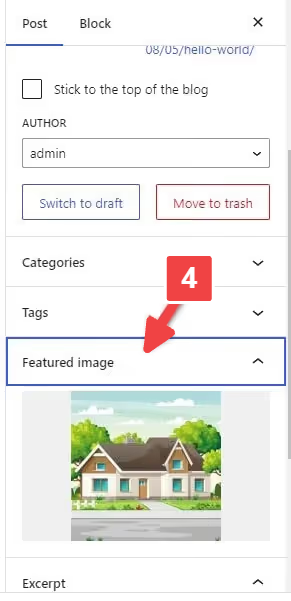
Jos kenttä on tyhjä, pienoiskuvaa ei ole asetettu:
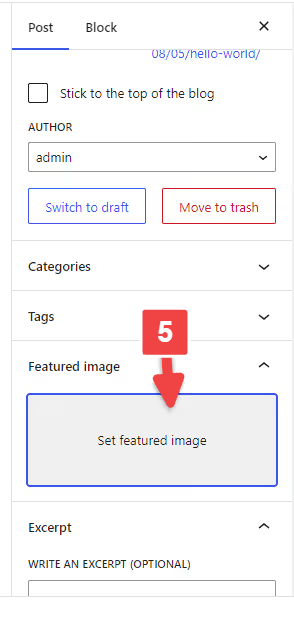
Klikkaa "Aseta artikkelikuva" ja valitse kuva mediakirjastosta:

Harvinaisissa tapauksissa "Artikkelikuva"-paneeli puuttuu kokonaan editorista. Tämä on yksinkertainen näkyvyysasetus: klikkaa kolmea pistettä Gutenbergin oikeassa yläkulmassa → Asetukset:

Avautuvassa paneelissa mene kohtaan Paneelit ja ota käyttöön "Artikkelikuva"-valinta:

Classic Editorissa avaa Näyttöasetukset sivun yläreunasta ja rastita "Artikkelikuva"-ruutu.
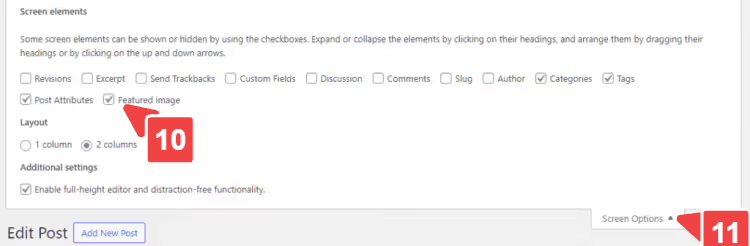
Näiden vaiheiden jälkeen tarkista blogiarkisto tai etusivu, pienoiskuvan pitäisi ilmestyä. Jos ei ilmestynyt, siirrytään eteenpäin.
Vaihe 2: Poista laiska lataus käytöstä
Laiska lataus säästää kaistaa: kuvat latautuvat vasta, kun kävijä vierittää niiden kohdalle. Mutta joskus se piilottaa artikkelikuvan, varsinkin jos kuva on sivun yläosassa ja skripti luulee sitä virheellisesti "näkymän ulkopuolella" olevaksi.
Tarkista, mikä lisäosa käsittelee laiskaa latausta sivustollasi: se voi olla itsenäinen työkalu kuten BJ Lazy Load tai moduuli suorituskykylisäosan sisällä (Perfmatters, WP Rocket, FlyingPress). Poista laiska lataus väliaikaisesti käytöstä lisäosan asetuksissa ja tarkista sivu uudelleen.
Toimiko? Jätä joko laiska lataus pois päältä tai lisää poissulkuluokka artikkelikuvalle lisäosan asetuksissa, useimmissa on "Sulje pois CSS-luokat" tai "Ohita kuvat, joilla on luokka" -vaihtoehto.
Vaihe 3: Tarkista teema-asetukset
Suosituilla teemoilla, Astra, GeneratePress, Divi, OceanWP, on omat valintansa pienoiskuville. Jos poistit artikkelikuvan käytöstä teeman mukauttajassa, WordPress ei näytä sitä, vaikka se olisi asetettu artikkelieditorissa.
Mene kohtaan Ulkoasu → Mukauta ja etsi osio, joka liittyy blogiin, artikkeleihin, arkistoon tai artikkelikuvaan. Astrassa polku on Mukauttaja → Blogi → Blogi / Arkisto:

Varmista, että artikkelikuvan näyttö on käytössä. Täällä voit myös määrittää kuvasuhteen, hover-animaation ja kuvan koon. Muille teemoille logiikka on sama, etsi Artikkelikuva- tai Pienoiskuva-lohko mukauttajasta tai teeman asetuspaneelista.
Vaihe 4: Uudelleenluo pienoiskuvat teeman vaihdon jälkeen
Jokainen WordPress-teema määrittelee omat pienoiskuvakokonsa, kuvasuhteet ja resoluutiot vaihtelevat teemoittain. Teeman vaihdon jälkeen vanhat koot eivät enää sovi, WordPress ei osaa automaattisesti luoda kuvatiedostoja uusille kooille. Lopputulos: valkoisia suorakulmioita tai rikkinäisiä kuvia artikkelikuvan paikalla.
Regenerate Thumbnails -lisäosa ratkaisee tämän kolmella klikkauksella. Asenna ja aktivoi se:

Aktivoinnin jälkeen mene kohtaan Työkalut → Regenerate Thumbnails:
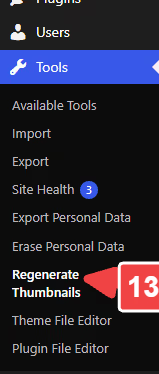
Lisäosa näyttää kaikki käytettävissä olevat kuvakoot:

Klikkaa Regenerate Featured Images, ja lisäosa käsittelee kaikki artikkelit:

Mediakirjaston koosta riippuen prosessi kestää minuutista puoleen tuntiin. Kun se on valmis, tarkista sivustosi.
Jos teemasi käyttää mukautettua pienoiskuvakokoa, lisää se lapsiteeman functions.php-tiedostoon:
1 add_image_size( 'custom-featured-image', 1200, 720, true );
Kun olet lisännyt koodin, aja Regenerate Thumbnails uudelleen; uusi koko tulee näkyviin ja lisäosa luo sitä vastaavat tiedostot.
Vaihe 5: Nosta WordPressin muistirajaa
WordPress varaa PHP-prosesseille oletuksena 32 Mt tai 128 Mt keskusmuistia, ja tämän arvon määrittää palveluntarjoajasi. Kuvia käsiteltäessä (koon muuttaminen, AVIF/WebP-muunnos) muisti loppuu nopeasti, eikä pienoiskuvaa yksinkertaisesti synny. Lokissa ei näy virhettä, kuvaa ei vain tule.
Lisää yksi rivi tiedostoon wp-config.php, ennen riviä /* That's all, stop editing! Happy publishing. */:
1 define( 'WP_MEMORY_LIMIT', '256M' );
Voit avata wp-config.php-tiedoston hotellisi tiedostonhallinnan kautta, FTP-asiakasohjelmalla (FileZilla) tai Filester-lisäosalla. Asenna Filester, etsi wp-config.php sivuston juuresta, klikkaa hiiren kakkospainikkeella → Code Editor:

Liitä rivi, tallenna tiedosto. Valmista, raja on nyt nostettu 256 megatavuun. Premium-hotelleissa (WP Engine, Kinsta, Cloudways) muistiraja on usein säädettävissä suoraan hallintapaneelista; etsi PHP Memory Limit -asetus.
Vaihe 6: Säädä käyttäjäoikeuksia
Jos sivustollasi on useita kirjoittajia ja joku heistä ei näe mahdollisuutta ladata artikkelikuvaa, ongelma on roolien käyttöoikeuksissa. WordPress ei oletuksena anna joustavasti määrittää tiedostojen lähetysoikeuksia yksittäisille rooleille.
User Role Editor -lisäosa lisää tämän ominaisuuden. Asenna ja ota se käyttöön:

Aktivoinnin jälkeen siirry kohtaan Käyttäjät → User Role Editor:

Valitse pudotusvalikosta rooli, jolta puuttuu oikeus (esimerkiksi Kirjoittaja):

Etsi ominaisuusluettelosta upload_files ja valitse sen valintaruutu:

Tallenna muutokset. Nyt kyseisen roolin käyttäjät voivat ladata kuvia ja asettaa ne artikkelikuvaksi.
Vaihe 7: Artikkelikuvan tuen lisääminen functions.php-tiedostossa
Räätälöidyt teemat (tyhjästä rakennetut tai sovelluskehyksellä kootut) eivät aina sisällä artikkelikuvan tukea. Vastaava paneeli ei yksinkertaisesti näy editorissa.
Tarkista, sisältääkö teemasi functions.php-tiedosto tämän rivin:
1 add_theme_support( 'post-thumbnails' );
Jos ei, lisää se lapsiteemasi functions.php-tiedostoon tai Code Snippets -lisäosan kautta:
1 add_theme_support( 'post-thumbnails', array( 2 'post', 3 'page', 4 'your-custom-post-type', 5 ) );
Taulukko listaa julkaisutyypit, joille artikkelikuvan tuki on otettu käyttöön. Jos sivusto käyttää mukautettuja tyyppejä (kuten portfolio tai WooCommercen tuote), lisää niiden polkutunnukset tähän myös.
Tallennettuasi tiedoston tyhjennä sivuston välimuisti ja avaa artikkeli editorissa. "Artikkelikuva"-paneelin pitäisi ilmestyä oikeaan sivupalkkiin.
Vaihe 8: Lisäosien ja teemojen ristiriitojen etsiminen
Jos edelliset vaiheet eivät auttaneet, syynä on melkein varmasti ristiriita. Kuvan optimointi, välimuisti ja tietoturva -lisäosat kaappaavat kuvankäsittelyn useimmiten ja rikkovat artikkelikuvan. Varsinkin massa-päivityksen jälkeen.
Health Check & Troubleshooting -lisäosa, WordPressin virallinen diagnostiikkatyökalu. Asenna se:

Aktivoinnin jälkeen mene kohtaan Työkalut → Sivuston kunto:

Lisäosa näyttää listan havaituista ongelmista ja suosituksista:

Kriittinen ominaisuus, Vianetsintätila. Ota se käyttöön:

Miten se toimii: tila on käytössä vain sinun istunnossasi. Vierailijat näkevät normaalin sivuston. Otat lisäosia käyttöön yksi kerrallaan ja tarkistat, minkä lisäosan jälkeen artikkelikuva katoaa. Kun löydät syyllisen, poista se käytöstä tai korvaa se vaihtoehdolla.
Oletuspikkukuvan lisääminen kaikille artikkeleille
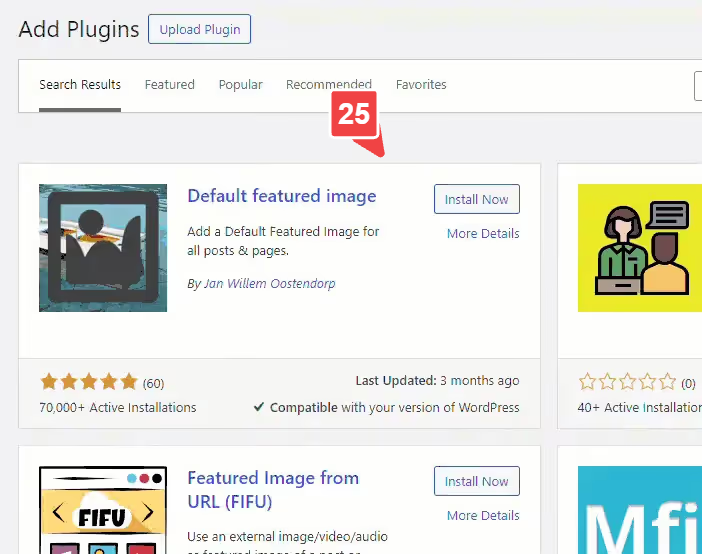
Jos sivustolla on satoja artikkeleita ja olet kyllästynyt asettamaan artikkelikuvan manuaalisesti jokaiseen, aseta oletuskuva koko sivustolle. Default Featured Image -lisäosa tekee juuri sen.
Asenna ja aktivoi se:
Mene kohtaan Asetukset → Media:

"Oletusartikkelikuva" (Default Featured Image) -lohko ilmestyy sivun alaosaan:

Valitse kuva mediakirjastosta ja tallenna:

Nyt jokainen uusi artikkeli, jolla ei ole omaa pikkukuvaa, saa tämän kuvan automaattisesti. Sääntö koskee myös jo julkaistuja artikkeleita, joilta artikkeli kuva puuttuu. Jos haluat ohittaa sen tietyn artikkelin kohdalla, aseta sille vain oma pikkukuva editorissa.

Miten vaihdat pikkukuvat massana
Skenaario: teit brändiuudistuksen, muutit ulkoasua tai päätit vain päivittää sadan artikkelin kansikuvat. Niiden vaihtaminen käsin ei ole vaihtoehto kiireisille ihmisille.
Quick Featured Images voi massamäärittää, korvata ja poistaa pikkukuvia. Asenna lisäosa:

Sivupalkin valikkoon ilmestyy "Featured Images" -osio:

Valitse "Bulk Edit":

Vaiheittainen ohjattu toiminto avautuu. Vaihe yksi, uuden kuvan valinta:

Seuraavaksi lisäosa opastaa sinut suodattamaan artikkeleita (tyypin, kategorian, päivämäärän mukaan) ja näyttää, mihin artikkeleihin korvaus kohdistetaan:

Viimeinen vaihe, vahvistus ja julkaisu. Lisäosa näyttää listan käsiteltävistä tietueista:

Klikkaa Apply, ja homma on valmis. Tärkeää: varmuuskopioi sivustosi ennen mitään massatoimintoa. Et voi perua muutoksia lisäosan kautta.
Hyödyllisiä lisäosia artikkelikuvien käsittelyyn
Kolme työkalua, jotka kattavat loput skenaariot:
Image Watermark, suojaa kuvia kopioinnilta. Lisää automaattisesti vesileiman kaikkiin uusiin ja olemassa oleviin kuviin. Voit säätää läpinäkyvyyttä, sijaintia ja kokoa. Sisältää mahdollisuuden estää hiiren oikean painikkeen käytön kuvissa. Lataa WordPress.orgista.

Auto Featured Image, luo artikkelikuvan julkaisun otsikosta tai hakee sellaisen kuvapankeista (Google, Unsplash, Pixabay). Massatila olemassa oleville julkaisuille. Ilmainen versio hakemistossa, Pro alkaen 55 $ kertamaksu.

Quick Featured Images, massamuokkauksen lisäksi, voi asettaa sisällön ensimmäisen kuvan artikkelikuvaksi. Tämä on pelastus, jos toit satoja julkaisuja, joissa jokaisessa on kuva tekstin sisällä, mutta artikkelikuvaa ei ole asetettu. Ilmainen, WordPress.org-hakemistossa.

Kaikki kolme lisäosaa ovat ilmaisia ja päivitettyjä. Image Watermark suojaa kuvat, Auto Featured Image luo ne, Quick Featured Images hoitaa massahallinnan. Ne kattavat yleisimmät artikkelikuvatehtävät ilman premium-teemojen tai -editorien ostamista.
⁉️🤔 Usein kysytyt kysymykset
Miksi artikkelikuva näkyy hallintapaneelissa mutta ei sivustolla?
Välimuisti on ensimmäinen epäilty. Tyhjennä lisäosien välimuisti (WP Rocket, FlyingPress, W3 Total Cache) ja CDN-välimuisti (Cloudflare). Jos se ei auta, tarkista teemasi asetukset (Vaihe 3): artikkelikuvan näyttö saattaa olla poistettu käytöstä mukauttimessa erityisesti arkisto- tai listanäkymissä.
Selainvälimuisti voi myös säilyttää vanhan version. Avaa sivu incognito-tilassa tai tyhjennetyllä välimuistilla: Ctrl+Shift+R Chromessa. Jos artikkelikuva näkyy incognito-tilassa, ongelma on välimuistissa, ei WordPressissä.
Päivitin teemani ja kaikki artikkelikuvat katosivat. Mitä minun pitäisi tehdä?
Suorita Regenerate Thumbnails (Vaihe 4). Kun vaihdat teemaa, WordPress ei automaattisesti luo kuvatiedostoja uusille ko'oille, tämä on manuaalinen toimenpide. Lisäosa käy läpi mediakirjaston ja luo pikkukuvat aktiivisen teeman vaatimissa ko'oissa.
Prosessi voi kestää 10-30 minuuttia suuressa kirjastossa. Älä sulje selaimen välilehteä tai sammuta tietokonettasi uudelleenluonnin aikana; keskeytynyt prosessi jättää osan tiedostoista luomatta.
Voinko luoda pikkukuvat uudelleen ilman lisäosaa?
Kyllä, WP-CLI:n kautta: wp media regenerate -komento tekee saman asian palvelimen komentoriviltä. Tämä on niille, jotka suosivat terminaalia. Keskivertokäyttäjälle Regenerate Thumbnails -lisäosa on nopeampi ja visuaalisempi.
WP-CLI-vaihtoehto on hyvä suurille sivustoille (yli 10 000 kuvaa):
wp media regenerate --yes --only-missing-komento käsittelee vain puuttuvat koot eikä kuormita palvelinta käsittelemällä uudelleen jo olemassa olevia tiedostoja.
Health Check -lisäosa näyttää, että kaikki on kunnossa, mutta artikkelikuvat eivät vieläkään lataudu. Mitä seuraavaksi?
Ota käyttöön Troubleshooting Mode Health Checkin sisällä ja aktivoi lisäosat yksi kerrallaan. Vaikka Health Check ei näkisi virheitä, se ei havaitse kahden tietyn lisäosan välistä ristiriitaa ilman kohdennettua tarkistusta. Aloita kuvanoptimointilisäosista (Smush, ShortPixel, Imagify, EWWW); ne aiheuttavat eniten ristiriitoja artikkelikuvien kanssa.
Testisivustolla tämä lähestymistapa löytää ongelman 5-10 minuutissa. Meillä oli tapaus: päivityksen jälkeen EWWW Image Optimizer muunsi artikkelikuvat AVIF-muotoon, mutta teema ei tukenut formaattia. Health Check pysyi hiljaa, ja kuvat puuttuivat.
Miten lisään artikkelikuvan mukautetulle sisältötyypille?
Lisää lapsiteemasi functions.php-tiedostossa CPT:si add_theme_support('post-thumbnails')-taulukkoon. Katso Vaihe 7 yksityiskohtia varten. Muista tallentaa osoiterakenne uudelleen jälkeenpäin (Asetukset → Osoiterakenne → Tallenna muutokset) tyhjentääksesi uudelleenkirjoitussääntöjen välimuistin.
Sama koskee taksonomioita: jotkin teemat ja lisäosat rekisteröivät artikkelikuvia kategoria- ja tagitermeille erillisen
add_theme_support('category-thumbnails')-koukun kautta. Jos käytät WooCommercea, tuotteiden artikkelikuvatuki on jo sisäänrakennettu, joten sinun ei tarvitse lisätä sitä erikseen.
Mitä tehdä, jos mikään ei auttanut: viimeinen tarkistuslista
Käy tämä lista läpi ylhäältä alas; se on järjestetty yleisimmästä harvinaisimpaan:
- Onko artikkelikuva asetettu editorissa? → Vaihe 1
- Onko laiska lataus poistettu käytöstä? → Vaihe 2
- Piilottaako teema artikkelikuvan? → Vaihe 3
- Onko Regenerate Thumbnails ajettu? → Vaihe 4
- Onko muistiraja ≥ 256M? → Vaihe 5
- Onko kaikilla rooleilla
upload_files-oikeus? → Vaihe 6 - Löytyykö
add_theme_support('post-thumbnails')teeman koodista? → Vaihe 7 - Onko Health Checkin Troubleshooting Mode ajettu kaikkia lisäosia vasten? → Vaihe 8
Jos kaikki kahdeksan vaihetta on suoritettu eikä artikkelikuva vieläkään lataudu, ongelma on syvemmällä: ota yhteyttä palveluntarjoajaasi ja pyydä heitä tarkistamaan palvelimen PHP-lokit (error_log). Joskus palvelimen mod_security on syyllinen, joka estää kuvapyynnöt.
Aloita ilmaisella Health Checkillä; se näyttää, onko ongelmaa ylipäätään olemassa. Ja kerro meille kommenteissa, mikä menetelmä toimi sinulle.

Ammattimainen kirjoittajien ja toimittajien tiimi, joka on erikoistunut laadukkaan sisällön luomiseen.