













🔒 Contact Form 7 ja reCAPTCHA v3: asennus ja merkin piilottaminen vuonna 2026
Mikä on reCAPTCHA v3 ja miksi verkkosivustosi tarvitsee sitä
Yhteydenottolomakkeiden kautta tuleva roskaposti on päänsärky jokaiselle WordPress-sivuston omistajalle. Contact Form 7 on ilmainen ja joustava, mutta se ei suodata botteja suoraan paketista. Pari viikkoa sivuston julkaisun jälkeen sähköpostilaatikkosi täyttyy "Testilomake"-lähetyksistä ja linkeistä nettikasinoille.
Google reCAPTCHA v3 ratkaisee tämän ongelman ilman yhtäkään käyttäjän klikkausta. Toisin kuin v2, jossa täytyy rastittaa "En ole robotti" -ruutu tai ratkoa liikennevalokuvapalapelejä, versio kolme toimii taustalla. Algoritmi analysoi kävijän käyttäytymistä sivulla ja palauttaa pisteytyksen välillä 0.0 (botti) ja 1.0 (ihminen). Ei captchoja, ei kitkaa, pelkkää suojausta.
Vuodesta 2021 lähtien Contact Form 7 on tukenut reCAPTCHA v3:a natiivisti versiosta 5.1 alkaen. Ja vuonna 2026 Google käynnisti pakollisen avainmigraation Google Cloudiin. Käsittelen senkin, jotta suojauksesi ei katkea pahimmalla mahdollisella hetkellä.
💡 Pikaopas:
- Rekisteröi sivustosi Google reCAPTCHA -hallintakonsolissa ja hanki avainpari (Site Key + Secret Key)
- Syötä avaimet WordPress-hallintapaneelin "Yhteystiedot → Integraatio" -osioon
- Contact Form 7 varmistaa automaattisesti jokaisen lomakelähetyksen reCAPTCHA v3:n kautta, joten
[recaptcha]-tageja ei enää tarvita - Piilota reCAPTCHA-merkki halutessasi CSS:llä ja lisää vaadittu suojausteksti
- Jos sinulla on vanhoja avaimia, siirrä ne Google Cloud Consoleen, muuten ne lakkaavat toimimasta
Vaihe 1: reCAPTCHA v3 -avainten hankkiminen
Palvelu on sidottu Google-tiliin. Kirjaudu Google-tilillesi ja siirry reCAPTCHA-hallintasivulle.
Rekisteröintilomake on suoraviivainen. "Label"-kenttään voit antaa minkä tahansa sinulle järkevän nimen, esimerkiksi sivustosi verkkotunnuksen. Valitse tyypiksi reCAPTCHA v3 ja syötä verkkotunnuksesi "Domains"-kenttään (ilman https://-alkua ja polkua, pelkkä example.com).
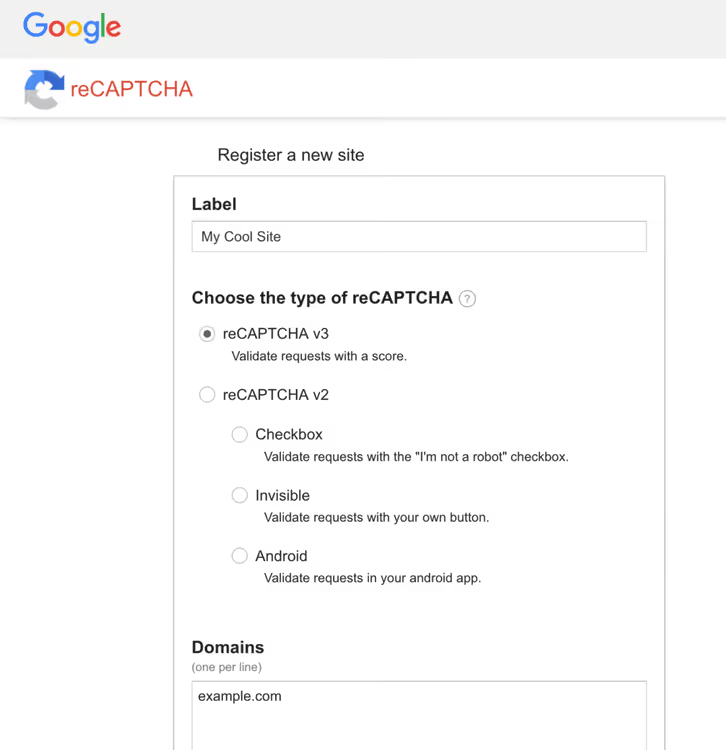
Klikkaa "Submit", ja Google näyttää sivun, jolla on kaksi avainta. Site Key on tarkoitettu frontendiin, Secret Key palvelinpuolelle. Tarvitset molempia seuraavassa vaiheessa.
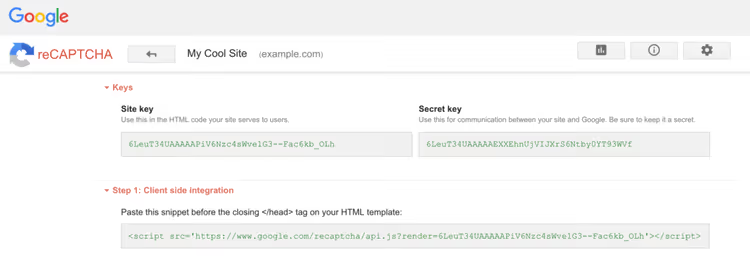
Tärkeä huomio: v2- ja v3-avaimet eivät ole keskenään vaihtokelpoisia. Jos sinulla oli jo vanhan version avaimet, rekisteröi sivustosi uudelleen, sillä vanhat avaimet eivät toimi.
Vaihe 2: Avainten integrointi Contact Form 7:ään
Avaa WordPressin hallintapaneelista "Yhteystiedot → Integraatio". Näet reCAPTCHA-lohkon, jossa on "Setup Integration" -painike.
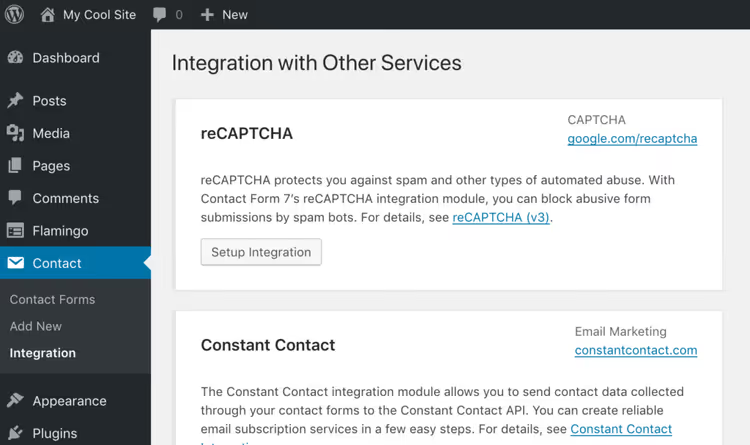
Klikkaa sitä, jolloin näkyviin tulee kaksi kenttää: "Site Key" ja "Secret Key". Kopioi tähän ensimmäisessä vaiheessa hankitut Site Key ja Secret Key ja klikkaa "Tallenna muutokset".
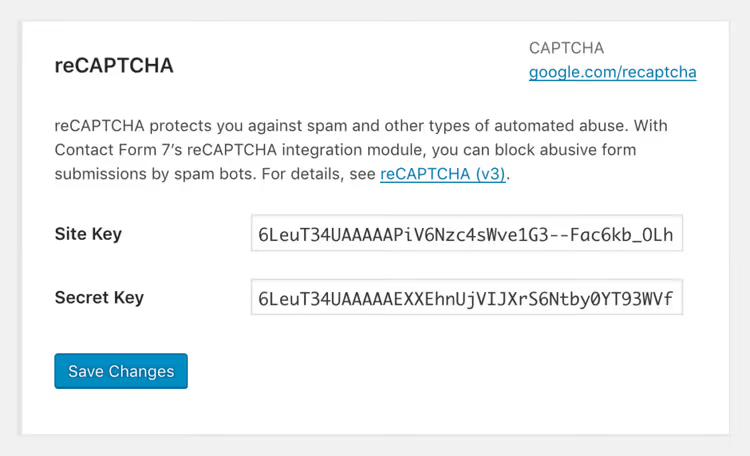
Valmista. Tästä eteenpäin kaikki Contact Form 7:llä luodut lomakkeet läpäisevät automaattisesti reCAPTCHA v3 -varmennuksen. Sinun ei tarvitse lisätä lomakepohjaan mitään ylimääräisiä tageja, koska [recaptcha] ei ole enää käytössä. CF7 yksinkertaisesti ohittaa tämän tagin, jos se on jäänyt vanhasta konfiguraatiosta.
Miten varmistat, että suojaus toimii? Avaa mikä tahansa lomakkeen sisältävä sivu incognito-tilassa ja tarkista DevTools. Kelluva reCAPTCHA-merkki pitäisi ilmestyä oikeaan alakulmaan. Jos se on siellä, avaimet toimivat.
Miten reCAPTCHA v3 -merkki piilotetaan
Oikeassa alakulmassa oleva merkki on ärsyttävä. Se peittää sisältöä, on painikkeiden tiellä ja näyttää yksinkertaisesti sopimattomalta puhtaassa designissa. Google sallii sen piilottamisen, mutta yhdellä ehdolla.
Jos poistat merkin, sinun täytyy sijoittaa seuraava teksti jonnekin lomakkeen lähelle (tai alatunnisteeseen):
This site is protected by reCAPTCHA and the Google Privacy Policy and Terms of Service apply.
Ilman tätä rikot Googlen käyttöehtoja. Moderointi ei nuku.
Helpoin tapa piilottaa merkki on CSS. Lisää nämä säännöt teemasi tyylitiedostoon (tai kohdan "Ulkoasu → Mukauta → Lisä-CSS" kautta):
1 /* Hide reCAPTCHA v3 badge */ 2 3 .grecaptcha-badge { 4 visibility: hidden !important; 5 }
Käytä visibility: hidden -määritystä display: none -määrityksen sijaan. Ero on hienovarainen mutta tärkeä: display: none poistaa elementin kokonaan DOM-rakenteesta, mikä voi aiheuttaa reCAPTCHA:n toiminnan epävakautta joissakin teemoissa. visibility: hidden säilyttää varatun tilan, skripti jatkaa toimintaansa, mutta silmä ei näe merkkiä.
Lisää suojausteksti sivuston alatunnisteeseen tai suoraan lomakkeen alle, esimerkiksi pienenä kappaleena widget-asetuksissa.
ReCAPTCHA v3 ja migraatio Google Cloudiin vuonna 2026
Huhtikuusta 2026 alkaen Google suorittaa klassisten reCAPTCHA-avainten pakollisen migraation Google Cloud -alustalle. Vanhat avaimet, jotka on luotu google.com/recaptcha/admin-osoitteessa, lakkaavat vähitellen toimimasta, ja ne täytyy siirtää Google Cloud Console -projektiin.
Migraatioprosessi on suoraviivainen ja vie 5-10 minuuttia. Siirry reCAPTCHA Admin Consoleen, valitse sivustosi ja klikkaa "Migrate". Järjestelmä pyytää sinua luomaan tai valitsemaan Google Cloud -projektin ja siirtää avaimet automaattisesti. Sinun ei tarvitse muuttaa koodia lainkaan. Contact Form 7 jatkaa toimintaansa uusilla avaimilla ilman mitään mallipohjamuutoksia.
Jos luot avaimia ensimmäistä kertaa vuonna 2026, tutustu ajantasaiseen Google Cloud Fraud Defense -dokumentaatioon. Tämä on reCAPTCHA:n uusi nimi Google Cloud -ekosysteemissä. WordPressin ja CF7:n kannalta mikään ei muutu olennaisesti: sama avainpari, sama API.
Video näyttää reCAPTCHA v3:n vaiheittaisen käyttöönoton alusta alkaen: avainten rekisteröinnistä lomakkeen toiminnan varmistamiseen. Jos opit mieluummin katsomalla kuin lukemalla, 6 minuuttia ruutuaikaa vastaa kaikkiin kysymyksiisi.
⁉️🤔 Usein kysytyt kysymykset
Pitääkö Contact Form 7 päivittää, jotta se toimii reCAPTCHA v3:n kanssa?
Kyllä. reCAPTCHA v3:n tuki tuli Contact Form 7:n versioon 5.1. Suosittelemme pitämään liitännäisen ajan tasalla. Kesäkuussa 2026 tämä on versio 6.1.6, joka on testattu WordPress 7.0:n kanssa ja sisältää tietoturvakorjauksia tiedostojen lähetykseen.
Voinko käyttää reCAPTCHA v2:ta ja v3:a samanaikaisesti?
Et, Contact Form 7 toimii joko v2:n tai v3:n kanssa, ei molempien yhtä aikaa. Versiovalinta määräytyy sen mukaan, mitkä avaimet olet syöttänyt "Yhteystiedot → Integraatio" -osiossa. Jos tarvitset v2:ta tietylle lomakkeelle, joudut vaihtamaan avaimet koko liitännäiselle, mikä vaikuttaa kaikkiin sivuston lomakkeisiin.
Piiloutuuko merkki, jos käytän display: none-määritystä?
Se piiloutuu, mutta sinun ei pitäisi tehdä niin.
display: nonepoistaa elementin renderöintivuosta, ja jotkin teemat menettävät tällöin reCAPTCHA:n suorituskontekstin, jolloin skripti lakkaa arvioimasta kävijöitä oikein. Käytävisibility: hidden-määritystä: merkki ei näy, mutta reCAPTCHA toimii normaalisti.
Mitä tapahtuu, jos en siirrä avaimia Google Cloudiin?
Klassisen
google.com/recaptcha/admin-hallintakonsolin kautta luodut avaimet lakkaavat käsittelemästä pyyntöjä. Lomakkeet lähetetään edelleen, mutta reCAPTCHA lakkaa suodattamasta niitä, ja roskaposti palaa. Migraatio on ilmainen useimmille kohtuullisen liikenteen sivustoille, joten sitä ei kannata lykätä.
Toimiiko reCAPTCHA v3 ilman Contact Form 7:ää?
Kyllä, reCAPTCHA v3 on itsenäinen Googlen API. Voit integroida sen mihin tahansa lomakkeeseen: räätälöityyn, toisen liitännäisen kautta tai pelkkään HTML:ään. Contact Form 7 tarjoaa vain valmiin integraation ilman ohjelmointia.
Mitä tehdä roskapostille Contact Form 7:ssä: lopullinen toimintamalli
Contact Form 7:n ja reCAPTCHA v3:n perusyhdistelmä torjuu valtaosan automatisoidusta roskapostista ilman minkäänlaista haittaa oikeille kävijöille. Lomake pysyy täsmälleen ennallaan; konepellin alla on vain älykäs tarkistus.
Käyttöönotto vie 5 minuuttia: rekisteröi sivustosi Googlelle, kopioi kaksi avainta WordPressin hallintapaneeliin, varmista merkin näkyminen. Jos merkki häiritsee designiasi, piilota se CSS:llä ja lisää vaadittu suojausteksti lomakkeen lähelle.
Jos sinulla on vanhoja avaimia, älä unohda siirtää niitä Google Cloud Consoleen. Prosessi on automaattinen, koodi ei muutu ja suojaus jatkaa toimintaansa keskeytyksettä.
Erityisen aggressiivisen roskapostin kohteena oleville sivustoille pelkkä reCAPTCHA ei välttämättä riitä. Harkitse Cloudflare Turnstilea kevyempänä vaihtoehtona tai lisää toinen suojakerros Akismetin kautta suodattamaan itse viestien sisältöä.

Ammattimainen kirjoittajien ja toimittajien tiimi, joka on erikoistunut laadukkaan sisällön luomiseen.