














🍿 Kuinka luoda käyttäjäkysely WordPressissä 7 yksinkertaisessa vaiheessa
Käynnistit blogin, täytit sen artikkeleilla, mutta lukijat saapuvat, silmäilevät ja poistuvat. Ei kommentteja, ei tilauksia. Kuulostaako tutulta?
Kävijät tarvitsevat syyn jäädä. Yksi yksinkertaisimmista ja aliarvostetuimmista työkaluista tähän on tietovisa tai trivia-peli suoraan WordPress-sivustollasi. Kyseessä ei ole tentti tai koulukoe: hauska tietovisa viihdyttää, kerää mielipiteitä ja paljastaa samalla, mikä yleisöäsi kiinnostaa ja mikä ei.
Voit tehdä tämän seitsemässä vaiheessa. Ilmaiseksi. Ilman koodia. Näin se onnistuu.
💡 Nopea yleiskatsaus:
- Asenna Quiz and Survey Master (QSM) -lisäosa, jolla on yli miljoona aktiivista asennusta ja 4,9 arvosana WordPress.orgissa.
- Luo ensimmäinen tietovisasi visuaalisella ohjatulla toiminnolla: otsikko, kysymykset, vastaukset, pisteet.
- Mukauta ulkoasu vastaamaan brändiäsi ja upota tietovisa shortcodella tai lohkolla mihin tahansa artikkeliin.
- Kerää tulokset, tarkastele tilastoja ja säädä sisältöäsi todellisen datan perusteella.
Vaihe 1. Asenna Quiz and Survey Master
Nopein reitti tietovisaan WordPressissä on Quiz and Survey Master -lisäosa (aiemmin nimeltään Quiz Master Next). Ilmainen versio riittää täysipainoisiin tietovisoihin, joissa on tusina kysymystyyppiä, ja lisäosa toimii kevyesti hidastamatta sivustoasi.
Siirry kohtaan Lisäosat → Lisää uusi, kirjoita hakukenttään Quiz and Survey Master ja napsauta Asenna nyt → Ota käyttöön. Tai lataa se viralliselta WordPress.org-sivulta ja asenna se manuaalisesti.
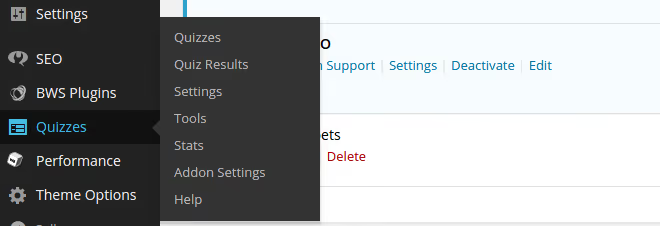
Käyttöönoton jälkeen Tietovisat/Kyselyt-osio ilmestyy sivupalkin valikkoon. Avaa se ja napsauta Lisää uusi.

Anna tietovisalle otsikko, mikä tahansa, joka auttaa sinua tunnistamaan sen myöhemmin listassa. Napsauta Luo tietovisa, jolloin tietovisa ilmestyy päätaulukkoon. Aloita sisällön lisääminen napsauttamalla Muokkaa otsikon alla.
Vaihe 2. Lisää kysymyksiä
Lisää kysymys -painike avaa ikkunan, jossa on uuden kysymyksen asetukset. Tämä on luova osuus: päätä tarkalleen, mitä haluat kysyä yleisöltäsi.
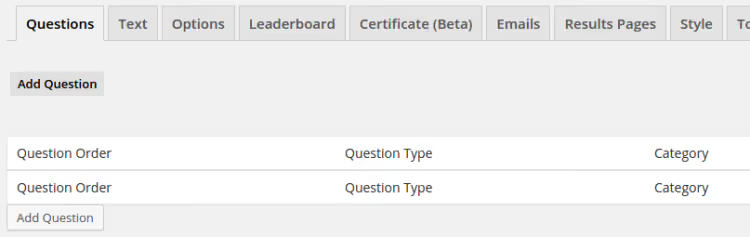
Lisäosa tukee yli tusinaa eri muotoa: yksittäisvalinta, monivalinta, pudotusvalikko, lyhyt teksti, aukkotehtävä, tiedoston lataus, numero ja jopa reCAPTCHA. Jokaiselle kysymykselle voit asettaa:
- kysymystekstin ja vastausvaihtoehdot;
- oikean vastauksen (valinnainen);
- pisteet oikeasta vastauksesta;
- viestin, jonka käyttäjä näkee oikeasta tai väärästä vastauksesta;
- vihjeen, joka näkyy, jos osallistuja jää jumiin.
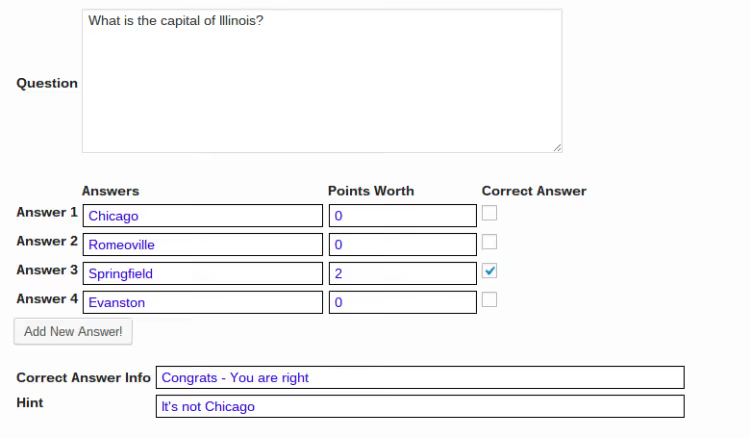
Käytännössä kolmesta viiteen kysymystä riittää kevyeen tietovisaan ja kymmenestä viiteentoista vakavaan kyselyyn. Kun olet täyttänyt yhden kysymyksen, napsauta Luo kysymys ja toista seuraavalle.
Vaihe 3. Julkaise tietovisa sivustollasi
Kun kysymykset ovat valmiit, palaa tietovisalistaan (Tietovisat/Kyselyt → Kaikki tietovisat). Shortcodet näkyvät kunkin tietovisan otsikon oikealla puolella: nämä ovat avain julkaisemiseen.
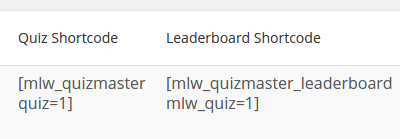
Kopioi [qsm quiz=X] (jossa X on tietovisan numero) ja liitä se mihin tahansa artikkeliin, sivuun tai widgettiin. Lisäosa tarjoaa myös tulostaulun shortcoden [qsm_leaderboard quiz=X], josta on hyötyä, jos haluat lisätä kilpailuhenkeä. Nykyisessä versiossa on saatavilla myös natiivi Gutenberg-lohko: etsi "QSM" lohkoeditorista ja valitse tarvitsemasi tietovisa.
Klikkaa Julkaise tai Päivitä, ja tietovisa on julkaistu sivustollasi.
Vaihe 4. Mukauta ulkoasua
QSM:n oletusulkoasu on selkeä ja minimalistinen, mutta lisäosa tarjoaa joustavia tyyliasetuksia, jotta tietovisa sopii brändiisi.
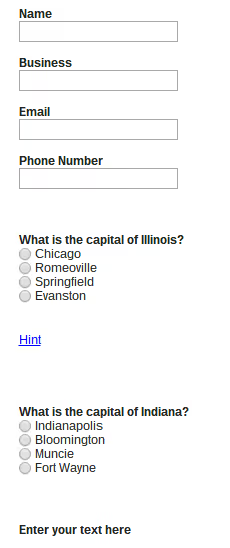
Tyyli-välilehdellä voit määrittää värit, fontit, taustat ja painikkeiden pyöristyssäteen. Pro-versio lisää premium-teemat: Fortune, Breeze, Ivory, Pool ja muita. Ilmaiset vaihtoehdot riittävät kuitenkin siihen, että tietovisa näyttää viimeistellyltä eikä riitele sivustosi ulkoasun kanssa.
Vaihe 5. Katso mitä osallistujat näkevät
Ennen kuin kutsut lukijoita, tee tietovisa itse. Avaa sivu, jolla shortcode on, vastaa kysymyksiin ja lähetä lomake. Käyttäjä näkee heti: kuinka monta pistettä hän sai, mitkä vastaukset olivat oikein ja (jos tulostaulu on käytössä) oman sijoituksensa.

Tämä on perusvuorovaikutuksen sykli: lukijalla oli hauskaa, ja sinä sait yhteystiedon ja dataa. Nyt on aika ymmärtää, miten tätä dataa analysoidaan.
Vaihe 6. Tarkastele lähetettyjä tuloksia
Siirry kohtaan Tietovisat ja kyselyt → Tietovisan tulokset. Kaikki lähetykset kerätään tänne: nimi, sähköposti, puhelin (jos sitä pyydettiin yhteydenottolomakkeessa), oikeiden vastausten prosenttiosuus ja valitut vaihtoehdot.

Klikkaa Näytä miltä tahansa riviltä avataksesi osallistujan koko kortin, jossa on vastaukset jokaiseen kysymykseen. Tämä on suora palautekanava: näet, mitkä aiheet resonoivat ja mitkä eivät toimi. Jos olet yhdistänyt Mailchimpin tai ActiveCampaignin (Pro-lisäosien kautta), yhteystiedot siirtyvät automaattisesti postituslistallesi.
Vaihe 7. Analysoi tilastot
Viimeinen vaihe on Tietovisat ja kyselyt → Tilastot -sivu. Kun sinulla on vähintään parikymmentä lähetystä, numerot kertovat enemmän kuin intuitio.
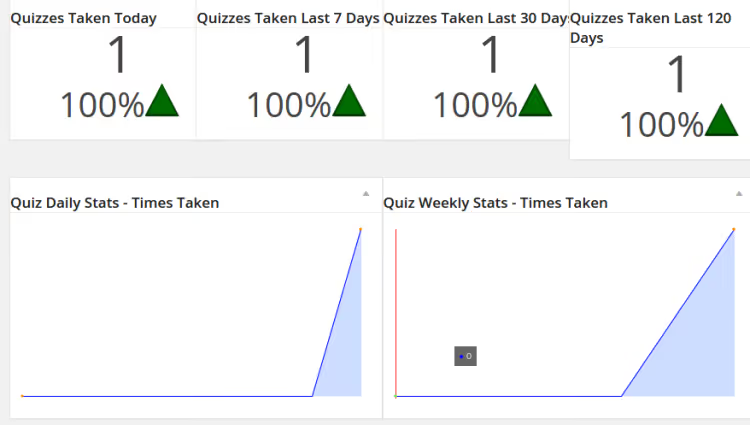
Lisäosa näyttää suoritusten määrän päivittäin ja viikoittain, keskimääräisen pistemäärän ja suoritusasteen. Laskeva trendi on merkki siitä, että on aika tarkistaa kysymyksiäsi tai esitystapaa. Kasvu vahvistaa, että formaatti toimii. Huomaa, että QSM seuraa myös, minkä kysymyksen kohdalla osallistujat useimmiten keskeyttävät: tämä paljastaa kysymyksen, joka on liian vaikea tai tylsä.
⁉️🤔 Usein kysytyt kysymykset
Miten QSM eroaa Gravity Formsista tietovisojen osalta?
Gravity Forms on tehokas lomakerakentaja, jossa on joustava logiikka, mutta tietovisat ja kyselyt eivät ole sen pääerikoisalaa. Luodaksesi täysipainoisen tietovisan, jossa on pisteytys, tulostaulut ja tilastot, sinun on ostettava lisäosia ja määritettävä ne manuaalisesti. QSM on suunniteltu erityisesti tietovisoja varten suoraan laatikosta: pisteytys, tulossivut, arvosteluasteikot, kaikki ilmaiseksi. Gravity Forms on järkevä, jos sinulla on jo lisenssi ja olet luomassa enemmänkin kyselylomaketta, jossa on muutama ehdollinen haara, kuin varsinaista tietovisaa.
Voiko tietovisan luoda ilman lisäosaa?
Teknisesti kyllä. Muutama kenttä HTML-lomakkeessa, hieman JavaScriptiä pisteytykseen, skripti lähetykseen. Käytännössä kuitenkin käytät tunteja toteutukseen ja päädyt toiminnallisuuteen, jonka QSM tarjoaa viidessä minuutissa. Turvallinen tulosten tallennus, huijauksenesto, responsiivinen ulkoasu: lisäosa on ratkaissut kaiken tämän jo. Jos tavoitteesi on tietovisa (ei ohjelmointiharjoitus), käytä QSM:ää.
Miten saat lukijat tekemään tietovisan?
Kolme sääntöä, jotka toimivat käytännössä. Ensimmäinen: tietovisan otsikon tulee luvata konkreettista arvoa, ei "Osallistu kyselyymme" vaan "Selvitä 2 minuutissa, minkä tyyppinen yrittäjä olet". Toinen: tuloksen on oltava kiinnostava. Kuiva prosenttiluku oikeista vastauksista on tylsä; henkilökohtainen arvio ja suositus ei ole. Kolmas: sijoita tietovisa sinne, missä se nähdään, sivupalkkiin, pitkän artikkelin keskelle tai itsenäiseksi sivuksi, jota mainostetaan sosiaalisessa mediassa.
Toimiiko QSM monikielisten sivustojen kanssa?
Kyllä, lisäosa on yhteensopiva WPML:n ja sen laajennusten kanssa. Kysymystekstit, vastaukset, viestit ja tulossivut käännetään tavallisilla WPML-työkaluilla. Hallintakäyttöliittymä pysyy englanniksi, mutta loppukäyttäjän näkymä on täysin lokalisoitu sivuston kielelle.
Onko ilmaisversiossa rajoituksia?
Ilmaisversio ei rajoita tietovisojen, kysymysten tai osallistujien määrää. Mitä ei sisälly: edistyneet kysymystyypit (yhdistelyparit, monivalintaruudukko), vienti Google Sheetsiin, haarautumislogiikka, sähköpostipalveluiden integraatiot, premium-teemat ja valvonta (huijauksenesto kamerakaappauksen avulla). Viihdetietovisaan tai yksinkertaiseen kyselyyn ilmaisversio on enemmän kuin riittävä.
Kannattaako QSM asentaa vuonna 2026?
Lyhyesti: kyllä, se on yksi vakaimmista ilmaisista lisäosista tietovisoille WordPressissä. Miljoona asennusta, 4,9 tähteä arkistossa, säännölliset päivitykset. Yli seitsemän vuoden olemassaolonsa aikana lisäosa vaihtoi nimeään, mutta kehitystyö ei pysähtynyt: uusin versio julkaistiin vuonna 2026 ja se on täysin yhteensopiva nykyisen WordPressin kanssa.
Ensimmäisen tietovisasi käynnistysprosessi mahtuu puoleen tuntiin: asennus (2 minuuttia) → kysymykset (15 minuuttia) → ulkoasun muokkaus (5 minuuttia) → julkaisu (2 minuuttia). Sen jälkeen vain seuraat tilastoja ja hiott sisältöäsi.
Jos tarvitset edistynyttä haarautumislogiikkaa, CRM-integraatioita tai todistuksia suoritetuista tietovisoista, tutustu QSM:n Pro-versioon tai Gravity Formsiin Quiz-lisäosalla. Kaikkeen muuhun ilmainen QSM on enemmän kuin riittävä.
Kokeile käynnistää tietovisa tällä viikolla. Käytännössä vaikein vaihe ei ole tekninen vaan luova: keksiä kysymyksiä, joihin yleisösi todella haluaa vastata.

Ammattimainen kirjoittajien ja toimittajien tiimi, joka on erikoistunut laadukkaan sisällön luomiseen.