














🚀 Laragonin ja WordPressin asennus Windowsille: täydellinen 2026 opas
Laragonin paikallisen WordPressin pystyttäminen Windowsilla vie viisi minuuttia. Käytännössä aloittelijoilta kuluu siihen koko ilta: XAMPP ottaa yhteen Skypen kanssa porteista, Local by Flywheel kaatuu yllättäen Router-virheeseen ja Docker Windowsilla syö puolet keskusmuistista ennen kuin ensimmäinen kontti edes käynnistyy.
Laragon ratkaisee tämän ongelman perinpohjaisesti. Yksi asennusohjelma, kaksi minuuttia, ja Apache, MySQL ja PHP ovat käynnissä, ja sivustosi on käytettävissä osoitteessa myproject.test ilman hosts-tiedoston tai asetustiedostojen muokkaamista. Projekti on ollut aktiivinen vuodesta 2015 ja kehittyy edelleen: versio 8.6.1 (maaliskuu 2026) sisältää valmiina PHP 8.5:n, MySQL 9.6:n, Node.js 25:n ja Apache 2.4.66:n, ja ympäristö käyttää vain 4-10 Mt keskusmuistia.
Alla on vaiheittainen opas latauksesta toimivaan WordPressiin, virtuaalipalvelimella ja SSL:llä varustettuna. Ei tarvita PATH-muuttujien säätöä eikä uudelleenkäynnistyksiä.
💡 Pikaopas:
- Lataa Laragon WAMP viralliselta sivustolta ja suorita asennusohjelma
- Määritä automaattiset virtuaalipalvelimet, SSL ja portit kolmesta Asetukset-välilehdestä
- Käynnistä WordPress yhdellä Quick Create -painikkeella, nopeammin kuin perinteinen "viiden minuutin asennus"
- Opi vaihtamaan PHP-versioita, muokkaamaan php.ini-tiedostoa ja katselemaan lokeja
Miksi Laragon: vertailu XAMPPiin, Localiin ja Dockeriin
Windowsin paikallisiin kehitysympäristöihin on neljä päävaihtoehtoa. Tässä niiden vertailu:
Ympäristö | Käynnistys | Keskusmuisti (RAM) | Virtuaalipalvelimet | WordPress-auto | Siirrettävyys |
|---|---|---|---|---|---|
Laragon 8.6 | 2-3 s | 4-10 Mt | Auto (.test) | Quick Create | Kyllä (kansion kopiointi) |
XAMPP | 10-15 s | 150+ Mt | Manuaalinen muokkaus | Ei | Ei (palvelut) |
Local by Flywheel | 15-30 s | 200+ Mt | Auto (.local) | Sisäänrakennettu | Ei |
Docker (WSL2) | 30-60 s | 1-2 Gt | Manuaalinen | docker-compose | Imagejen kautta |
XAMPP asentaa Windows-palveluita ja vaatii httpd-vhosts.conf- ja hosts-tiedostojen muokkaamista jokaiselle uudelle sivustolle. Local by Flywheel toimii hyvin yksittäisille sivustoille, mutta hajoaa, kun PHP-versioita vaihdetaan vanhoissa projekteissa. Docker Windowsilla on joustavin mutta myös eniten resursseja syövä: WSL2 varaa oletuksena 1-2 Gt keskusmuistia, ja kylmäkäynnistykset kestävät jopa minuutin.
Laragon on rakennettu eri tavalla: tapahtumapohjainen prosessinhallinta ilman Windows-palveluita, käännetyt binäärit virtualisoinnin sijaan ja kansioiden automaattinen yhdistäminen domaineihin. Lopputuloksena on 2-3 sekunnin käynnistys ja keskusmuistin kulutus, joka on pienempi kuin yhdellä Chrome-välilehdellä.
Projektin tekijä, Leo Khoa (entinen DevOps-johtaja SaaS-yrityksessä), kirjoitti Laragonin vuonna 2015 kyllästyttyään hitaisiin ja epävakaisiin Laravel-ympäristöihin. Nykyään projekti on avointa lähdekoodia, ja koontiversiot ja julkaisut löytyvät GitHubista. Kesäkuussa 2026 uusin vakaa julkaisu on Laragon 8.6.1 Full (227 Mt).
Vaihe 1: lataa ja asenna
Mene osoitteeseen laragon.org/download ja lataa Laragon Full (64-bit). Tämä paketti sisältää Apache 2.4.66:n, Nginxin, MySQL 9.6:n, PHP 8.5:n, Node.js 25:n, Python 3.13:n, Redisin, Memcachedin, PostgreSQL 18:n, npmin, Gitin, Composerin ja HeidiSQL:n. Vaikuttava lista, mutta kaikkea ei tarvitse käyttää: käyttämättömät palvelut lepäävät hiljaa taustalla.
Laragon-wamp.exe-asennusohjelma painaa noin 130 Mt. Purkamisen jälkeen kansio vie noin 750 Mt levytilaa ennen sivustojen luomista. Se käynnistyy välittömästi: laragon.exe-ydin on alle 6 Mt ja varaa vain muutaman megatavun keskusmuistia.
Suorita asennusohjelma kaksoisnapsauttamalla. Tässä vaiheessa voit huoletta hyväksyä oletusarvot; mitä tahansa asetusta voi muuttaa myöhemmin. Ainoa huomio: jos järjestelmäasemallasi on vähän tilaa, valitse asennuksen aikana toinen levyosio. Kannettavan arkkitehtuurinsa ansiosta Laragon ei koske Windowsin rekisteriin, ja voit kopioida koko ympäristökansion muistitikulle.
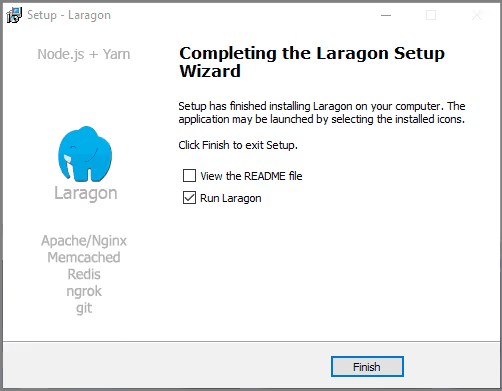
Käynnistyksen jälkeen ohjauspaneeli pienentyy ilmaisinalueelle oikeaan alakulmaan äänenvoimakkuuden säätimen lähelle. Sinisen Laragon-kuvakkeen napsauttaminen avaa paneelin. Täältä käynnistät ja pysäytät palvelimet, luot sivustoja ja muutat asetuksia.
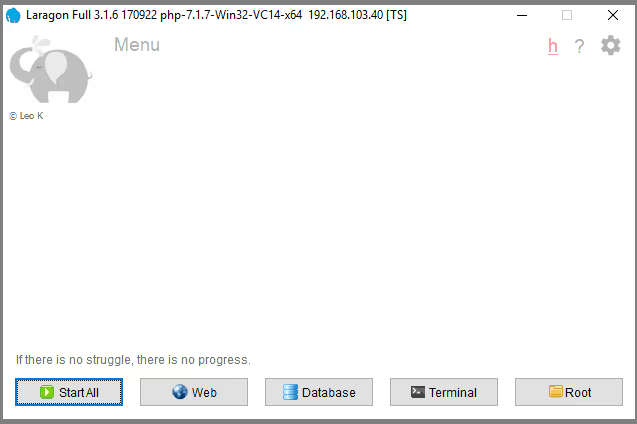
Paneelin painikkeet pähkinänkuoressa:
- Start All käynnistää Apachen ja MySQL:n. Kun palvelimet ovat käynnissä, painikkeen teksti muuttuu muotoon "Stop".
- Web on paikkamerkki, jossa on linkki Laragonin verkkosivustolle.
- Database avaa HeidiSQL:n (jos pidät enemmän phpMyAdminista, sekin on saatavilla: Menu → MySQL → phpMyAdmin).
- Terminal käynnistää Cmder-komentorivin, jossa Git, Composer ja npm ovat valmiiksi määritettyinä.
- Root avaa Laragon-kansion Resurssienhallinnassa.
- Rataskuvake oikeassa yläkulmassa avaa asetukset.
Vaihe 2: määritä ympäristö
Napsauta rataskuvaketta avataksesi Asetukset. Käyn läpi kolme tärkeintä välilehteä.
Yleiset-välilehti
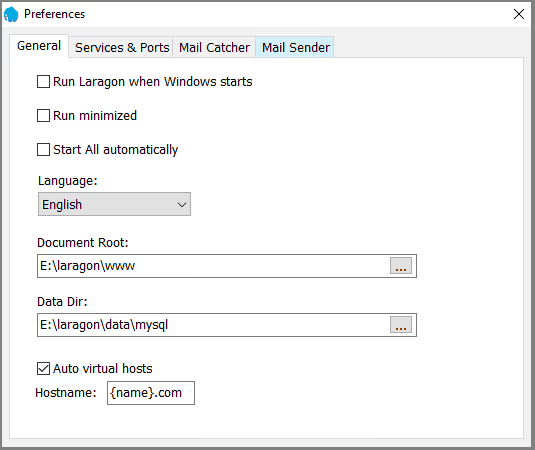
Automaattinen käynnistys. Jos työskentelet projektien parissa päivittäin, ota käyttöön "Run Laragon When Windows Starts". Ympäristö käynnistyy heti ja kuluttaa hädin tuskin resursseja. Itse käynnistän sen mieluummin manuaalisesti, koska tietokoneeni ei ole pelkästään kehityskäytössä.
Tiedostojen sijainnit. "Document Root" ja "Data Directory" -asetukset ovat käteviä, jos sinun täytyy siirtää Laragon-kansio muualle tai kopioida ympäristö toiselle koneelle. Siirrä kansio, määritä uusi polku, ja se toimii ilman uudelleenasennusta.
Auto Virtual Hosts. Tämä on tärkein asetus. Kun se on käytössä, Laragon luo virtuaalihostin automaattisesti. Luo kansio nimeltä test www-hakemistoon, niin sivusto aukeaa osoitteessa test.test. Oletusliite on test, joka on vakiintunut standardi paikallisessa kehityksessä (vanhemmat versiot käyttivät dev-liitettä, nyt se on test). hosts-tiedoston tai Apachen asetusten manuaalista muokkaamista ei tarvita.
Services and Ports -välilehti
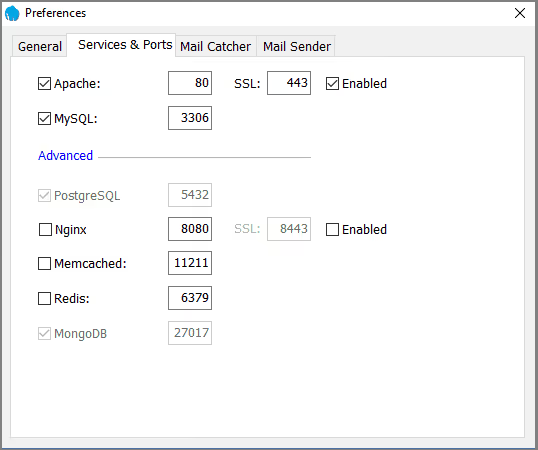
Jätä Apachen (80) ja MySQL:n (3306) portit rauhaan, ellei sinulla ole selvää syytä muuttaa niitä. Ainoa poikkeus on SSL. Jos kehität kopiota tuotantosivustosta, joka toimii HTTPS:n yli, valitse "Enabled"-ruutu SSL:n kohdalta. Kun Auto Virtual Hosts -asetus on aktiivinen, Laragon luo itse allekirjoitetun varmenteen automaattisesti. Selain valittaa varmenteesta (se ei ole tunnustetun varmentajan myöntämä), mutta paikalliseen kehitykseen tämä riittää; ohita vain varoitus.
Versio 8.6 toi mukanaan Auto SSL -ominaisuuden: yhdellä napsautuksella saat HTTPS:n käyttöön paikalliselle verkkotunnukselle ilman manuaalista varmennesäätöä.
Mail Catcher- ja Mail Sender -välilehdet
Hyödyllinen pari sähköpostien lähetyksen testaamiseen sivustoltasi. Mail Catcher sieppaa kaikki lähtevät sähköpostit ja näyttää ne verkkokäyttöliittymässä: näet tarkalleen, mitä käyttäjälle olisi lähetetty, mutta ilman vahingossa tapahtuvien massasähköpostien riskiä. Mail Sender tekee päinvastoin: sähköpostit lähtevät oikeasti määritetylle SMTP-palvelimelle. Tarkemmat tiedot näiden ominaisuuksien toiminnasta löytyvät Laragonin dokumentaatiosta.
Vaihe 3: WordPressin käynnistäminen Quick Creatella
Palaa hallintapaneeliin. Klikkaa "Start All" käynnistääksesi Apachen ja MySQL:n. Klikkaa nyt Laragon-kuvaketta oikealla hiiren painikkeella ilmaisinalueella ja valitse "Quick Create."
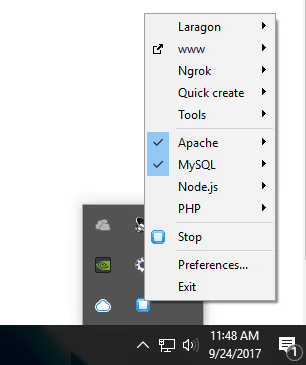
Lista sisältää WordPressin, Laravelin, Drupalin, Joomlan, PrestaShopin, Symfony, Magenton, Moodlen ja tusinan muita CMS:iä. Meitä kiinnostaa WordPress. Klikkaa sitä.
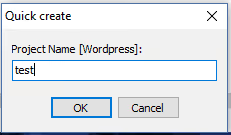
Syötä projektin nimi, esimerkiksi test. Muistatko virtuaalipalvelimen päätteen asetuksista? Jos syötät test "Hostname"-kenttään, sivusto avautuu osoitteessa test.test. Tärkeä huomio: älä syötä tuotantosivustosi tarkkaa verkkotunnusta. Jos live-sivustosi on nimeltään mysite.com ja syötät mysite, virtuaalipalvelin kaappaa liikenteen ja selain avaa paikallisen version live-sivuston sijaan.
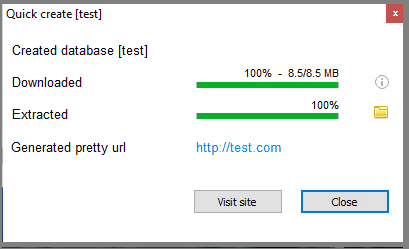
Laragon lataa uusimman WordPress-version, purkaa sen hakemistoon c:\laragon\www\test ja luo tietokannan. Jos Auto Virtual Hosts -asetus on käytössä, Windowsin suojauskehote saattaa ilmestyä; vahvista virtuaalipalvelimen luonti. Kun valmista, klikkaa "Visit site."
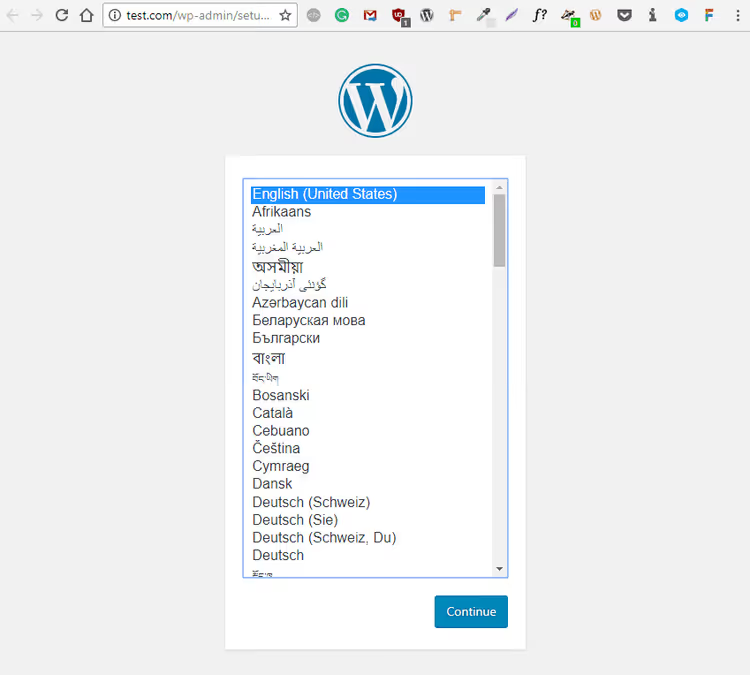
Tästä eteenpäin kyseessä on tavallinen WordPress-asennusprosessi. Valitse kielesi ja klikkaa "Continue."
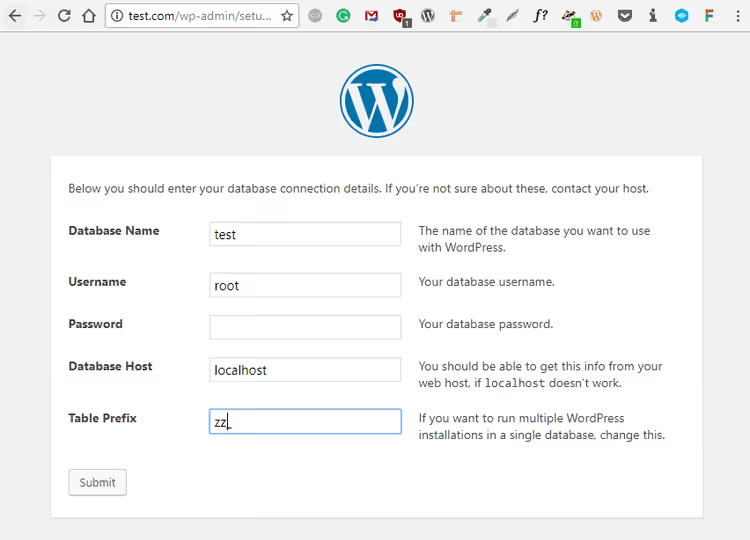
Tällä näytöllä Laragon on jo valmistellut kaiken: tietokannan nimi vastaa projektin nimeä (test), käyttäjä on root ja salasana on tyhjä. Paikalliselle koneelle tämä on ok, mutta tuotantosivustolla käytä aina yksilöllistä käyttäjänimeä ja vahvaa salasanaa. Suosittelen vaihtamaan taulujen etuliitteen wp_:stä: jos sivusto myöhemmin siirtyy tuotantoon, epästandardi etuliite vaikeuttaa automaattisia tietokantahyökkäyksiä. Klikkaa "Submit."
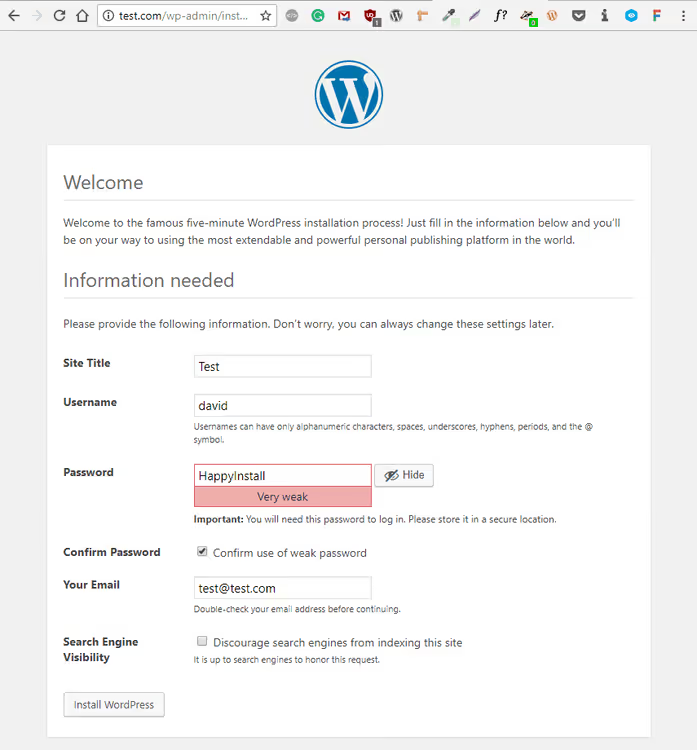
Syötä sivuston otsikko, käyttäjänimi ja salasana. Paikalliseen kehitykseen yksinkertainen salasana käy, mutta jos aiot viedä tämän sivuston internetiin, aseta vahva salasana heti alusta alkaen. Klikkaa "Install WordPress." Valmista. WordPress on kuuluisa "viiden minuutin asennuksestaan"; Laragonin Quick Creatella saat sen valmiiksi kolmessa minuutissa.
Lisäominaisuudet
Laragon-kuvakkeen klikkaaminen oikealla hiiren painikkeella ilmaisinalueella avaa valikon, jossa on neljä tuntemisen arvoista alavalikkoa.
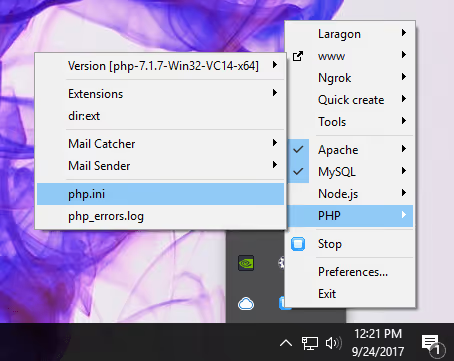
PHP. Täällä voit vaihtaa PHP-versioiden 7.4, 8.1, 8.2, 8.3, 8.4 ja 8.5 välillä, muokata php.ini-tiedostoa, tarkastella error_log-tiedostoa sekä ottaa käyttöön tai poistaa käytöstä laajennuksia. WordPress-kehittäjille yleisimmin tarvittavat toimet ovat php_openssl- ja php_mbstring-laajennusten käyttöönotto sekä upload_max_filesize-asetuksen määrittäminen, kun teema tai lisäosa vaatii suurten tiedostojen lataamista.
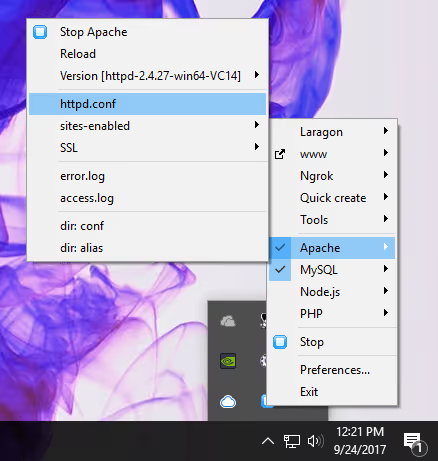
Apache. Pikapääsy tiedostoihin httpd.conf, httpd-vhosts.conf ja error.log. Hyödyllinen, kun tarvitset latauskokorajojen nostamista tai virtuaalipalvelinten manuaalista uudelleenmääritystä.
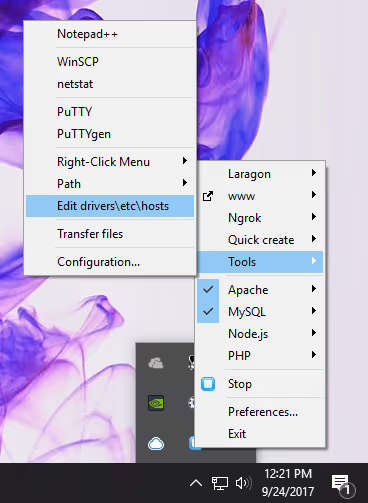
Tools. Käynnistä PuTTY, muokkaa Windowsin hosts-tiedostoa tai vaihda pääteohjelmaa. Jos pidät Windows Terminalia parempana kuin Cmderiä, määritä se täällä. Versiosta 8.6 alkaen Tools sisältää "Quick Add" -vaihtoehdon: Redis, Memcached, MongoDB ja muut palvelut voidaan lisätä parilla klikkauksella.
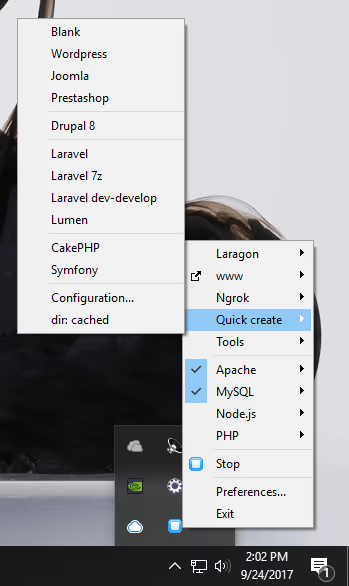
Quick Create. Täydellinen lista CMS-järjestelmistä ja sovelluskehyksistä, jotka Laragon osaa ottaa käyttöön automaattisesti: Laravel, Symfony, Drupal, Joomla, Magento, PrestaShop, Moodle ja muita. Jokainen hakee ajantasaisen version, joten sinun ei tarvitse ladata jakelupaketteja käsin tai purkaa arkistoja. Versio 8.6 toi tuen Node.js-sovelluksille ja muokattaville projektipohjille.
Toinen tehokas ominaisuus Laragon 8.6:ssa on Profiilit. Ne ovat eristettyjä konfiguraatioita eri projekteille tai asiakkaille: kullekin profiilille voi määrittää omat PHP-, MySQL-, Node.js- ja Apache-versionsa, ja niiden välillä voi vaihtaa yhdellä klikkauksella. Vanha projekti PHP 7.4:llä ja uusi PHP 8.5:llä voivat elää samalla koneella ilman ristiriitoja.
⁉️🤔 Usein kysytyt kysymykset
Voinko siirtää olemassa olevan sivuston XAMPP:sta Laragoniin?
Kyllä. Laragon tukee migraatiota XAMPP:sta, WAMP:sta ja muista ympäristöistä. Prosessi: kopioi sivustokansiosi hakemistoon
c:\laragon\www\<project-name>, vie tietokanta phpMyAdminista vanhassa ympäristössä ja tuo se HeidiSQL:ään tai phpMyAdminiin Laragonissa. Päivitä sitten yhteysparametrit tiedostossawp-config.php: käyttäjäroot, salasana tyhjä (tai mitä asetitkaan konfiguroinnin yhteydessä). Virtuaalihosti luodaan automaattisesti, jos Auto Virtual Hosts -asetus on päällä.
Miksi sivustoni ei aukea osoitteessa project.test Quick Createn jälkeen?
Kolme todennäköistä syytä. Ensimmäinen: Apache ei ole käynnissä; tarkista Laragon-paneeli, jossa pitäisi lukea "Stop" eikä "Start All". Toinen: jokin toinen prosessi käyttää porttia 80 (Skype, IIS tai vanha XAMPP-asennus). Pysäytä ne tai vaihda Apachen portti Services and Ports -välilehdellä. Kolmas: virustorjuntasi estää virtuaalihostit; lisää Laragon poikkeuslistalle.
Miten Laragon on parempi kuin XAMPP WordPress-kehittäjille?
XAMPP suunniteltiin yleiskäyttöiseksi PHP-pinoksi, eikä sitä ole optimoitu CMS-järjestelmille. Laragon tarjoaa kolme asiaa, jotka XAMPP:sta puuttuvat: automaattiset virtuaalihostit (luo kansio ja sivusto on käytettävissä), Quick Create automaattisella WordPress-käyttöönotolla ja PHP-version vaihto kahdella klikkauksella. Lisäksi siirrettävyys: XAMPP asentaa Windows-palveluita ja vaatii rekisterioikeuksia, kun taas Laragonin voi kopioida muistitikulle ja ajaa millä tahansa tietokoneella.
Voinko käyttää Laragonia kaupalliseen kehitykseen?
Kyllä. Laragonia jaellaan avoimella lisenssillä ja se on ilmainen mihin tahansa tarkoitukseen: henkilökohtaiseen, kaupalliseen tai opetuskäyttöön. Tarjolla on myös erillinen Laragon Pro laajennetulla tuella ja lisäominaisuuksilla (lisätietoja osoitteessa laragon.org/pricing), mutta ilmainen versio on enemmän kuin riittävä WordPress-kehitykseen.
Mitä teen, jos MySQL ei käynnisty Laragon-päivityksen jälkeen?
Yleisin syy on, että portti 3306 on edellisen MySQL-instanssin varaama, joka ei sammunut kunnolla. Avaa Tehtävienhallinta, etsi
mysqld.exe-prosessi ja lopeta se. Klikkaa sitten "Stop" ja "Start All" Laragon-paneelissa. Jos tämä ei auta, tarkista lokit: Menu → MySQL → error log. Vakavissa tapauksissa MySQL-palvelun uudelleenasennus polun Tools → Quick Add → MySQL kautta ratkaisee ongelman.
Kannattaako Laragoniin vaihtaminen vuonna 2026?
Jos työskentelet yhä XAMPP:ssa tai ajat WordPressiä Dockerin kautta Windowsissa, Laragoniin vaihtaminen säästää sinulta tunteja konfigurointia ja gigatavuja keskusmuistia. Ympäristö käynnistyy 2-3 sekunnissa, kuluttaa taustalla 4-10 Mt eikä aiheuta ristiriitoja muiden ohjelmien kanssa.
WordPress-kehitystä aloitteleville Laragon on nopein tapa saada toimiva sivusto paikalliselle koneelle: asennusohjelma plus kolme klikkausta, ja WordPress on valmis. Kokeneille kehittäjille arvo piilee Profiileissa, usean PHP-version tuessa ja Auto SSL:ssä (työkaluissa, jotka vaativat XAMPP:ssa manuaalista säätöä ja kymmenien konfiguraatiotiedostojen muokkaamista).
Aloita ilmaisversiolla Laragonin verkkosivustolta. Asennus kestää kaksi minuuttia, ja ensimmäinen WordPressisi Quick Creatella kolme. Jaa migraatiokokemuksesi kommenteissa: mitä ympäristöä käytit ennen Laragonia ja mikä yllätti sinua eniten?

Ammattimainen kirjoittajien ja toimittajien tiimi, joka on erikoistunut laadukkaan sisällön luomiseen.