













 AIKuvituskuva: tekoälyn luoma
LearnDash WordPressille: kuinka luoda verkkokoulutuskurssi
Haluatko julkaista verkkokurssin WordPressillä, etkä tiedä mistä aloittaa? Tarjolla on kymmeniä verkko-oppimisalustoja: Teachable, Kajabi, Thinkific. Mutta ne kaikki ottavat prosenttiosuuden myynnistäsi ja säilyttävät sisältösi omilla palvelimillaan.
Oma sivustosi WordPressillä ja LearnDashilla antaa sinulle täyden hallinnan kurssistasi, nollamyyntiprovision ja rajattomat muokkausmahdollisuudet. Ainoa este on, että alkuasetukset vaikuttavat aloittelijasta monimutkaisilta.
Alla on vaiheittainen opas: lisäosan asentamisesta maksujen vastaanottamiseen. Luettuasi sen julkaiset ensimmäisen kurssisi illassa, vaikka et olisi koskaan aiemmin käyttänyt LMS:ää.
💡 Nopea yleiskatsaus:
- Osta ja asenna LearnDash WordPress-sivustollesi
- Luo kurssirakenne: oppitunnit, aiheet, tentit
- Määritä hinnoittelu ja kurssille pääsyn tyyppi
- Lisää kysymykset ja läpäisyraja tenteille
- Yhdistä Stripe Connect tai PayPal maksujen vastaanottamiseksi
Mikä LearnDash on ja kenelle se on tarkoitettu
LearnDash on maksullinen WordPress-lisäosa verkkokurssien luomiseen ja myymiseen. Se toimii minkä tahansa WordPress-teeman kanssa ja tukee multisite-verkkoa. Toisin kuin pilvipohjaiset LMS-alustat, LearnDash asennetaan suoraan sivustollesi: omistat sisällön, opiskelijatiedot ja maksuasetukset.
Kenelle LearnDash sopii:
Koulutushankkeet: koulut, yliopistot, verkkoakatemiat. Lisäosa tukee rajattomia kursseja, opiskelijaryhmiä ja kouluttajia. Jos tarvitset valmiin LMS-teeman, meillä on kokoelma yli 35 WordPress-teemaa koulutukseen.
Yritykset henkilöstön koulutukseen: yksityiset kurssit, joissa on ryhmävastaavien nimeäminen, edistymisen seuranta ja sertifiointi.
Freelancerit ja kehittäjät: asiakkaat pyytävät usein "rakentamaan sivuston kursseilla". LearnDash tarjoaa valmiin infrastruktuurin ilman LMS:n rakentamista tyhjästä.
Lisäosa on maksullinen: alkaen 199 dollaria vuodessa yhdelle sivustolle tai 29 dollaria kuukaudessa pilviversiosta (ajantasainen hinnoittelu LearnDashin verkkosivustolla). Kurssimyynnistä ei peritä provisiota; kaikki rahat tulevat sinulle.
Vaihe 1: LearnDashin asentaminen
Osta lisenssi LearnDashin viralliselta verkkosivustolta. Maksun jälkeen lataa lisäosan ZIP-arkisto tilisi hallintapaneelista.
Siirry WordPressin hallintapaneeliin: Lisäosat → Lisää uusi → Lisää lisäosa. Valitse ladattu ZIP-tiedosto ja napsauta "Asenna". Asennuksen jälkeen napsauta "Ota käyttöön".
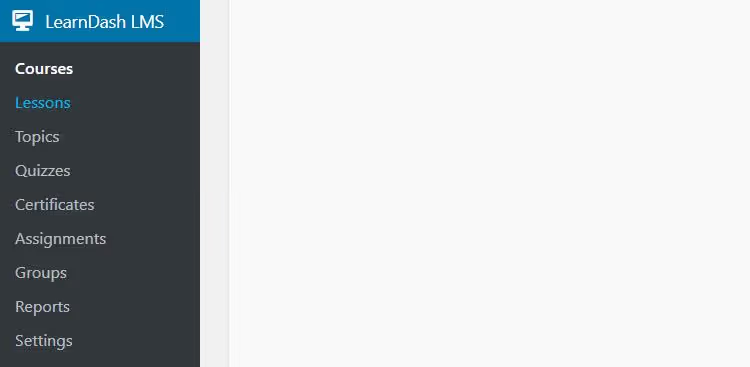
Valmista. LearnDash LMS -osio on ilmestynyt WordPressin sivupalkin valikkoon; täällä hallinnoit kursseja, oppitunteja, tenttejä ja maksuja.
Vaihe 2: Kurssin luominen
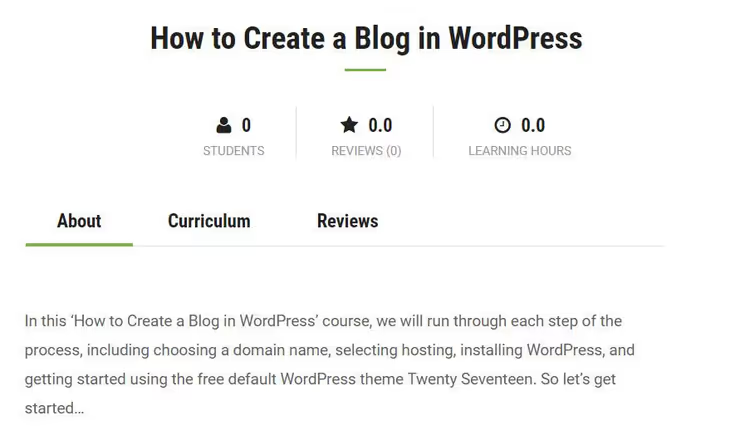
Valitse sivupalkin valikosta LearnDash LMS → Kurssit → Lisää uusi. Kurssieditori avautuu, lähes kuin tavallinen WordPress-artikkeli.
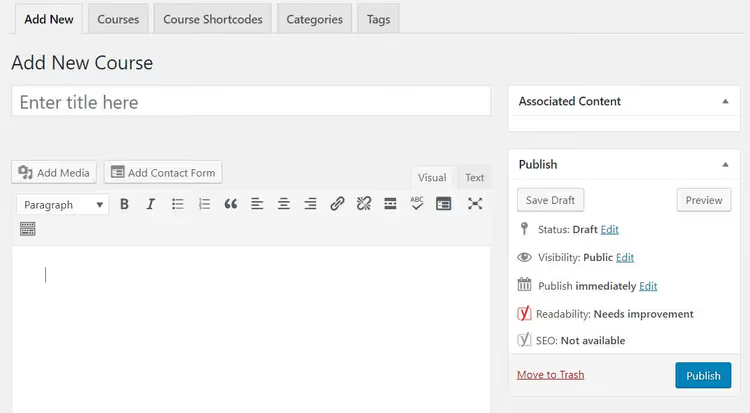
Tämä on kurssin pääsivu. Täällä määrität otsikon, johdantokuvauksen ja kaikki asetukset. Oppitunnit, testit ja sertifikaatit luodaan erillisillä LearnDash-sivuilla; linkität ne kurssiin myöhemmin.
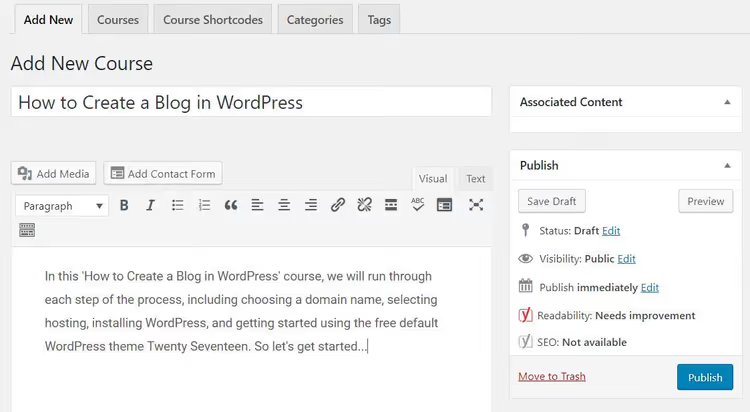
Syötä kurssin otsikko ja lisää kuvaus WordPress-editorissa. Tämän opiskelijat näkevät kurssin aloitussivulla ennen ostamista tai kurssin aloittamista.
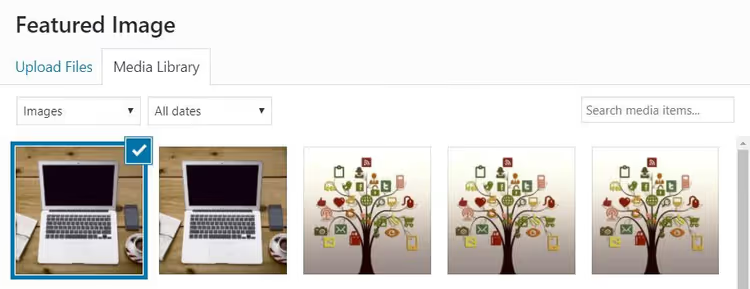
Aseta kurssin kansikuva oikean sarakkeen Featured Image -lohkon kautta. Tämä kuva näkyy kurssikortissa, maksusivulla ja sosiaalisen median esikatseluissa.
Kurssin URL-osoite

Oletuksena kurssin URL-osoite sisältää julkaisun ID:n (esimerkiksi /courses/123). Tee siitä selkokielinen siirtymällä WordPress-valikossa kohtaan Asetukset → Osoiterakenne.
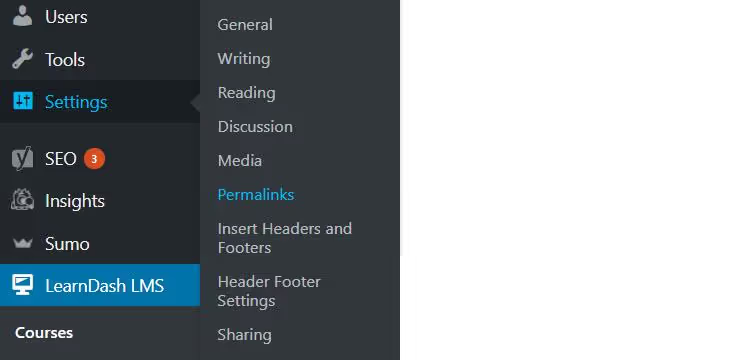
Valitse Julkaisun nimi -vaihtoehto ja napsauta "Tallenna muutokset". Nyt kurssin URL-osoite muodostuu sen otsikosta: /courses/php-dlya-nachinayushhih/.

Palaa kurssisivulle; URL-osoite on nyt selkokielinen. Tämä on tärkeää hakukoneoptimoinnin kannalta ja siksi, että opiskelijat näkevät merkityksellisen linkin.
Kurssin asetukset
Kurssin asetukset sijaitsevat editorin alapuolella Kurssi-lohkossa. Täällä hallitset hinnoittelua, pääsyä, oppituntien järjestystä ja sertifikaatteja.
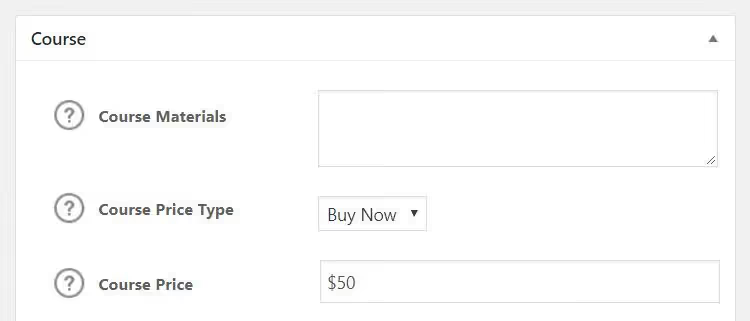
Vieritä alas Hintatyyppi-osioon. Käytettävissä on neljä vaihtoehtoa:
- Avoin: kurssi on kaikkien saatavilla ilman rekisteröitymistä
- Ilmainen: ilmainen, mutta sivustolle rekisteröityminen vaaditaan
- Osta nyt: kertamaksu, määrität hinnan
- Toistuva: jaksottainen tilaus, jossa on muokattavissa oleva laskutussykli
Maksulliselle kurssille määritä hinta. Jos valitsit Toistuvan, aseta laskutuskausi: kuukausittain, neljännesvuosittain tai vuosittain.
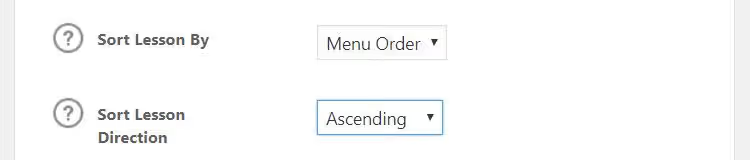
Oppituntien lajittelu -osiossa aseta Järjestysvalikko ja Nouseva. Tällöin voit oppituntien luomisen jälkeen hallita niiden näyttöjärjestystä.
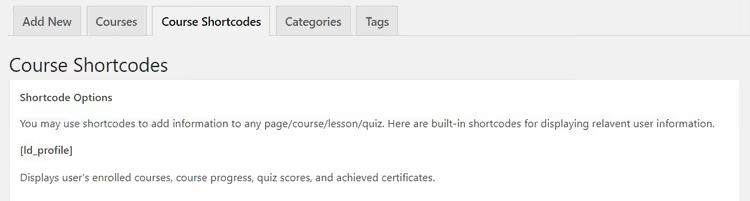
Sivun yläreunassa on Kurssin shortcodet -välilehti. Täältä löydät valmiit shortcodet käyttäjätietojen näyttämiseen oppitunneilla ja testeissä.
Kun asetukset ovat valmiit, napsauta "Julkaise".
Vaihe 3: Oppituntien lisääminen
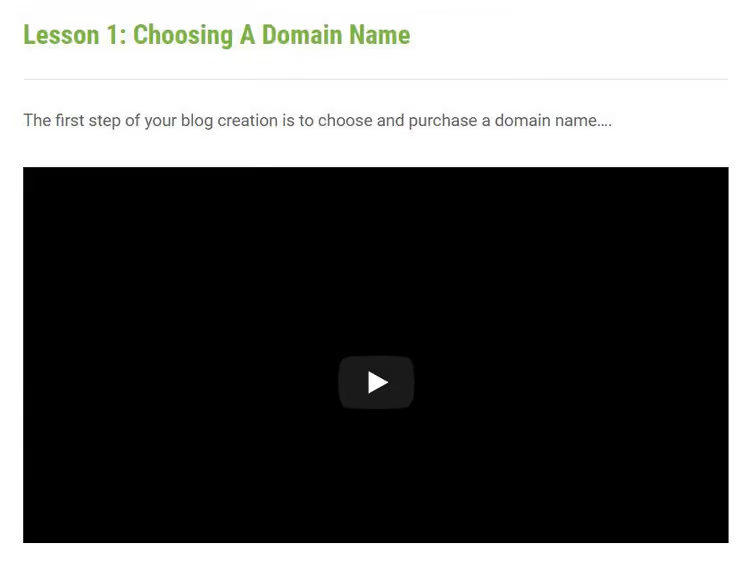
Kurssi on rakennettu; nyt pilko se oppitunneiksi. Tämä on laadukkaan LMS:n pääperiaate: opiskelijat saavat materiaalin annoksina eivätkä menetä motivaatiotaan tekstimuurin edessä.
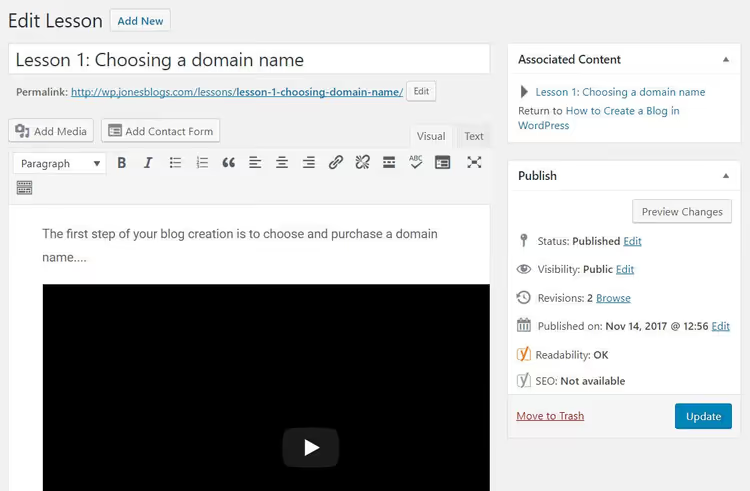
Valitse LearnDash LMS → Lessons → Add New. Anna oppitunnille otsikko ja täytä se sisällöllä WordPress-editorin kautta. Voit lisätä tekstiä, kuvia tai YouTube-videoita; kopioi vain videon URL-osoite ja liitä se editoriin, niin LearnDash upottaa soittimen automaattisesti.
Jokaisen oppitunnin tulisi vastata yhteen tiettyyn kysymykseen tai opettaa yksi taito. Älä yritä mahduttaa kokonaista aihetta yhteen oppituntiin.
Oppitunnin asetukset
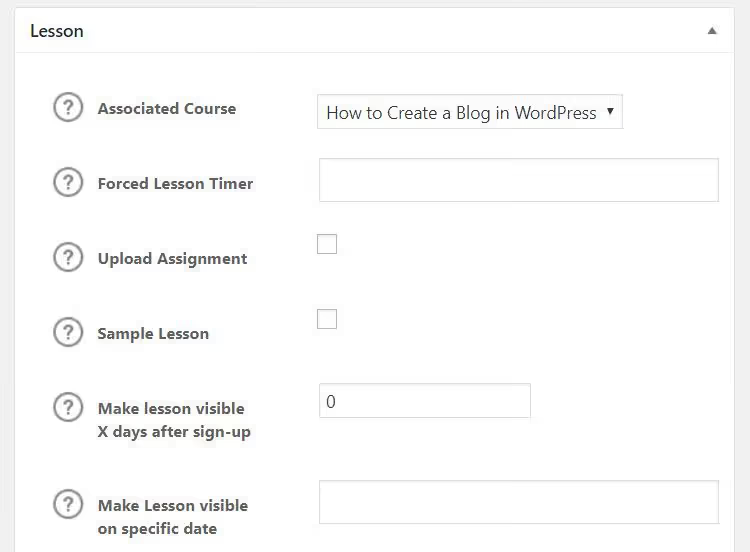
Vieritä sivua alaspäin Lesson-lohkoon. Tässä sinun tulee:
- Yhdistä oppitunti kurssiin: valitse kurssi pudotusvalikosta.
- Aseta tarvittaessa oppitunnin ajastin: aikaraja suorittamiselle.
- Ota käyttöön drip-feed: oppitunti tulee saataville aikataulutetusti (N päivää rekisteröitymisen jälkeen tai tiettynä päivänä). Tämä on vakiomenetelmä opiskelijoiden sitouttamiseen pitkillä kursseilla.
Huomio: drip-feediä varten aseta oppitunnin näkyvyys tilaan scheduled, muuten päivämäärä ei toimi. Kun olet määrittänyt asetukset, napsauta "Publish".
Vaihe 4: Testin lisääminen
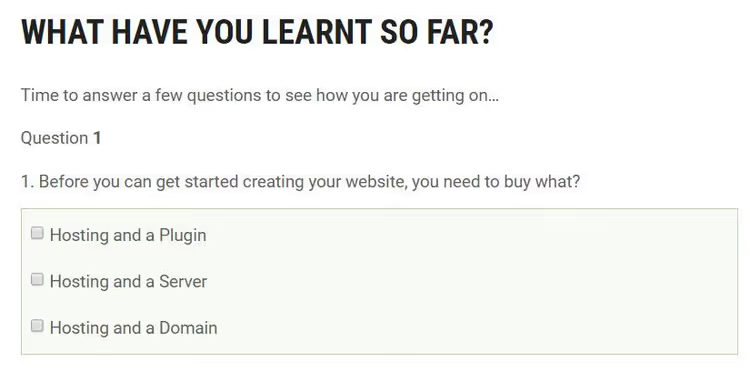
Testi vahvistaa opitun ja antaa opiskelijoille objektiivisen mittarin edistymisestä. Luo testi valitsemalla LearnDash LMS → Quizzes → Add.
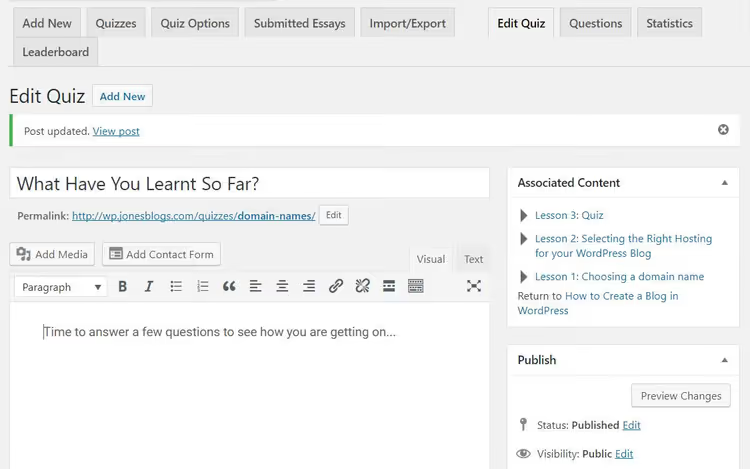
Anna testille otsikko ja kirjoita tarvittaessa johdanto editorissa. Kuvaile esimerkiksi lyhyesti, mitä testi kattaa ja kuinka monta kysymystä se sisältää.
Testin asetukset
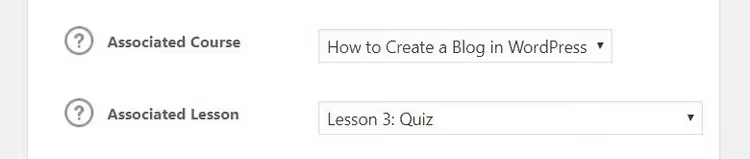
Quiz-lohkossa linkitä testi sopivaan kurssiin ja oppituntiin. Määritä sitten keskeiset parametrit:
- Number of attempts: kuinka monta kertaa opiskelija voi yrittää testiä uudelleen
- Passing score: prosenttiraja, jolla testi katsotaan läpäistyksi
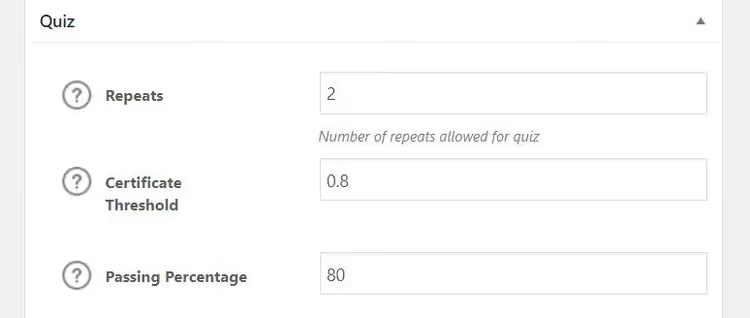
Voit myös ottaa käyttöön:
- Quiz timer: aikaraja vastauksille
- Autostart: testi käynnistyy heti, kun sivu latautuu
- Leaderboard: opiskelijat näkevät toistensa tulokset
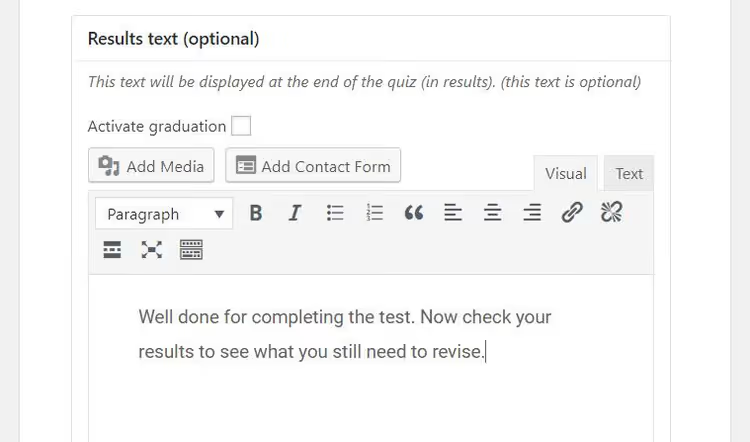
Quiz Result Message -kenttään lisää teksti, jonka opiskelijat näkevät testin suoritettuaan. Läpäisseille sisällytä onnittelut ja linkki seuraavaan oppituntiin. Niille, jotka eivät läpäisseet, tarjoa mahdollisuus yrittää uudelleen tai kerrata materiaali.
Kysymysten luominen
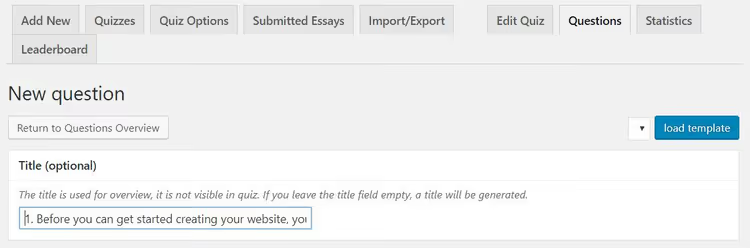
Testin tallentamisen jälkeen sivun yläreunaan ilmestyy uusia välilehtiä. Valitse Questions → Add Question.
LearnDash tukee useita muotoja:
- Multiple choice: yksi tai useampi oikea vastaus
- Fill in the blanks: opiskelijat kirjoittavat puuttuvan sanan
- Sorting: järjestä vaihtoehdot oikeaan järjestykseen
- Free answer: essee tai laajempi vastaus
Jokaiselle kysymykselle voit lisätä vihjeen, joka näytetään opiskelijoille heidän kohdatessaan vaikeuksia. Napsauta "Publish", kun kaikki kysymykset ovat valmiita.
Vaihe 5: Maksujen yhdistäminen
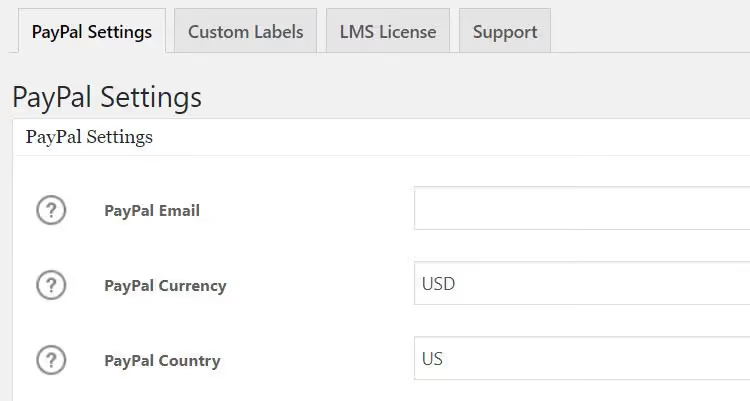
Jotta voit vastaanottaa rahaa kursseista, määritä maksuyhdyskäytävä. Siirry kohtaan LearnDash LMS → Asetukset.
LearnDashissa on PayPal-integraatio valmiina. Täytä PayPal Sähköposti- ja PayPal-maa-kentät, niin voit jo myydä kursseja.
Pankkikorttien vastaanottamista varten yhdistä Stripe Connect, joka on ollut sisäänrakennettuna LearnDashiin versiosta 3.x lähtien eikä vaadi erillisen lisäosan asentamista. Se on nopeampi ja luotettavampi kuin vanha Stripe Add-on, joka on poistettu käytöstä. Saatavilla on myös integraatiot 2Checkout- ja Zapier-palveluihin.
Kun olet täyttänyt PayPal- tai Stripe-tiedot, testaa maksu demokurssilla, jolla on vähimmäishinta. Varmista, että opiskelija saa automaattisesti pääsyn kurssille maksun jälkeen.
Video-opastus: koko prosessi asennuksesta myyntiin
Yllä olevat tekstiohjeet riittävät kurssin julkaisuun. Mutta jos sinun on helpompi katsoa, kun oikea henkilö klikkailee painikkeita, tässä on ajantasainen englanninkielinen video, joka näyttää koko matkan tyhjästä sivustosta toimivaksi LMS:ksi:
⁉️🤔 Usein kysytyt kysymykset
Tarvitseeko minun osata koodata LearnDashin käyttöönottoon?
Ei. Kaikki tämän oppaan vaiheet tehdään WordPressin hallintapaneelin kautta ilman koodia. Oppitunnit, testit ja hinnat määritetään visuaalisessa editorissa. Ainoa asia, joka saattaa vaatia CSS-muokkausta, on kurssisivujen ulkoasu, jos oletustyyli ei miellytä. Useimmat modernit WordPress-teemat näyttävät LearnDash-pohjat kuitenkin oikein.
Miten LearnDash on parempi kuin pilvialustat, kuten Teachable tai GetCourse?
Tärkein asia on täysi hallinta ja nollakomissio. Pilvialustat ottavat 5-10% jokaisesta myynnistä (Teachable-hinnoittelu) tai veloittavat kiinteän kuukausimaksun. LearnDash maksaa 199 dollaria vuodessa yhdelle sivustolle (LearnDash-hinnoittelu) ilman opiskelija- tai kurssirajoituksia. Maksat kerran vuodessa, ja siinä kaikki. Lisäksi pilvialustalta omaan LMS:ään siirtyminen tarkoittaa lähes aina hakukonesijoitusten menettämistä ja integraatioiden uudelleenmääritystä.
Voinko myydä kursseja osamaksulla tai tilauksena?
Kyllä. Kun asetat kurssin hintaa, valitse Toistuva-tyyppi; tällöin opiskelijat maksavat ei kerran, vaan kuukausittain tai vuosittain. Osamaksua varten luo tilaus, jossa on rajoitettu määrä maksuja. Huomaa, että toistuvat veloitukset vaativat maksuyhdyskäytävän, joka tukee toistuvia maksuja: Stripe Connect hoitaa tämän, kun taas PayPal-tuki riippuu maasta.
Onko LearnDashissa videoiden suojausta** ja materiaalien lataamisen estoa?**
LearnDash itsessään ei salaa videoita tai estä tiedostojen lataamista. Mutta tämä toiminnallisuus voidaan lisätä laajennuksilla. Videoiden suojaamiseen käytetään WisdmLabsin LearnDash Video Prota (suoratoisto ilman suoraa tiedostolinkkiä) tai integraatiota Vimeo Pron kanssa. PDF-tiedostoille voit ottaa käyttöön vesileimat opiskelijan nimellä kolmannen osapuolen lisäosien kautta.
Mitä minun pitäisi tehdä, jos kurssi ei myy?
Tarkista kolme asiaa. Ensimmäinen: kurssin aloitussivu. Siinä tulisi kertoa selvästi, minkä ongelman kurssi ratkaisee ja minkä tuloksen opiskelija saa. Toinen: hinta. Vertaa kilpailijoihin; jos kurssisi on huomattavasti kalliimpi kuin vastaavat arvostellut kurssit, tarvitset joko sisällön parannusta tai hinnan alennusta. Kolmas: ilmainen kokeilutunti. Lisää ensimmäinen oppitunti ilmaisena kurssina ja jaa se sosiaalisessa mediassa; tämä on paras tapa todistaa osaaminen ennen ostoa.
Mitä seuraavaksi: julkaisu, markkinointi ja skaalaus
Tässä vaiheessa sinulla on toimiva kurssi, jossa on oppitunteja, testi ja yhdistetty maksunkäsittely. Perusinfrastruktuuri on valmis.
Seuraavaksi kolme askelta, jotka muuttavat kurssin "tehty ja unohdettu" -tilasta toimivaksi tulokanavaksi:
Jos aiot tuoda ulkopuolisia kouluttajia, asenna Instructor Role for LearnDash. Lisäosa lisää "Kurssin tekijä" -roolin: henkilö luo ja hallinnoi kursseja käyttöliittymän kautta ilman pääsyä WordPressin hallintapaneeliin.
Analysoidaksesi opiskelijoiden tuloksia ja viedäksesi testivastauksia, lisää Quiz Reporting for LearnDash. Se näyttää, mitkä kysymykset tuottavat vaikeuksia, ja antaa sinun tehdä kohdennettuja parannuksia oppituntimateriaaliin.
Sijoita ilmainen johdantotunti aloitussivulle ja ilmoita siitä kanavissasi. Tämä on tehokkain tapa saada ensimmäiset maksavat opiskelijasi.
Aloita yhdellä kurssilla. Julkaise se, kerää palautetta opiskelijoilta, paranna materiaalia ja luo vasta sitten toinen. Jokainen seuraava kurssi samalla sivustolla ei vaadi maksujen ja rakenteen uudelleenmääritystä: lisäät vain oppitunteja ja testejä noudattaen jo tuntemaasi prosessia.

Ammattimainen kirjoittajien ja toimittajien tiimi, joka on erikoistunut laadukkaan sisällön luomiseen.