













 AIKuvituskuva: tekoälyn luoma
🔐 Oikeat tiedosto- ja kansio-oikeudet WordPressille: täydellinen opas 755 ja 644
Siirsit sivustosi hostingiin, ja lisäosien asennus lakkasi toimimasta. Tai mediatiedostot eivät lataudu hallintapaneelin kautta. Tai ydinpäivitys epäonnistuu virheeseen "Could not create directory." Kuulostaako tutulta?
Syy on lähes aina sama: väärät tiedosto- ja kansio-oikeudet. Paikallinen palvelin (OpenServer, MAMP) toimii nykyisen Windows- tai macOS-käyttäjän oikeuksilla ja antaa kaiken anteeksi. Tuotantokäytössä oleva Linux-hostaus ei anna. Jokaisella tiedostolla ja kansiolla on omistaja ja kolme oikeustasoa, ja jos verkkopalvelin ei pysty kirjoittamaan tarvittavaan kansioon, sivusto hajoaa hiljaisesti tai antaa kryptisen virheen.
Alta löydät, mitä 755 ja 644 oikeasti tarkoittavat, miten ne asetetaan kerralla koko sivustolle FileZillalla ja mitkä tiedostot vaativat erityiskäsittelyä.
💡 Pikaopas:
- Mitä numerot 755 ja 644 tarkoittavat ja miksi 777 on tietoturva-aukko
- Miten asetat oikeudet massana FileZillalla kahdessa ajossa: ensin kansiot, sitten tiedostot
- Mitkä oikeudet wp-config.php, .htaccess ja wp-content-kansio tarvitsevat
- Miten teet saman SSH:lla yhdellä komennolla viidessä sekunnissa
Mitä oikeudet tarkoittavat ja miksi 777 on katastrofi
Jokainen tiedosto ja kansio Linux-palvelimella tallentaa kolme oikeusjoukkoa: omistajalle, ryhmälle ja kaikille muille. Numero on bittien summa: 4 (luku) + 2 (kirjoitus) + 1 (suoritus, joka kansioiden kohdalla tarkoittaa niihin siirtymistä).
755 kansioille jakautuu seuraavasti: omistaja voi tehdä kaiken (7), ryhmä ja muut voivat lukea ja siirtyä sisään (5). Kansio on verkkopalvelimen käytettävissä tiedostojen ja alikansioiden selaamiseen ja luomiseen, mutta kukaan ulkopuolinen ei voi poistaa tai nimetä sitä uudelleen.
644 tiedostoille: omistaja voi lukea ja kirjoittaa (6), muut voivat vain lukea (4). PHP-tiedostot suorittaa tulkki, ei järjestelmä, joten ne eivät tarvitse suoritusbittiä.
777 (omistaja+ryhmä+muut = kaikki oikeudet) on avoin ovi. Mikä tahansa palvelimen prosessi, mukaan lukien naapurisivustojen skriptit jaetulla hostingilla, voi lukea, muokata ja poistaa tiedostojasi. WPScanin vuoden 2025 tietojen mukaan väärät oikeudet ovat viiden yleisimmän WordPressin hyökkäysvektorin joukossa jaetulla hostingilla. Älä koskaan aseta 777:ää. Jos jokin lisäosa tai teema vaatii tällaisia oikeuksia, se on hälytysmerkki.
Mitä oikeuksia WordPress pitää oikeina
Virallinen WordPress-dokumentaatio määrittelee suositellut oikeudet seuraavasti:
Kohde | Oikeudet | Miksi |
|---|---|---|
Kansiot (kaikki sisäkkäisyystasot) | 755 | Verkkopalvelimen on päästävä sisään ja luotava tiedostoja |
.php-,.js-,.css-tiedostot ja mediatiedostot | 644 | Kaikkien luettavissa, vain omistajan kirjoitettavissa |
| 600 tai 440 | Sisältää tietokantasalasanat, vain omistajan luettavissa |
| 644 | Apachen lukema, mutta ei saisi olla ulkoisesti saatavilla |
Useimmilla hostaajilla tiedostojärjestelmän omistaja vastaa käyttäjää, jolla PHP toimii (suPHP/FastCGI + suEXEC-konfiguraatio). Tässä kokoonpanossa 755/644-oikeudet riittävät: WordPress voi kirjoittaa kansioon wp-content/uploads, päivittää ytimen ja lisäosat sekä asentaa teemoja ilman, että oikeuksia tarvitsee nostaa 777:ään.
Tarkista, koskeeko tämä hostaajaasi: mene hallintapaneeliin ja kokeile asentaa jokin ilmainen lisäosa. Jos se asentuu kysymättä FTP-tunnuksia, 755/644-malli toimii ja oikeudet ovat jo kunnossa.
Miten asetat oikeudet FileZillalla: vaihe vaiheelta
FileZilla on ilmainen FTP-asiakasohjelma, jolla voi muuttaa oikeuksia massana rekursiivisesti. Lataa se viralliselta sivustolta, jos et ole vielä tehnyt niin.
Vaihe 1: yhdistä ja siirry WordPress-juureen
Yhdistä hostaajaasi FTP:llä (tunnus/salasana ovat samat kuin hosting-tililläsi, portti 21). Siirry oikeanpuoleisessa paneelissa sivuston juurikansioon, jossa wp-config.php, wp-content, wp-admin ja wp-includes sijaitsevat.
Vaihe 2: aseta 755 kaikille kansioille
Valitse kaikki tiedostot ja kansiot juuressa (Ctrl+A). Klikkaa hiiren oikealla → "Tiedoston oikeudet".
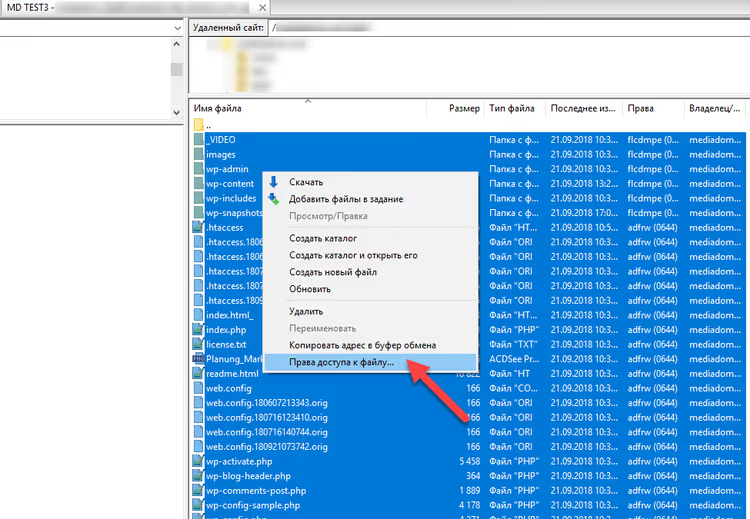
Avautuvassa valintaikkunassa syötä 755 "Numeerinen arvo" -kenttään. Valitse valintaruutu "Rekursiivisesti alikansioihin". Aseta valintanappi kohtaan "Käytä vain kansioihin". Klikkaa OK.
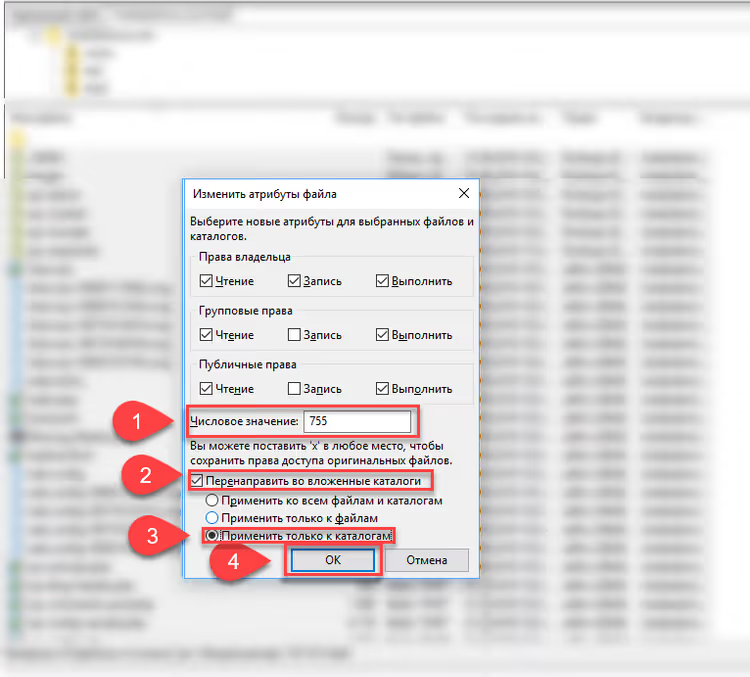
FileZilla käy läpi sivuston jokaisen kansion ja alikansion ja asettaa 755:n. Prosessi kestää muutamasta sekunnista pariin minuuttiin sivuston koosta riippuen.
Vaihe 3: aseta 644 kaikille tiedostoille
Valitse kaikki juuressa uudelleen (Ctrl+A), klikkaa uudelleen hiiren oikealla → "Tiedoston oikeudet".
Syötä nyt 644. Valitse "Rekursiivisesti alikansioihin". Aseta valintanappi kohtaan "Käytä vain tiedostoihin". OK.
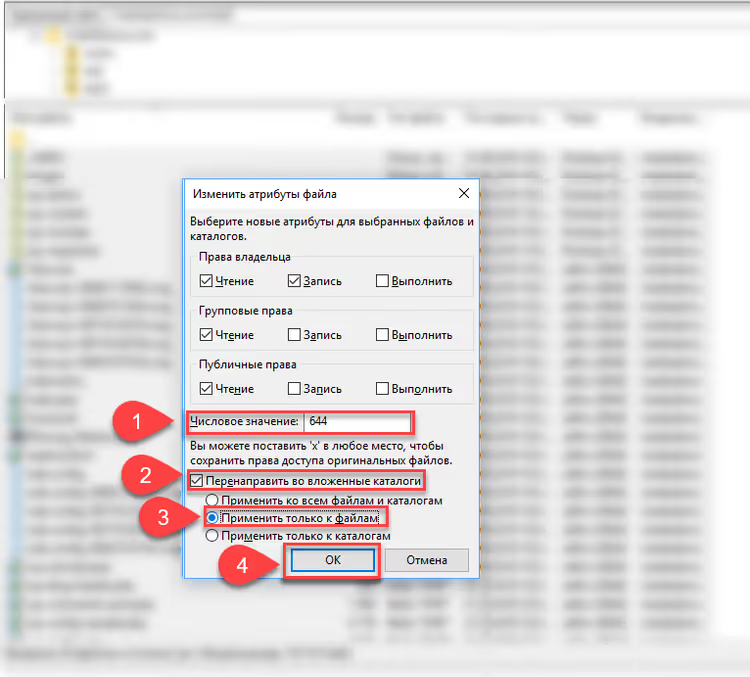
Valmista. Kaksi ajoa (kansiot ja tiedostot) ja koko sivusto on saatettu standardin mukaiseksi.
Nopea tapa SSH:lla: find-komento
Jos sinulla on SSH-yhteys palvelimelle, sama toimenpide hoituu kahdella komennolla ja viidessä sekunnissa:
1 find /path/to/wordpress -type d -exec chmod 755 {} \; 2 find /path/to/wordpress -type f -exec chmod 644 {} \;
Ensimmäinen käy läpi kaikki kansiot (-type d) ja asettaa 755:n. Toinen käy läpi kaikki tiedostot (-type f) ja asettaa 644:n. Korvaa /path/to/wordpress sivustosi juuren todellisella polulla (yleensä /home/username/public_html).
Tämän jälkeen kiristä erikseen wp-config.php:
1 chmod 600 /path/to/wordpress/wp-config.php
Ja .htaccess, jos sinulla on sellainen (Apache-palvelin):
1 chmod 644 /path/to/wordpress/.htaccess
Jos sivustosi toimii Nginxillä, .htaccess-tiedostoa ei ole, joten ohita tämä vaihe.
Mitä tehdä, jos oikeudet nollautuvat
Tilanne: asetit 755/644, kaikki toimi, ja viikkoa myöhemmin saat saman virheen. Syynä on yleensä prosessi, joka toimii eri käyttäjänä.
Tyypilliset syylliset:
- Hostingin cron-työt. Jotkut hostaajat ajavat ylläpitoskriptejä root-käyttäjänä, ja ne luovat tiedostoja oikeuksilla, joita verkkopalvelin ei voi myöhemmin korvata. Ratkaisu: pyydä tukea määrittämään cron ajettavaksi omalla käyttäjälläsi.
- Kolmannen osapuolen varmuuskopiolisäosa. Kirjoittaa vedoksia ja arkistoja
wp-content-kansioon sillä käyttäjällä, jolla se toimii. Tarkista lisäosan lokit. Jos se luo tiedostoja muulla kuin sivuston omistajakäyttäjällä, vaihda vaihtoehtoiseen lisäosaan. - Välimuistilisäosa. Luo välimuistikansioita vääriä oikeuksia. Mene lisäosan asetuksiin ja etsi "Tyhjennä välimuisti" tai "Nollaa oikeudet" -painike.
Yleinen pika-apu: toista toimenpide yllä olevasta osiosta (FileZilla kahdessa ajossa tai kaksi find-komentoa). Tämä ei ratkaise perimmäistä syytä, mutta palauttaa sivuston toimintakuntoon.
⁉️🤔 Usein kysytyt kysymykset
Entä jos sivusto kaatuu "valkoiseen kuolemanruutuun" oikeuksien muuttamisen jälkeen?
Valkoinen ruutu (WSOD) massaoikeuksien muutoksen jälkeen on erittäin harvinaista mutta mahdollista. Ensiksi: ota käyttöön
WP_DEBUGtiedostossawp-config.php, jotta näet virheen tekstin valkoisen ruudun sijaan. Toiseksi: tarkista, asetitko vahingossa 644:n kansioille (kansiot tarvitsevat suoritusbitin eli 5:n loppuun). Korjaa se yhdelläfind-komennolla:find /path -type d -exec chmod 755 {} \;. Tämä riittää useimmissa tapauksissa. Jos sivusto ei vieläkään toimi, palauta varmuuskopiosta ja muuta oikeuksia asteittain: ensinwp-content, sitten juuri, seuraten reaktioita.
Voinko asettaa oikeudet hostingin sisäänrakennetulla tiedostonhallinnalla?
Kyllä, mutta vain yksittäisille tiedostoille ja kansioille. cPanel-hostaajat tarjoavat tiedostonhallinnan, jossa on "Muuta oikeuksia" kontekstivalikossa. Satojen tai tuhansien tiedostojen oikeuksien rekursiivinen asettaminen verkkokäyttöliittymän kautta on kuitenkin käytännössä mahdotonta. Massatoimenpiteisiin käytä FileZillaa tai SSH:ta.
Mitkä oikeudet wp-content/uploads-kansiolla pitäisi olla?
Normaali 755, kuten kaikilla muillakin kansioilla. Jos lisäosa tai teema luo alikansioita
uploads-kansion sisälle ja ongelmia ilmenee, tarkista prosessin omistaja (sen pitäisi vastata kansion omistajaa) sen sijaan, että nostaisit oikeuksia 777:ään. Joskus ongelma ratkeaa lisäämällädefine('FS_METHOD', 'direct');tiedostoonwp-config.php.
Tarvitseeko minun asettaa oikeudet wp-admin- ja wp-includes-kansioiden sisällä oleville tiedostoille?
Kyllä, normaali 644 tiedostoille ja 755 kansioille, kuten muullekin sivustolle. FileZilla-menettely (kaiken valitseminen juuresta) hoitaa ne automaattisesti.
Hostaajani vaatii 777:ää joillekin kansioille. Onko tämä normaalia?
Ei. 777:n vaatiminen on merkki siitä, että PHP palvelimella toimii eri käyttäjänä kuin tiedostojen omistaja (esimerkiksi mod_php ilman suEXECiä). Tässä konfiguraatiossa WordPress ei voi kirjoittaa kansioihin ilman "world"-oikeuksia. Vaihtoehdot: vaihda hostaajaan, joka käyttää suPHP/FastCGI:tä (useimmat nykyaikaiset käyttävät), tai lisää
define('FS_METHOD', 'direct');tiedostoonwp-config.php, mikä joskus riittää.
Oikeat oikeudet ovat perusta, eivät vaihtoehto
Asettamalla 755 kansioille ja 644 tiedostoille suljet yleisimmän kanavan "salaperäisille" virheille sivustoa siirrettäessä. Kaksi minuuttia FileZillassa tai kaksi SSH-komentoa säästävät tuntien arvailulta lokien äärellä.
Jos sivustosi on hyvällä hostingilla, jossa on suPHP/FastCGI, nämä oikeudet riittävät kaikkeen: lisäosien asentamiseen, median lataamiseen ja automaattisiin ydinpäivityksiin. Älä nosta oikeuksia 777:ään, vaikka vanhan lisäosan ohjeet sitä pyytäisivät. Ja lisää wp-config.php erillisenä kohtana: chmod 600. Se sisältää tietokantasalasanan, eivätkä ulkopuoliset tarvitse siihen pääsyä.

Ammattimainen kirjoittajien ja toimittajien tiimi, joka on erikoistunut laadukkaan sisällön luomiseen.