













💡 Monikielisen sisällön tuonti WordPressiin: WPML- ja WP All Import -integraatio (2026)
Olet siirtänyt sivuston, vaihtanut domain, tai koonnut sisältöä staging-ympäristössä, ja nyt edessäsi on laskentataulukko, jossa on satoja tietueita, jotka pitää ladata monikieliseen WordPressiin. Jokaisen artikkelin ja sen käännöksen manuaalinen siirtäminen vie päiviä, ei tunteja. Ja jos tiimissäsi ei ole kehittäjää, oman skriptin kirjoittaminen WP REST API:a ja REST-käännösten linkitystä varten ei ole vaihtoehto.
WPML + WP All Import Pro -yhdistelmä ratkaisee tämän ongelman 20 minuutissa. Yksi CSV-tiedosto per kieli, jaettu tunniste linkitystä varten, ja käännökset yhdistetään automaattisesti ilman manuaalista klikkailua hallintapaneelissa.
💡 Pikakatsaus:
- Valmistele CSV-tiedosto ensisijaiselle kielelle, jossa on sarakkeet otsikolle, sisällölle, WPML-kielikoodille ja yhdistäjälle
- Tuo ensisijainen kieli WP All Importin kautta ja määritä yhdistäjä yksilölliseksi tunnisteeksi
- Valmistele käännös-CSV-tiedosto, jossa on sama yhdistäjä, ja tuo se; WPML linkittää käännökset automaattisesti
- Tarkista, että artikkelit molemmilla kielillä on linkitetty oikein
Mitä tarvitset
WordPress-sivustollesi täytyy asentaa ja aktivoida kolme lisäosaa:
- WPML Multilingual CMS (nykyinen versio 4.9.1), monikielisyyden ydin. Ilman sitä käännöksiä ei voi luoda.
- WP All Import Pro (versio 5.0.6), tehokas lisäosa sisällön massatuontiin CSV-, XML- ja Excel-tiedostoista. Se hakee datan laskentataulukostasi ja luo artikkelit.
- WPML All Import (versio 2.3.2), silta WP All Importin ja WPML:n välillä. Se lisää tuontikäyttöliittymään kielenvalintakentän ja logiikan käännösten linkittämiseen.
Ja bonuksena: tarkat silmät, kuppi kahvia ja 20 minuuttia aikaasi. Ihan tosissaan: kun laskentataulukot ovat valmiit, itse tuonti vie juuri sen verran.
Alla kuvattu menetelmä on yleispätevä: se toimii kaikille artikkelityypeille, myös mukautetuille (CPT), ja soveltuu paitsi uusiin tuonteihin myös olemassa olevan monikielisen sisällön siirtämiseen sivustojen välillä.
WPML-tiimin virallinen video-opas näyttää selkeästi koko prosessin CSV:n valmistelusta linkitettyjen käännösten lopulliseen tarkistukseen. Suosittelemme katsomaan sen ennen aloittamista; 7 minuuttia säästää tunnin kokeilulta.
Vaihe 1. Valmistele CSV-tiedosto ensisijaiselle kielelle
Oletetaan, että meillä on venäjänkielistä sisältöä, joka pitää ladata sivustolle ja sitten linkittää sen englanninkieliseen käännökseen. Aloitamme venäjänkielisestä CSV:stä.
Luo tiedosto Excelissä (tai Google Sheetsissä), jossa on seuraavat sarakkeet:
Sarake | Tarkoitus | Esimerkkiarvo |
|---|---|---|
Title | Artikkelin otsikko |
|
Content | Artikkelin sisältö |
|
WPML Language Code | Kielikoodi |
|
Connector | Yksilöllinen tunniste käännösten linkittämiseen |
|
Avainsarake on Connector. Tämä on mielivaltainen yksilöllinen numero (tai merkkijono), jonka annat kullekin artikkelille. Sama artikkeli venäjäksi ja englanniksi saa saman Connector-arvon; näin WPML ymmärtää niiden olevan toistensa käännöksiä.

Kun tiedot on täytetty, tallenna tiedosto CSV-muodossa. Tärkeä huomio: merkistökoodauksen on oltava UTF-8 without BOM. Excel lisää oletuksena BOM-allekirjoituksen, ja WP All Import saattaa kompastua tiedoston alussa olevaan näkymättömään merkkiin. Yksinkertaisin korjaus on avata tallennettu CSV Notepad++:ssa ja valita "UTF-8 without BOM" "Encoding"-valikosta ja tallentaa.
Tämän jälkeen venäjänkielinen CSV-tiedosto (RU_import.csv) on valmis tuontia varten.
Vaihe 2. Tuo ensisijainen kieli WP All Importilla
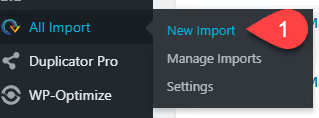
Siirry WordPressin hallintapaneeliin: WP All Import → New Import.
Lataa CSV-tiedostomme. WP All Import tunnistaa erottimet automaattisesti ja näyttää tietojen esikatselun:
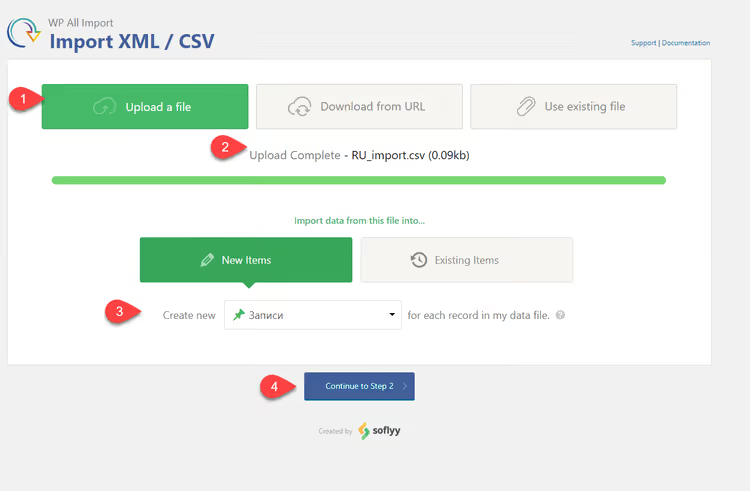
Seuraavassa vaiheessa klikkaa vain "Continue to Step 2":
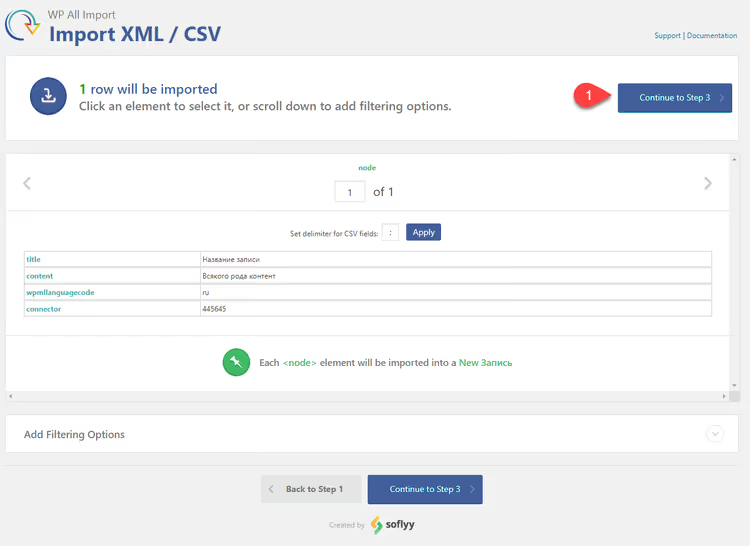
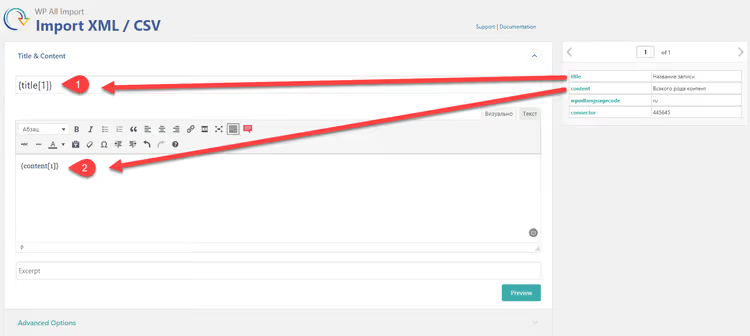
Nyt tulee kriittisin osuus: sarakkeiden kohdistaminen. Vedä oikean paneelin lyhytkoodit vastaaviin kenttiin:
{Title[1]}→ "Title"-kenttä{Content[1]}→ "Content"-kenttä
Älä koske Connector-kenttään vielä; sitä tarvitaan yksilöllisen tunnisteen määritysvaiheessa.
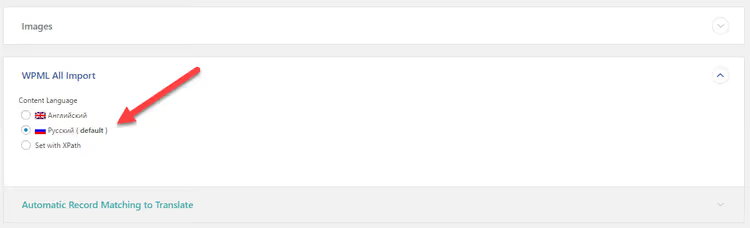
Alempana, WPML All Import -lisäosan osiossa, määritä sisällön kieli: Russian. Tämä asetus määrittää, mihin sivuston kieliversioon luotu artikkeli liitetään:
Klikkaa "Continue to Step 4":
Neljännessä vaiheessa, Unique Identifier. Tähän kenttään sinun on määritettävä Connector-sarakkeemme. Vedä lyhytkoodi {Connector[1]} yksilöllisen tunnisteen kenttään:
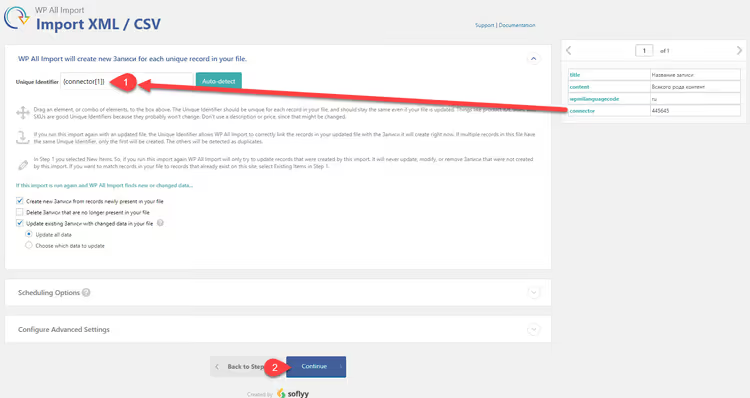
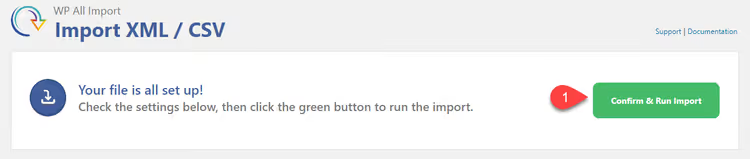
Ja käynnistä tuonti:
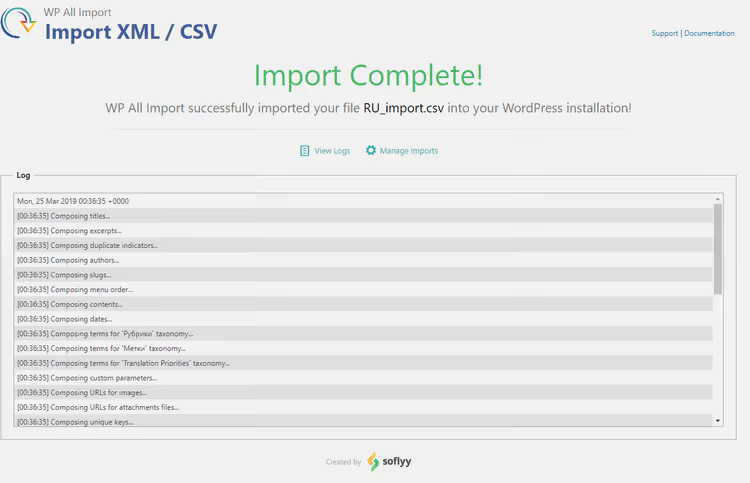
Valmistumisen jälkeen näet vihreän sivun, joka ilmoittaa onnistuneesta tuonnista:
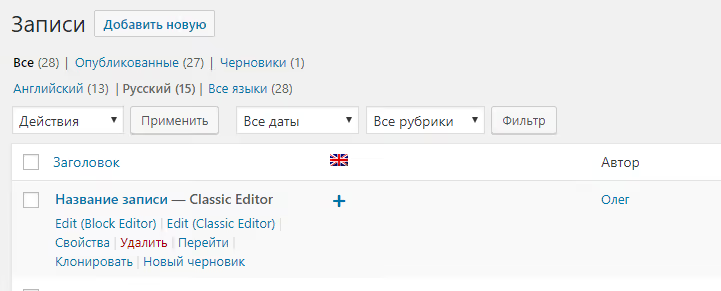
Varmistetaan: venäjänkieliset artikkelit ovat ilmestyneet hallintapaneeliin:
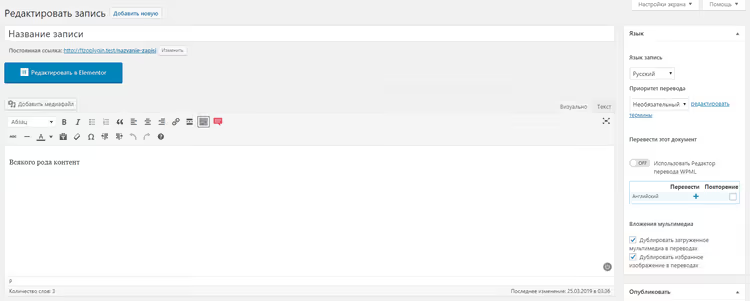
Avaa mikä tahansa niistä: sisältö on paikallaan, otsikko on oikein:
Ensisijainen kieliversio on ladattu. Nyt vuorossa käännös.
Vaihe 3. Valmistele ja tuo käännös
Luo toinen CSV-tiedosto englanninkielistä sisältöä varten. Sarakerakenne on sama: Title, Content, WPML Language Code, Connector. Mutta nyt:
- WPML Language Code -sarakkeeseen kirjoitat
en - Connector-sarakkeessa käytät täsmälleen samoja tunnisteita kuin venäjänkielisessä tiedostossa; tämä on kriittistä linkityksen kannalta

Tallenna nimellä EN_import.csv ja tarkista jälleen, että koodaus on UTF-8 ilman BOM-merkkiä.
Aloita uusi tuonti WP All Importissa ja lataa englanninkielinen CSV. Latausvaiheet ja "Next"-painikkeen klikkaukset ovat identtiset venäjänkielisen tuonnin kanssa; pysähdymme avainhetkeen: sisällön ja kielen konfigurointiin.
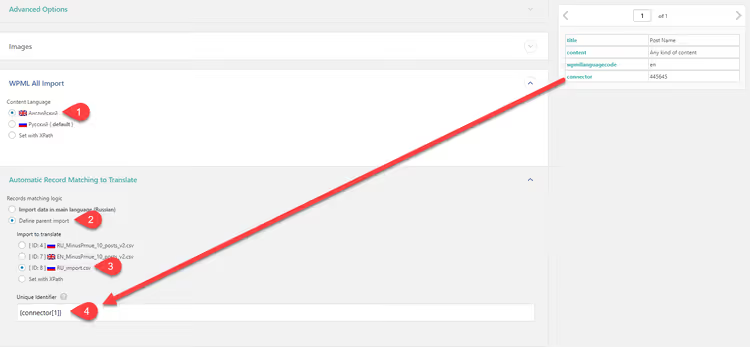
Kolme sääntöä tälle vaiheelle:
- Yhdistä Title ja Content täsmälleen samoin kuin teit venäjänkieliselle tiedostolle.
- WPML All Import -osiossa valitse kieleksi English.
- Vedä
{Connector[1]}yksilöllisen tunnisteen kenttään.
Jos sekoitat kielen tai unohdat Connectorin, käännökset eivät linkity, ja kukin kieli jää itsenäiseksi.
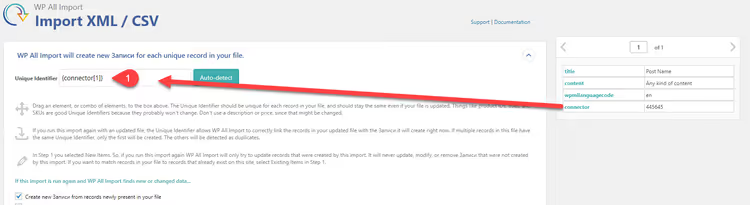
Jatka tuontiin. Tässä vaiheessa varmista vielä kerran, että Unique Identifier -kentässä on {Connector[1]}:
Käynnistä:
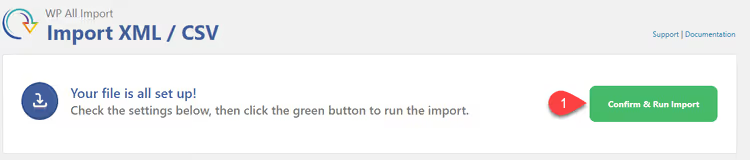
Vihreä sivu, valmista:

Siirry englanninkielisten artikkelien listaan ja näe taika: käännökset ovat paikoillaan, ja jokainen niistä "tietää" jo venäjänkielisestä alkuperäisversiostaan:

Avaa artikkeli: sisältö on englanniksi, ja venäjänkielinen versio on linkitetty WPML:n kielivalitsimessa:
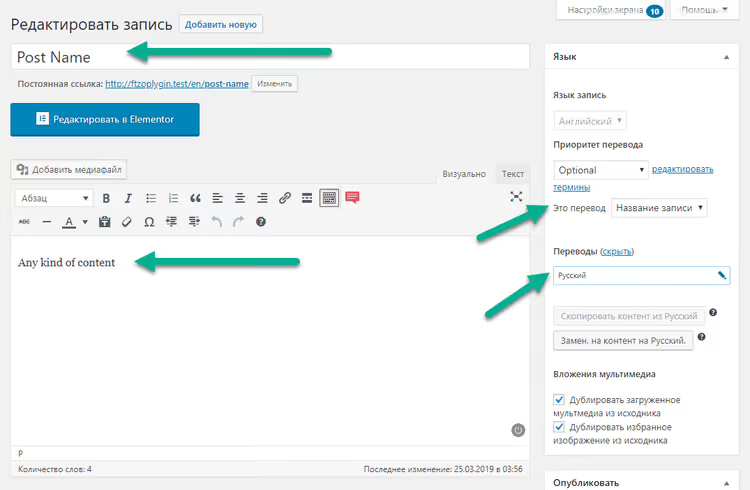
Valmista. Venäjän- ja englanninkielinen sisältö on ladattu ja linkitetty, kaikki yhdellä kertaa.
⁉️🤔 Usein kysytyt kysymykset
Mitä teen, jos WP All Import ei näe CSV-sarakkeita?
Avaa tiedosto Notepad++:ssa ja tarkista merkistökoodaus; sen on oltava tiukasti UTF-8 ilman BOMia. Varmista myös, että erotinmerkki on pilkku, ei puolipiste (tämä riippuu Excelin aluekohtaisista asetuksista). Jos ongelma jatkuu, tallenna CSV uudelleen Google Sheetsin kautta: "Tiedosto → Lataa → CSV (UTF-8)". Google Sheets ei lisää BOMia ja käsittelee kyrilliset merkit oikein, toisin kuin jotkin Excel-versiot.
Onko Connectorin käyttö pakollista, vai voiko käännökset linkittää otsikon perusteella?
Connector on ainoa luotettava tapa. Otsikot voivat täsmätä eri artikkeleiden välillä, niitä voidaan muokata tuonnin aikana, ja WPML vaatii yksilöllisen tunnisteen. Keksi yksinkertainen numerointi (1, 2, 3…) tai käytä vanhan tietokantasi ID:itä; olennaista on, että arvo on identtinen venäjän- ja englanninkielisissä CSV-tiedostoissa. Käytännössä käytämme numeerisia tunnisteita: niitä on mahdoton sekoittaa, eivätkä ne riipu sisällön kielestä.
Toimiiko tämä menetelmä mukautetuille sisältötyypeille (CPT)?
Kyllä, täysin. WP All Import Pro tukee kaikkia rekisteröityjä sisältötyyppejä; valitse tarvitsemasi pudotusvalikosta tuonnin ensimmäisessä vaiheessa. Connector-linkitys toimii samalla tavalla artikkeleille, sivuille, WooCommerce-tuotteille ja CPT:ille. Kirjoittaja testasi tätä menetelmää nimenomaan mukautetulla sisältötyypillä, ja se toimi.
Tarvitsenko WP All Import Pron, vai riittääkö ilmainen versio?
WP All Importin ilmainen versio tukee perustuontia, mutta käännösten linkittämiseen yksilöllisen tunnisteen avulla ja mukautettuja kenttiä varten tarvitset Pro-version. Jos tuot 5-10 artikkelia ja olet valmis linkittämään käännökset manuaalisesti, ilmainen versio riittää. Säännölliseen työhön, jossa on kymmeniä tai satoja artikkeleita, Pro maksaa itsensä takaisin jo ensimmäisen tuonnin jälkeen.
Mistä saan Content-sarakkeen käännöstä varten, jos sisältöä ei ole vielä käännetty?
Käännä se etukäteen millä tahansa sinulle sopivalla tavalla: käännöspalveluiden (DeepL, Google Translate), ammattimaisten käännöstoimistojen tai tekoälypohjaisen automaattikäännöksen avulla. Olennaista on, että tuontihetkellä englanninkielinen CSV sisältää valmiin tekstin Content-sarakkeessa. WPML ja WP All Import eivät käännä puolestasi; ne vain lataavat ja linkittävät valmiin sisällön.
Sopiiko tämä menetelmä sinun projektiisi
Tämä menetelmä on toimiva, testattu ja dokumentoitu virallisessa WPML-oppaassa. Kun olet luonut CSV-pohjan, pystyt tuomaan sisältöä kahdella, kolmella tai useammalla kielellä minuuteissa, et päivissä.
Mutta se ei ole ainoa vaihtoehto. Jos volyymisi ovat pienet (enintään 20 artikkelia), saatat kokea kätevämmäksi luoda venäjänkieliset artikkelit WP All Importilla ja hoitaa käännökset WPML:n vakioliittymän kautta, joko manuaalisesti tai automaattikäännöksellä. Ja massiivisille sisältömäärille (tuhansia artikkeleita, kymmeniä kieliä) on järkevää tutustua WP CLI:hin tai mukautettuun skriptiin, joka käyttää WP REST API:a.
Kokeile tätä sivustosi testikopiolla, kokeile yhdellä tai kahdella artikkelilla ja aja täysi tuonti vasta sitten. Tämä sääntö säästää tuntikausia peruutuksilta.

Ammattimainen kirjoittajien ja toimittajien tiimi, joka on erikoistunut laadukkaan sisällön luomiseen.