














🔧 Open server ei käynnisty: portti 443 on vmwaren varaama, ratkaisu
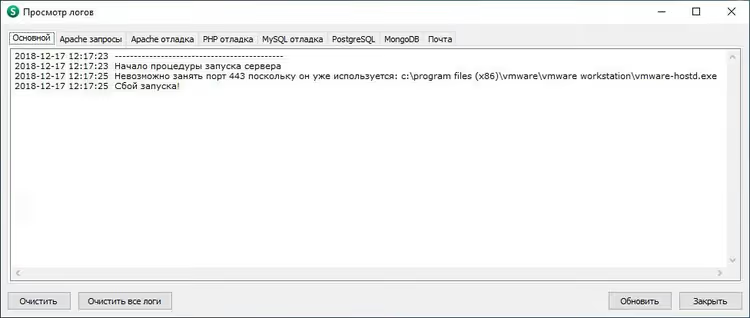
Tuttu tilanne: käynnistät Open Serverin, ja se kaatuu virheilmoitukseen. Lokit kertovat, että portti 443 on varattu eikä Apache käynnisty. Et kuitenkaan ole asentanut muita verkkopalvelimia.
Syyllinen on VMware Workstation. Asennuksen jälkeen sen vmware-hostd.exe-palvelu varaa oletuksena portin 443 jaettuja virtuaalikoneita varten (Shared VMs). Open Serverille, joka yrittää käynnistää Apachen samaan porttiin, tämä tarkoittaa väistämätöntä ristiriitaa.
Hyvä uutinen: korjaus vie kaksi minuuttia eikä vaadi kummankaan ohjelman uudelleenasennusta. Alla on vaiheittainen ratkaisu, joka herättää Open Serverin henkiin ilman, että VMwaren toiminnallisuus kärsii.
💡 Nopea yleiskatsaus:
- Sulje Open Server kokonaan
- Siirry VMware Workstationin asetuksiin ja poista Shared VMs käytöstä
- Käynnistä Open Server uudelleen, vihreä lippu, Apache portissa 443 toimii
1. Sulje Open Server
Ennen porttien käsittelyä sulje Open Server kokonaan. Napsauta kuvaketta hiiren kakkospainikkeella ilmaisinalueella ja valitse "Exit". Jos ohjelma jumiutuu, lopeta ospanel.exe-prosessi Tehtävienhallinnan kautta (Ctrl+Shift+Esc → "Prosessit"-välilehti).
Varmista, ettei ilmaisinalueelle jää Open Serverin kuvaketta. Siirry vasta sitten VMwaren asetuksiin.
2. Poista Shared VMs käytöstä VMware Workstationissa
Shared VMs on mekanismi etäyhteyttä varten virtuaalikoneisiin VMware Host Agentin kautta. Sen palvelu vmware-hostd.exe kuuntelee porttia 443 ja aiheuttaa ristiriidan Open Serverin kanssa.
Jos et käytä etäyhteyttä virtuaalikoneisiisi (ja paikallisella koneella se on yleensä tarpeetonta), Shared VMs:n poistaminen käytöstä on siistein ratkaisu.
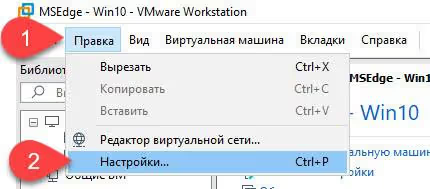
Avaa ensin VMware Workstation ja siirry kohtaan Edit → Preferences. Valitse vasemmasta sarakkeesta "Shared VMs" -osio.
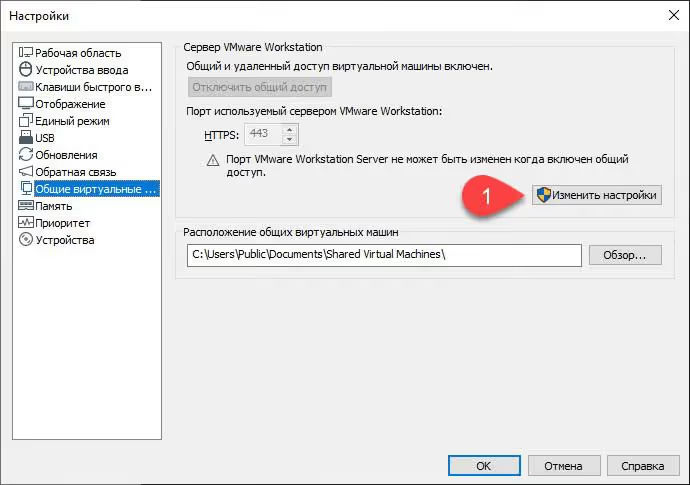
Jos "Change Settings" -painike on harmaana (ei aktiivinen), napsauta sitä. Järjestelmä pyytää järjestelmänvalvojan oikeuksia. Hyväksy.
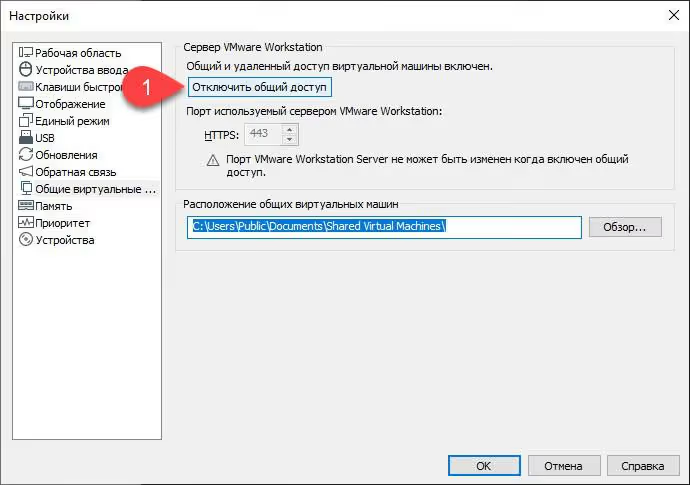
Nyt näet Shared VMs -asetusten päänäkymän. Meitä kiinnostaa kohta "Enable virtual machine sharing and remote access". Poista valinta ruudusta.
Tallenna napsauttamalla "OK". VMware saattaa pysähtyä muutamaksi sekunniksi, tämä on normaalia, vmware-hostd-palvelu käynnistyy uusilla asetuksilla.
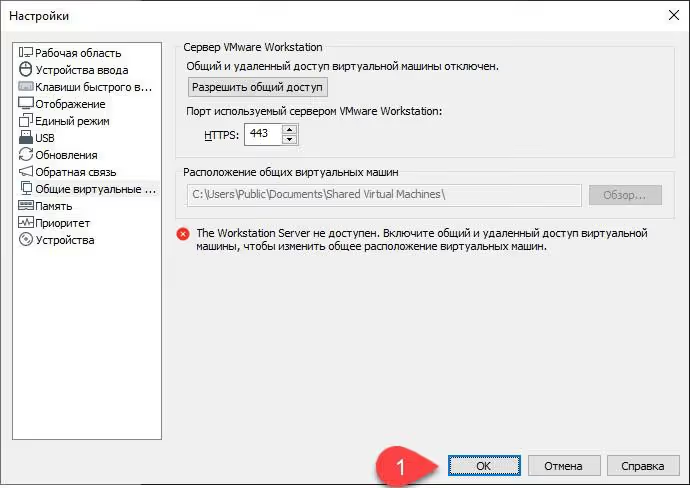
Valmista. Voit sulkea VMware Workstationin, Shared VMs on poistettu käytöstä, portti 443 on vapaa.
Jos todella tarvitset jaettua pääsyä virtuaalikoneisiin
On tilanteita, joissa Shared VMs on oikeasti käytössä (esimerkiksi testipalvelimella, johon otetaan etäyhteys virtuaalikoneisiin). Tällöin älä poista jakamista käytöstä, vaan vaihda HTTPS-portti samassa asetusikkunassa.
Oletusportin 443 sijaan määritä jokin vapaa portti väliltä 8443-9443 (esimerkiksi 8443). Asetuksen tallentamisen jälkeen vmware-hostd.exe siirtyy uuteen porttiin, ja 443 vapautuu Open Serverille.
Tämän lähestymistavan haittapuoli: kun muodostat yhteyden jaettuun virtuaalikoneeseen ulkopuolelta, joudut erikseen määrittämään epästandardin portin. Mutta jos etäyhteys virtuaalikoneisiin ei ole kriittinen, jakamisen poistaminen kokonaan on helpompaa.
3. Käynnistä Open Server
Käynnistä Open Server uudelleen (järjestelmänvalvojana, tämä on tärkeää). Lokeissa ei pitäisi näkyä porttiristiriitailmoituksia. Muutaman sekunnin kuluttua ilmaisinalueelle ilmestyy vihreä lippu.
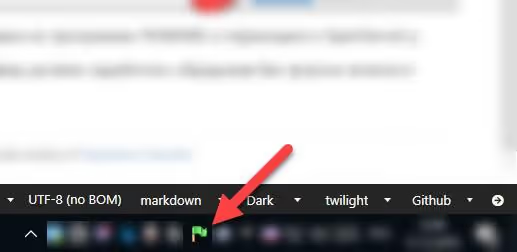
Varmistaaksesi asian avaa selain ja siirry osoitteeseen https://localhost. Jos näet Open Serverin aloitussivun tai paikallisen sivustosi, ristiriita on ratkaistu.
📺 Video: Shared VMs:n poistaminen käytöstä visuaalisesti
Jos tekstiohjeet eivät riitä, katso lyhyt video, jossa koko prosessi asetuksiin siirtymisestä Open Serverin vihreään lippuun näytetään ruudulla:
4. Vianmääritys: mikä muu voisi varata portin 443
Jos Shared VMs:n poistaminen käytöstä ei auttanut ja netstat näyttää, että portti 443 on edelleen varattu, tarkista muut ohjelmat. Useimmiten kyseessä ovat:
IIS (Internet Information Services). Windowsin sisäänrakennettu verkkopalvelin, joka kuuntelee oletuksena porttia 443. Poista "World Wide Web Publishing Service" käytöstä
services.msc-työkalun kautta, jos et käytä IIS:ää.Skype (vanhemmat versiot). Klassinen Skype käytti portteja 80 ja 443 varaportteina. Asetuksissa: Tools → Options → Advanced → Connection → poista valinta kohdasta "Use port 80 and 443".
Microsoft Teams. Asennuksen yhteydessä se saattaa varata portin 443 saapuvia yhteyksiä varten. Sulje Teams kokonaan (myös ilmaisinalueelta) ja käynnistä Open Server uudelleen.
Toinen Apache/nginx-instanssi. Jos sinulla on asennettuna XAMPP, WampServer tai Docker, jossa portti 443 on ohjattu eteenpäin, pysäytä ne ennen Open Serverin käynnistämistä.
Komento tarkkaan vianmääritykseen (suorita järjestelmänvalvojana):
1 netstat -ano | findstr :443
PID-sarakkeessa näet prosessin tunnisteen. Etsi se Tehtävienhallinnasta (Ctrl+Shift+Esc → "Tiedot"-välilehti → lajittele PID:n mukaan) ja tunnista syyllinen ohjelma. Järjestelmäprosessin (PID 4) kohdalla syyllinen on yleensä IIS tai HTTP.sys-palvelu.
⁉️🤔 Usein kysytyt kysymykset
Miksi VMware ylipäätään varaa portin 443?
VMware Host Agent -palvelu (
vmware-hostd.exe) käynnistää verkkopalvelimen porttiin 443 Shared VMs -ominaisuutta varten, joka tarjoaa etäyhteyden virtuaalikoneisiin. Oletuksena tämä ominaisuus on käytössä tai aktivoituu, kun luot ensimmäisen jaetun virtuaalikoneen, vaikka et käyttäisikään sitä. VMware Workstation käynnistäävmware-hostd.exe-palvelun Windowsin käynnistyessä, ja palvelu kuuntelee porttia 443 taustalla. Kun Open Server yrittää käynnistää Apachen samaan porttiin, syntyy ristiriita ja Apache kaatuu. Shared VMs:n poistaminen käytöstä asetusten kautta pysäyttää tämän palvelun kokonaan ja vapauttaa portin.
Voinko vain tappaa vmware-hostd.exe-prosessin Tehtävienhallinnan kautta?
Voit, mutta se on väliaikainen ratkaisu.
vmware-hostd.exe-prosessin pakotettu lopettaminen Tehtävienhallinnassa vapauttaa portin 443 välittömästi, ja Open Server käynnistyy. Palvelu on kuitenkin asetettu käynnistymään automaattisesti, joten Windowsin uudelleenkäynnistyksen jälkeen se varaa portin uudelleen ja ongelma toistuu. Oikea tapa: Edit → Preferences → Shared VMs → poista valinta Enable sharing -kohdasta. Tämä on kertaluonteinen toimenpide, jolla on pysyvä vaikutus.
Toimiiko tämä ratkaisu kaikissa VMware-versioissa?
Kyllä, VMware Workstation 8.x:stä alkaen (mukaan lukien nykyinen 17.x), Broadcomin dokumentaation mukaan. VMware Playerissa ei ole Shared VMs -ominaisuutta, joten siinä ei esiinny portin 443 ristiriitaa. Shared VMs -mekanismi ilmestyi VMware Workstation 8.0:ssa ja on mukana kaikissa myöhemmissä versioissa: 9, 10, 11, 12, 14, 15, 16, 17. Asetusten käyttöliittymä on tuskin muuttunut: Edit → Preferences → Shared VMs → Enable sharing -valintaruutu. Jos ristiriita ilmeni Playerissa, tarkista muut ohjelmat (IIS, Skype, toinen verkkopalvelinpaketti).
Mitä teen, jos portti 443 on edelleen varattu Shared VMs:n poistamisen jälkeen?
Avaa komentokehote järjestelmänvalvojana ja suorita
netstat -ano | findstr :443. PID-sarakkeessa näet porttia kuuntelevan prosessin tunnisteen. Etsi se Tehtävienhallinnasta ("Tiedot"-välilehti) ja tunnista ohjelma. Jos se on IIS, poista "World Wide Web Publishing Service" käytöstäservices.msc-työkalun kautta. Jos se on Skype, poista valinta kohdasta "Use port 80 and 443" asetuksissa. Jos se on Microsoft Teams, sulje ohjelma kokonaan (mukaan lukien ilmaisinalueen kuvake). Vapauta portti ja käynnistä Open Server uudelleen.
Vaikuttaako Shared VMs:n poistaminen käytöstä itse virtuaalikoneisiin?
Ei lainkaan. Virtuaalikoneet itsessään toimivat edelleen normaalisti: ne käynnistyvät, sammuvat ja ne voidaan keskeyttää. Ainoastaan mahdollisuus muodostaa niihin etäyhteys toiselta tietokoneelta VMware Host Agentin kautta poistuu käytöstä. Shared VMs on puhtaasti verkko-ominaisuus etäkäyttöä varten. Virtuaalikoneiden paikallinen käynnistys, tilannevedokset, vieraskäyttöjärjestelmän verkkoasetukset, jaetut kansiot isännän ja vieraan välillä: kaikki tämä toimii itsenäisesti, eikä valintaruudun poistaminen vaikuta niihin. Poistat vain taustalla toimivan verkkopalvelimen, joka istui portissa 443 tekemättä mitään.
Portti on vapautettu, mutta Open Server ei vieläkään käynnistä Apachea. Mikä on vialla?
Suorita Open Server ehdottomasti järjestelmänvalvojana (napsauta pikakuvaketta hiiren kakkospainikkeella → Suorita järjestelmänvalvojana). Tarkista virustorjuntasi: jotkin (erityisesti Avast ja NOD32) estävät paikalliset verkkopalvelimet, lisää Open Serverin kansio poikkeuksiin. Jos tämä ei auta, avaa
ospanel.iniOpen Serverin juurikansiosta ja varmista, että[apache]-osiossa portiksi on määritetty443, ei80tai jokin muu arvo. Tarkista Apachen konfiguraation eheys: Open Serverin valikko → Advanced → Check configuration.
Lopputulos: ristiriita ratkaistu minuutissa
"Portti 443 on VMwaren varaama" -ongelma ratkeaa kahdella napsautuksella eikä vaadi uhrauksia: ei Open Serverin uudelleenasennusta, ei VMwaren poistamista. Algoritmi, joka toimii valtaosassa tapauksista:
- Sulje Open Server
- VMware Workstation → Edit → Preferences → Shared VMs → poista valinta Enable sharing -kohdasta
- OK → käynnistä Open Server uudelleen järjestelmänvalvojana
Jos tilanteesi poikkeaa (VMware Player, tarvittiin netstat, vaihtoehtoinen portti auttoi), kirjoita kommentteihin, selvitetään asia. Ja jos tämä materiaali säästi sinut illan uudelleenasennuksilta, tallenna se kirjanmerkkeihin, siitä on hyötyä myöhemminkin.

Ammattimainen kirjoittajien ja toimittajien tiimi, joka on erikoistunut laadukkaan sisällön luomiseen.