














📹 Videon lisääminen WordPressiin: 3 tapaa ja miksi ei kannata ladata suoraan
Videon käyttö verkkosivustolla ei ole koristelua, vaan työkalu. Se pitää kävijät sitoutuneina, selittää tuotteen ja edistää konversioita. Mutta tosiasiassa monet eivät yksinkertaisesti tiedä, miten videon upottamista WordPressissä kannattaa lähestyä.
Ongelma ei ole monimutkaisuus. WordPress käsittelee videon suoraan ilman lisäosia, koodia tai budjettia. Sinun tarvitsee vain tuntea kolme tapaa ja ymmärtää, miksi videotiedostoja ei kannata ladata suoraan mediakirjastoon.
Kymmenessä minuutissa hallitset kaikki vaihtoehdot: linkin kopioimisesta videon sijoittamiseen widgettiin. Lisäksi opit, mikä tapa kannattaa valita omaan tehtävääsi.
💡 Pikakatsaus:
- Kopioi videon URL YouTubesta, Vimeosta tai muulta alustalta
- Liitä linkki editoriin: WordPress lataa soittimen automaattisesti
- Käytä Gutenbergin "Video"-lohkoa, kun haluat enemmän hallintaa asetuksiin
- Lisää video sivupalkkiin ja alatunnisteeseen "Teksti"-widgetin kautta
Miksi video verkkosivustolla ei ole "ehkä" vaan "pakko"
Kovat luvut puhuvat puolestaan. Marketing LTB:n mukaan vuonna 2025 89% yrityksistä käytti videota markkinointityökaluna. 93% markkinoijista vahvistaa: video tuottaa mitattavaa sijoitetun pääoman tuottoa, ja 84% yhdistää sen suoraan myynnin kasvuun.
Käyttäjän näkökulmasta kuva on vielä selkeämpi. Saman lähteen mukaan 72% kuluttajista katsoo mieluummin videon tuotteesta kuin lukee ohjeita; 64% ostaa todennäköisemmin katsottuaan brändätyn videon. Eikä tämä ole "joskus tulevaisuudessa": videon osuus kaikesta internet-liikenteestä on jo 82%.
WordPress-sivuston omistajalle tämä tarkoittaa seuraavaa. Sivu, jolla on video, pitää kävijät pidempään, vähentää välitöntä poistumisprosenttia ja lähettää hakukoneille signaalin: laadukasta sisältöä. Ja jos video on ulkoisella alustalla, saat lisäliikennettä YouTubesta tai Vimeosta kuormittamatta omaa palvelintasi.
Katso pikakatsaus videon upottamisen tapoihin WordPressissä, sitten käymme jokaisen tavan läpi vaihe vaiheelta.
Miten lisätä video WordPressissä: 3 toimivaa tapaa
WordPress tukee videon upottamista kymmeniltä alustoilta, kuten YouTube, Vimeo, TikTok, DailyMotion, TED Talks, Twitch ja muut. Moottori tunnistaa URL-osoitteen ja muuttaa sen automaattisesti soittimeksi. Alla kaikki kolme tapaa nopeimmasta joustavimpaan.
Tapa 1: Lisää suoralla linkillä
Yksinkertaisin ja nopein vaihtoehto. Toimii millä tahansa editorilla, sekä Gutenbergillä että klassisella.
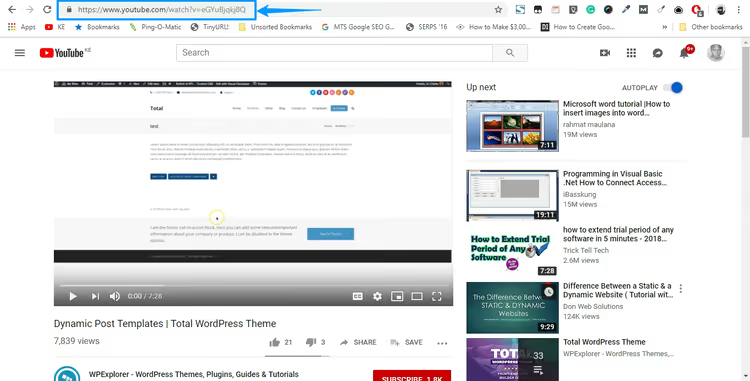
Avaa tarvittava video YouTubessa (tai muulla alustalla). Kopioi URL-osoite selaimen osoiteriviltä:
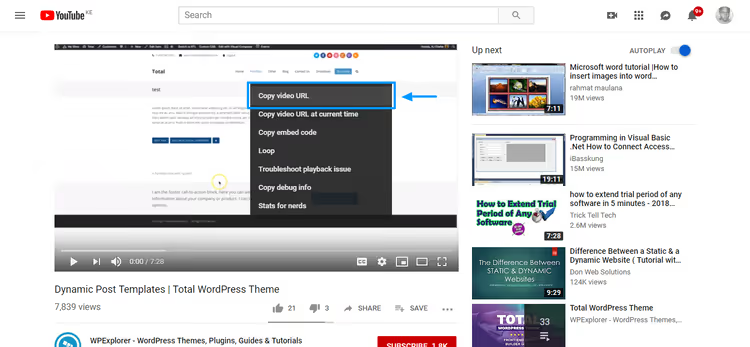
Tai napsauta videota hiiren kakkospainikkeella ja valitse "Kopioi videon URL-osoite":
Linkki näyttää suunnilleen tältä: https://youtu.be/eGYuBjqkj8Q tai https://www.youtube.com/watch?v=..., molemmat muodot toimivat.
Avaa nyt sivu tai artikkeli, johon haluat lisätä videon. Jos luot uutta, siirry kohtaan Sivut → Lisää uusi:
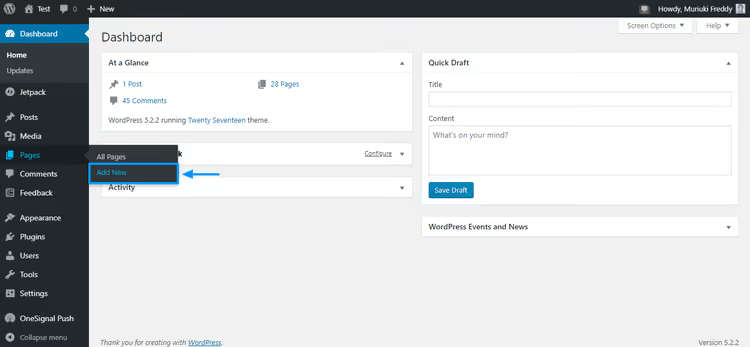
Artikkelille reitti on sama, mutta Artikkelit → Lisää uusi -kautta.
Kun editori latautuu, täytä otsikko, sisältö ja SEO-kentät. Käytän Gutenbergiä:
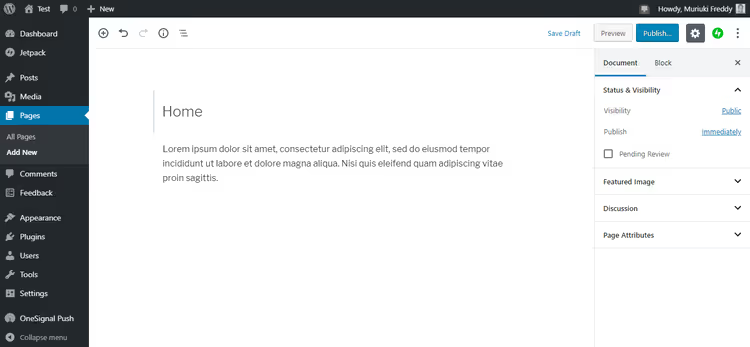
Liitä kopioitu URL-osoite omalle rivilleen, paina Enter ennen liittämistä, jotta linkki päätyy omalle rivilleen:
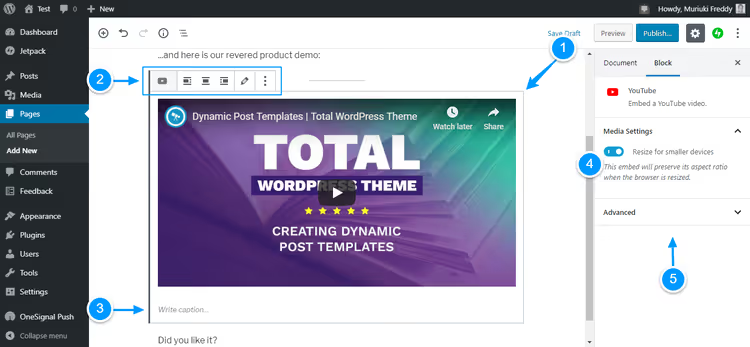
WordPress muuntaa linkin välittömästi videon esikatseluksi. Yllä oleva kuvakaappaus näyttää käytettävissä olevat toiminnot: kohdista soitin, muokkaa URL-osoitetta, kopioi tai poista video. Tässä voit myös lisätä kuvatekstin ja ottaa käyttöön kokoon mukautumisen mobiililaitteille, suosittelemme jättämään tämän asetuksen päälle.
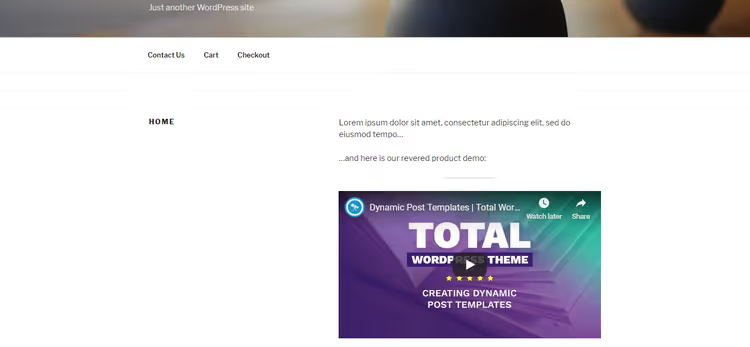
Valmista, napsauta Esikatsele sivun yläreunassa. Tältä video näyttää sivustolla Twenty Seventeen -teemalla:
Klassisessa editorissa lopputulos on samankaltainen, URL-osoite muuttuu automaattisesti soittimeksi:
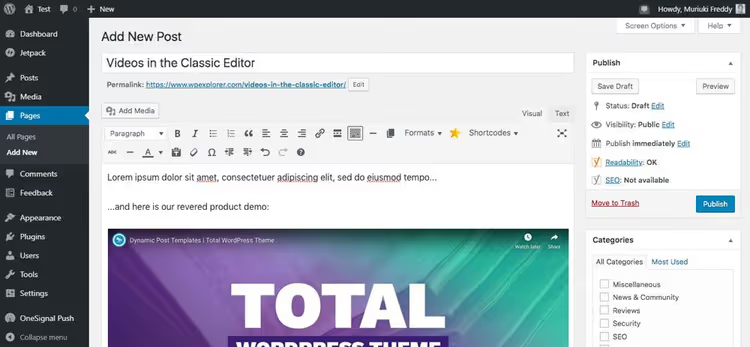
Klassisen editorin huono puoli: ei tasaus- eikä kokoasetuksia. Video näkyy sellaisenaan. Nopeaan lisäämiseen tämä kuitenkin riittää.
Tapa 2: "Video"-lohko Gutenbergissa
Lohko antaa enemmän hallintaa: jos linkkiä ei jostain syystä tunnistettu automaattisesti, lisäät sen käsin lohkon käyttöliittymän kautta.
Aseta kursori haluamaasi kohtaan ja klikkaa pluskuvaketta (+):
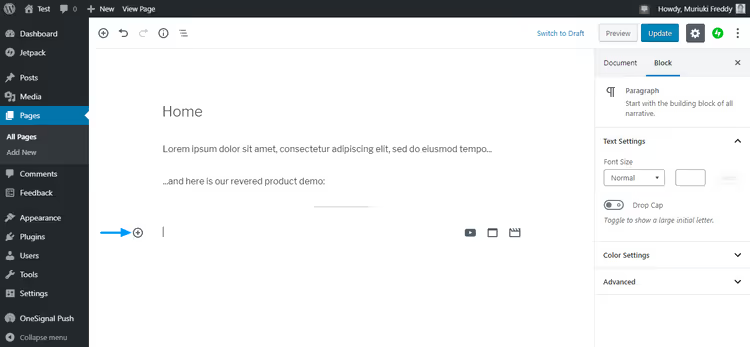
Avautuvassa paneelissa siirry kohtaan Yleiset lohkot ja valitse Video:
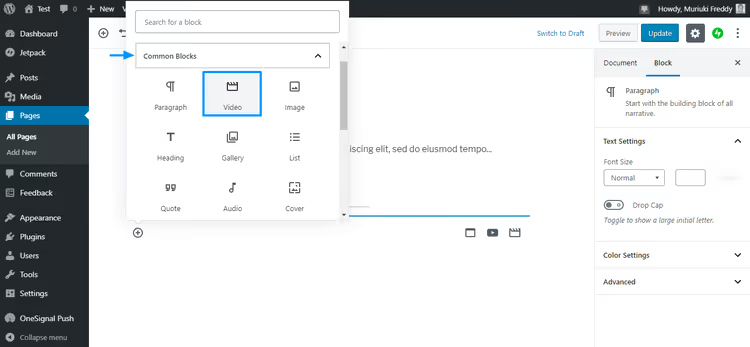
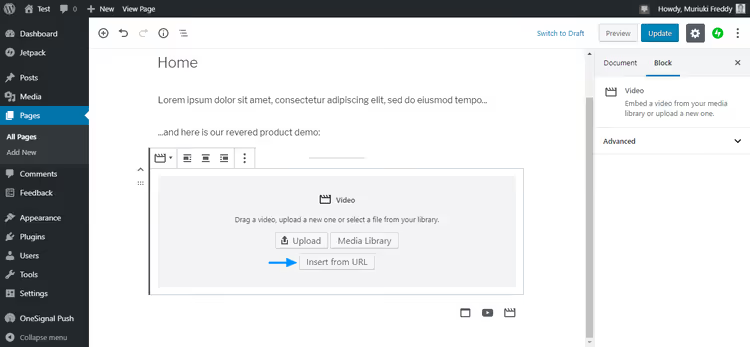
Klikkaa Lisää URL-osoitteesta:
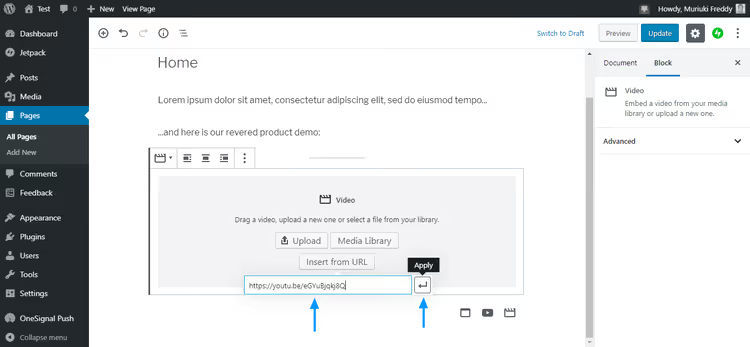
Liitä videon URL ja klikkaa Käytä:
Video ilmestyy editoriin:
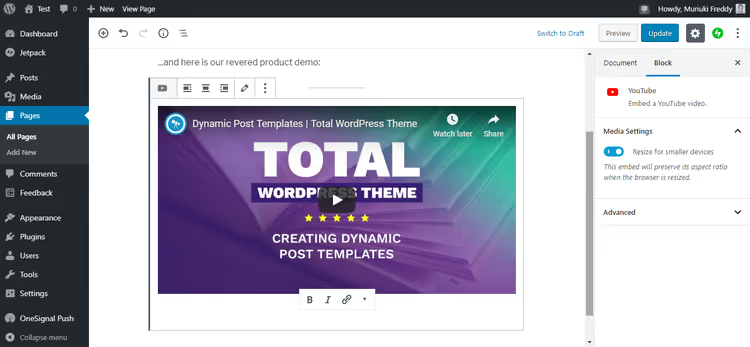
Soittimen alla on muotoilupainikkeet: lihavointi, kursivointi, linkki. Ne liittyvät kuvatekstiin, jonka voi lisätä videon alle. Kun sivu on valmis, klikkaa Julkaise.
Molemmat tavat tukevat pitkää listaa videoalustoja: YouTube, Vimeo, Facebook, Instagram, TikTok, Flickr, Hulu, DailyMotion, Animoto, TED Talks, Twitch, Wistia, SproutVideo, Vine Archive ja muita. Katso koko lista WordPress codexista.
Tapa 3: Video vimpaimessa
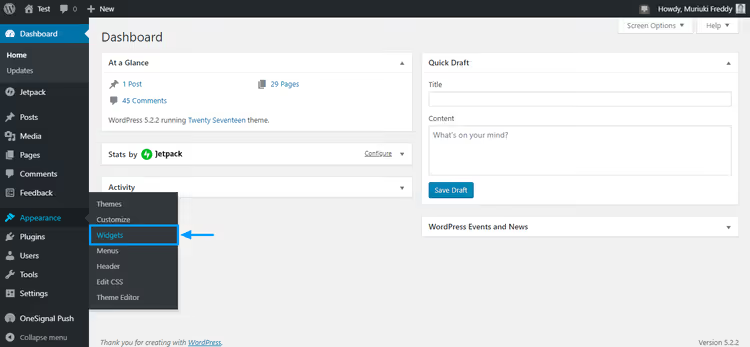
Sivupalkkiin tai alatunnisteeseen video lisätään vimpaimien kautta. Mene kohtaan Ulkoasu → Vimpaimet:
Valitse Teksti-vimpain ja määritä sijoittelualue. Esimerkissä käytän Blog Sidebar-sivupalkkia. Klikkaa Lisää vimpain:
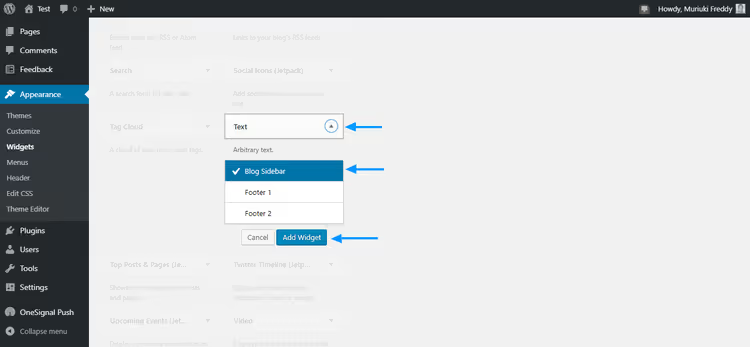
Käytettävissä olevien alueiden valikoima riippuu teemasta. Nykyaikaisissa lohkoteemoissa vimpainkäyttöliittymä voi poiketa, mutta periaate on sama: tekstivimpain hyväksyy videon URL-osoitteen.
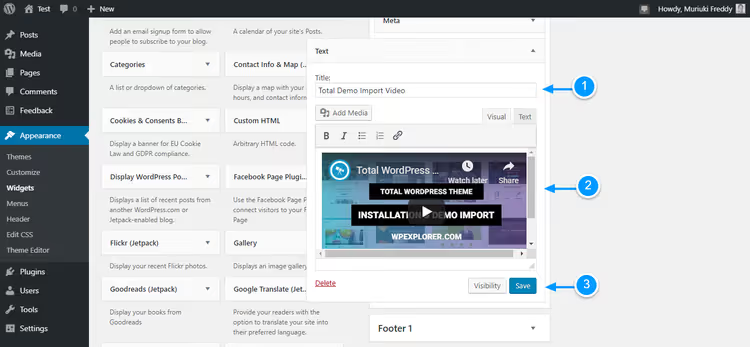
Aseta vimpaimen otsikko (1), liitä videon URL (2) ja klikkaa Tallenna (3):
Tältä video näyttää testisivustolla Twenty Sixteen -teemalla:
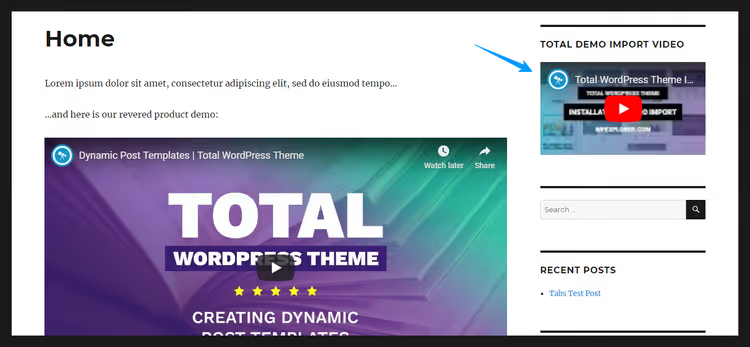
Toimii moitteettomasti. Video sivupalkissa, valmis.
Miksi videota ei kannata ladata suoraan WordPressiin
Kiusaus ladata leike mediakirjastoon on ymmärrettävä: se vaikuttaa yksinkertaisemmalta ja "kaikki on hallinnassa". Käytännössä suorassa videohostauksessa on kolme ongelmaa.
Ensinnäkin palvelimen kuormitus. Useimmat sivustot pyörivät jaetulla hostingilla. Vaikka paketti lupaisi "rajoittamatonta levytilaa", kaistanleveyden ja prosessimäärien rajoitukset eivät katoa mihinkään. Sadan megatavun videotiedosto sadalla katselukerralla tarkoittaa 10 gigatavua liikennettä. Jaetulla hostingilla tällainen piikki kaataa sivuston.
Toiseksi menetät liikennettä videoalustoilta. Kun video on omalla palvelimellasi, YouTuben, Vimeon ja sosiaalisten verkostojen käyttäjät eivät näe sitä. Menetät ilmaisen yleisölähteen. Lisäksi videopalveluista tulevat linkit hyödyttävät hakukonenäkyvyyttäsi.
Kolmanneksi rajallinen tavoittavuus. YouTubessa videoita voi tykätä, jakaa ja upottaa muille sivustoille. Katsojat tilaavat kanavan. Kaikki tämä orgaaninen kasvu ohittaa sinut, jos tiedosto vain lojuu mediakirjastossa.
Poikkeuksiakin on: suljetut kurssit, jäsenille tarkoitettu sisältö, premium-videot. Näissä tapauksissa suora hostaus on perusteltua, mutta vain jos palvelin kestää kuorman. Kaikkeen muuhun käytä YouTubea, Vimeota tai Wistiaa.
⁉️🤔 Yleisiä kysymyksiä
Voinko upottaa videon TikTokista tai Instagramista WordPressiin?
Kyllä. WordPress tunnistaa automaattisesti URL-osoitteet TikTokista, Instagramista, YouTubesta, Vimeosta ja kolmesta tusinasta muusta alustasta. Liitä linkki omalle rivilleen, niin moottori lataa soittimen. Reelsien ja Instagram-julkaisujen kohdalla prosessi on samanlainen: kopioi julkaisun URL ja liitä se editoriin.
Miten muutan upotetun videon kokoa?
Gutenbergissä klikkaa videolohkoa ja aseta leveys sivupalkin asetuspaneelissa. Kun lisäät videon linkillä, kokoa hallitaan teeman CSS-luokilla. Hienosäätöä varten voit käyttää
width- jaheight-parametreja YouTube-URL:ssa (?width=800&height=450), mutta huomioi, että teema saattaa ohittaa nämä arvot.
Hidastaako video sivustoa?
Ei, jos se on upotettu ulkoiselta alustalta. Soitin latautuu asynkronisesti eikä estä sivun renderöintiä. Viivettä voi esiintyä ainoastaan esikatselukuvan latausvaiheessa. Nopeuttaaksesi käytä laiskaa latausta: Gutenbergissä ota käyttöön "Muuta kokoa pienemmille laitteille" -asetus tai lisää
loading="lazy"-attribuutti mukautetun HTML-lohkon kautta.
Onko pakko käyttää YouTubea vai voinko käyttää muuta alustaa?
Mitä tahansa tuetuista. Vimeo tarjoaa enemmän yksityisyyttä ja joustavammat soitinasetukset, Wistia on räätälöity yritysanalytiikkaan. Julkiselle sisällölle YouTube on ylivoimainen tavoittavuudessa ja latausnopeudessa. Valinta riippuu tehtävästä: tavoittavuus, YouTube, yksityisyys, Vimeo, analytiikka, Wistia.
Miten lisään taustavideon ilman hallintapainikkeita?
Mukautetun HTML-lohkon kautta
<video>-tagilla jaautoplay muted loop playsinline-attribuuteilla. Tai käytä vastaavaa teemalohkoa, jos sellainen on tarjolla. Taustavideon haittapuoli on sivun lisääntynyt paino, jopaposter-paikkamerkkikuvan kanssa. Varmista, että tiedosto on optimoitu eikä ylitä 5-8 Mt.
Kannattaako videon upottamisesta stressata?
Ei. Yllä olevat kolme tapaa kattavat valtaosan tehtävistä. Nopea lisäys linkillä, blogikirjoituksiin. "Video"-lohko, kun tarvitset koon hallintaa. Widget, sivupalkkiin ja alatunnisteeseen.
Pääsääntö: älä lataa videotiedostoja suoraan mediakirjastoon. Isännöi YouTubessa tai Vimeossa ja lisää linkillä. Palvelin kiittää sinua, ja videoplatformien liikenne alkaa toimia hyödyksesi.
Valitse tehtävääsi sopiva tapa ja kokeile. Ensimmäinen julkaisu vie kolme minuuttia, kymmenes kolmekymmentä sekuntia.

Ammattimainen kirjoittajien ja toimittajien tiimi, joka on erikoistunut laadukkaan sisällön luomiseen.