













 AIKuvituskuva: tekoälyn luoma
🔧 WordPress: kuinka näyttää vimpain shortcodella missä tahansa sivustollasi
Tarvitset tilauslomakkeen, joka ei ole sivupalkissa vaan keskellä artikkelia. Tai WooCommerce-tuoteluettelovimpaimen sivulle, jossa ei ole sivupalkkia lainkaan. Menet hallintapaneeliin, etsit lohkoa, ja WordPress ilmoittaa: vimpaimet toimivat vain rekisteröidyissä teema-alueissa. Siinä kaikki.
Rajoitus on arkkitehtoninen: vimpainjärjestelmä on sidottu sidebar-1-, footer-widgets- ja muihin teemassa määriteltyihin alueisiin. Artikkelin sisältö on sille vierasta aluetta. Tämän voi kiertää, mutta ytimessä ei ole mitään vakio "lisää vimpain tähän" -vaihtoehtoa.
Vimpaimien shortcode ratkaisee ongelman yhdellä rivillä. Ei tarvetta luoda erillistä aluetta, ei child-teemaa, ei mallipohjien muokkausta. Alla kerrotaan, miten se toimii vuonna 2026: valmis lisäosa, kaikki parametrit ja natiivi PHP-vaihtoehto kehittäjille.
💡 Pikakatsaus:
- Asenna WP Anywhere Widgets, lisäosa luo shortcoden mille tahansa rekisteröidylle vimpaimelle.
- Lisää shortcode artikkeliin, sivulle, sivupalkkiin tai teeman PHP-mallipohjaan.
- Määritä otsikko, HTML-säilö ja CSS-luokat shortcoden parametreilla.
- Projekteissa, joissa ei käytetä kolmannen osapuolen lisäosia, käytä natiivia
the_widget()-funktiota.
Miksi tarvitset shortcoden vimpaimille
WordPress ei anna näyttää vimpainta artikkelin sisällössä vakiotyökaluilla. Vimpainjärjestelmä toimii vain rekisteröidyissä teema-alueissa, eikä kaikkea niiden rajojen ulkopuolella ole sille olemassa.
Käytännössä tarve ilmenee kolmessa tilanteessa:
Tilauslomake pitkässä oppaassa. Sivupalkki on vierähtänyt näkyvistä, lukija ei näe lomaketta. Shortcode pitää toimintakehotteen suoraan artikkelin rungossa, lukijan silmien edessä.
WooCommerce-vimpain mukautetulla sivulla. Sivu on rakennettu ilman sivupalkkia, mutta tuotesuodattimet tai haku (
[woocommerce_product_search]) tarvitaan juuri siihen.Dynaaminen "Aiheeseen liittyvät artikkelit" -lohko single.php-mallipohjassa. Teema ei tarjonnut aluetta ennen kommentteja.
functions.php-tiedostosta kutsuttu shortcode sijoittaa vimpaimen minne tahansa koskematta mallipohjiin.
Aiemmin Widget Shortcode -lisäosa hoiti tämän tehtävän: yksinkertainen työkalu, joka loi [widget id="text-1"]-shortcoden mille tahansa rekisteröidylle vimpaimelle. Tammikuussa 2023 se suljettiin korjaamattoman haavoittuvuuden vuoksi. Suora seuraaja on WP Anywhere Widgets.
WP Anywhere Widgets: shortcode-generaattori mille tahansa vimpaimelle
WP Anywhere Widgets omaksui saman idean mutta meni pidemmälle. Se ei ainoastaan tarjoa shortcodeja olemassa oleville vimpaimille, vaan antaa myös luoda omia suoraan hallintapaneelissa, ilman sidontaa sivupalkkiin. Se tukee sekä klassista vimpaineditoria että Gutenberg-lohkoja.

Asennus on vakio: Lisäosat → Lisää uusi → hae "WP Anywhere Widgets" → Asenna → Ota käyttöön. Käyttöönoton jälkeen Ulkoasu-valikkoon ilmestyy Widget Shortcodes -kohta: yhteenvetotaulukko kaikista luoduista vimpaimista ja niiden shortcodeista. "Kopioi"-painike jokaisen vieressä.
Lisäosa toimii WordPress 3.3:sta alkaen, testattu versioon 6.8.5 asti. Kesäkuussa 2026 yli 700 aktiivista asennusta ja arvosana 4,8/5 WordPress.orgissa. Viimeisin päivitys (v4.0) toi täyden Gutenberg-lohkotuen ja erillisen hallintasivun shortcodejen hallintaan.
🔗 WP Anywhere Widgets WordPress.orgissa
Miten luot vimpaimen shortcoden
Jokainen järjestelmään rekisteröity vimpain saa yksilöllisen tunnisteen: text-1, calendar-3 tai block-7. WP Anywhere Widgets näyttää tämän tunnisteen käyttöliittymässä ja tarjoaa heti valmiin shortcoden:
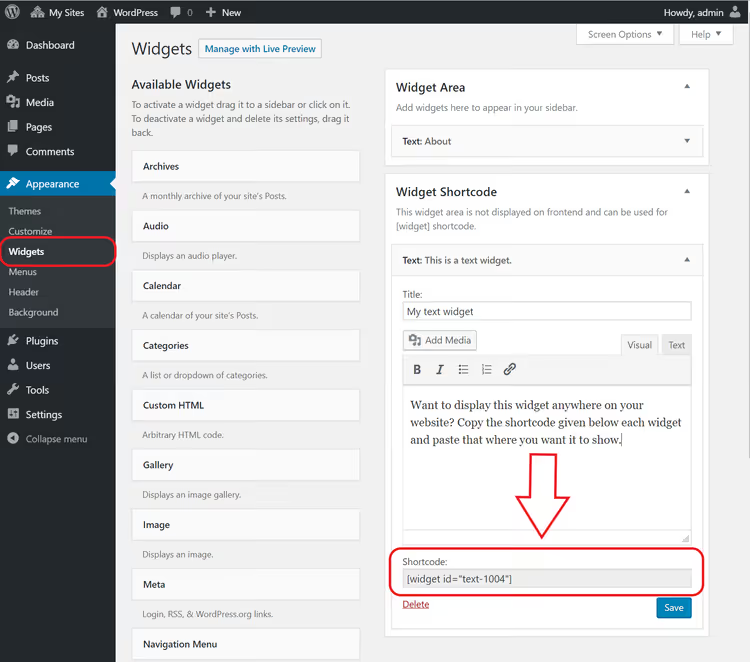
Perussyntaksi:
1 [widget id="text-1"]
Lisää se mihin tahansa artikkeliin, sivuun tai tekstilohkoon. Lisäosa korvaa sen vimpaimen kokonaisella HTML:llä: otsikko, runko, säilö teeman CSS-luokilla. Ei lisämäärityksiä.
Shortcoden lisääminen artikkeliin ja Gutenberg-editoriin
Klassisessa editorissa shortcode lisätään suoraan tekstiin, aivan kuten [gallery] tai [contact-form-7]:
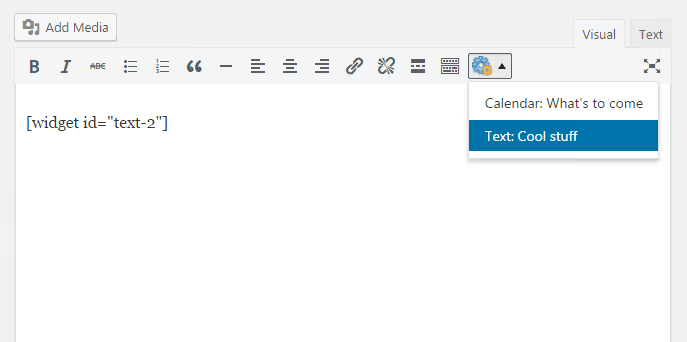
Lohkoeditorissa käytä Shortcode-lohkoa. Lisää lohko, liitä [widget id="text-1"], ja WordPress renderöi vimpaimen visuaalisessa editorissa:
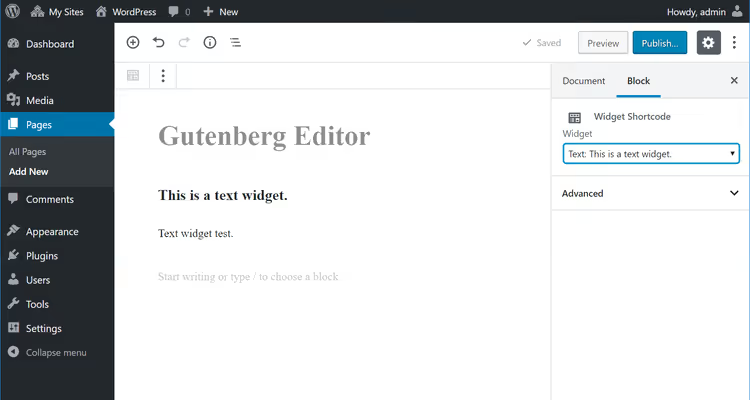
Jos vimpain sisältää JavaScriptiä (esimerkiksi kartta tai lomake), se ei suoritu editorissa. Tämä on Gutenbergin tietoturva-rajoitus. Julkisella puolella kaikki toimii normaalisti.
Shortcoden parametrit: otsikko, säilö ja CSS-luokat
Shortcode hyväksyy useita valinnaisia parametreja, jotka muuttavat HTML-tulostetta ilman yhtäkään koodiriviä:

title, otsikon korvaaminen. Oletuksena vimpain näyttää asetuksissaan määritellyn otsikon. title-parametri korvaa sen lennosta:
1 [widget id="text-1" title="New title"]
Piilottaaksesi otsikon kokonaan, anna title="0". Vimpain renderöidään ilman <h2>- tai <h3>-elementtiä rungon yläpuolella.
container_tag, säilön HTML-tagi. Oletuksena vimpain kääritään <div>-elementtiin. Korvaa se <section>-, <aside>- tai millä tahansa muulla semanttisella tagilla:
1 [widget id="text-1" container_tag="aside"]
container_class, ylimääräinen CSS-luokka. Luokkasi lisätään vakio widget-luokan jatkoksi. Hyödyllinen tietyn ilmentymän mukautettuun tyylittelyyn:
1 [widget id="text-1" container_class="my-custom-widget"]
container_id, HTML id-attribuutti. Oletuksena WordPress luo tunnisteen automaattisesti. Tämä parametri kiinnittää arvon ankkurilinkkejä ja JavaScript-kohdistusta varten:
1 [widget id="text-1" container_id="subscribe-widget"]
title_tag** ja title_class, otsikon hallinta.** Vaihda otsikkotagi <h2>:sta (oletus) <h3>:een, <h4>:ään ja lisää mukautettu luokka:
1 [widget id="text-1" title_tag="h3" title_class="widget-title-large"]
Kaikki parametrit voi yhdistää yhteen shortcodeen. Järjestyksellä ei ole väliä, syntaksi on vakio: param="value".
PHP-menetelmä: the_widget()-funktio kehittäjille
Kun et tarvitse lisäosaa, WordPress tarjoaa natiivin the_widget()-funktion. Se tulostaa minkä tahansa rekisteröidyn vimpaimen suoraan PHP:stä: teemassa, child-teemassa tai Code Snippets -pätkässä.
Peruskutsu:
1 the_widget( 'WP_Widget_Text', array( 2 'title' => 'Subscription form', 3 'text' => '[mailpoet_form id="1"]', 4 'filter' => true, 5 ) );
Ensimmäinen argumentti on vimpaimen PHP-luokka. Toinen on asetustaulukko, joka vastaa sitä, mitä vimpain tallentaa wp_options-tauluun. Kolmas on säilöargumenttien taulukko:
1 the_widget( 'WP_Widget_Text', 2 array( 'title' => 'Subscribe', 'text' => '[shortcode]' ), 3 array( 4 'before_widget' => '<section class="widget %2$s">', 5 'after_widget' => '</section>', 6 'before_title' => '<h3 class="widget-title">', 7 'after_title' => '</h3>', 8 ) 9 );
Tämä lähestymistapa ei riipu kolmannen osapuolen lisäosista eikä hajoa WordPress-päivitysten myötä. Huono puoli: sinun on tiedettävä kunkin vimpaimen PHP-luokka. Ytimen vakioluokat:
WP_Widget_TextWP_Widget_CalendarWP_Widget_SearchWP_Widget_Categories
Lisäosan luokan löydät sen lähdekoodista tai var_dump( $wp_widget_factory->widgets )-komennolla.
Koodi sijoitetaan aktiivisen teeman functions.php-tiedostoon (mieluiten child-teemaan) tai Code Snippets -lisäosan kautta. Ennen functions.php-tiedoston muokkaamista, varmuuskopioi tiedosto: PHP-syntaksivirhe kaataa koko sivuston.
⁉️🤔 Usein kysytyt kysymykset
Toimiiko vimpaimen shortcode välimuistilisäosien kanssa?
Kyllä, palvelin käsittelee shortcoden sivun renderöinnin aikana, ennen kuin HTML päätyy välimuistiin. WP Rocket, W3 Total Cache ja LiteSpeed Cache tallentavat valmiiksi kootun sivun valmiine vimpaimineen. Dynaamiselle datalle (WooCommerce-ostoskori, valuuttakurssit) käytä ESI-lohkoja sulkeaksesi tietyn osan välimuistin ulkopuolelle.
the_widget()-funktio yhdistettynäDOING_AJAX-vakioon antaa täyden hallinnan siitä, mikä menee välimuistiin ja mikä ei.
Täytyykö vimpaimen olla aktiivisessa sivupalkissa?
Ei, vimpaimen ei tarvitse olla aktiivisessa sivupalkissa. Sen tarvitsee vain olla rekisteröity WordPressiin ja lisätty mihin tahansa sivupalkkiin, mukaan lukien epäaktiiviseen (Inactive Widgets). WP Anywhere Widgets luo vimpaimet omaan sisäiseen rekisteriinsä, jota ei ole sidottu teema-alueisiin lainkaan.
Kuinka monta vimpainta yhdellä sivulla voi näyttää shortcodella?
Määrällisiä rajoituksia ei ole. Jokainen
[widget]- taithe_widget()-kutsu luo itsenäisen ilmentymän. Suorituskyky riippuu vain itse vimpaimien monimutkaisuudesta: kymmenen tekstilohkoa tai tilauslomaketta suoritetaan välittömästi, kun taas kymmenen vimpainta, joissa on ulkoisia API-kutsuja, lisäävät 200-300 ms kukin. API-kuormitteisille vimpaimille välimuistita tulokset transientin avullathe_widget()-funktion sisällä.
Mitä tapahtuu, jos vimpainlisäosa poistetaan, mutta sen shortcode jää artikkeleihin?
Shortcode ilman aktiivista käsittelijää tulostuu pelkkänä tekstinä: kävijät näkevät
[widget id="text-1"]suoraan sivulla. Ennen lähdelisäosan poistamista tarkista kaikki artikkelit hallintahaun kautta: Työkalut → Better Search Replace, tai WP-CLI:wp search-replace '[widget id="text-1"]' '' --dry-run. Massakorvauksen jälkeen siivoa tyhjät kappaleet tietokannasta erikseen.
Voiko vimpaimen shortcodea käyttää navigointivalikossa?
WordPress-valikot eivät oletuksena käsittele shortcodeja. Lisätäksesi vimpaimen navigointiin, käytä
wp_nav_menu_items-suodatintafunctions.php-tiedostossado_shortcode('[widget id="..."]')-kutsulla: tämä lisää shortcoden ennen tiettyjä valikkokohtia, niiden jälkeen tai niiden väliin. Vaihtoehto: mukautettu Walker-luokka, joka jäsentää{widget}-paikkamerkin valikkokohdan nimessä ja korvaa sen toimivalla vimpaimella.
Kumpi valita: lisäosa vai mukautettu koodi
Useimmissa tapauksissa WP Anywhere Widgets hoitaa tehtävän kokonaan. Asenna se, kopioi shortcode, liitä se tarvittavaan paikkaan. Parametrit riittävät säilön mukauttamiseen ilman yhtäkään CSS-riviä.
PHP-menetelmä the_widget()-funktiolla on perusteltu kahdessa tilanteessa: olet kehittäjä, joka tavoittelee nollaa kolmannen osapuolen lisäosaa projektissa, tai tarvitset erityislogiikkaa (esimerkiksi eri vimpaimet kirjautuneille käyttäjille ja vieraille). Muussa tapauksessa käytä lisäosaa äläkä monimutkaista asioita turhaan.
Jos tavoitteesi on nimenomaan upottaa tilauslomake keskelle artikkelia, harkitse sähköpostilisäosia, joissa on natiivi shortcode-tuki: MailPoet, Newsletter, Brevo. Jokainen tarjoaa valmiin [form]-shortcoden sijainnin hallinnalla, kun taas WP Anywhere Widgets toimii yleiskerroksena kaikelle muulle.
Visuaalinen esittely WebTutorials-kanavalta: koko sykli lisäosan asennuksesta toimivaan shortcodeen sivulla, nopeasti ja asiaan keskittyen.

Ammattimainen kirjoittajien ja toimittajien tiimi, joka on erikoistunut laadukkaan sisällön luomiseen.