














🔤 WordPressin hallintakielen vaihtaminen: 4 tapaa asetuksista lisäosaan
Kirjaudut hallintapaneeliin ja puolet valikkokohdista on kielellä, jota et ymmärrä. Tai päinvastoin: saksalainen asiakkaasi pyytää vaihtamaan käyttöliittymän kielen, mutta et voi koskea itse sivustoon.
Tällaisia tilanteita on kymmeniä. Ja WordPress on jo pitkään pystynyt hoitamaan ne ilman ylimääräistä säätöä.
Olemme koonneet neljä toimivaa tapaa vaihtaa hallintapaneelin kieli: muutamasta napsautuksesta asetuksissa aina kielitiedostojen manuaaliseen asennukseen. Lisäksi yksi lisäosa, joka tekee vaihtamisesta välitöntä suoraan yläpalkista.
💡 Pikakatsaus:
- Yksinkertaisin reitti: sisäänrakennettu "Sivuston kieli" -asetus kohdassa Asetukset, Yleinen, vaihtaa hallintapaneelin kielen kaikille käyttäjille kerralla.
- Versiosta 4.7 alkaen jokainen käyttäjä voi valita oman kielensä omassa profiilissaan vaikuttamatta muihin.
- Simple Admin Language Change -lisäosa lisää kielenvalitsimen hallintapalkkiin ja säästää pari napsautusta.
- Jos tarvitsemaasi kieltä ei ole pudotusvalikossa, kielitiedostot voidaan asentaa manuaalisesti wp-content/languages-kansion kautta.
Tapa 1: vaihda sivuston kieli asetusten kautta
Ilmeisin tapa, ja se lisättiin WordPressin ytimeen jo versiossa 4.1, vuoden 2014 lopulla. Se toimii, kun haluat kääntää hallintapaneelin kaikille käyttäjille kerralla.
Siirry kohtaan Asetukset → Yleinen ja etsi Sivuston kieli -vaihtoehto:
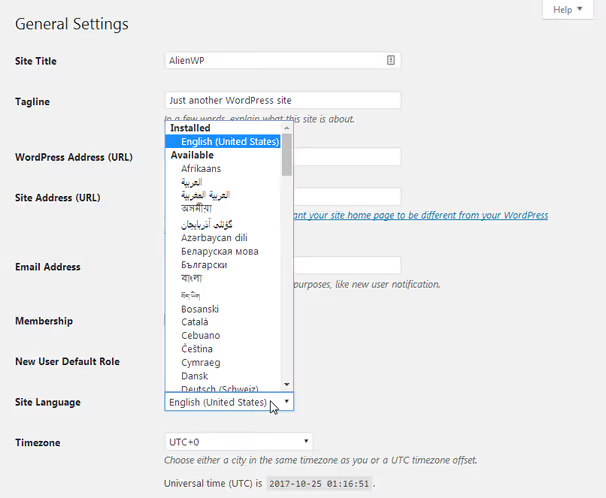
Valitse kieli pudotusvalikosta ja napsauta Tallenna muutokset. WordPress lataa ja asentaa kielipaketin automaattisesti; muita toimia ei tarvita.
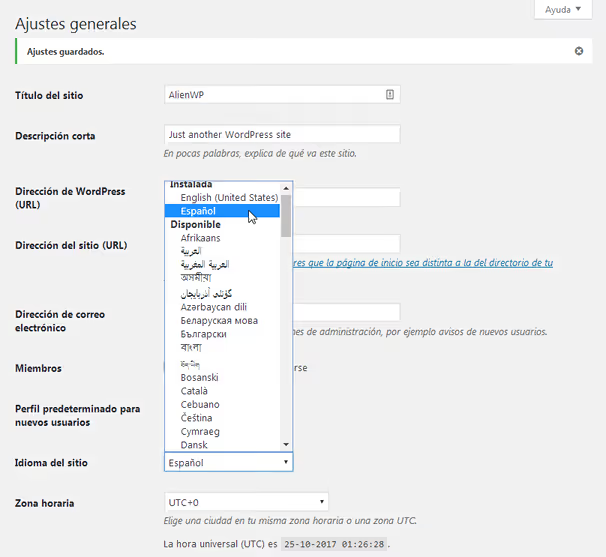
Valmista. Käyttöliittymä on vaihtunut, julkisivu pysyy ennallaan. Huomio: tämä tapa vaihtaa kielen kaikille tileille. Jos sivustolla työskentelee useita ihmisiä, joilla on eri kielimieltymykset, katso toista tapaa.
Tapa 2: yksilöllinen kieli jokaiselle käyttäjälle
WordPress 4.7:n (joulukuu 2016) myötä kieliasetuksesta tuli henkilökohtainen: jokainen käyttäjä valitsee hallintapaneelin kielensä muista riippumatta. Lisäosia ei tarvita; kaikki on sisäänrakennettu profiiliin.
Avaa Käyttäjät → Profiili ja etsi Kieli-pudotusvalikko:
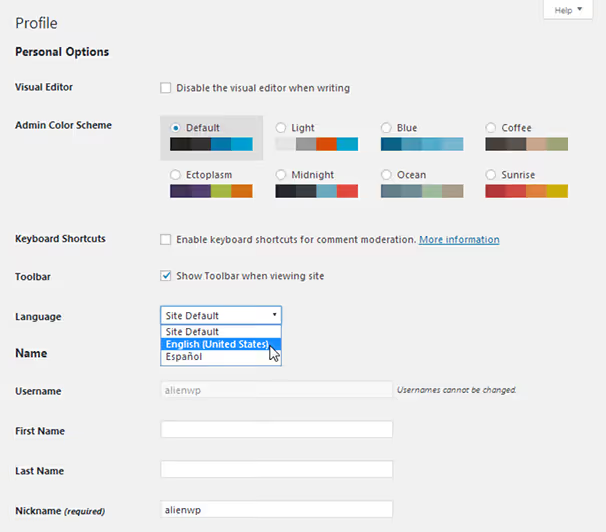
Valitse tarvitsemasi kieli, tallenna profiili, ja käyttöliittymä vaihtuu vain tälle käyttäjälle. Muut sivuston jäsenet näkevät itse valitsemansa kielen.
Tämä mekanismi toimii WordPressin ytimen tasolla eikä ole riippuvainen lisäosista. Ainoa huomio: tarvitsemasi kielen on oltava asennettuna järjestelmään (kohdan Asetukset → Yleinen kautta, kuten ensimmäisessä tavassa). Jos se ei ole, WordPress tarjoutuu asentamaan sen automaattisesti.
Käytännössä tämä tapa kattaa valtaosan tilanteista. Lisäosia tarvitaan vain, kun haluat vaihtaa kieltä nopeammin.
Tapa 3: nopea vaihto Simple Admin Language Change -lisäosalla
Kun testaat monikielistä sivustoa tai vaihdat usein venäjän- ja englanninkielisen käyttöliittymän välillä, profiiliin meneminen joka kerta tarkoittaa ylimääräisiä napsautuksia. Simple Admin Language Change -lisäosa ratkaisee juuri tämän ongelman.

Lisäosan aktivoinnin jälkeen hallintapalkkiin ilmestyy pudotusvalikko, jossa on kaikki asennetut kielet. Yksi napsautus, ja käyttöliittymä vaihtuu. Julkisivuun tämä ei vaikuta. Lisäosa käyttää samaa sisäänrakennettua WordPress-mekanismia (käyttäjän kieliasetus), se vain sijoittaa sen kätevään paikkaan.
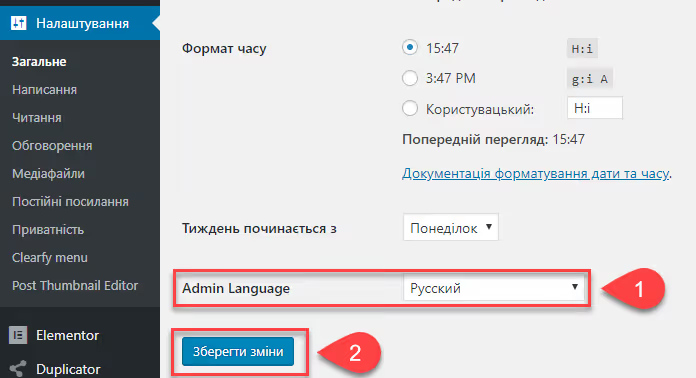
Asetukset → Yleinen -osioon ilmestyy lisälohko, Hallintapaneelin kieli:
Lisäosan tekniset tiedot kesäkuussa 2026:
- Aktiivisia asennuksia: 10 000+
- Arvosana: 4,7 / 5 (perustuu 23 arvosteluun)
- Viimeksi päivitetty: maaliskuu 2026 (versio 2.1.0)
- Yhteensopivuus: WordPress 4.7, 6.9.4
- Hinta: ilmainen, ei Pro-versiota eikä mainoksia
Lisäosa on kevyt, ei yhtään turhaa pyyntöä. Jos haluat rajata pudotusvalikon kielivalikoimaa, kehittäjä on lisännyt salc_languages-suodattimen muokkausta varten.
Niille, jotka pitävät sivustonsa omalla äidinkielellään mutta suosivat englanninkielistä hallintapaneelia (esimerkiksi helpottaakseen virheiden etsimistä englanninkielisiltä foorumeilta), tämä on luultavasti paras työkalu.
🔗 Simple Admin Language Change WordPress.orgissa
Tapa 4: kielitiedostojen manuaalinen asennus
Joskus tarvitsemaasi kieltä ei näy asetusten pudotusvalikossa, esimerkiksi harvinaisen murteen kohdalla tai kun WordPress ei jostain syystä pysty lataamaan pakettia automaattisesti. Siinä tapauksessa kielitiedostot asennetaan manuaalisesti.
Vaihe 1: etsi ja lataa käännös
Mene WordPressin käännöstiimien sivulle. Näet taulukon, jossa on kymmeniä kieliprojekteja:
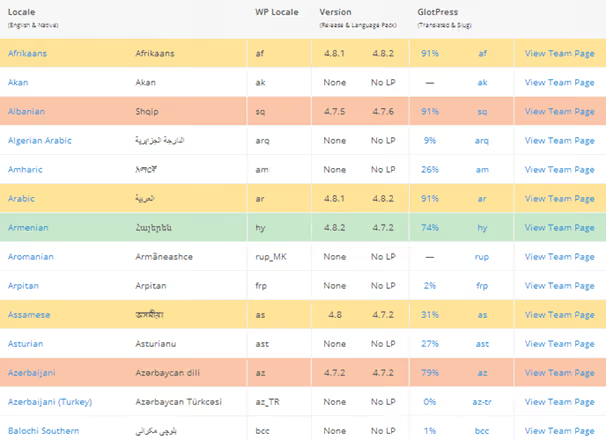
Värikoodaus kertoo käännöksen ajantasaisuuden:
- Vihreä: käännös vastaa uusinta WordPress-versiota
- Keltainen: muutaman pienen version jäljessä
- Oranssi: yhden pääversion jäljessä
- Punainen: useita pääversioita jäljessä
- Valkoinen: käännös kehitteillä, ei vielä julkaistu
Nimen vieressä olevat prosentit näyttävät, kuinka valmis projekti on. Valitse vihreä, niin yhteensopivuusongelmia on vähemmän.
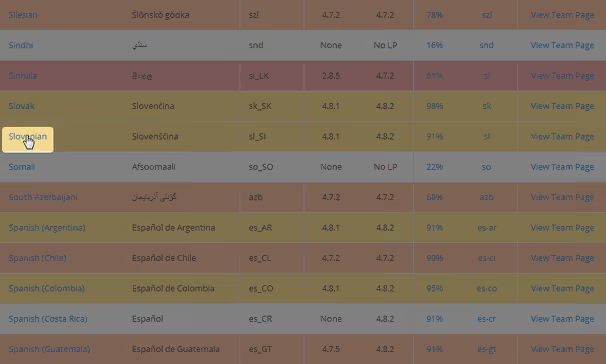
Klikkaa kielen nimeä vasemmassa sarakkeessa, niin lataussivu avautuu:
Klikkaa Download-painiketta sivun oikeassa reunassa:
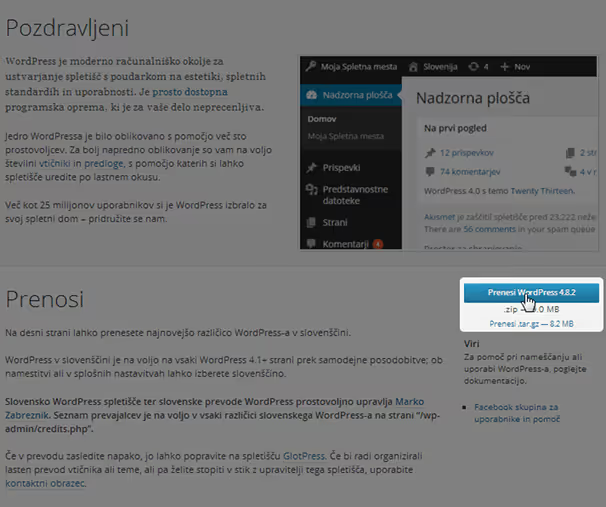
Tämä on ZIP-arkisto, joka sisältää koko WordPress-ytimen valitulla kielellä. Tarvitset siitä vain kahdenlaisia tiedostoja.
Vaihe 2: pura kielitiedostot
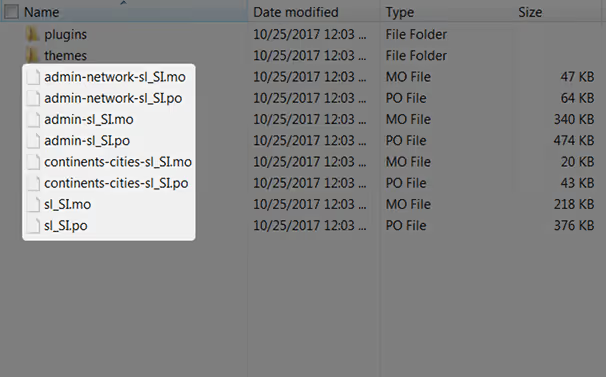
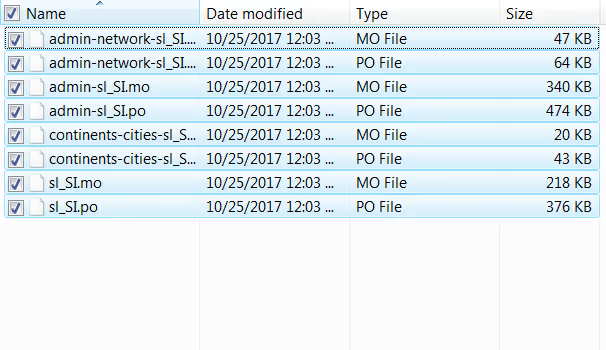
Pura arkisto. Etsi sen sisältä kansio wordpress → wp-content → languages. Tarvitsemasi tiedostot ovat .mo- ja .po-päätteisiä; tämä on tavallinen WordPressin käännösformaatti:
Vaihe 3: siirrä palvelimelle
Avaa hosting-palvelusi tiedostonhallinta tai FTP-asiakasohjelma (esimerkiksi FileZilla). Siirry sivustosi wp-content-kansioon. Jos languages-kansiota ei vielä ole, luo se.
Kopioi.mo- ja.po-tiedostot kansioon wp-content/languages:
Vaihe 4: ota käyttöön (jos ei tunnistu automaattisesti)
Useimmissa tapauksissa WordPress tunnistaa uudet tiedostot itse, ja kieli ilmestyy "Sivuston kieli"- ja "Käyttäjän kieli" -pudotusvalikoihin. Jos ei, tarkista kielen kielikoodi.
Aiemmin käyttöönottoa varten lisäsit WPLANG-vakion wp-config.php-tiedostoon:
1 define('WPLANG', 'ru_RU');
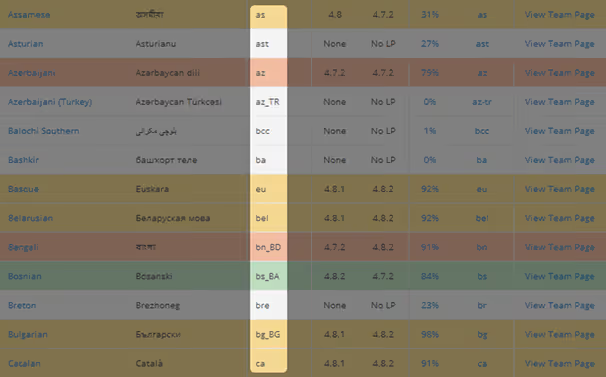
Tämä ei ole pakollista; WordPress käyttää tietokannassa olevaa asetusta. Mutta jos kieli ei toimi manuaalisen latauksen jälkeen, kokeile lisätä vakio. Etsi kielesi locale-arvo käännöstiimien taulukon kolmannesta sarakkeesta (kuvakaappaus yllä).
⁉️🤔 Usein kysytyt kysymykset
Vaihtuuko sivuston kieli, kun vaihdat hallintapaneelin kielen?
Ei. Sivuston kieliasetus (Sivuston kieli) ja käyttäjäprofiilin kielivalinta vaikuttavat vain hallintapaneeliin. Vierailijat näkevät sivuston sillä kielellä, jolla se on luotu. Monikieliseen julkiseen puoleen tarvitset erilliset lisäosat: WPML, Polylang tai TranslatePress.
Miten asennan kielen, jota ei ole pudotusvalikossa?
Käytä tämän artikkelin tapaa 4: lataa kielipaketti WordPress.orgin käännöstiimien sivulta, pura.mo/.po-tiedostot ja siirrä ne sivustosi wp-content/languages-kansioon. Tämän jälkeen kieli ilmestyy listaan. Jos ei ilmesty, lisää
define('WPLANG', 'xx_XX')wp-config.php-tiedostoon oikealla lokaatioarvolla.
Miksi kielen vaihtamisen lisäosa ei toimi julkisella puolella?
Koska julkisen puolen hallintapalkkia ohjaa "Sivuston kieli" -asetus, ei käyttäjän oma valinta. Tämä on tunnettu WordPress-ytimen rajoitus; Simple Admin Language Change piilottaa vaihtajan julkiselta puolelta juuri tästä syystä. Kehittäjä avasi vastaavan tiketti Tracissa ja odottaa ratkaisua ydintasolla.
WordPress jäi puoliksi englanniksi kielen vaihtamisen jälkeen. Mistä on kyse?
Kielipaketti on puutteellinen. Jokaisella käännöksellä on valmiusprosentti (näkyy käännöstiimien sivulla, vihreästä punaiseen). Mitä matalampi prosentti, sitä useampi merkkijono jää englanniksi. Ratkaisu: odota käännöksen päivittymistä tai valitse kieli, jossa on vihreä merkintä.
Onko pakko asentaa lisäosa vain kielen vaihtamista varten?
Ei. WordPress 4.7:stä lähtien käyttäjätason kielen vaihto on sisäänrakennettu ytimeen: Käyttäjät → Profiili → Kieli. Simple Admin Language Change -lisäosa vain siirtää vaihtajan hallintapalkkiin mukavuussyistä. Jos vaihdat kieltä kerran kuussa, profiili riittää.
Mitä oikeasti tarvitset WordPressin hallintapaneelin kielen vaihtamiseen
Useimmille käyttäjille ensimmäinen ja toinen tapa riittävät: Asetukset → Yleiset koko sivuston kielelle ja Käyttäjät → Profiili henkilökohtaisille asetuksille. Se on ilmainen, sisäänrakennettu ja toiminut vuodesta 2016.
Jos testaat monikielisiä sivustoja tai vaihdat säännöllisesti venäjän- ja englanninkielisen käyttöliittymän välillä, asenna Simple Admin Language Change. Kymmenentuhatta aktiivista asennusta ja 4,7 arvosana puhuvat puolestaan. Lisäosa ei kuormita sivustoa ja tekee juuri sen, mitä lupaa.
Kielitiedostojen manuaalinen asennus on varavaihtoehto. Se on hyödyllinen harvinaisille kielille tai silloin, kun automaattinen pakettien asennus on estetty hotellin tasolla.
Valitse tehtävääsi sopiva tapa, ja hallintapaneeli puhuu haluamaasi kieltä parissa minuutissa.

Ammattimainen kirjoittajien ja toimittajien tiimi, joka on erikoistunut laadukkaan sisällön luomiseen.