














🥇 5 Meilleurs outils de débogage WordPress pour trouver les erreurs 2026
Votre site affiche un écran blanc. Un plugin s’est mis à jour et l’administration ne charge plus. Erreur 500, mais les journaux sont vides. Sans les bons outils, déboguer WordPress devient un jeu de devinettes: vous passez des heures à tester des plugins au hasard sans trouver la cause.
Un bon outil de débogage met le problème en évidence en quelques secondes. Il montre quel plugin ou quel thème provoque le conflit, quelles erreurs PHP s’accumulent en arrière-plan et où se situe le goulot d’étranglement. Sans un tel outil, vous êtes aveugle. Et un mauvais outil ne fait qu’ajouter du bruit.
Voici une sélection de 5 outils pour déboguer et dépanner WordPress en 2026. Trois d’entre eux répondent à la tâche directe: isoler les conflits, journaliser et écrire automatiquement les constantes dans wp-config.php. Les deux autres couvrent des scénarios connexes sans lesquels le dépannage est impossible: le filtrage des spams et la protection contre les attaques. Chacun a été testé sur des projets réels.
💡 Aperçu rapide:
- Lancez
Health Checkpour isoler les conflits de plugins et de thèmes sans interruption de service - Connectez
Akismetpour un filtrage automatique des commentaires indésirables et des formulaires de contact - Utilisez
Plugin Detectivepour trouver le plugin conflictuel grâce à un assistant pas à pas - Activez
WP Debuggingpour écrire les constantes de débogage danswp-config.phpsans éditeur de code - Installez
Solid Securitypour l’analyse des vulnérabilités et un pare-feu au point d’entrée
Tableau comparatif des outils:
Outil | Type de débogage | Gratuit | Pro | Fonctionnalité clé |
|---|---|---|---|---|
Health Check & Troubleshooting | Isolation des conflits | Oui | - | Mode dépannage sans impact pour les visiteurs |
Akismet | Filtrage des spams | Oui | à partir de 10 $/mois | Base de signatures de spam mondiale |
Plugin Detective | Détection de conflits | Oui | - | Assistant pas à pas, fonctionne pendant un WSOD |
WP Debugging | Journalisation des erreurs | Oui | - | Constantes automatiques dans wp-config.php |
Solid Security | Protection contre les attaques | Oui | 80 $/an | Scanner de vulnérabilités + pare-feu |
1. Health Check & Troubleshooting
Plugin officiel de l’équipe WordPress.org. Le premier outil à lancer en cas d’urgence. Sa fonctionnalité principale, le mode dépannage: vous activez le mode débogage, le plugin désactive TOUS les plugins actifs et bascule le thème vers un thème par défaut. Mais UNIQUEMENT pour vous. Les visiteurs du site continuent de voir la version normale. Aucune interruption.
Ensuite, vous réactivez les plugins un par un et observez à quel moment l’erreur réapparaît. Un processus d’élimination, automatisé et sûr. En pratique, cela réduit la recherche d’un plugin conflictuel de plusieurs heures à 10-15 minutes.
L’onglet État du site vérifie la configuration du serveur: version PHP, limites de mémoire, présence des modules requis, statut HTTPS. L’outil Intégrité vérifie les sommes de contrôle des fichiers WordPress pour voir si les fichiers système ont été altérés. La section Informations de débogage compile un rapport complet sur la configuration du site, que vous pouvez copier et envoyer à un développeur ou au support de votre hébergement.
Avantages:
- Outil officiel, mis à jour en même temps que le cœur de WordPress
- Le mode dépannage n’affecte pas les visiteurs
- Rapport complet de configuration du serveur en un clic
- Vérification de l’intégrité des fichiers système
Inconvénients:
- N’affiche pas les erreurs PHP en temps réel, confirme seulement leur présence
- Le mode dépannage fonctionne de manière moins flexible avec les thèmes qu’avec les plugins
Prix: gratuit.
🔗 Health Check & Troubleshooting sur WordPress.org
2. Akismet
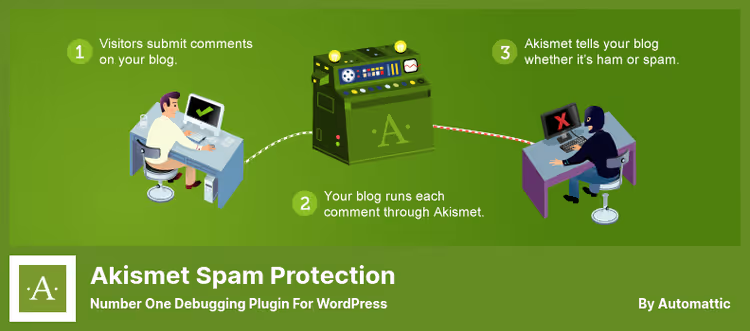
Akismet n’est pas un débogueur au sens classique. Mais lorsque vous cherchez la cause des problèmes d’un site, des centaines de commentaires indésirables dans la base de données sont du bruit qui masque les vraies erreurs. Une base de données encombrée ralentit l’administration WordPress. Les faux commentaires avec des liens cassés génèrent des erreurs 404 dans les journaux. Akismet résout ce problème: il nettoie les spams automatiquement, sans votre intervention.
Le plugin est préinstallé dans WordPress et fonctionne via une base de signatures de spam mondiale. Lorsqu’un commentaire arrive sur le site, Akismet le vérifie par rapport à cette base et filtre instantanément les indésirables. Vous ne voyez que les vrais commentaires. Et les vraies erreurs, sans être masquées par le spam.
L’historique des statuts des commentaires montre quels modérateurs ont approuvé ou rejeté quoi. Intégration avec Contact Form 7, Gravity Forms et Jetpack prête à l’emploi: le filtre anti-spam fonctionne non seulement dans les commentaires, mais aussi dans les formulaires de contact. Le nettoyage de la base de données des spams accélère indirectement le site, moins de déchets dans wp_comments et wp_commentmeta.
Avantages:
- Préinstallé, ne nécessite aucune installation séparée
- Base de données mondiale de spam mise à jour en temps réel
- Filtre les spams dans les formulaires de contact via les intégrations
- Économise de l’espace dans la base de données
Inconvénients:
- Pas un outil de débogage à proprement parler: protège contre le bruit, mais ne recherche pas les erreurs
- Signale parfois de vrais commentaires comme spam, une vérification manuelle du dossier Spam est nécessaire
- La version Pro est payante pour les sites commerciaux
Prix: version Lite gratuite pour les blogs personnels; Pro: à partir de 10 $/mois (abonnement annuel: à partir de 100 $/an, deux mois offerts par rapport au forfait mensuel).
🔗 Akismet sur WordPress.org🔗 Akismet Pro
3. Plugin Detective
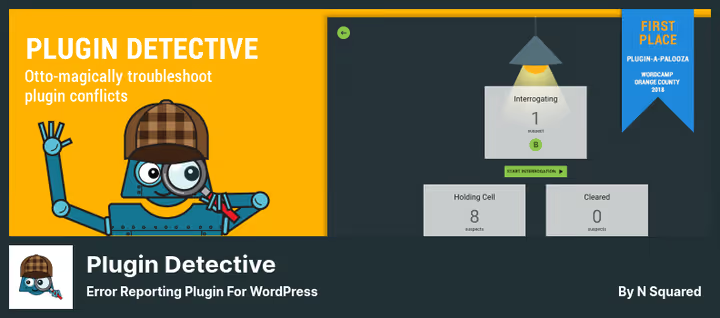
Plugin Detective résout une tâche, et il la résout parfaitement: il trouve le plugin qui fait planter le site. Contrairement à Health Check, il ne simule PAS la désactivation. Il désactive réellement les plugins et vous pose des questions via un assistant étape par étape.
Vous lancez l’assistant sur n’importe quelle page, que ce soit dans l’administration ou sur le frontend. Le plugin désactive des groupes de plugins les uns après les autres et vous demande: «L’erreur a-t-elle disparu?» Vous répondez «Oui» ou «Non», et Plugin Detective réduit la liste des suspects. Après quelques itérations, il identifie le plugin responsable. Pas de code, pas de logs, juste des boutons.
Avantage décisif: il fonctionne même quand vous ne voyez qu’un écran blanc de la mort (WSOD). Si l’administration est inaccessible, Plugin Detective peut quand même être lancé, il ne dépend pas de l’interface visuelle de WordPress. Et si le site est bloqué en mode «maintenance brève» après une mise à jour échouée, le plugin peut supprimer le fichier .maintenance.
Avantages:
- Interface en assistant: tout utilisateur sans bagage technique peut s’en sortir
- Fonctionne en cas de WSOD et d’erreurs fatales
- Désactive réellement les plugins, ne simule pas
- Supprime le fichier
.maintenancebloquant
Inconvénients:
- Ne dépanne pas les thèmes, seulement les plugins
- N’affiche pas les erreurs PHP ni les logs
- Pas de version Pro avec des fonctionnalités étendues
Prix: gratuit.
🔗 Plugin Detective sur WordPress.org
4. WP Debugging
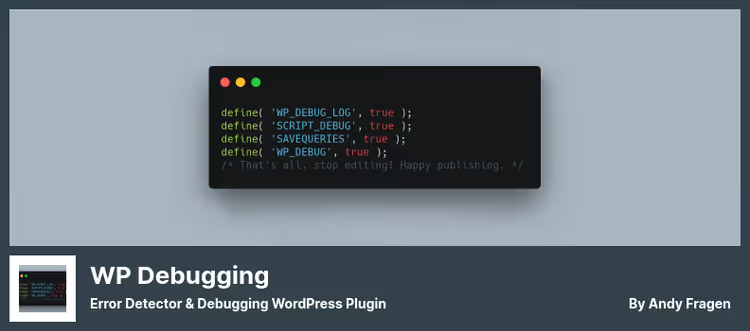
L’outil le plus direct de cette sélection. WP Debugging fait exactement ce qu’un développeur expérimenté ferait manuellement: écrire les constantes de débogage dans wp-config.php. Activez le plugin, les constantes sont ajoutées. Désactivez-le, elles sont supprimées. Pas d’éditeur de code, pas de FTP, aucun risque qu’une faute de frappe ne casse le site.
Le plugin ajoute la constante WP_DEBUG à wp-config.php. Avec elle, WP_DEBUG_LOG, WP_DEBUG_DISPLAY et SCRIPT_DEBUG sont également activées. C’est le jeu complet pour journaliser les erreurs WordPress. Après activation, les erreurs sont écrites dans /wp-content/debug.log, et vous pouvez lire ce fichier directement depuis le panneau d’administration. Plus besoin d’accès SSH au serveur.
Nuance importante: WP Debugging n’affiche pas les erreurs aux visiteurs du site, contrairement à un WP_DEBUG_DISPLAY = true manuel. Il les écrit dans le journal, discrètement et en toute sécurité. Lors de la désactivation, le plugin restaure les valeurs d’origine des constantes, si elles étaient déjà définies dans wp-config.php. Aucune trace résiduelle.
Le plugin fonctionne également bien avec Query Monitor et Debug Bar: s’ils sont installés, WP Debugging s’intègre et étend leurs fonctionnalités. Et le filtre intégré wp_debugging_constants vous permet de personnaliser le jeu de constantes selon les besoins spécifiques de votre projet.
Avantages:
- Écriture et suppression automatiques des constantes de débogage
- Lecture de debug.log directement depuis le panneau d’administration
- N’affiche pas les erreurs aux visiteurs
- Restaure les valeurs d’origine des constantes à la désactivation
- Intégration avec Query Monitor et Debug Bar
Inconvénients:
- Ne trouve pas les plugins en conflit
- Ne vérifie pas l’intégrité des fichiers
- Nécessite une compréhension de base des erreurs PHP pour interpréter les journaux
Prix: gratuit.
🔗 WP Debugging sur WordPress.org
5. Solid Security
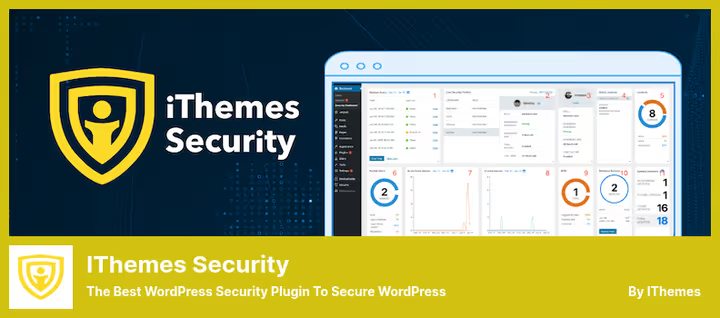
Solid Security (anciennement iThemes Security) couvre un scénario souvent négligé: le site plante non pas à cause d’un bug de code, mais à cause d’un piratage ou d’une attaque. Un bot DDoS inonde le serveur de requêtes. Une vulnérabilité dans un plugin permet l’envoi de code malveillant. Une attaque par force brute casse le mot de passe administrateur. Ce ne sont pas des erreurs PHP. Mais le résultat est le même: le site est hors service.
Le plugin propose plus de 30 méthodes de protection. Le scanner de vulnérabilités vérifie les plugins et thèmes installés à la recherche de CVE connues et vous alerte si une version n’est plus corrigée. Le pare-feu bloque les requêtes suspectes avant qu’elles n’atteignent WordPress. L’authentification à deux facteurs coupe court aux attaques par force brute sur les comptes utilisateurs.
Blocage des User Agents malveillants, protection contre le devinement de mot de passe, surveillance des modifications de fichiers, tout cela fonctionne en arrière-plan sans votre intervention. En pratique, Solid Security prévient des problèmes qu’il faudrait autrement «déboguer» après coup: nettoyer les fichiers infectés, restaurer la base de données, réinitialiser les mots de passe.
Avantages:
- Protection complète: pare-feu, scanner de vulnérabilités et 2FA dans un seul plugin
- Prévient les attaques avant qu’elles ne cassent le site
- Scanner CVE avec alertes sur les plugins obsolètes
- La version gratuite couvre les besoins de base
Inconvénients:
- Pas un outil de débogage: de la protection, pas de la chasse aux bugs
- Version Pro 80 $/an, plus chère que les autres plugins de la sélection
- Surdimensionné pour de simples sites vitrine sans formulaires ni utilisateurs
Prix: version Lite gratuite; Pro: licence annuelle 80 $ (deux sites, surcoût pour en ajouter davantage).
🔗 Solid Security sur WordPress.org🔗 Solid Security Pro
Les techniques de débogage de base: journaux, constantes, pile d’appels, présentées dans cette vidéo de 15 minutes issue des ressources développeur WordPress:
⁉️🤔 Foire aux questions
Que faire si aucun plugin n’est identifié comme étant le problème?
Cela arrive lorsque le problème ne vient pas des plugins, mais du thème ou du cœur de WordPress lui-même. Lancez le mode dépannage dans
Health Check & Troubleshooting, il basculera le thème vers un thème par défaut (Twenty Twenty-Five en 2026). Si l’erreur disparaît, le problème vient de votre thème. Sinon, réinstallez le cœur de WordPress via «Mises à jour» dans le panneau d’administration. Si cela ne résout toujours rien, vérifiez les journaux du serveur via le panneau d’hébergement: erreurs de mémoire, timeouts, limites de processus.
Pourquoi WP Debugging est-il meilleur que l’ajout manuel de constantes dans wp-config.php?
Sécurité et rapidité. Modifier manuellement
wp-config.phpvia FTP ou un gestionnaire de fichiers présente un risque de faute de frappe: une simple apostrophe ou un point-virgule manquant casse le site.WP Debuggingle fait automatiquement et proprement. Deuxième atout, la désactivation: le plugin restaure les valeurs d’origine des constantes, alors qu’avec la méthode manuelle vous pourriez oublier de retirerWP_DEBUG_DISPLAY = trueet afficher les erreurs aux visiteurs pendant des semaines.
Pourquoi Akismet figure-t-il dans une sélection d’outils de débogage?
Le spam est un bruit qui masque les vrais problèmes. Quand la base de données contient 50 000 commentaires indésirables, le panneau d’administration ralentit et wp-cron s’étouffe lors du nettoyage. Les journaux sont saturés d’erreurs 404 provenant de liens spam cassés.
Akismetsupprime ce bruit, et vous voyez les vraies erreurs, pas les conséquences d’une attaque de spam. Ce n’est pas un débogueur, mais sans données propres, le diagnostic est impossible.
Solid Security, un plugin de sécurité. Pourquoi figure-t-il dans une liste de débogage?**
Parce qu’en pratique, un tiers des «plantages» de sites WordPress sont liés non pas à des bugs de code, mais à du piratage: code malveillant dans le thème, attaque DDoS sur xmlrpc.php, mot de passe craqué et shell téléversé. Déboguer cela ne sert à rien, il faut le prévenir.
Solid Securityrègle cette catégorie de problèmes en amont, et le «débogage» se résume alors à lire le journal des attaques, pas à restaurer le site depuis une sauvegarde.
Comment choisir entre Health Check et Plugin Detective?
Si le site fonctionne et que vous pouvez accéder au panneau d’administration, prenez
Health Check. Son mode dépannage est plus sûr: il simule la désactivation, les visiteurs ne voient aucun changement. Si le site est hors service avec un écran blanc de la mort et que le panneau d’administration est inaccessible, prenezPlugin Detective. Il se lance en contournant l’interface cassée et désactive réellement les plugins pour ramener le site à la vie. L’idéal est d’avoir les deux: ils se complètent.
Quoi installer pour déboguer WordPress en 2026
Chaque outil de cette sélection couvre sa propre partie du flux de travail de dépannage. Ne choisissez pas «le meilleur plugin en général», mais une combinaison adaptée à votre besoin.
Si le site vient de planter et que le panneau d’administration ne charge pas, lancez Plugin Detective. Il ramènera le site à la vie en 5 à 10 minutes, sans code ni journaux. Une fois le panneau d’administration de nouveau accessible, installez Health Check & Troubleshooting et passez par le mode dépannage, vous trouverez la cause exacte du conflit.
En prévention, gardez WP Debugging toujours actif: il écrit discrètement les erreurs dans le journal sans les montrer aux visiteurs. Consultez debug.log une fois par semaine, et vous verrez les problèmes AVANT qu’ils ne cassent le site. Laissez Akismet nettoyer le spam, moins de bruit dans la base de données, un panneau d’administration plus rapide, des journaux plus propres. Et utilisez Solid Security pour combler les vulnérabilités en amont: scanner CVE, pare-feu, 2FA. C’est la combinaison que nous utilisons sur nos projets.
Écrivez en commentaire quel outil vous a aidé lors du débogage de WordPress, ou posez une question si vous ne savez pas quoi choisir pour votre cas. Abonnez-vous au blog pour ne pas manquer les prochaines sélections et tutoriels.

Une équipe professionnelle de rédacteurs et d'éditeurs spécialisés dans la création de contenu de qualité.