














🚀 5 Meilleurs plugins de statistiques et de rapports WooCommerce en 2026
💡 Aperçu rapide:
- Connectez WooCommerce à Google Analytics via le plugin officiel WooCommerce, c'est la base sans laquelle les rapports ne se rempliront pas
- Renforcez le suivi avec Enhanced Ecommerce si les événements GA4 standards ne suffisent pas
- Suivez les paniers abandonnés et récupérez le chiffre d'affaires perdu, le plugin collectera les adresses email et enverra les relances automatiquement
- Affichez les indicateurs clés directement dans l'administration WordPress via le tableau de bord MonsterInsights
- Connectez Metorik si vous avez besoin de plus de 75 rapports prêts à l'emploi, de segmentation client et d'automatisation email sans service externe
Les rapports WooCommerce standards ne fournissent que des chiffres de base: combien de commandes et pour quel montant. Cela suffit pour une petite boutique jusqu'à la première montée en charge. Ensuite, vous avez besoin de réponses à des questions précises: d'où viennent les clients, à quelle étape la conversion chute, quels produits sont le plus souvent abandonnés dans les paniers et combien vous gagnez réellement après déduction des coûts.
Le problème est que Google Analytics seul ne fonctionne pas bien avec WooCommerce, vous avez besoin d'une couche de plugin pour transmettre les transactions, les vues de produits, les événements de panier. Et si vous ajoutez les paniers abandonnés, la relance par email, la segmentation client et les rapports de rentabilité, un seul plugin ne suffira pas.
Nous avons rassemblé 5 outils qui couvrent l'analytique WooCommerce, de la collecte de données brutes aux tableaux de bord prêts à l'emploi et à l'automatisation. Chacun a été vérifié quant à sa pertinence en 2026, et les captures d'écran vous aident à comprendre à quoi ressemble le plugin dans le panneau d'administration.
Plugin | Focus | Gratuit | Installations actives |
|---|---|---|---|
Google Analytics for WooCommerce | GA4 + transactions | Oui | 100 000+ |
Enhanced Ecommerce Google Analytics | Enhanced Ecommerce | Oui / Pro | 2 000+ |
Abandoned Cart Lite | Paniers abandonnés + email | Oui / Pro à partir de 1 $ | 30 000+ |
MonsterInsights | Tableau de bord + tous les indicateurs dans l'admin | Oui / Pro à partir de 99 $/an | 3 000 000+ |
Metorik | Plus de 75 rapports, segments, automatisation | 30 jours / à partir de 20 $/mois | 4 000+ |
1. Google Analytics for WooCommerce
Le plugin officiel de l'équipe WooCommerce, le point d'entrée de l'analytique pour toute boutique. Il fonctionne comme un pont: il récupère les événements de WooCommerce et les transmet à GA4 dans le bon format. Après l'installation, vous n'avez pas besoin de baliser manuellement les transactions, les vues de produits, les ajouts au panier et les étapes de commande, le plugin le fait automatiquement.
Le plugin prend en charge le Global Site Tag (GA4) et le suivi ecommerce de base. Vous voyez dans GA4: quelle source a conduit à un achat, quel était le panier moyen, à quelle étape du tunnel de commande les clients partent.
Avantages: activement mis à jour (version 2.2.0 de juin 2026, compatible avec WordPress 7.0 et WooCommerce 10.7+), ne charge pas la base de données, code minimal. D'après notre expérience, la configuration sur une boutique type prend 5 minutes: copiez l'ID de mesure GA4, collez-le dans le champ, enregistrez.
Les inconvénients incluent un ensemble d'événements limité, l'Enhanced Ecommerce de base (vues, clics, panier, achat) est présent, mais les événements personnalisés ne peuvent pas être ajoutés sans coder. Les avis sur wordpress.org sont mitigés: certains utilisateurs se plaignent de conflits avec les plugins de cookies.
La configuration est simple: après l'activation, allez dans WooCommerce → Réglages → Intégration → Google Analytics.

Collez l'ID de mesure GA4, définissez le domaine, activez les options de suivi nécessaires et cliquez sur «Enregistrer les modifications». En quelques minutes, les données commencent à remonter dans Google Analytics.
🔗 Google Analytics for WooCommerce sur WordPress.org
2. Enhanced Ecommerce Google Analytics for WooCommerce
Le plugin de Dotstore comble la lacune de la solution officielle: il fournit un suivi Enhanced Ecommerce détaillé avec remarketing dynamique, dimensions personnalisées et suivi de chaque étape de l'entonnoir. Si le Google Analytics officiel de WooCommerce transmet les événements de base à GA4, ce plugin balise les impressions, les clics sur les produits, les étapes du tunnel de commande, les achats et les retours.
En pratique, cela signifie: vous ne voyez pas seulement «une centaine d'achats pour un montant donné», mais exactement quels produits ont été consultés, à quelle étape ils sont partis, depuis quelles pages ils ont cliqué sur «ajouter au panier». Le plugin peut transmettre des paramètres personnalisés, par exemple la catégorie de produit, la marque ou la variante, pour construire des segments dans GA4.
La version gratuite couvre 80% des besoins d'une boutique moyenne. La version Pro ajoute l'intégration avec Facebook Pixel, les conversions Google Ads et le suivi des retours. D'après les avis, le plugin est léger (quelques fichiers), n'entre pas en conflit avec les thèmes et la mise en cache.
Inconvénients: interface minimaliste, la configuration exige une bonne compréhension de GA4 (quels événements vous sont nécessaires et pourquoi). Pour un débutant, cela peut être excessif; mieux vaut commencer avec le plugin WooCommerce officiel et connecter celui-ci lorsque le suivi de base ne suffit plus.
🔗 Enhanced Ecommerce Google Analytics sur WordPress.org
3. Abandoned Cart Lite for WooCommerce
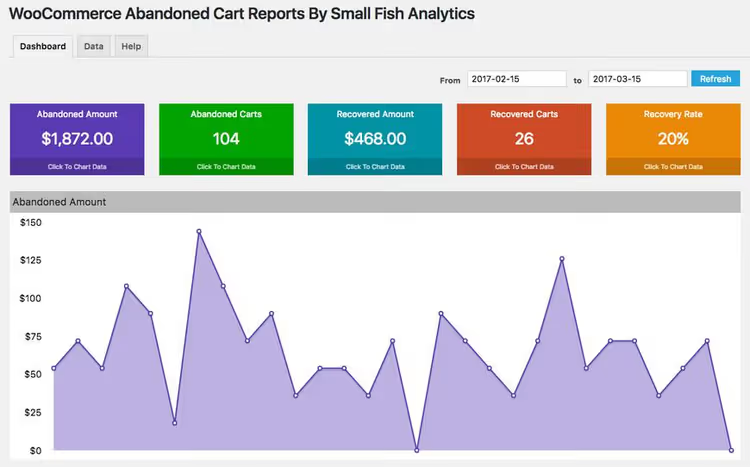
Selon le Baymard Institute, jusqu’à 75% des paniers des boutiques en ligne sont abandonnés, et chaque panier perdu représente un chiffre d’affaires non réalisé. Abandoned Cart Lite de Tyche Softwares résout ce problème: le plugin capture l’email de l’utilisateur au moment où il le saisit lors du checkout et marque le panier comme abandonné si l’achat n’est pas finalisé dans un délai défini.
Le plugin suit les paniers des visiteurs et des utilisateurs connectés. Pour chaque panier abandonné, vous voyez: l’email du client, le contenu, le montant, l’heure. L’administrateur peut envoyer manuellement un email de relance ou paramétrer un mailing automatique: un, deux ou trois emails à intervalles définis.
La version gratuite inclut: la capture de l’email au checkout, des modèles d’emails (avec codes de fusion), des rapports sur les paniers abandonnés et récupérés, des notifications pour l’administrateur. La version Pro (à partir de 1 $) ajoute les relances par SMS et Messenger, une popup d’intention de sortie, des coupons de retour, la suppression automatique des anciens paniers.
D’après notre expérience, même une configuration basique (un email une heure après l’abandon du panier) permet de récupérer une part notable des commandes abandonnées. Avec une valeur de commande moyenne de plusieurs dizaines de dollars sur une centaine de paniers abandonnés, le chiffre d’affaires récupéré se chiffre en centaines de dollars, le plugin gratuit est donc rentabilisé immédiatement.
Inconvénient: il existe des remontées concernant des déclenchements intempestifs (le plugin enregistre des paniers de bots). Cela se corrige en paramétrant des exclusions par IP et par domaines dans les réglages.
🔗 Abandoned Cart Lite sur WordPress.org
4. MonsterInsights

Le plugin Google Analytics le plus populaire pour WordPress, avec 3 millions d’installations actives. MonsterInsights résout le principal point de friction des propriétaires de boutique: la nécessité de se rendre constamment dans Google Analytics et de décrypter des dizaines de rapports.
Une fois connecté, tous les indicateurs clés sont directement dans l’administration WordPress: chiffre d’affaires total, conversion, valeur de commande moyenne, meilleurs produits, sources de trafic, paniers abandonnés. Le plugin configure automatiquement le suivi WooCommerce, sans avoir à ajouter de code ni à configurer manuellement les événements dans GA4.
La version gratuite affiche: l’audience (pays, appareils, âge), les pages populaires, les sources de trafic. La version Pro (à partir de 99 $/an) ajoute: le rapport eCommerce (chiffre d’affaires, conversion, meilleurs produits), le rapport sur les paniers abandonnés, le suivi des formulaires, la Search Console, la vitesse des pages, le suivi des liens sortants et des clics d’affiliation.
En pratique, MonsterInsights est indispensable lorsque la boutique est gérée par plus d’une personne: le propriétaire voit le chiffre d’affaires et la conversion sur le tableau de bord, le marketeur voit les sources de trafic et les campagnes, le spécialiste SEO voit les requêtes de la Search Console. Le tout dans une seule fenêtre, sans avoir à jongler entre les outils.
Limites: la version Pro est payante (bien que l’abonnement soit peu coûteux pour une boutique au chiffre d’affaires significatif), la version gratuite n’affiche pas les données eCommerce.
🔗 MonsterInsights sur WordPress.org
5. Metorik

Metorik n’est pas un simple plugin, mais une plateforme d’analyse externe conçue pour WooCommerce. Le plugin compagnon (moins de 100 Ko) synchronise les données de la boutique vers les serveurs de Metorik, et tous les traitements, rapports et segmentations s’exécutent de leur côté, sans aucune charge sur votre hébergement.
L’arsenal comprend plus de 75 rapports prêts à l’emploi: ventes et retours, clients et cohortes, abonnements, coûts et bénéfices, taxes, sources de commandes. Vous pouvez comparer des périodes, créer un segment personnalisé (par exemple, «clients à forte valeur vie ayant acheté le produit X au cours des 3 derniers mois»), le sauvegarder et l’utiliser pour des campagnes email ou des exports CSV.
Un atout majeur est l’automatisation email intégrée. Metorik peut envoyer des relances de panier abandonné, des séquences de bienvenue et des emails post-achat sans recourir à un service tiers comme Mailchimp. L’envoi se fait via Postmark, avec une synchronisation d’audience en temps réel.
Tarif: à partir de 20 $/mois (jusqu’à 100 commandes/mois), avec une période d’essai gratuite de 30 jours. Pour une boutique traitant des centaines de commandes par mois, cela se justifie: vous obtenez un niveau d’analyse comparable à Shopify Analytics, mais pour WooCommerce.
Inconvénient: le plugin n’est qu’une passerelle, toutes les données partent vers un service externe. Pour une micro-boutique (10 à 20 commandes/mois), le prix peut être excessif, commencez plutôt avec MonsterInsights Pro.
Vidéo: comment choisir un plugin d’analyse pour WooCommerce
Si vous êtes visuel et préférez regarder une présentation en direct avant d’installer, voici une vidéo qui détaille les plugins d’analyse WooCommerce et leur configuration sur une vraie boutique:
⁉️🤔 Foire aux questions
Est-il obligatoire d’installer un plugin d’analyse si WooCommerce affiche déjà les commandes?
Oui, si vous voulez comprendre non seulement «combien vous avez vendu», mais aussi «d’où viennent les acheteurs, à quelle étape ils partent, quels produits ils consultent sans acheter». Les rapports natifs de WooCommerce montrent les ventes, mais pas les sources de trafic, le comportement sur le site avant l’achat, la conversion par canal, les paniers abandonnés avec contacts, ni les coûts. Le rapport standard de WooCommerce donne «Vendu pour un montant X sur la période Y». MonsterInsights y ajoutera «Z personnes sont venues depuis la recherche, dont W% ont acheté, panier moyen N». La différence entre «je vends» et «je sais comment je vends», c’est la différence entre une boutique et une entreprise.
En quoi GA4 diffère d’Universal Analytics pour WooCommerce et dois-je m’en préoccuper?
Universal Analytics (l’ancienne version) a cessé de recevoir des données en juillet 2023, seule GA4 fonctionne désormais. Si la boutique utilise encore l’ancien code de suivi UA-, remplacez-le immédiatement, les données ne sont plus collectées. Tous les plugins de cette liste prennent en charge GA4: le plugin officiel WooCommerce GA, Enhanced Ecommerce, MonsterInsights, tous fonctionnent avec l’ID de mesure (G-XXXXXXXXXX) et les événements GA4. GA4 utilise un modèle événementiel plutôt que basé sur les sessions: chaque action (vue produit, clic, achat) est un événement distinct avec des paramètres. Cela offre de la flexibilité pour construire des tunnels de conversion, mais exige une configuration correcte des événements côté plugin. Les plugins de la liste ci-dessus le font pour vous.
Puis-je installer deux plugins d’analyse simultanément?
Techniquement possible, mais en pratique inutile. Deux plugins qui envoient des événements vers un même flux GA4 doublent les appels et faussent les données: un achat compte pour deux, la conversion double, les indicateurs comportementaux sont cassés. Exception: Metorik fonctionne comme une plateforme externe et n’entre pas en conflit avec les plugins GA4, car il collecte les données directement depuis WooCommerce, pas via Google Analytics. Si vous remplacez un plugin par un autre: désactivez l’ancien, activez le nouveau, vérifiez dans GA4 en temps réel que les événements arrivent sans doublons. Une demi-heure de vérification vous épargne des semaines à vous demander «pourquoi la conversion a explosé».
Quel plugin choisir pour une petite boutique avec 10 à 20 commandes par mois?
La combinaison: le plugin officiel WooCommerce Google Analytics (gratuit, suivi GA4) + Abandoned Cart Lite (gratuit, récupération de paniers abandonnés). Cela suffit pour voir les sources de commandes et récupérer une partie des ventes perdues. Quand les commandes atteignent 50+/mois, passez à MonsterInsights Pro (99 $/an) pour un tableau de bord dans l’administration et des rapports eCommerce. À 10 commandes/mois, Metorik à 20 $/mois n’est pas rentable mathématiquement. À 200 commandes, il s’amortit avec un seul segment client pour des ventes répétées. Choisissez en fonction de votre échelle.
Le plugin de panier abandonné collecte-t-il l’email sans consentement, est-ce légal?
Oui, si vous respectez le RGPD. Abandoned Cart Lite ne capture l’email que lorsque l’utilisateur l’a saisi dans le champ du formulaire de commande (pas avant). L’envoi d’un email de rappel pour une commande incomplète relève de l’intérêt légitime, mais chaque email doit contenir un lien de désabonnement. Le plugin inclut le code de fusion
{{cart.unsubscribe}}, insérez-le dans tous les modèles sans exception.
Quel plugin d’analyse WooCommerce installer en 2026
Le choix se résume à l’échelle de la boutique et à la tâche spécifique, pas simplement au «meilleur». Si vous avez besoin d’un suivi pur vers GA4 sans fioritures, prenez le plugin officiel WooCommerce Google Analytics, il est gratuit et mis à jour toutes les 2 à 3 semaines. Si les événements standard ne suffisent pas et que vous devez voir l’intégralité du tunnel, de la consultation au retour, Enhanced Ecommerce Google Analytics vous apportera le détail manquant.
Si le principal problème, ce sont les paniers abandonnés et le chiffre d’affaires perdu, Abandoned Cart Lite réglera la question pour 0 $. Si vous ne gérez pas la boutique seul et que les indicateurs doivent être sous les yeux de l’équipe, MonsterInsights Pro centralisera tout dans l’administration. Et si vous avez atteint des centaines de commandes et souhaitez une analyse de niveau entreprise sans équipe d’analystes, Metorik (à partir de 20 $/mois) vous fournira plus de 75 rapports, la segmentation, les cohortes, l’automatisation email et une charge serveur nulle.
Commencez par le suivi GA4 et les paniers abandonnés (tous deux gratuits). Dès demain, vous verrez quels canaux apportent des ventes et récupérerez les premières commandes perdues. Ensuite, montez en puissance selon vos besoins.

Une équipe professionnelle de rédacteurs et d'éditeurs spécialisés dans la création de contenu de qualité.