













 IAImage d’illustration générée par IA
🔧 5 Problèmes courants de WooCommerce : diagnostics et solutions
WooCommerce offre aux propriétaires de boutiques en ligne une flexibilité quasi illimitée. Son code open source, plus de 900 extensions officielles et plus de 50 000 plugins disponibles sur le dépôt WordPress vous permettent de créer une boutique adaptée à n’importe quel scénario. En 2026, la plateforme alimente environ 36% de tous les sites e-commerce sur Internet, et ce chiffre ne cesse de croître.
Mais cette flexibilité a un revers. Contrairement aux solutions SaaS comme Shopify, WooCommerce ne dispose pas d’une ligne d’assistance unique que vous pouvez appeler en pleine nuit pour dire «tout est cassé». Vous dépendez de votre propre expertise, de la documentation et de l’aide de la communauté. Et quand votre boutique génère du chiffre d’affaires, chaque heure d’indisponibilité se traduit par des pertes directes.
Voici cinq catégories de problèmes auxquels les propriétaires de boutiques WooCommerce sont régulièrement confrontés. Chacune est accompagnée d’un algorithme de diagnostic éprouvé et d’étapes concrètes pour les résoudre. Ce contenu est utile aussi bien pour ceux qui lancent tout juste leur boutique que pour ceux qui gèrent déjà un site à fort trafic.
💡 Aperçu rapide:
- Identifier l’origine des conflits de plugins via des environnements de test et les logs
- Exclure les pages dynamiques WooCommerce du cache sans perdre de commandes
- Diagnostiquer les erreurs de passerelle de paiement: SSL, clés, statuts de commande
- Configurer SMTP pour une délivrance fiable des e-mails de notification aux clients
- Nettoyer la base de données des transients, logs et révisions pour éviter la surcharge
1. Conflits de plugins et incompatibilités
Un site WooCommerce moyen utilise simultanément entre 20 et 40 plugins. Chacun ajoute ses propres hooks, scripts et styles. La probabilité d’interférences croît de manière exponentielle avec chaque nouvelle extension. Sur un site vitrine, un conflit casse la mise en page. Sur un site e-commerce, il peut casser le tunnel de commande, ce qui signifie des ventes directement perdues.
La principale mesure préventive: des mises à jour régulières. Le cœur de WooCommerce en est à la version 10.8.1 en juin 2026, et chaque version majeure apporte non seulement des fonctionnalités, mais aussi des correctifs de sécurité critiques. Sauter ne serait-ce qu’un seul cycle de mise à jour provoque souvent des défaillances en cascade: une version obsolète de WooCommerce ne fonctionne plus correctement avec la nouvelle version de PHP ou entre en conflit avec des plugins qui se sont déjà adaptés à la nouvelle API.
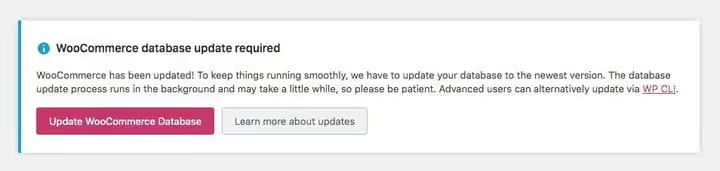
Algorithme de mise à jour sécurisé: sauvegarde complète (fichiers + base de données), puis toutes les mises à jour sur une copie de staging, et seulement après avoir vérifié les scénarios clés (ajout d’un produit au panier, commande, déclenchement des e-mails de notification), passage en production. Après la mise à jour du cœur, pensez à lancer la mise à jour de la base de données: la plateforme affiche une notification dans l’administration, mais il est facile de l’oublier.
Un outil utile pour la veille: la section Issues du dépôt GitHub de WooCommerce. Après chaque version, les signalements de problèmes y apparaissent rapidement, ce qui vous permet de savoir à l’avance si un bug spécifique affectera votre configuration.
2. Problèmes de cache
La mise en cache est absolument essentielle pour une boutique: les sites WooCommerce manipulent des bases de données plus volumineuses que les projets de contenu, et sans cache, le temps de chargement du catalogue dépasse rapidement les 3 à 4 secondes. La mise en cache navigateur enregistre certains fichiers localement pour le visiteur et réduit le nombre de requêtes au serveur lors des visites suivantes. La mise en cache côté serveur sert du HTML prêt à l’emploi au lieu de reconstruire la page à chaque requête.
Le problème, c’est que WooCommerce contient des pages dynamiques qui ne doivent en aucun cas être mises en cache. Le panier (/cart/), la commande (/checkout/) et le compte (/my-account/) affichent des données propres à chaque client. Si un plugin de cache mémorise le panier d’un visiteur et le sert au visiteur suivant, vous perdez la commande.

Les plugins modernes comme WP Rocket, FlyingPress et W3 Total Cache excluent automatiquement ces trois pages du cache. Mais si vous utilisez une mise en cache côté serveur (Varnish, Redis, Nginx FastCGI Cache) ou Cloudflare APO, les exclusions doivent être écrites manuellement.
Un cas à part: les pages de connexion et de réinitialisation de mot de passe. Si /my-account/lost-password/ est mise en cache, le mécanisme de récupération de mot de passe cesse de fonctionner: les nonces (jetons de sécurité à usage unique) restent bloqués dans le cache et le système rejette toute demande de réinitialisation. Les clients ne peuvent pas se connecter et écrivent au support, mais vous ne voyez pas le problème, car la session administrateur fonctionne en contournant le cache.
Avant de lancer une boutique, vérifiez les règles de cache sur le serveur et dans le plugin. Assurez-vous que les pages panier, commande, compte et toutes les URL contenant wc-ajax sont exclues du cache. Après toute modification de la configuration serveur, videz complètement le cache et parcourez le scénario utilisateur en mode navigation privée.
3. Erreurs de traitement des paiements
La passerelle de paiement est le système nerveux d'une boutique. Quand elle tombe en panne, l'argent ne rentre pas, les commandes restent en suspens et les clients vont chez la concurrence. Les problèmes de paiement se répartissent en trois catégories principales: SSL, authentification et statuts de commande.

Le certificat SSL est l'oubli le plus simple et en même temps le plus fréquent. La plupart des systèmes de paiement (Stripe, PayPal, WooCommerce Payments) ne traitent fondamentalement pas les transactions sans HTTPS. Le certificat est peut-être expiré, configuré pour le mauvais domaine (www contre non-www) ou incomplètement appliqué au niveau du serveur. Extérieurement, le site fonctionne, les pages s'ouvrent, mais la passerelle rejette silencieusement toutes les tentatives de paiement.
L'erreur d'authentification de la passerelle de paiement survient lorsque quelque chose se casse dans la chaîne «boutique → processeur». Les raisons varient: clé API réinitialisée, secret modifié côté processeur, mode test activé sur le site en production. Chaque passerelle a ses spécificités: Stripe fournit des codes d'erreur clairs, PayPal consigne la raison dans le panneau développeur et les processeurs locaux exigent une vérification manuelle des clés.
La confusion autour des statuts de commande est un casse-tête à part. Par défaut, WooCommerce attribue le statut «En cours» à une commande après réception du paiement et déduction des articles du stock. L'administrateur doit le passer manuellement en «Terminée». Souvent, les propriétaires de boutique ignorent cette étape, les clients reçoivent le produit, mais la commande reste en cours pendant des semaines. Solution: soit former les gestionnaires à changer le statut après expédition, soit configurer le changement automatique de statut pour les produits virtuels via le filtre woocommerce_payment_complete_order_status.
4. Problèmes de délivrance des notifications par email
Les emails qui n'arrivent pas sont l'une des principales causes de demandes d'assistance sur tout site WordPress, et pour WooCommerce, c'est particulièrement sensible. Après avoir passé commande, le client s'attend à une confirmation par email. Il ne l'a pas reçue, écrit au support, s'inquiète, ouvre parfois un litige dans le système de paiement. L'administrateur peut également ne pas recevoir la notification de nouvelle commande et la manquer.
Le diagnostic commence par le plus simple: allez dans WooCommerce → Réglages → Emails et vérifiez que la notification nécessaire est bien activée. L'interface affiche tous les types d'emails, de la nouvelle commande à la réinitialisation de mot de passe, avec un interrupteur distinct pour chacun. Si l'email est désactivé, aucune action supplémentaire ne servira: personne ne l'envoie.
Si les réglages sont corrects mais que les emails n'arrivent toujours pas, le problème vient presque certainement de la méthode d'envoi. WordPress utilise par défaut la fonction wp_mail(), qui repose sur la fonction PHP mail(). Les services de messagerie comme Gmail et Outlook bloquent massivement ces emails: ils ne passent pas les contrôles d'authenticité de l'expéditeur. Solution: un plugin SMTP.
WP Mail SMTP (installations actives: plus de 3 millions) et FluentSMTP sont les deux principales options en 2026. Tous deux connectent la boutique à un serveur SMTP externe (API Gmail, SendGrid, Mailgun, Amazon SES ou votre serveur d'entreprise) et envoient les emails via le protocole standard avec des enregistrements SPF, DKIM et DMARC corrects. La délivrabilité après configuration atteint 98 à 99%. La configuration prend 10 minutes et se fait une fois pour toute la durée de vie du site.
5. Surcharge de la base de données
Les quatre premiers problèmes peuvent apparaître sur une boutique qui vient d’être lancée. Celui-ci est cumulatif: plus le site tourne longtemps et plus il traite de commandes, plus la base de données grossit. À un certain moment, sa taille commence à atteindre les limites du plan d’hébergement et les performances chutent.
Les principaux consommateurs d’espace dans la base de données: les transients (données temporaires que WooCommerce crée par milliers et ne nettoie pas toujours), les journaux d’actions (les plugins d’audit enregistrent chaque événement et s’alourdissent au fil des mois), les anciennes révisions d’articles et de produits, ainsi que les fichiers de sauvegarde que certains plugins stockent directement dans la base.
Plan préventif en trois étapes. Premièrement: installez WP-Optimize ou un outil similaire et paramétrez un nettoyage automatique des transients et des révisions une fois par semaine. Deuxièmement: pour les plugins d’audit, définissez une suppression automatique des journaux de plus de 30 jours (six mois de logs sur une boutique active représentent des gigaoctets). Troisièmement: effectuez les sauvegardes au niveau du serveur, pas avec un plugin. Les solutions serveur (JetBackup pour cPanel, BorgBackup pour VPS, BlogVault avec stockage cloud) conservent les sauvegardes sur leurs propres serveurs et n’encombrent pas la base de la boutique.
Une courte vidéo sur le sujet: les erreurs classiques de configuration WooCommerce et comment les corriger:
⁉️🤔 Foire aux questions
Comment savoir si le problème est spécifiquement un conflit de plugin, et non un problème de thème ou du cœur?
Désactivez tous les plugins sauf WooCommerce et passez le thème sur Storefront (le thème officiel WooCommerce). Si le problème disparaît, réactivez les plugins un par un en vérifiant le scénario problématique après chacun. Le coupable est identifié en 10 à 15 minutes. Faites toujours cela sur une copie de staging.
Quelles pages WooCommerce doivent être exclues du cache?
Le panier (
/cart/), la commande (/checkout/), le compte (/my-account/) et toutes les URL contenantwc-ajax. Les plugins de cache modernes le font automatiquement, mais avec une mise en cache côté serveur (Varnish, Redis, Nginx FastCGI Cache), les exclusions doivent être écrites manuellement.
Que faire si la passerelle de paiement ne passe pas une transaction de test?
Vérifiez trois choses dans cet ordre: le certificat SSL (valide et installé sur le bon domaine), les clés API (clé de test non utilisée sur le site en production et inversement), le mode de la passerelle (le mode Live est-il activé, et non Test/Sandbox). Dans la plupart des cas, le problème est résolu par l’un de ces trois points.
Est-il obligatoire d’installer un plugin SMTP ou peut-on s’en passer?
Formellement, vous pouvez, mais en pratique, vous ne devriez pas. La fonction standard
wp_mail()offre une délivrabilité peu fiable: les emails finissent souvent en spam ou n’arrivent pas du tout. Un plugin SMTP avec des enregistrements SPF, DKIM et DMARC corrects porte la délivrabilité à un niveau proche de cent pour cent. Dix minutes de configuration vous épargnent des dizaines d’heures de support à l’avenir.
À quelle fréquence dois-je nettoyer la base de données WooCommerce?
Paramétrez un nettoyage automatique hebdomadaire des transients et des révisions. Supprimez les journaux d’audit une fois par mois. Effectuez une optimisation manuelle complète (défragmentation des tables, suppression des enregistrements orphelins) une fois par trimestre, surtout sur les boutiques qui traitent des centaines de commandes par jour.
Que faire quand la boutique plante: plan d’action
Les cinq catégories de problèmes ci-dessus couvrent la plupart des incidents typiques sur un site WooCommerce moyen. Ordre universel des actions: sauvegarde complète, copie de staging, diagnostic, correction, vérification, mise en production. La solution la plus coûteuse est d’attendre que la boutique s’effondre et de commencer à chercher dans la panique, en perdant des ventes.
Si les ressources pour gérer cela en interne sont insuffisantes, cherchez un développeur ayant une expérience spécifique en WooCommerce, pas en WordPress général. Les spécificités de l’e-commerce (passerelles de paiement, sessions, mise en cache, RGPD/conformité) exigent des compétences distinctes. La communauté WooCommerce est immense: sur WordPress.org, Stack Overflow et dans les canaux Slack spécialisés, presque toutes les questions ont déjà une réponse. Ne remettez pas la prévention à plus tard.

Une équipe professionnelle de rédacteurs et d'éditeurs spécialisés dans la création de contenu de qualité.