














🚀 7 Solutions pour transférer de gros volumes de données vers Google Drive en 2026
Lorsque vous devez migrer des centaines de gigaoctets de fichiers de travail vers Google Drive, et non pas seulement quelques présentations, le téléchargement standard via navigateur devient un goulet d’étranglement. La connexion coupe à 80%, les limitations de débit de votre FAI, les restrictions propres à Google Drive, et vous voilà à surveiller la barre de progression pendant trois jours d’affilée.
Le problème s’aggrave si vous devez migrer des données non seulement depuis votre ordinateur, mais aussi depuis un autre cloud (Dropbox, OneDrive, S3) ou un stockage d’entreprise. Dans ce scénario, un transfert manuel via votre disque local signifie un trafic doublé et une perte de temps. Heureusement, il existe plus d’outils de migration directe entre clouds qu’il n’y paraît, et certains ne nécessitent aucune intervention de votre part après la configuration initiale.
Voici 7 solutions éprouvées pour transférer de gros volumes de données vers Google Drive: des services officiels de Google aux utilitaires tiers en passant par des solutions open source très performantes. Chacune a été testée sur des scénarios de migration réels et classée selon sa praticité pour différentes situations.
💡 Aperçu rapide:
- Les services officiels de Google (Storage Transfer, BigQuery, Transfer Appliance) pour les migrations d’entreprise avec budget, planification et scénarios hors ligne
- MultCloud, Cloudsfer et CloudFuze, des intermédiaires cloud avec interface web: migration sans code, des dizaines de clouds pris en charge, tarification flexible
- Rclone, une solution open source très performante pour ceux qui ont besoin d’un contrôle total, de chiffrement et d’automatisation par script
- À la fin, un bref guide sur le transfert de fichiers entre différents comptes Google Drive sans téléchargement sur PC
1. Google Storage Transfer Service

Le service officiel de Google pour déplacer des données vers Google Cloud Storage est essentiellement un convoyeur industriel pour fichiers. Il prend en charge le transfert de milliards d’objets et de centaines de téraoctets depuis Amazon S3, Azure Blob, des sources HTTP/HTTPS et du stockage sur site.
Le principal avantage est que vous obtenez un contrôle total sur le processus. Le transfert est configuré comme une opération ponctuelle ou une migration planifiée récurrente, avec un filtrage des fichiers par préfixes et par dates. Pour les grandes organisations, c’est le standard de facto: la migration est journalisée, les métadonnées sont préservées, et en cas de coupure de connexion, le transfert reprend à partir du point d’interruption.
Mais il y a un hic: la configuration exige une solide connaissance de la console Google Cloud et de la gestion des autorisations IAM. L’interface n’est pas conçue pour les débutants, une faute de frappe dans la configuration du bucket peut envoyer les données au mauvais endroit. Et le prix est élevé: vous payez pour les opérations sur les objets ainsi que par gigaoctet-heure de stockage pendant la migration.
Avantages:
- Échelle industrielle, des milliards de fichiers et des pétaoctets de données;
- Validation d’intégrité intégrée (MD5/SHA) après chaque objet;
- Planification flexible et synchronisation incrémentielle;
- Intégration transparente avec le reste de l’écosystème Google Cloud.
Inconvénients:
- Courbe d’apprentissage abrupte, impossible sans expérience de GCP;
- Pas d’interface graphique pour une migration ponctuelle rapide, tout passe par la console/l’API;
- Le coût augmente proportionnellement au volume, non rentable pour les petits transferts.
2. Google BigQuery Data Transfer Service

Contrairement à Storage Transfer, BigQuery Data Transfer est conçu non pas pour les fichiers, mais pour les données structurées, les jeux de données, les rapports et les exports analytiques. Il extrait automatiquement les données de sources SaaS (Google Ads, Campaign Manager, YouTube, Amazon S3) et les stocke dans des tables BigQuery, d’où vous pouvez les exporter vers Google Drive via Connected Sheets ou un export CSV.
La fonctionnalité clé est l’automatisation planifiée. Configurez-le une fois et les données affluent quotidiennement sans votre intervention. Pour les équipes qui travaillent avec l’analytique, cela permet d’économiser des heures d’export manuel par semaine.
Le service offre le premier téraoctet de données traitées par mois gratuitement, ce qui couvre les besoins d’une entreprise moyenne. Cependant, il ne convient pas pour la migration de dépôts de fichiers: c’est un outil pour l’analytique structurée, pas pour les photos et les PDF.
Avantages:
- Automatisation complète: configurez et oubliez;
- Un téraoctet mensuel gratuit pour la plupart des scénarios;
- Intégration native avec la publicité et l’analytique Google;
- Prise en charge du chargement en continu et par lots.
Inconvénients:
- Uniquement pour les données structurées, ne convient pas au stockage de fichiers;
- Nécessite une compréhension du schéma de données et de SQL pour la configuration;
- Lié à BigQuery, si vous n’êtes pas dans l’écosystème Google Cloud, cela n’a que peu d’intérêt.
3. Google Transfer Appliance
L’outil le plus atypique de l’arsenal de Google est un dispositif physique pour le transfert de données. Vous commandez un serveur matériel à Google, vous y chargez les données dans votre centre de données et vous le renvoyez. Les ingénieurs de Google téléchargent le contenu directement dans votre stockage cloud.
Le scénario pour cette solution est la migration d’un centre de données avec des pétaoctets de données, là où le canal internet devient un goulet d’étranglement. L’expédition physique de disques durs prend dans ce cas 2 à 3 jours, contre des mois de téléchargement réseau. Toutes les données sont chiffrées matériellement (AES-256) avant de quitter votre périmètre.
L’inconvénient est évident: la logistique. Commande de l’appareil, chargement, expédition retour, file d’attente d’importation, le cycle complet prend à partir d’une semaine. Pour les migrations urgentes et les petits volumes, cela est disproportionné. Mais si vous déplacez un stockage d’entreprise entier, il n’y a tout simplement pas d’alternative en termes de rapidité.
Avantages:
- Physiquement le moyen le plus rapide de transférer des pétaoctets;
- Chiffrement matériel tout au long du trajet;
- Google gère l’aspect technique (baies, alimentation, import);
- Aucune dépendance à la bande passante du canal internet.
Inconvénients:
- Cycle complet long: commande, chargement, expédition, import;
- Le volume minimum pour le justifier est de plusieurs dizaines de téraoctets;
- Ne convient pas aux migrations récurrentes.
4. MultCloud
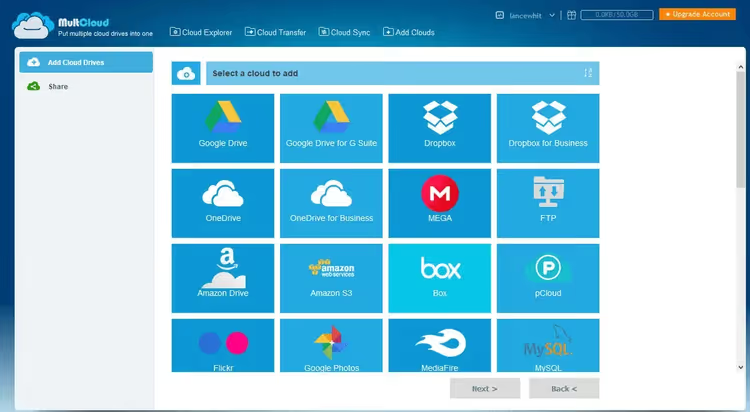
MultCloud est un intermédiaire cloud capable de transférer des fichiers directement entre plus de 30 services de stockage cloud, sans téléchargement sur votre ordinateur. Parmi les services pris en charge figurent Google Drive, Dropbox, OneDrive, MEGA, pCloud, Box, Amazon S3 et deux douzaines d’autres. Vous vous connectez aux deux comptes via OAuth, sélectionnez les dossiers, et le transfert s’exécute sur les serveurs de MultCloud.
En plus du transfert direct, la solution propose de la synchronisation cloud (unidirectionnelle et bidirectionnelle) planifiée ainsi que de la sauvegarde entre clouds. L’offre gratuite fournit 5 Go de trafic par mois, ce qui suffit pour tester et pour de petits transferts. Les formules payantes sur le site de MultCloud démarrent à 9,90 $/mois avec un trafic illimité sur tous les clouds connectés.
L’interface ressemble à un gestionnaire de fichiers à deux panneaux: la source à gauche, la destination à droite, et les boutons de copie et de synchronisation entre les deux. On la prend en main en 5 minutes. L’inconvénient est que la vitesse est limitée par les serveurs de MultCloud (ils relaient le trafic), vous ne pourrez donc pas exploiter un canal gigabit.
Avantages:
- Prise en charge de plus de 30 services cloud via une interface unique;
- Autorisation OAuth sans partage de mot de passe;
- Synchronisation bidirectionnelle et sauvegarde planifiée;
- Offre gratuite pour tester (5 Go/mois).
Inconvénients:
- Vitesse limitée par les serveurs intermédiaires de MultCloud;
- Le trafic de l’offre gratuite s’épuise rapidement;
- L’interface est fonctionnelle mais visuellement datée.
🔗 MultCloud sur le site officiel
5. Cloudsfer
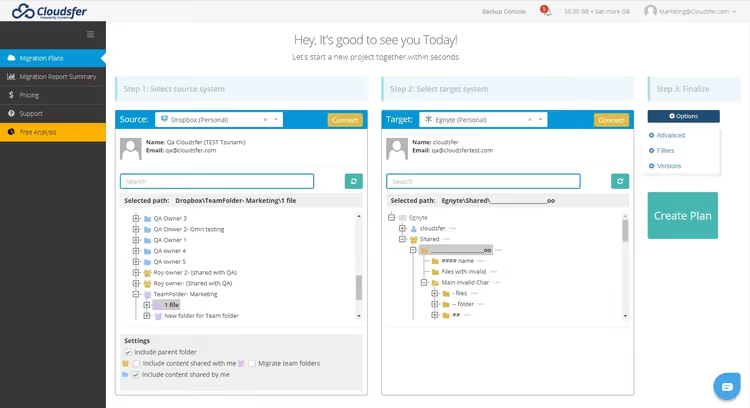
Cloudsfer met l’accent sur la migration avec préservation de la structure: utilisateurs, permissions, métadonnées et arborescence des dossiers sont transférés en même temps que les fichiers. Le service prend en charge plus de 20 systèmes cloud, dont Google Drive, Dropbox, Box, OneDrive, SharePoint Online et Amazon S3, ainsi que la migration depuis des serveurs de fichiers locaux et des systèmes ECM (Documentum, FileNet, OpenText).
Pour les migrations d’entreprise, c’est un point critique: quand un service de 50 personnes déménage, recréer manuellement l’arborescence et les droits d’accès est un enfer. Cloudsfer le fait en une seule opération, via un assistant pas à pas.
Les tarifs sur le site de Cloudsfer démarrent à 19,90 $/mois pour un forfait personnel, le forfait business avec support étendu à partir de 49,90 $. Une période d’essai gratuite est proposée pour une migration ponctuelle. Le support est disponible 24h/24 et 7j/7 et répond réellement, pas seulement par des réponses automatiques.
Avantages:
- Migration des utilisateurs, droits et métadonnées avec les données;
- Prise en charge des scénarios on-premises → cloud et cloud → cloud;
- Sauvegarde cloud intégrée;
- Support 24/7 avec opérateurs humains.
Inconvénients:
- Prix supérieur à la moyenne pour un usage personnel;
- Avec plusieurs utilisateurs travaillant simultanément, il peut y avoir des confusions avec les verrous;
- Ensemble de systèmes cloud plus limité que MultCloud.
🔗 Cloudsfer sur le site officiel
6. CloudFuze
CloudFuze se positionne au niveau entreprise. Le service a migré plus de 5 millions d’utilisateurs et plus de 100 pétaoctets de données pour des clients comme National Geographic, WeWork et Intuit. Contrairement aux autres, vous bénéficiez ici d’un responsable migration dédié et d’une équipe d’ingénieurs qui pilotent le projet de l’audit jusqu’à la vérification post-migration.
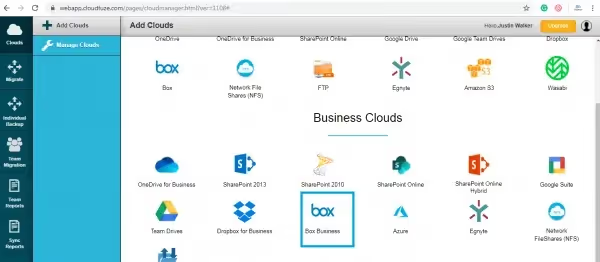
CloudFuze prend en charge plus de 40 connecteurs cloud, y compris la migration de messageries instantanées (Slack → Google Chat, Teams → Slack) et les transferts entre locataires pour Google Workspace et Microsoft 365. Les certifications SOC 2 Type 2, RGPD et ISO 27001 répondent aux exigences de sécurité des grandes entreprises.
La plateforme ne se limite pas à la migration: il existe un outil CloudFuze Manage pour la gestion des abonnements SaaS et des agents IA. Les prix ne sont pas publiés sur le site: chaque projet est évalué individuellement après consultation. Pour une PME, c’est disproportionné, mais pour une migration d’entreprise, c’est l’un des rares prestataires ayant une expérience réelle des transferts à l’échelle du pétaoctet.
Avantages:
- Migration entièrement gérée avec une équipe dédiée;
- Plus de 40 connecteurs, y compris messageries instantanées et transferts entre locataires;
- SOC 2, RGPD, ISO 27001, sécurité de niveau entreprise;
- 12 ans d’expérience et des clients du Fortune 500.
Inconvénients:
- Tarification opaque, uniquement après consultation;
- Surdimensionné pour les petites migrations (quelques gigaoctets);
- Le cycle de migration complet est plus long en raison des procédures formelles.
🔗 CloudFuze sur le site officiel
7. Rclone
Rclone est un outil open source très puissant pour gérer le stockage cloud depuis la ligne de commande. Il prend en charge plus de 70 fournisseurs, dont Google Drive, Amazon S3, Backblaze B2, Dropbox, OneDrive et WebDAV. Pour les utilisateurs techniques, c’est un véritable couteau suisse: copie, synchronisation, montage du cloud en disque local, chiffrement à la volée et streaming via HTTP/SFTP.
Le principal avantage est le contrôle total et l’absence d’intermédiaires. Rclone fait transiter les données directement entre votre ordinateur et le cloud (ou de cloud à cloud), en utilisant tous les threads disponibles. La commande rclone copy source: remote: transfère les fichiers en vérifiant le MD5/SHA1 après chaque objet. En cas de perte de connexion, le transfert reprend, sans avoir à tout recommencer.
Pour Google Drive, Rclone prend en charge l’autorisation par scope, le travail avec les Drive partagés et l’export des fichiers Google Workspace vers les formats bureautiques. Vous pouvez paramétrer une tâche cron pour une synchronisation de sauvegarde quotidienne: rclone sync /local/backups gdrive:backups --progress. Le projet est activement développé depuis 2014, la dernière version est la v1.69 (février 2026).
Oui, c’est du CLI, pas une interface web. Mais pour les migrations et sauvegardes régulières, le CLI surpasse l’interface graphique en reproductibilité: écrivez le script une fois et utilisez-le pendant des années.
Avantages:
- Plus de 70 fournisseurs cloud, totalement gratuit (licence MIT);
- Transferts directs sans intermédiaires, vitesse limitée uniquement par votre connexion;
- Chiffrement à la volée, montage du cloud en disque, streaming;
- Reprise après interruption, validation par somme de contrôle pour chaque fichier.
Inconvénients:
- Ligne de commande uniquement, barrière à l’entrée élevée pour les débutants;
- Nécessite une compréhension de base de la configuration OAuth/clés API;
- L’interface graphique (expérimentale) existe mais reste inférieure aux clients natifs.
En bref: comment transférer des fichiers entre deux comptes Google Drive
Si vous n’avez pas besoin de passer par un cloud externe mais simplement de déplacer des données d’un compte GD à un autre, voici trois méthodes, par ordre de complexité croissante:
Méthode 1. Google Takeout. Le service Google Takeout vous permet d’exporter toutes les données associées à votre compte Google sous forme d’archive, y compris Drive, Gmail, Google Photos et Calendar. Sélectionnez uniquement Drive, récupérez une archive ZIP et importez-la sur le second compte. Gratuit, mais nécessite un téléchargement manuel et un re-téléversement depuis le PC, ce qui est lent pour de gros volumes.
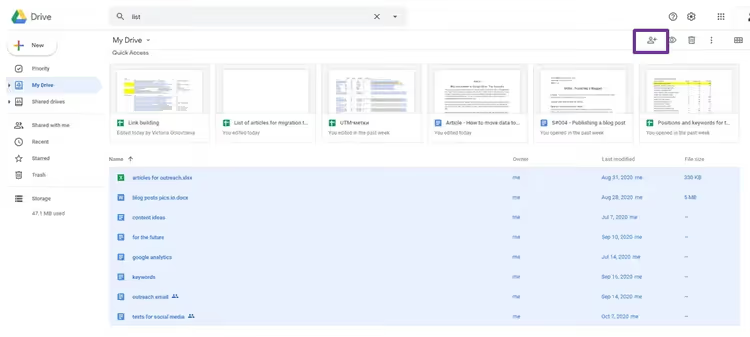
Méthode 2. Partage avec transfert de propriété. Dans le compte 1, sélectionnez les fichiers et dossiers souhaités, cliquez sur «Partager», saisissez l’email du compte 2 et faites passer le droit de «Lecteur» à «Propriétaire». Après confirmation, les fichiers apparaîtront dans la section «Partagés avec moi» du second compte. Copiez-les dans «Mon Drive» (GD ne permet pas de copier un dossier entier, mais les fichiers qu’il contient, oui). Supprimez ensuite les originaux dans le premier compte. Aucun téléchargement, tout se passe sur les serveurs de Google.
Méthode 3. Changement de propriétaire (Google Workspace). Si les deux comptes appartiennent au même domaine Google Workspace, allez dans la console d’administration → «Applications» → «Google Workspace» → «Drive» → «Gérer les propriétaires». Le transfert se fait en deux clics, sans intervention des utilisateurs. Idéal lorsqu’un collaborateur quitte l’entreprise et que vous devez transmettre ses fichiers professionnels à son successeur.
Et si vous souhaitez de l’automatisation et la conservation des métadonnées, utilisez Rclone (voir section 7 ci-dessus): rclone copy gdrive1:work gdrive2:work --drive-shared-with-me déplacera l’ensemble tout en préservant l’arborescence.
La vidéo ci-dessous montre clairement le processus de transfert de fichiers volumineux entre clouds via Rclone, de l’installation à la première synchronisation en 8 minutes.
⁉️🤔 Foire aux questions
Peut-on importer un fichier de plus de 5 To sur Google Drive?
Oui, mais avec des réserves. Google Drive prend en charge les fichiers individuels jusqu’à 5 To, mais il s’agit d’une limite théorique pour les offres payantes. La limite réelle d’import via le navigateur est de 750 Go par jour et par compte. En cas de dépassement, vous recevrez une erreur «Limite d’import atteinte» et un blocage de 24 heures. La limite de 750 Go/jour s’applique à toutes les méthodes d’import: navigateur, Drive pour Desktop et API. Prévoyez les migrations volumineuses avec une marge de temps ou répartissez la charge sur plusieurs comptes. Pour les fichiers de plus de 5 To, utilisez Google Cloud Storage, qui n’impose pas ce type de limites.
Quel outil choisir si je ne suis pas technique et que mon budget est limité?
Essayez MultCloud avec l’offre gratuite (5 Go/mois) pour un test. Si le volume de migration est plus important, passez à un abonnement payant avec trafic illimité. L’interface de gestion de fichiers à deux panneaux est intuitive, l’autorisation OAuth ne nécessite pas de saisie manuelle de mot de passe et tous les transferts transitent par les serveurs de MultCloud: vous pouvez éteindre votre ordinateur. Pour des transferts ponctuels de faible volume, la méthode manuelle fonctionne aussi: téléchargez une archive via Google Takeout et importez-la sur le second compte. C’est gratuit et sans inscription supplémentaire.
Rclone est gratuit, pourquoi tout le monde ne l’utilise-t-il pas?
La ligne de commande fait peur aux personnes sans bagage technique. Là où MultCloud et Cloudsfer proposent un bouton «Transférer» dans une interface web, Rclone nécessite d’ouvrir un terminal, de créer une configuration via
rclone configet d’apprendre la syntaxe des commandes. Ce n’est pas difficile (la documentation est excellente), mais cela demande 20 à 30 minutes pour la configuration initiale. En revanche, pour les utilisateurs techniques, Rclone est la référence: gratuit, rapide, scriptable et avec chiffrement à la volée. Si vous travaillez déjà en ligne de commande, payer pour MultCloud n’a pas de sens.
Que faire si aucun outil n’offre la vitesse nécessaire?
Vérifiez trois points: (1) n’atteignez-vous pas la limite de débit sortant de votre fournisseur d’accès; (2) un VPN n’est-il pas activé, réduisant la vitesse; (3) si vous utilisez MultCloud ou Cloudsfer, rappelez-vous que les données passent par leurs serveurs et non en direct. Pour une vitesse maximale entre deux clouds, utilisez la copie côté serveur (prise en charge par Rclone pour Google Drive → Google Drive). Si le volume est tel que même un canal direct ne suffit pas, commandez une Google Transfer Appliance (section 3). L’expédition physique de disques durs surpasse n’importe quel canal internet à partir de 100 To.
Quelle est la différence entre Storage Transfer Service et BigQuery Transfer Service?
En bref: Storage Transfer Service est conçu pour les fichiers (photos, vidéos, documents, sauvegardes), tandis que BigQuery Transfer Service est destiné aux tables et aux données analytiques (rapports publicitaires, exports SaaS, jeux de données CSV). Le premier place les objets dans des buckets Cloud Storage, le second dans des tables BigQuery. Si vous déplacez un dépôt de fichiers, choisissez Storage Transfer. Si vous automatisez l’import hebdomadaire de rapports Google Ads, BigQuery Transfer est la solution adaptée.
Vaut-il la peine de payer pour une migration cloud en 2026?
La réponse dépend de la valeur que vous accordez à votre temps. Si la migration est ponctuelle, que le volume ne dépasse pas 100 Go et que vous avez des bases techniques, Rclone réglera la tâche gratuitement en une soirée de configuration et une nuit de transfert. Si la migration est régulière ou professionnelle, MultCloud, Cloudsfer et CloudFuze s’amortissent par l’absence de travail manuel et d’erreurs humaines: les abonnements démarrent entre dix et vingt dollars par mois selon le volume et les fonctionnalités.
La solution la plus rapide est le transfert direct entre clouds via la copie côté serveur (Rclone pour GD→GD) ou la Google Transfer Appliance pour les centres de données. La plus lente est le téléchargement manuel sur PC suivi d’un nouvel import. Choisissez l’outil en fonction du scénario, pas de la bannière publicitaire.

Une équipe professionnelle de rédacteurs et d'éditeurs spécialisés dans la création de contenu de qualité.