













🥇 8 Meilleurs éditeurs Markdown pour WordPress en 2026 (plugins et applications)
Vous rédigez un article en Markdown et ouvrez Gutenberg. Et ça commence. Les titres sont mal alignés, les tableaux se transforment en bouillie, le code ressemble à du texte brut. Copier-coller depuis un fichier .md vers WordPress fonctionne de manière imprévisible: parfois correctement, parfois la structure s'effondre en quelques secondes.
Le problème n'est pas le format. Le problème, c'est qu'il n'existe pas de passerelle fiable pour ce processus. Deux types de passerelles existent: un plugin directement dans l'administration WordPress ou un éditeur de bureau capable de publier via l'API REST.
Nous avons examiné huit outils qui comblent réellement cet écart. Deux plugins vivent directement dans Gutenberg. Trois éditeurs de bureau publient directement sur WordPress. Trois autres pour ceux qui préfèrent écrire et copier sans perte.
💡 Aperçu rapide:
- Installez Ultimate Markdown si vous souhaitez importer des fichiers
.mddirectement dans l'administration WordPress, sans copier-coller ni services externes. - Activez le module Markdown dans Jetpack si le plugin est déjà sur votre site et qu'un Markdown basique dans Gutenberg vous suffit.
- Installez Iceberg pour écrire dans un environnement minimaliste directement dans WordPress avec un formatage Markdown en direct.
- Téléchargez Typora si vous avez besoin de la meilleure expérience WYSIWYG sur ordinateur: aperçu en direct, tableaux, diagrammes Mermaid, formules LaTeX.
- Essayez Obsidian si vous maintenez une base de connaissances et souhaitez publier des notes sur WordPress en un clic.
- Choisissez iA Writer lorsque vous avez besoin d'un éditeur ascétique avec une connexion directe à WordPress via l'API REST.
- Maîtrisez Caret si la rapidité au clavier compte: moteur Monaco, autocomplétion par snippets et support LaTeX.
- Installez MarkText gratuitement, un éditeur WYSIWYG open source avec six modes de travail.
Éditeur | Type | Prix | Publication directe WP | Coloration syntaxique | Hors ligne |
|---|---|---|---|---|---|
Ultimate Markdown | Plugin WP | Gratuit | Oui (import.md) | Non | - |
Jetpack Markdown | Plugin WP | Gratuit | Intégré (bloc) | Non | - |
Iceberg | Plugin WP | 49 $ | Intégré (éditeur) | Non | - |
Typora | Bureau | 14 $ | Non (copier-coller) | Oui | Oui |
Obsidian | Bureau | Gratuit | Oui (via plugin) | Oui (plugins) | Oui |
iA Writer | Bureau/Mobile | à partir de 29,99 $ | Oui (API REST) | Non | Oui |
Caret | Bureau | 29 $ | Non (copier-coller) | Oui | Oui |
MarkText | Bureau | Gratuit | Non (copier-coller) | Oui | Oui |
1. Ultimate Markdown: import direct de fichiers.md vers WordPress

Ultimate Markdown est la voie la plus directe d'un fichier .md local vers un article publié. Le plugin ajoute son propre gestionnaire de documents à l'administration WordPress: vous téléversez un fichier, sélectionnez un article, cliquez sur «Publier». Pas de copier-coller.
Sous le capot, l'intégration avec l'éditeur de blocs. Le contenu Markdown apparaît dans la barre latérale sous forme de panneau séparé: vous voyez simultanément la source et son rendu dans Gutenberg. Pour ceux qui écrivent localement dans VS Code ou Obsidian et publient sur WordPress, c'est exactement le chaînon manquant. En pratique, l'import d'un lot de fichiers prend quelques secondes, la structure des titres et des listes est transférée sans retouche manuelle. Le plugin prend en charge l'export par lots et fonctionne avec l'éditeur classique via des metaboxes. La version actuelle sur WordPress.org est mise à jour de façon stable.
Avantages:
- Import direct de fichiers
.mdsans perte de formatage. - Traitement par lots de plusieurs documents à la fois.
- Tout se passe dans l'administration WordPress, aucune dépendance externe.
Inconvénients:
- Pas de coloration syntaxique intégrée dans l'éditeur (nécessite un plugin séparé).
- L'interface est fonctionnelle mais encombrée de boutons.
💵 Prix: gratuit.
🔗 Ultimate Markdown sur WordPress.org
2. Jetpack Markdown: Markdown intégré dans Gutenberg
Jetpack est connu comme le couteau suisse de WordPress: sécurité, CDN, statistiques, sauvegardes. Parmi ses modules figure un bloc Markdown. Vous insérez du texte avec balisage dans un bloc spécial, et à la publication, il est rendu en HTML propre.
L'argument principal ici est le suivant: si Jetpack est déjà sur votre site, le Markdown est disponible immédiatement après l'activation du module. Un bloc, aucun réglage supplémentaire. La syntaxe de base est prise en charge: titres, listes, liens, emphase de texte, code entre backticks. D'après notre expérience, pour un blog avec des articles textuels simples, cela suffit. Il n'y a pas d'aperçu en direct: dans l'éditeur, vous voyez le balisage brut, le HTML final n'apparaît que sur la page publiée. Les tableaux et les diagrammes ne sont pas pris en charge. La coloration syntaxique nécessite un plugin séparé. La version actuelle sur WordPress.org est maintenue de façon stable.
Avantages:
- Aucun plugin séparé nécessaire si Jetpack est déjà en place.
- Entrée la plus simple possible: un bloc sans réglages.
- Module gratuit.
Inconvénients:
- Pas d'aperçu en direct, ni de tableaux, ni de diagrammes.
- Jetpack lui-même est lourd: l'installer uniquement pour le Markdown n'en vaut pas la peine.
- La coloration syntaxique devra être ajoutée avec un plugin séparé.
💵 Prix: module gratuit; Jetpack complet à partir de 4,95 $/mois, formules sur la page du plugin Jetpack.
3. Iceberg: environnement d'écriture minimaliste dans WordPress
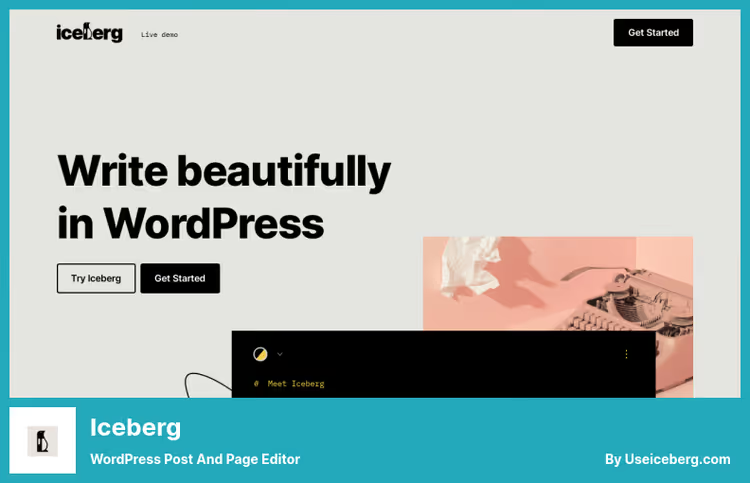
Iceberg ne remplace pas Gutenberg, il en retire tout le superflu. Une fois activé, l’éditeur devient une page blanche: les barres latérales disparaissent, les blocs passent à l’arrière-plan, seul le texte reste. La syntaxe Markdown est mise en forme à la volée.
Concrètement, cela ressemble à Medium ou iA Writer, mais à l’intérieur de votre WordPress. Les titres sont mis en évidence dès la saisie, Ctrl+B et Ctrl+I se comportent de manière prévisible. Aucun bloc ne saute lors du collage. Trois thèmes de couleurs (clair, sombre, sépia), mode focus, prise en charge des types de publication personnalisés. Le prix est un paiement unique, sans abonnement. Détails sur le site officiel d’Iceberg.
Avantages:
- Interface minimaliste épurée, sans panneaux qui distraient.
- Markdown complet directement dans Gutenberg.
- N’entre pas en conflit avec l’éditeur de blocs, il l’enveloppe simplement.
Inconvénients:
- Payant (une période d’essai de 7 jours est proposée avant l’achat).
- Fonctionne uniquement dans WordPress, pas pour la rédaction en local.
- Pas d’import direct de fichiers
.md.
💵 Prix: 49 $, paiement unique.
🔗 Iceberg sur le site du développeur
4. Typora: le meilleur éditeur WYSIWYG pour Markdown sur ordinateur
Typora est l’outil par lequel vous devriez commencer pour vous familiariser avec Markdown sur ordinateur. Au lieu d’un mode partagé avec «code à gauche, aperçu à droite», vous obtenez une fenêtre unique: vous écrivez # Heading et voyez immédiatement un grand titre, pas le symbole #. Aucun changement de mode.
L’éditeur prend en charge les tableaux avec tri, les diagrammes (Mermaid, Sequence, Flowchart), les mathématiques en LaTeX, ainsi que l’export vers PDF, HTML, Word. Pour les auteurs techniques, c’est un ensemble quasi parfait au sein d’une seule application. Il n’y a pas de publication directe vers WordPress, un copier-coller est nécessaire. Mais la conversion est fidèle: le Markdown passe correctement en HTML, les blocs ne cassent pas. Le prix est un paiement unique de 14 $, sans abonnement.
Avantages:
- Véritable WYSIWYG sans le moindre changement de mode.
- Tableaux, diagrammes Mermaid, formules LaTeX.
- Achat unique, sans abonnement.
Inconvénients:
- Pas de publication directe vers WordPress.
- N’est pas gratuit.
💵 Prix: 14 $, paiement unique.
5. Obsidian: base de connaissances avec publication vers WordPress

Obsidian est passé d’un outil de prise de notes de niche à une véritable plateforme de travail de la connaissance. À la base, des fichiers Markdown en local et un graphe des connexions entre eux. L’essentiel pour notre sujet: un plugin communautaire pour WordPress vous permet de publier des notes directement sur WordPress en un clic.
Le flux de travail se présente ainsi: vous rédigez un article dans Obsidian, vous remplissez l’en-tête YAML avec le titre et les étiquettes, vous cliquez sur «Publier sur WordPress». Le plugin envoie le contenu via l’API REST, téléverse les images dans la médiathèque, attribue les catégories. D’après notre expérience, c’est l’un des scénarios les plus flexibles pour les auteurs qui tiennent à la fois une base de connaissances et un blog. Coloration syntaxique, tableaux, canvas, autocomplétion via CodeMirror: tout cela est disponible grâce à l’écosystème de plugins. Obsidian est gratuit pour un usage individuel, la synchronisation entre appareils est optionnelle. Détails sur obsidian.md.
Avantages:
- Moteur gratuit et plugin de publication WP gratuit.
- Écosystème puissant: canvas, dataview, modèles, graphe de connexions.
- Les données sont stockées en local, contrôle total.
Inconvénients:
- Courbe d’apprentissage: l’interface n’est pas destinée aux débutants.
- Le plugin de publication WP est de niveau communautaire, pas un produit officiel d’Obsidian.
💵 Prix: gratuit pour un usage individuel (la synchronisation est payante en option, détails sur le site officiel d’Obsidian).
🔗 Obsidian sur le site officiel
6. IA Writer: éditeur ascétique avec connexion directe à WordPress

iA Writer incarne la philosophie du «rien de superflu». Une feuille blanche, une police monospace, pas un seul panneau perturbateur. Et en même temps, une intégration complète avec WordPress: vous ajoutez votre compte de site dans les paramètres, la publication devient une commande de menu.
Contrairement à Typora, on a ici un affichage fractionné classique: source Markdown à gauche, aperçu à droite. Pour certains c’est un inconvénient, pour d’autres un choix délibéré: voir la source est utile pour le formatage complexe. iA Writer prend en charge des modèles intégrés et la vérification du style. Plateformes: macOS, Windows, iOS, Android. Les licences pour les différentes plateformes s’achètent séparément, les offres sont sur ia.net/writer.
Avantages:
- Publication directe vers WordPress via l’API REST.
- Multiplateforme, y compris iOS et Android.
- Achat unique sur chaque plateforme, pas d’abonnement.
Inconvénients:
- Mode fractionné classique, pas de WYSIWYG comme Typora.
- Les licences pour les différentes plateformes s’achètent séparément.
- Pas de coloration syntaxique intégrée côté WordPress.
💵 Prix: offres par plateforme sur le site officiel d’iA Writer.
🔗 iA Writer sur le site officiel
7. Caret: éditeur basé sur Monaco avec autocomplétion et LaTeX
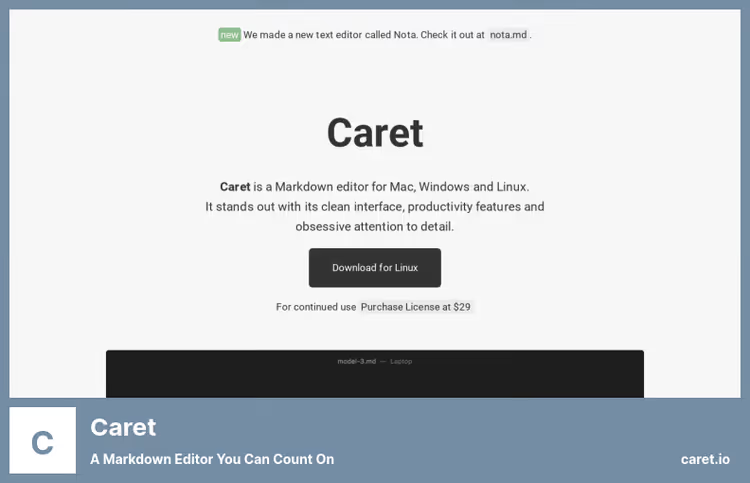
Caret est le choix de ceux qui recherchent la rapidité au clavier. L’éditeur repose sur Monaco, le même moteur que VS Code: l’autocomplétion pour les chemins, les noms d’emoji et les balises HTML fonctionne instantanément. La prise en charge de LaTeX pour les expressions mathématiques est intégrée sans ajout.
La particularité de Caret, c’est une palette de commandes et l’édition multifenêtre. Vous pouvez garder plusieurs fichiers Markdown ouverts, les modifier par lots grâce aux curseurs multiples, formater les tableaux et les listes avec des raccourcis clavier. La barre latérale avec la table des matières vous permet de passer d’un titre à l’autre sans faire défiler la page. Il n’y a pas de publication directe vers WordPress, vous devez exporter en HTML et coller dans Gutenberg. À noter: les mises à jour publiques de l’éditeur n’ont pas été publiées depuis longtemps. Avant d’acheter, vérifiez la compatibilité de la version actuelle avec votre système d’exploitation auprès du développeur.
Avantages:
- Moteur Monaco: autocomplétion et snippets comme dans VS Code.
- Curseurs multiples et palette de commandes.
- Rendu LaTeX intégré.
Inconvénients:
- Pas de publication directe vers WordPress.
- Les mises à jour publiques sont rares, la compatibilité doit être vérifiée.
- Payant.
💵 Prix: licence à achat unique, détails sur le site du développeur caret.io.
8. MarkText: éditeur WYSIWYG gratuit et open source

MarkText est la réponse à la question «existe-t-il un Typora gratuit?». Open source sur GitHub avec plus de 54 000 étoiles, six modes d'édition (source, WYSIWYG, focus, défilement machine à écrire, et autres), prise en charge de Mermaid, Flowchart, Sequence et LaTeX.
L'interface est légèrement moins soignée que celle de Typora: le rendu des tableaux n'est pas aussi fluide, l'export PDF perturbe parfois les polices. À noter: les versions officielles de l'équipe principale n'ont pas été mises à jour depuis plusieurs années. Le programme fonctionne, la communauté maintient des forks actifs, notamment jacobwhall/marktext. Si vous avez besoin d'un support garanti, prenez Typora. Pour les étudiants, les développeurs open source et tous ceux qui privilégient la gratuité, MarkText reste la meilleure option gratuite. Il n'y a pas de publication directe vers WordPress. Le Markdown est converti en HTML, insérez-le via le bloc «HTML personnalisé» dans Gutenberg.
Avantages:
- Totalement gratuit et open source.
- Six modes d'édition au choix.
- Diagrammes, LaTeX, thèmes CSS personnalisés.
Inconvénients:
- Pas de version officielle depuis plusieurs années.
- Finition de l'interface légèrement inférieure à Typora.
- Pas de publication directe vers WordPress.
💵 Prix: gratuit, code source sur GitHub.
Markdown dans WordPress en pratique: aperçu vidéo
Voyez comment le Markdown s'intègre dans un flux de travail WordPress réel: de la configuration à la publication d'un article finalisé.
⁉️🤔 Foire aux questions
Pourquoi un outil séparé si Gutenberg comprend lui-même le Markdown?
Gutenberg ne prend en charge que les constructions de base: titres, listes et citations. Il n'analyse pas les tableaux, les diagrammes Mermaid, les liens avec ancres et les listes imbriquées. Pour des articles textuels simples, l'éditeur intégré suffit. Pour des contenus techniques ou structurés, vous avez besoin de l'un des huit outils ci-dessus.
Quel éditeur choisir si j'écris à la fois du code et des articles?
Obsidian ou Typora. Obsidian est adapté si vous maintenez simultanément une documentation ou une base de connaissances: graphe de connexions, plugins d'autocomplétion, publication vers WordPress en un clic. Typora, si vous avez besoin d'une expérience d'écriture pure avec un rendu en direct des tableaux et des diagrammes Mermaid. Si le code représente plus d'un tiers du contenu, prenez Obsidian. Si le code se limite à des extraits, Typora suffit.
Peut-on se passer de plugins, avec seulement un éditeur de bureau?
Oui. La combinaison «Typora plus copier-coller vers Gutenberg» fonctionne. Mais vous perdez la coloration syntaxique côté WordPress, le téléversement automatique des images vers la médiathèque et les métadonnées SEO du front matter. Pour un petit blog, c'est acceptable. Pour une publication régulière, un compromis raisonnable: le bloc Markdown gratuit de Jetpack associé à Typora pour la rédaction.
Quelle est la meilleure solution pour la collaboration en équipe sur des articles?
iA Writer ou Obsidian avec synchronisation Git. iA Writer publie directement vers WordPress: n'importe quel membre de l'équipe envoie la version finale en une seule action. Obsidian avec un plugin Git offre un historique complet des modifications (blame): vous écrivez, vous poussez, le relecteur vérifie le diff, puis publie.
Cela vaut-il la peine de payer pour un éditeur si MarkText est gratuit?
Si vous écrivez rarement, MarkText couvre tous les besoins. Si vous écrivez tous les jours, Typora ou iA Writer se rentabilisent par la micro-ergonomie: Typora restitue les tableaux rapidement et fluidement, iA Writer ne distrait pas avec un seul bouton superflu, Caret offre une autocomplétion de niveau IDE. La différence avec les éditeurs payants ne réside pas dans ce qu'ils peuvent faire, mais dans la rapidité avec laquelle ils le font.
Quel éditeur Markdown choisir pour votre tâche?
Huit outils pour différents scénarios: le choix dépend de l’endroit où vous écrivez et de la manière dont vous publiez.
- Si vous écrivez directement dans l’administration WordPress et ne souhaitez pas quitter le navigateur: Ultimate Markdown (import gratuit de
.md) ou Iceberg (49 $, environnement minimaliste dans Gutenberg). - Si vous préférez écrire sur votre poste de travail et avez besoin du meilleur WYSIWYG: Typora (14 $, paiement unique). Alternative gratuite en open source: MarkText.
- Si Jetpack est déjà installé: activez simplement le module Markdown, c’est le démarrage le plus rapide.
- Si vous maintenez une base de connaissances et publiez en parallèle: Obsidian (gratuit, avec une extension WordPress communautaire).
- Si l’efficacité au clavier et LaTeX sont importants: Caret (29 $, moteur Monaco).
- Si vous avez besoin de minimalisme et de publication directe via l’API REST: iA Writer (formules par plateforme sur ia.net).
Commencez par les options gratuites: Ultimate Markdown pour importer des .md ou le bloc Markdown de Jetpack pour le balisage de base dans Gutenberg. Passez au payant uniquement lorsque le gratuit atteint ses limites face à vos tâches réelles. Quel éditeur a finalement trouvé sa place dans votre flux de travail, écrivez-le en commentaires.

Une équipe professionnelle de rédacteurs et d'éditeurs spécialisés dans la création de contenu de qualité.