














🔧 Comment activer le mode maintenance WordPress : 4 méthodes
Votre plugin a planté au pire moment, et les visiteurs voient un écran blanc au lieu de votre site. Ou pire: vous avez décidé de changer de thème, et le design s’est cassé juste sous les yeux de vos clients.
Le mode maintenance ferme la partie publique aux visiteurs tout en vous conservant un accès complet au tableau de bord. Les moteurs de recherche reçoivent un code HTTP 503 et comprennent que le site est temporairement fermé, pas mort. Voici quatre méthodes qui fonctionnent: d’un simple interrupteur dans un plugin à une redirection serveur qui opère même si WordPress est complètement hors service.
💡 Aperçu rapide:
- Étape 1: installez LightStart (anciennement WP Maintenance Mode), activez-le, basculez le Statut sur Activé, et la page d’attente de base est prête.
- Étape 2: installez SeedProd, choisissez le type Mode maintenance et ouvrez l’éditeur glisser-déposer avec plus de 50 modèles et des intégrations de services d’emailing.
- Étape 3: ajoutez 15 lignes au fichier
functions.phpde votre thème enfant, le hookget_headerfermera le site à tout le monde sauf aux administrateurs, sans aucun plugin. - Étape 4: ajoutez une RewriteRule au
.htaccesset créez un fichiermaintenance.html, la redirection fonctionnera même quand WordPress est complètement arrêté.
Qu’est-ce que le mode maintenance de WordPress
WordPress active un mode maintenance intégré lors de chaque mise à jour du cœur, des plugins et des thèmes. Un fichier .maintenance à la racine du site se déclenche, les visiteurs voient « Briefly unavailable for scheduled maintenance. Check back in a minute. » Cela dure quelques secondes, puis le site revient.
Mais parfois vous avez besoin d’un mode long et maîtrisé avec votre propre page d’attente. Voici des scénarios concrets:
- Migrer votre site vers un nouvel hébergeur ou domaine: les visiteurs ne doivent pas voir le processus de migration;
- Tester une mise à jour majeure: un nouveau plugin peut temporairement casser la mise en page;
- Changer de thème: le design se casse juste sous les yeux des clients;
- Restructurer le contenu: menus, catégories, types de publication.
Le point essentiel pour le SEO: une réponse HTTP correcte avec le code 503 Service Unavailable. Contrairement à un serveur mort, le 503 indique à Google «le site est vivant, temporairement fermé, revenez plus tard». Avec un en-tête Retry-After, le classement ne souffrira pas, même pendant une maintenance de plusieurs jours.
Méthode 1: code dans functions.php (sans plugin)
L’option la plus concise: 15 lignes dans le functions.php de votre thème enfant. Zéro plugin, uniquement l’API standard de WordPress. Convient si vous refusez par principe d’ajouter des dépendances.

Ajoutez le code à la fin du functions.php de votre thème enfant ou via le plugin Code Snippets. Ne touchez pas au functions.php du thème parent: une mise à jour effacerait vos modifications.
1 function wp_maintenance_mode() { 2 if ( ! current_user_can( 'edit_themes' ) || ! is_user_logged_in() ) { 3 wp_die( 4 '<h1>Сайт на обслуживании</h1>' . 5 '<p>Мы проводим плановые технические работы. ' . 6 'Вернёмся в ближайшее время!</p>', 7 'Сайт на обслуживании' 8 ); 9 } 10 } 11 add_action( 'get_header', 'wp_maintenance_mode' );
Voici ce qui se passe: le hook get_header se déclenche à chaque chargement de page publique, avant que le contenu visible ne soit formé. Si l’utilisateur n’est pas administrateur (ne possède pas la capacité edit_themes ou n’est pas connecté), wp_die() affiche la page d’attente. Vous, connecté en tant qu’administrateur, voyez le site normalement.
Remarque: wp_die() renvoie un code HTTP 500, pas le bon code 503. Pour une courte fenêtre de 1 à 2 heures, ce n’est pas critique. Pour une maintenance prolongée, utilisez un plugin parmi les méthodes suivantes: ils renvoient le bon code HTTP.
Pour désactiver: commentez ou supprimez le code.
Méthode 2: le plugin LightStart (anciennement WP Maintenance Mode)
LightStart, nouveau nom de WP Maintenance Mode par Themeisle. Gratuit, près de 20 millions de téléchargements et une note de 4,3 sur 5 sur WordPress.org. Version 2.6.22, mise à jour en mai 2026. Le chemin le plus rapide vers une page d’attente fonctionnelle: installation, un interrupteur.

Après activation, ouvrez Réglages → WP Maintenance Mode. L’onglet Général contient l’interrupteur principal Statut. Sélectionnez Activé, et la page d’attente est déjà opérationnelle.

Ici, vous pouvez aussi configurer:
- Contournement pour les robots de recherche → Oui: les robots voient le vrai site et comprennent qu’il est vivant;
- Rôle Backend et Rôle Frontend: qui a accès pendant la maintenance (administrateurs uniquement par défaut).

Design de la page d’attente
L’onglet Design est l’éditeur d’apparence. Configurez le titre, le contenu, l’arrière-plan (couleur ou image), les polices, les tailles et le logo.

Modules: compte à rebours, abonnement, réseaux sociaux
L’onglet Modules distingue LightStart des solutions simples:
- Compte à rebours: un minuteur jusqu’à l’ouverture du site. Définissez une date, les visiteurs voient «Ouverture du site dans 3 jours et 12 heures»;

- S’abonner: un formulaire d’inscription par email. Les visiteurs laissent leur adresse et reçoivent une notification à l’ouverture du site;

- Réseaux sociaux: des icônes de réseaux sociaux sur la page d’attente; insérez les URL et les icônes sont récupérées automatiquement;

- Bot: un chatbot pour interagir avec les visiteurs à la place d’une page d’attente statique, à configurer dans l’onglet Manage Bot.
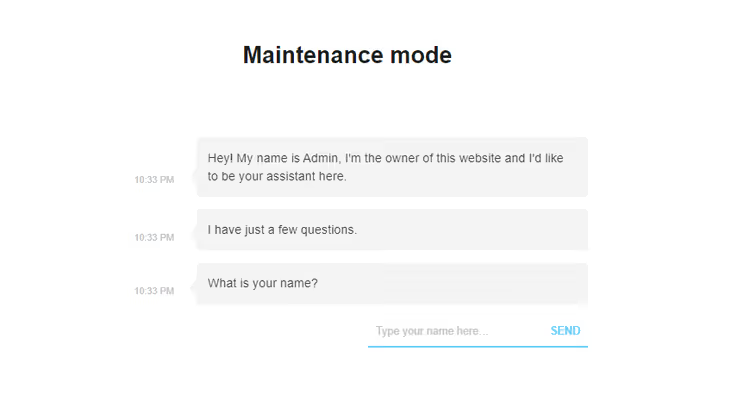
Si vous collectez des emails via le formulaire d’inscription, ouvrez l’onglet GDPR et configurez les cases à cocher de consentement pour le traitement des données.

Vous avez terminé? Ouvrez le site dans une fenêtre de navigation privée et vérifiez l’apparence de la page d’attente.
Télécharger: 🔗 LightStart sur WordPress.org
Méthode 3: l’extension SeedProd
SeedProd, un constructeur de pages d’attente avec un éditeur en glisser-déposer. Version 6.20.3, plus de 34 millions de téléchargements, note de 4,9 sur 5, mise à jour en juin 2026. Il ne s’agit plus seulement d’un mode maintenance: c’est un constructeur complet de pages d’atterrissage avec plus de 50 modèles et une intégration d’email marketing.

Après activation, allez dans SeedProd** → Réglages**. Dans l’onglet Page «Bientôt disponible» et mode maintenance, activez le Statut. Choisissez le type:
- Page «Bientôt disponible»: pour les nouveaux sites pas encore lancés;
- Mode maintenance: pour les sites en production pendant une mise à jour.
Cliquez sur Modifier la page Bientôt disponible / Maintenance et vous accéderez à l’éditeur visuel avec une galerie de modèles.

Sélectionnez un modèle, et l’éditeur par glisser-déposer s’ouvre. Modifiez tout sans coder.

Fonctionnalités clés de SeedProd
- Onglet Contenu: titre, logo, description, favicon, titre SEO et description SEO;

- Google Analytics: insérez le code de suivi et voyez combien de personnes visitent la page d’attente;
- Arrière-plan: couleur, image, vidéo ou slider;
- Marketing par e-mail: formulaire d’inscription avec intégration à Mailchimp, ConvertKit, ActiveCampaign, Brevo et plus de 20 autres services;
- Réponse automatique: e-mail automatique à toute personne qui laisse son adresse, configuré dans l’onglet Configurer une réponse automatique supplémentaire;
- Réseaux sociaux: icônes avec liens vers les profils;
- Indicateur de progression: pourcentage d’avancement du site, utile pour une page «Bientôt disponible»;
- Responsive: prévisualisation sur ordinateur, tablette et smartphone, bouton en haut de l’éditeur.
Cliquez sur Retour aux réglages → Enregistrer toutes les modifications. SeedProd renvoie le code HTTP 503 approprié pour la page de maintenance.
Téléchargement: 🔗 SeedProd sur WordPress.org
Méthode 4: via.htaccess (niveau serveur)
Cette méthode intervient avant tout code PHP. Le serveur Apache traite le .htaccess avant que WordPress ne se charge, cette méthode fonctionne donc même quand le site est complètement hors service.
Ouvrez le .htaccess à la racine du site (là où se trouve wp-config.php) et ajoutez ce qui suit au début du fichier:
1 RewriteEngine On 2 RewriteBase / 3 RewriteCond %{REMOTE_ADDR} !^123\.456\.789\.123 4 RewriteCond %{REQUEST_URI} !^/maintenance\.html$ 5 RewriteRule ^(.*)$ /maintenance.html [R=307,L]
Remplacez 123\.456\.789\.123 par votre véritable adresse IP (vous pouvez la trouver via n’importe quel service «quelle est mon IP»). Ce que fait chaque ligne:
RewriteCond %{REMOTE_ADDR} !^...: tout le monde sauf votre IP est redirigé vers la page d’attente. Vous voyez le vrai site depuis votre IP;RewriteCond %{REQUEST_URI} !^/maintenance\.html$: la page d’attente elle-même n’est pas redirigée vers elle-même, sinon cela crée une boucle infinie;RewriteRule ... [R=307,L]: code 307, redirection temporaire, un signal aux moteurs de recherche indiquant «c’est temporaire».
Créez un fichier maintenance.html à la racine du site (à côté du .htaccess):
1 <!DOCTYPE html> 2 <html lang="ru"> 3 <head> 4 <meta charset="UTF-8"> 5 <meta name="viewport" content="width=device-width, initial-scale=1.0"> 6 <title>Сайт на обслуживании</title> 7 <style> 8 body { display: flex; align-items: center; justify-content: center; 9 min-height: 100vh; font-family: system-ui, sans-serif; 10 background: #1a1a2e; color: #eee; text-align: center; } 11 h1 { font-size: 2rem; } 12 </style> 13 </head> 14 <body> 15 <div> 16 <h1>Сайт на обслуживании</h1> 17 <p>Проводим технические работы. Скоро вернёмся!</p> 18 </div> 19 </body> 20 </html>
Pour désactiver: supprimez ou commentez les lignes ajoutées dans le .htaccess.
Comparaison des quatre méthodes
Critère | Code dans functions.php | LightStart | SeedProd | .htaccess |
|---|---|---|---|---|
Complexité | Faible (copier le code) | Minimale (plugin) | Faible (plugin) | Moyenne (édition de fichier) |
Code HTTP | 500 (incorrect) | 503 (correct) | 503 (correct) | 307 (redirection temporaire) |
Conception de la page d'attente | Manuelle (HTML dans le code) | Éditeur intégré | Drag-and-drop, plus de 50 templates | Fichier HTML séparé |
Compte à rebours | ❌ | ✅ | ✅ | ❌ |
Formulaire d'inscription | ❌ | ✅ | ✅ (plus de 20 intégrations) | ❌ |
Auto-répondeur | ❌ | ❌ | ✅ | ❌ |
Réseaux sociaux sur la page d'attente | ❌ | ✅ | ✅ | ❌ |
Accès administrateur | Automatique (par rôle) | Configurable | Configurable | Par IP (manuel) |
Fonctionne sans WordPress | ❌ | ❌ | ❌ | ✅ |
Plugin supplémentaire | Non | 1 | 1 | Non |
En pratique, LightStart suffit pour la plupart des besoins: la configuration prend une minute, le code HTTP 503 est activé par défaut. On choisit SeedProd lorsqu'on a besoin d'une belle page d'atterrissage avec du marketing par email. Le.htaccess est un outil de secours, mais garder un template dans ses favoris est utile pour tout le monde.
Voyez à quoi ressemble le processus de configuration en pratique:
⁉️🤔 Foire aux questions
Quelle méthode est la meilleure pour les débutants?
Installez LightStart (cherchez «WP Maintenance Mode» dans le répertoire WordPress.org): gratuit, deux clics pour arriver au résultat, une page d'attente prête à l'emploi sans rien construire de zéro. Allez dans Extensions → Ajouter, installez, activez, et dans Réglages → WP Maintenance Mode passez Statut → Activé. Le site est fermé et vous pouvez travailler sur le design en toute tranquillité.
Quelle méthode offre le meilleur design?
SeedProd avec son éditeur drag-and-drop et ses plus de 50 templates. Si vous avez besoin d'une page d'atterrissage élégante avec un logo, un minuteur, un formulaire d'inscription et des animations: choisissez SeedProd. La version gratuite inclut la plupart des templates et un ensemble de blocs de base. Pour une page de maintenance, la version gratuite est largement suffisante.
Que faire si le site est déjà cassé et que l'administration ne s'ouvre plus?
Uniquement le.htaccess. En cas d'écran blanc de la mort, d'erreur PHP fatale ou de conflits entre plugins, aucun code PHP ne pourra s'exécuter. Accédez à votre hébergement via FTP ou par le gestionnaire de fichiers, modifiez le
.htaccessà la racine du site, téléversez unmaintenance.htmlprêt à l'emploi et vérifiez depuis une fenêtre de navigation privée. Ensuite, réparez WordPress tranquillement.
Est-il obligatoire d'installer un plugin?
Non. Le code dans functions.php remplit la mission «fermer le site, faire des modifications, le rouvrir» sans dépendance supplémentaire. Un plugin est nécessaire si vous voulez un compte à rebours, la collecte d'emails des visiteurs, un chatbot sur la page d'attente ou un code HTTP 503 correct. Si vous n'avez besoin de rien de tout cela: 15 lignes de code s'en chargeront parfaitement.
Le mode maintenance affecte-t-il le SEO?
Avec une configuration correcte, non. LightStart et SeedProd renvoient un code 503 Service Unavailable: Google interprète cela comme «temporairement indisponible, reviendra plus tard». Le code via functions.php renvoie un code HTTP 500, ce qui est moins bon, mais pour une fenêtre de 1 à 2 heures ce n'est pas critique. Le.htaccess avec le code 307 est également sûr. Le point essentiel: ne laissez pas le site fermé pendant des semaines sans y apporter de modifications.
Quelle méthode choisir: l'anti-sèche rapide
Trois questions, et le choix devient évident:
- Besoin de design? Un simple message texte: utilisez le code dans functions.php, zéro plugin, zéro coût. Une page élégante avec logo et minuteur: LightStart (plus simple) ou SeedProd (plus flexible).
- Besoin de collecte d'emails? SeedProd fournit un formulaire d'inscription avec intégration à Mailchimp, ConvertKit, ActiveCampaign et un auto-répondeur. LightStart collecte également les emails, mais sans intégrations poussées.
- Le site est-il encore en vie? Si l'administration fonctionne, n'importe laquelle des quatre méthodes. Si WordPress ne se charge pas, uniquement le.htaccess.
Nous recommandons LightStart pour la plupart des besoins: configuration en une minute, code 503 correct pour le SEO, fonctionne sur n'importe quel hébergement. Et gardez un template.htaccess avec un maintenance.html prêt dans vos favoris pour les jours de pluie.
Quelle méthode utilisez-vous? Dites-le dans les commentaires si vous avez votre propre approche ou une nuance qui mérite d'être ajoutée.

Une équipe professionnelle de rédacteurs et d'éditeurs spécialisés dans la création de contenu de qualité.