













🚧 Mode maintenance et Coming Soon dans WordPress : 3 méthodes qui marchent
Un site sous WordPress vit rarement sans pauses. Le développement d'un nouveau projet, une refonte majeure, une mise à jour urgente après un piratage, une maintenance planifiée, dans chacun de ces scénarios, montrer aux visiteurs un frontend à moitié prêt ou cassé est nuisible. Pour la réputation comme pour le SEO.
Le problème, c'est que «couper le site» est une notion élastique. Une chose est un blog tout juste créé sans audience: on peut simplement fermer l'accès et travailler tranquillement. Autre chose, une boutique en ligne active. Elle n'a pas besoin d'un mur aveugle, mais d'une page avec une explication, des délais et, de préférence, un formulaire de collecte d'e-mails.
En 5 minutes, on peut installer une extension bouchon primitive. En une heure, monter une véritable page coming soon avec branding, minuteur et newsletter. Nous examinerons trois approches fonctionnelles: de la plus rapide à la plus flexible, avec des boutons, des liens vers des extensions actives et des captures d'écran de l'interface.
💡 Aperçu rapide:
- Déterminez d'abord le scénario: nouveau projet (Coming Soon) ou coupure temporaire d'un site en activité (mode maintenance).
- Choisissez ensuite la méthode selon la tâche: une extension bouchon rapide, une fonction intégrée au thème ou un constructeur complet.
- Pour un nouveau projet, configurez une page Coming Soon avec logo et collecte d'e-mails, les moteurs de recherche l'indexeront et le SEO commencera à travailler avant le lancement.
- Pour un site en activité, activez le mode maintenance avec l'en-tête HTTP 503, les moteurs comprendront que l'indisponibilité est temporaire et ne feront pas chuter les positions.
Quand faut-il couper le site
Les situations exigeant une fermeture temporaire du frontend sont plus nombreuses qu'il n'y paraît:
- Développement à partir de zéro. Le site n'est pas encore prêt à être montré, mais l'index du moteur de recherche est déjà ouvert. Une page coming soon rassemble une audience au lieu d'effrayer avec un écran blanc.
- Refonte ou changement de thème. Un site en activité se transforme temporairement en chantier. Les visiteurs voient une mise en page cassée, des blocs manquants, du contenu brut.
- Piratage ou infection. La première étape après la découverte, isoler le frontend, pour que les visiteurs n'attrapent pas de code malveillant et ne voient pas le defacement.
- Maintenance planifiée. Mise à jour du cœur, migration vers un autre hébergement, changement de version PHP, remplacement massif d'URL dans la base de données. Tout cela, des opérations risquées pendant lesquelles le site ne doit pas être public.
- Mise en pause du projet. Le site n'apporte pas de résultat, mais le supprimer serait dommage, vous y reviendrez peut-être. Il est moins cher de poser un bouchon que de payer l'hébergement d'un site complet sans visiteurs.
- Tests. Bac à sable, copie de staging, expériences avec des extensions, tout ce qui ne doit pas être indexé ni tomber sous les yeux de gens au hasard.
Le dénominateur commun: vous gardez le contrôle de ce que voit le monde extérieur, et du moment précis où le site reviendra en mode normal.
Comparaison des trois méthodes
Avant de plonger dans les réglages, jetez un œil au récapitulatif. Il vous aidera à choisir l'approche selon la tâche précise.
Critère | Disable Site | Fonction intégrée au thème | SeedProd / autre extension |
|---|---|---|---|
Vitesse de lancement | 1 minute | 5-10 minutes | 10-20 minutes |
Personnalisation | Texte et HTML uniquement | Dépend du thème | Design complet, templates |
Collecte d'e-mails | Non | Parfois | Oui (intégration aux newsletters) |
Contrôle SEO | Non | Partiel | Oui (title, meta, analytics) |
Coût | Gratuit | Inclus dans le thème | Gratuit (Lite) ou à partir de 39 $/an |
À qui ça convient | Développeurs, sites de test | Propriétaires de Total et thèmes similaires | Entreprises, boutiques, nouveaux projets |
1. Disable Site, la coupure la plus rapide
La voie la plus simple, installer une micro-extension qui pose un bouchon sur tout le frontend, mais laisse ouvert l'accès à l'admin. L'extension Disable Site fait exactement cela et rien de superflu.

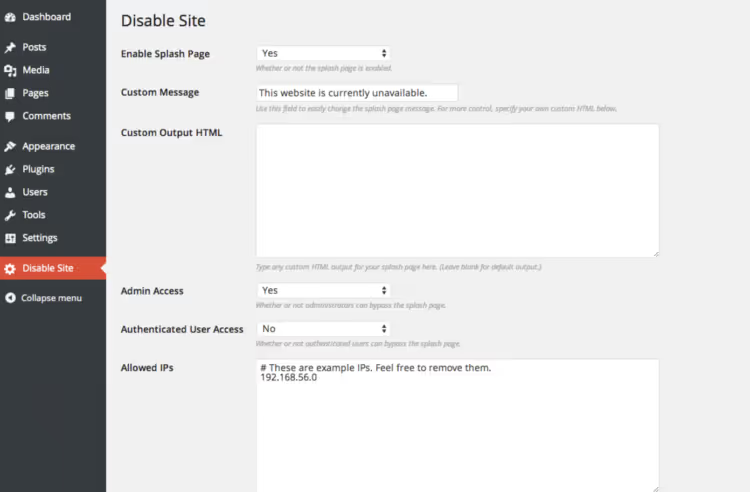
L'extension a un seul écran de réglages. Aucun template, constructeur ni aperçu, seulement un message texte que verront les visiteurs. Dans le champ, on peut insérer du HTML, donc au besoin la page se configure assez souplement: image, liens, formatage de base. Mais sans compétences en intégration, on ne dépassera pas quelques paragraphes de texte.
Marche à suivre:
- Installez et activez l'outil du dépôt via «Extensions → Ajouter».
- Allez dans «Réglages → Disable Site» (un élément séparé apparaît dans le menu de l'admin).
- Mettez le sélecteur «Enable Splash Screen» sur «Yes».
- Dans le champ «Custom Message» saisissez le texte d'explication pour les visiteurs. S'il vous faut des images ou des liens, basculez sur l'onglet «Custom HTML Output» et insérez votre balisage.
- Laissez «Admin Access» sur «Yes», sinon vous vous bloquerez vous-même.
- Enregistrez les réglages et ouvrez le site en navigation privée, votre bouchon doit s'afficher.
Avantages: installation instantanée, zéro réglage, ne charge pas le site.
Inconvénients: pas de collecte d'e-mails, de templates, de contrôle SEO, de minuteur, de personnalisation sans code. Rien que du texte.
Pour la landing page d'un nouveau produit ou une boutique en ligne, Disable Site est un peu faible. Mais comme bouton d'urgence «couper le site tout de suite», il fonctionne parfaitement. Activé, problème résolu, désactivé, et le site est de nouveau en service.
2. Page intégrée au thème (Under Construction)
Certains thèmes WordPress incluent leur propre mécanisme de pages bouchon «en développement». Pas besoin d'installer une extension séparée, la fonction est déjà intégrée au thème et fonctionne via son interface.

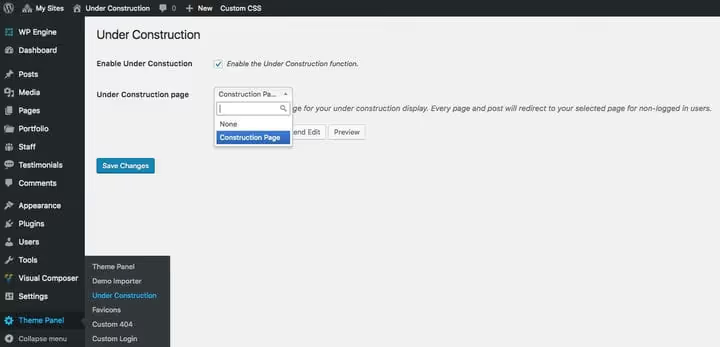
Un exemple parlant, le thème Total. Sa fonction «Under Construction» est placée dans une section séparée de l'admin: Theme Panel → Under Construction. Vous cochez «Enable», choisissez n'importe quelle page existante du site comme bouchon, enregistrez, et tout le frontend est remplacé par la page choisie.
Comment ça marche en pratique:
- Créez une nouvelle page WordPress (Pages → Ajouter).
- Montez-y le contenu du bouchon via l'éditeur natif ou un constructeur (Total utilise WPBakery Page Builder, on peut composer des blocs avec formulaire d'inscription, galerie, liens vers les réseaux sociaux, contacts).
- Allez dans Theme Panel → Under Construction, cochez «Enable», choisissez la page créée dans la liste déroulante, enregistrez.
- Voilà, en sortant de l'admin vous voyez votre page, et non le vrai site.
Quand le projet est prêt au lancement, vous décochez «Enable», enregistrez, et le site revient en mode normal. Rien à supprimer.
Avantages: personnalisation complète via un constructeur de pages, intégré au thème (sans extension supplémentaire), possibilité d'ajouter un formulaire de collecte d'e-mails et tout média.
Inconvénients: lié à un thème précis, au changement de thème la fonction disparaît. Tous les thèmes n'ont pas cette possibilité. Pas d'en-tête HTTP 503 (les moteurs ne reçoivent pas de signal explicite «maintenance»).
Comment vérifier si votre thème a cette fonction: allez dans les réglages du thème (habituellement Apparence → Theme Options ou un onglet séparé Theme Panel) et cherchez les sections «Under Construction», «Coming Soon», «Maintenance Mode». Chez les thèmes multi-usages populaires (Total, Avada, Divi), une telle option est souvent présente d'origine.
3. SeedProd et alternatives, l'approche professionnelle
Les deux méthodes précédentes sont bonnes pour des scénarios simples. Mais quand le site représente une entreprise, le bouchon doit fonctionner comme un outil marketing: design brandé, minuteur de compte à rebours, collecte d'e-mails, intégration aux réseaux sociaux, contrôle SEO, analytics.
Pour cela existent des extensions spécialisées, et le standard de référence ici est le constructeur SeedProd. C'est une extension aux millions d'installations, qui d'une simple «page bientôt disponible» a grandi en un véritable constructeur de landing pages.
Point terminologique important, la différence entre Coming Soon et Maintenance Mode:
- Coming Soon (Bientôt disponible). Le site n'existe pas encore, il est en développement. Vous montrez aux visiteurs une page d'annonce avec une proposition de laisser un e-mail. Les moteurs indexent la page, le SEO commence à travailler avant le lancement. Statut HTTP: 200.
- Maintenance Mode (Mode maintenance). Le site fonctionne déjà, mais est temporairement indisponible. Le bouchon explique la raison et les délais. Le serveur renvoie l'en-tête HTTP 503, les moteurs comprennent que l'indisponibilité est temporaire et ne font pas chuter les positions.
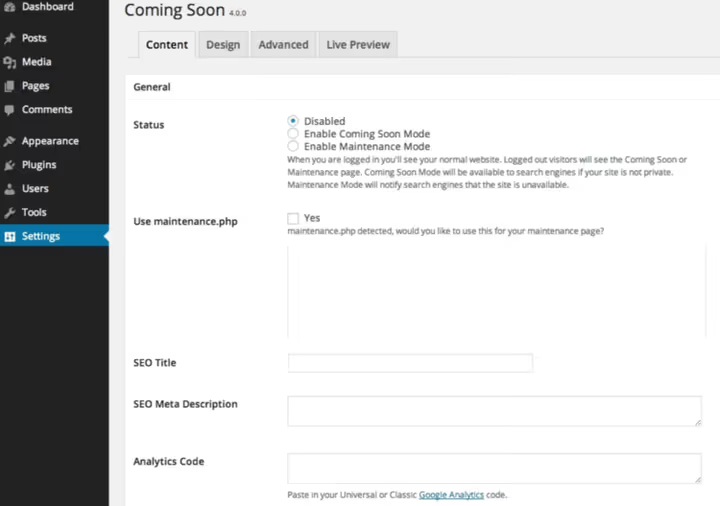
SeedProd prend en charge les deux modes. Le basculement, un seul bouton radio dans l'onglet «Content».
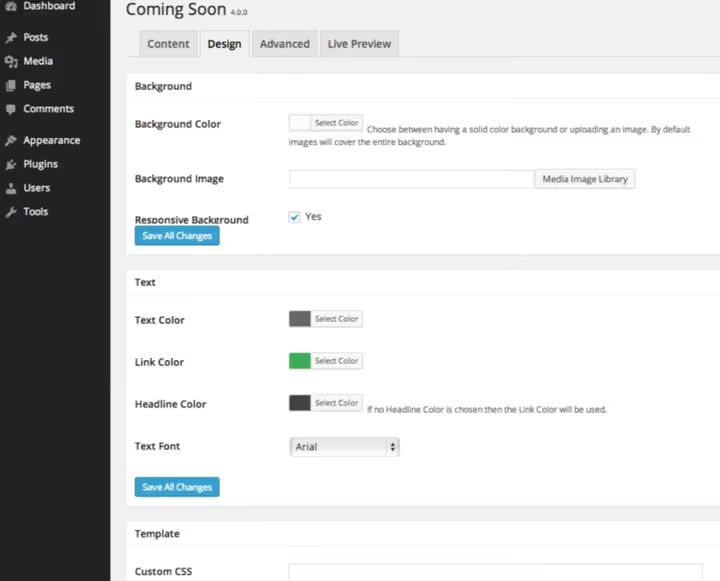
Configuration de base de SeedProd:
- Installez et activez SeedProd depuis le dépôt WordPress (dans le catalogue, «Website Builder by SeedProd»).
- Allez dans SeedProd → Settings (dans le menu latéral de l'admin).
- Dans l'onglet «Content» choisissez le mode: Coming Soon ou Maintenance Mode.
- Dans ce même onglet, remplissez le SEO title et la meta description (facultatif, mais recommandé).
- Passez à l'onglet «Design», remplacez le logo, définissez une image de fond, réglez les couleurs et les polices.
- Enregistrez les modifications et vérifiez le site en navigation privée.
 IAImage d’illustration générée par IA
La version Lite gratuite suffit pour la plupart des scénarios. La version Pro payante ajoute une bibliothèque de templates prêts, des intégrations aux services e-mail (Mailchimp, ConvertKit), un minuteur de compte à rebours et du CSS personnalisé.
Extensions alternatives
Si SeedProd ne convient pas pour une raison quelconque, voici des alternatives actives du dépôt WordPress:
- WP Maintenance Mode, gratuit, avec personnalisation via les réglages (couleurs, logo, texte), collecte d'e-mails et minuteur. Renvoie un 503 pour les moteurs.
- Ultimate Coming Soon Page, minimaliste, uniquement pour coming soon. Quelques templates, upload de logo, champs SEO.
- Easy Coming Soon, extension simple avec choix de templates prêts et personnalisation de base.
- Ultimate Maintenance Mode, une autre option pour le mode maintenance avec réglage du message et du fond.
Le principe est le même pour toutes: vous installez, choisissez le type de page, réglez l'apparence, activez. La différence tient au nombre de templates, aux possibilités de design et aux intégrations.
⁉️🤔 Questions fréquentes
Le mode maintenance bloque-t-il l'accès à l'admin WordPress?
Non, presque toutes les extensions laissent passer les administrateurs par défaut. Vous entrez dans wp-admin comme d'habitude, et les visiteurs voient le bouchon. Dans les réglages, il y a généralement une option «autoriser l'accès» pour d'autres rôles, éditeurs, auteurs, abonnés. Ne coupez pas votre propre accès administrateur, on ne peut le rétablir que via la base de données ou le FTP. Si vous testez le bouchon et ne le voyez pas, déconnectez-vous de l'admin ou ouvrez le site en navigation privée.
Quel statut HTTP renvoie le bouchon et cela influence-t-il le SEO?
Cela dépend de l'extension et du mode. SeedProd et WP Maintenance Mode, en mode maintenance, renvoient un 503 Service Unavailable, c'est le bon signal pour les moteurs: «le site est vivant, mais temporairement indisponible, reviens plus tard». En mode Coming Soon, un 200 est renvoyé, la page est indexée. Disable Site, dans sa version de base, renvoie un 200 sans contrôle SEO, il est donc moins préférable pour un projet en activité. Google ne pénalise pas un 503 de courte durée, pour une indisponibilité jusqu'à deux semaines les positions sont conservées.
Peut-on se passer d'extension, via functions.php?
Oui, un snippet minimal pour activer manuellement le mode maintenance se place dans le
functions.phpd'un thème enfant ou via l'extension Code Snippets:
1 function sdstudio_maintenance_mode() { 2 if ( ! current_user_can( 'administrator' ) && ! is_admin() ) { 3 wp_die( 'Site en maintenance. Nous revenons dans une heure.', 4 'Interruption technique', 5 array( 'response' => 503 ) 6 ); 7 } 8 } 9 add_action( 'init', 'sdstudio_maintenance_mode' );
Se déclenche instantanément, tout non-administrateur reçoit le bouchon avec le statut 503. Pour désactiver, vous commentez ou supprimez le hook. Principal inconvénient: pas de design, de collecte d'e-mails ni de réglage visuel. C'est un outil purement d'urgence pour développeur. Pour les scénarios métier, mieux vaut SeedProd ou équivalent.
Que faire si l'extension bouchon a cassé le site et que vous ne pouvez plus entrer dans l'admin?
Connectez-vous au site par FTP ou via le gestionnaire de fichiers de l'hébergement, allez dans
/wp-content/plugins/et renommez le dossier de l'extension bouchon (par exemple,coming-soon→coming-soon-disabled). WordPress désactivera l'extension automatiquement, et le site reviendra en mode normal. Ensuite, vous pourrez entrer dans l'admin et vous occuper de la cause de la panne.
Que choisir pour votre tâche
Les trois méthodes que nous avons examinées couvrent tout l'éventail des besoins, de la coupure d'urgence à la landing page marketing. Le choix se ramène à une seule question: quelle importance a pour vous la page bouchon comme point de contact avec l'audience.
Si vous devez simplement couper le site une heure ou deux, le temps de corriger un bug critique, installez Disable Site. C'est un bouton et un champ texte.
Si vous avez un thème avec une fonction Under Construction intégrée (Total, Avada, équivalents) et ne voulez pas multiplier les extensions, utilisez le mécanisme natif du thème. Pour un nouveau projet avec un constructeur de pages, cela donne presque la même flexibilité que SeedProd, mais sans extension séparée.
Pour tout le reste, boutiques en ligne, lancements de produits, sites d'entreprise, projets publics, prenez SeedProd. La version gratuite suffit, et Pro ouvre les intégrations aux newsletters et une galerie de templates. Une heure de configuration, et au lieu d'un écran blanc vous avez une landing page qui rassemble une audience pendant que vous peaufinez le backend.

Une équipe professionnelle de rédacteurs et d'éditeurs spécialisés dans la création de contenu de qualité.