













 IAImage d’illustration générée par IA
🚀 5 Meilleurs plugins gratuits de mode maintenance WordPress en 2026
Vous lancez un nouveau site WordPress. Le design est encore approximatif, la moitié des pages sont vides, l’autre moitié affiche des erreurs. Ou bien vous transférez un projet qui fonctionne vers un nouvel hébergeur, vous changez de thème, vous refondez la structure. La pire chose à faire à ce moment-là, c’est de laisser le site accessible. Un visiteur de passage voit le chaos, perd confiance et s’en va. Un moteur de recherche indexe des pages cassées et dégrade votre référencement.
Le mode maintenance de WordPress règle ce problème en cinq minutes. Vous installez une extension, vous choisissez un modèle de page d’attente, et au lieu d’un désastre, le visiteur voit une page sobre avec un message «nous revenons bientôt». Pendant ce temps, vous travaillez tranquillement.
Nous avons testé cinq extensions gratuites qui assurent cette tâche en 2026. Toutes sont open source, sans carte bancaire requise et avec une compatibilité cyrillique correcte.
💡 Aperçu rapide:
- Installez n’importe quelle extension de la liste et activez le mode maintenance en un clic, les visiteurs verront une jolie page d’attente à la place de votre site en chantier.
- Personnalisez l’apparence de la page: logo, texte, arrière-plan, liens vers les réseaux sociaux, sans code ni graphiste.
- Choisissez entre le mode «Prochainement» et le mode «Maintenance», le premier ne gêne pas l’indexation, le second met votre site en pause pour les moteurs de recherche.
- Connectez la collecte d’emails via Mailchimp ou un formulaire intégré, vous ne perdez pas votre audience pendant la fermeture du site.
Tableau comparatif des extensions
Extension | Installations actives | Note | Constructeur de pages | Collecte d’emails | Liste blanche | Templates gratuits |
|---|---|---|---|---|---|---|
Elementor | 16M+ | 4,6 | Oui, glisser-déposer complet | Non | Oui | 9+ |
SeedProd | 1M+ | 4,9 | Oui, glisser-déposer complet | Oui, Mailchimp + 20+ services | Oui | 20+ |
Coming Soon wpdevart | 200K+ | 4,5 | Non (Pro) | Non (Pro) | Oui (IP) | 1 |
Minimal Coming Soon | 100K+ | 4,4 | Non | Oui, Mailchimp | Oui (rôles + utilisateurs) | 0 (Pro) |
Under Construction | 600K+ | 4,6 | Non (Pro) | Oui, Mailchimp + autoresponder | Oui (rôles + utilisateurs) | 30+ |
1. Elementor, le mode maintenance intégré au constructeur de pages

Elementor sur WordPress.org est le constructeur de pages le plus populaire pour WordPress. La fonctionnalité de mode maintenance n’est pas ici l’usage principal, mais elle est intégrée: elle fait partie du cœur de l’extension, sans extension séparée ni abonnement Pro.
D’après notre expérience, le principal avantage d’Elementor, c’est que vous n’installez pas «encore une extension pour une page d’attente». Si vous utilisez déjà Elementor pour la mise en page, le mode maintenance s’active en quelques clics: Dashboard → Elementor → Tools → Maintenance Mode.
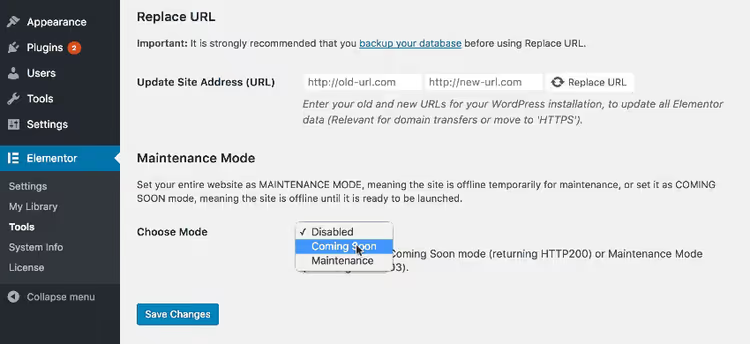
Le plugin propose un choix entre deux états. Le «Mode maintenance» renvoie un code HTTP 503 aux moteurs de recherche: Google comprend que le site est temporairement indisponible et ne dégrade pas le référencement, mais il n’indexe pas non plus les nouvelles pages. Le mode «Prochainement» ne touche pas à l’indexation: les moteurs de recherche voient le site normalement, tandis que les visiteurs ne voient que la page d’attente. En pratique, ce second mode est pratique lors du lancement d’un nouveau projet dont la structure SEO est prête, mais pas le contenu.

La configuration des accès est flexible: vous pouvez autoriser l’accès au site aux administrateurs, éditeurs, auteurs ou à des utilisateurs spécifiques selon leur rôle. Pendant ce temps, vous travaillez via l’interface du constructeur avec prévisualisation en direct et glisser-déposer.
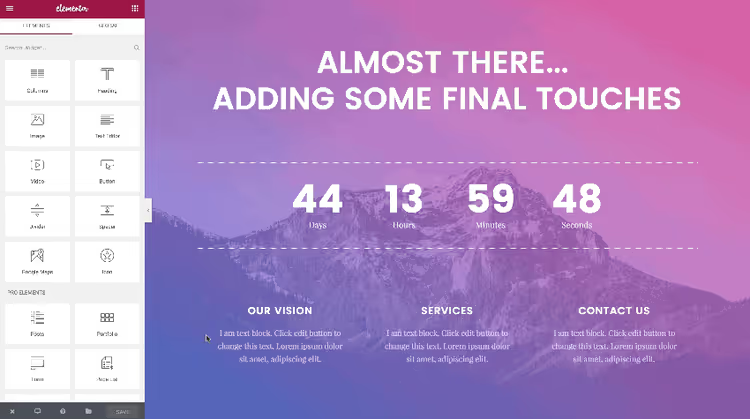
La version gratuite inclut neuf modèles de page de maintenance prêts à l’emploi. Cela suffit pour éviter de créer une page d’attente de toutes pièces. En revanche, si vous avez besoin d’un compte à rebours, d’un formulaire d’inscription ou d’animations, ceux-ci ne sont pas disponibles dans le mode intégré d’Elementor.
Avantages: aucun plugin supplémentaire nécessaire si Elementor est déjà installé, configuration des accès flexible, séparation des modes Prochainement et Maintenance.
Inconvénients: pas de collecte d’emails ni de minuteur sans extensions tierces, modèles simples, la personnalisation poussée du design demande des compétences.
Prix: gratuit (le mode maintenance fait partie du cœur d’Elementor Free). Il existe une version payante Elementor Pro avec des fonctionnalités de constructeur étendues.
2. SeedProd, constructeur de pages avec mode maintenance et collecte de leads

SeedProd sur WordPress.org a débuté en 2011 comme un plugin spécifiquement dédié aux pages «Prochainement» et au mode maintenance. Aujourd’hui, c’est un constructeur de thèmes et de pages d’atterrissage à part entière, mais la fonction de page d’attente est toujours là et peaufinée à la perfection.
D’après notre expérience, SeedProd offre le meilleur équilibre entre simplicité et fonctionnalités parmi les solutions gratuites. Vous disposez d’un constructeur en glisser-déposer qui n’a rien à envier à Elementor, mais qui est spécifiquement axé sur les pages d’atterrissage et les pages d’attente.
La version gratuite comprend plus de vingt modèles pour les modes Prochainement et Maintenance. Chacun est personnalisable: remplacez le logo, modifiez les couleurs et les polices, ajoutez un formulaire d’inscription avec intégration à Mailchimp, ActiveCampaign, ConvertKit et deux douzaines d’autres services d’emailing. C’est une différence clé: SeedProd ne se contente pas de masquer le site, il construit votre audience pendant que vous travaillez.
La séparation des modes est la même que chez Elementor: le mode Prochainement ne touche pas à l’indexation, le mode Maintenance renvoie un code 503. Liste blanche par rôles utilisateur.
Avantages: constructeur complet dans la version gratuite, plus de 20 modèles de page d’attente, collecte d’emails intégrée avec intégrations, mises à jour actives (2026).
Inconvénients: certains blocs et tous les modèles premium sont réservés à la version Pro, peut être excessif pour un usage simple de type «installer et oublier».
Prix: gratuit. La version SeedProd Pro ajoute plus de 200 modèles, plus de 80 blocs et la marque blanche.
3. Coming Soon and Maintenance Mode par wpdevart, simplicité et compte à rebours
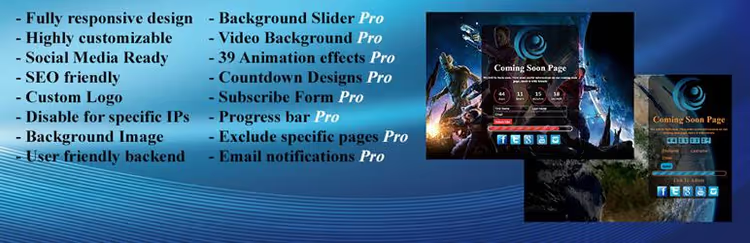
Coming Soon and Maintenance Mode sur WordPress.org est un plugin minimaliste de l’équipe wpdevart. La version gratuite fait exactement ce qu’elle promet: elle met en place une page d’attente avec logo, texte, liens vers les réseaux sociaux et favicon.
Son point fort est le paramétrage SEO directement accessible. Vous pouvez définir le titre et la description meta de la page de maintenance, et autoriser ou interdire séparément l’indexation par les robots des moteurs de recherche. Chez les concurrents, ces réglages sont souvent plus enfouis ou nécessitent la version Pro.
En pratique, le plugin est pertinent lorsque vous devez fermer rapidement le site sans vous préoccuper du design. L’unique modèle gratuit, une carte claire centrée à l’écran, est sobre mais pas distinctif.
Le compte à rebours, l’indicateur de progression, le formulaire d’inscription et les animations sont réservés à la version Pro. C’est également là qu’apparaissent la prise en charge d’un fond YouTube et le diaporama d’images.
Avantages: mise en place instantanée, balises meta SEO directement dans la version gratuite, prise en charge des exceptions par adresse IP.
Inconvénients: design gratuit dépouillé, presque toutes les fonctionnalités intéressantes sont dans la version Pro.
Prix: gratuit. La version Pro de wpdevart ajoute un minuteur, un formulaire d’abonnement et des animations.
4. Minimal Coming Soon by WebFactory, léger et avec Mailchimp

Minimal Coming Soon sur WordPress.org est une autre extension de WebFactory. Le nom est clair: c’est du minimalisme. La version gratuite propose un fond blanc, du texte, un logo et un formulaire d’abonnement via l’API Mailchimp.
D’après notre expérience, le principal atout de cette extension est la gestion correcte des URL de connexion personnalisées. Si vous utilisez des extensions comme Stealth Login Page ou WPS Hide Login et que vous avez une adresse /wp-admin non standard, Minimal Coming Soon gère cela sans problème: il vous suffit de renseigner votre URL lors de la configuration et vous ne risquez pas de vous bloquer l’accès.
La version gratuite ne propose aucun modèle prêt à l’emploi, seulement une page vierge avec des options de personnalisation basiques. Les couleurs, les polices et le positionnement des éléments sont paramétrables, mais le design reste spartiate. La version Pro débloque plus de 450 modèles, 47 animations et l’intégration avec 26 services.
L’extension est régulièrement mise à jour: la dernière version 2.44 est sortie en mai 2026.
Avantages: compatibilité avec les URL de connexion personnalisées, Mailchimp intégré dans la version gratuite, prise en charge de Google Analytics.
Inconvénients: aucun modèle gratuit, rendu pauvre sans la version Pro, les avis récents des utilisateurs sont mitigés.
Prix: gratuit. La version Pro de WebFactory élargit la bibliothèque à plus de 450 modèles et 26 intégrations.
🔗 Minimal Coming Soon sur WordPress.org
5. Under Construction Page by WebFactory, le maximum de templates gratuits

Under Construction Page sur WordPress.org est le troisième plugin de WebFactory dans notre liste et, d’après notre expérience, le meilleur choix si vous avez besoin de nombreux modèles prêts à l’emploi sans dépenser un centime.
La version gratuite contient plus de trente thèmes: du strict «Plain Text» aux thèmes illustrés et ludiques, bulldozer, fusée, ampoule, robot. Chacun ressemble à une mini-page distincte, pas à une variation d’un même modèle. À titre de comparaison: Elementor en propose 9, SeedProd un peu plus de vingt, wpdevart un seul.
Sous le capot: personnalisation CSS, téléchargement du logo et de l’arrière-plan, configuration du titre SEO et de la description. Les icônes sociales sont ajoutées pour Facebook, X, LinkedIn, YouTube, Instagram, Vimeo, Pinterest, Behance, WhatsApp, Telegram, Skype, VK et l’email, l’un des ensembles les plus complets.
La liste blanche est configurable à la fois par rôles et par utilisateurs spécifiques. Il y a une désactivation automatique par date et heure: définissez une échéance, le plugin ouvrira le site tout seul.
Avantages: plus de 30 templates gratuits, désactivation automatique par minuteur, compatibilité avec les plugins de cache populaires (W3 Total Cache, WP Super Cache, WP Rocket, etc.).
Inconvénients: le constructeur est en version Pro, la version gratuite ne collecte pas les emails, incitations à l’achat intrusives dans l’administration.
Prix: gratuit. La version Pro de WebFactory ajoute un constructeur en glisser-déposer et la collecte de leads.
🔗 Under Construction Page sur WordPress.org
Comment verrouiller les résultats: après avoir configuré le plugin, ouvrez le site en navigation privée et parcourez les pages principales. La page d’attente doit s’afficher partout. Vérifiez que le panneau d’administration est accessible via votre URL de connexion, surtout si vous utilisez une URL personnalisée. Activez Google Analytics sur la page de maintenance (SeedProd et Minimal peuvent le faire nativement) pour comprendre le volume de trafic qui passe pendant la fermeture du site.
⁉️🤔 Questions fréquentes
Le mode maintenance nuit-il au SEO?
Cela dépend du plugin et des réglages. Si le mode «Maintenance» est sélectionné, le plugin renvoie l’en-tête HTTP 503 (temporairement indisponible) aux moteurs de recherche. Google ne fera pas chuter le classement immédiatement, mais en cas d’indisponibilité prolongée (plusieurs semaines), des pages peuvent sortir de l’index. Le mode «Prochainement» ne touche pas à l’indexation: les moteurs de recherche voient le site normalement, tandis que les visiteurs voient la page d’attente. Choisissez «Prochainement» pour lancer un nouveau site avec une structure SEO prête, activez le «Mode maintenance» pour réparer un site en production pendant 1 à 2 jours.
Peut-on se passer d’un plugin, avec du code dans functions.php?
Techniquement oui. Quelques lignes de PHP dans le
functions.phpdu thème actif créeront une page d’attente basique. Mais cette approche a trois inconvénients: pas de personnalisation visuelle sans travail de mise en page, pas de séparation des modes Prochainement / Maintenance, et le code est perdu en cas de changement de thème. La méthode manuelle viawp_die()ou le hooktemplate_redirectfonctionne pour des situations ponctuelles d’une heure ou deux. Pour un usage régulier, un plugin fait gagner des heures avec des templates prêts, les réglages SEO et la liste blanche d’utilisateurs.
Quel plugin choisir si le site est sous Elementor?
Le mode maintenance intégré d’Elementor. Vous n’installez pas de plugin supplémentaire, et la fonctionnalité couvre la plupart des scénarios types. La seule lacune est la collecte d’emails sur la page d’attente. Si c’est critique, complétez Elementor avec un formulaire via un bloc HTML ou regardez du côté de SeedProd. La combinaison Elementor + SeedProd est excessive: choisissez l’un ou l’autre.
Que faire si, après avoir activé le mode maintenance, je ne peux plus accéder au panneau d’administration?
Une situation typique avec les plugins qui modifient l’URL de connexion (WPS Hide Login, Stealth Login Page). Avant d’activer la page d’attente, allez dans les paramètres du plugin de maintenance et spécifiez explicitement votre URL d’administration personnalisée. Minimal Coming Soon et Under Construction Page ont un champ dédié pour cela. Si vous êtes déjà bloqué, accédez au site via FTP, renommez temporairement le dossier du plugin de maintenance dans
/wp-content/plugins/, connectez-vous à l’administration via l’URL standard et configurez la liste blanche.
Peut-on utiliser le mode maintenance pour des tests A/B?
Formellement non. Le mode maintenance affiche une seule page à tous les visiteurs, sans variations. Mais la version Pro de SeedProd peut afficher différentes landing pages en fonction des balises UTM et de la source de trafic. Pour des tests fractionnés basiques avec la version gratuite, vous pouvez modifier manuellement le texte et le design tous les quelques jours et comparer la conversion des inscriptions via Google Analytics.
Quel plugin de maintenance installer en 2026?
Il n’y a pas de réponse unique qui convienne à tous, les cinq plugins ci-dessus couvrent cinq scénarios différents. Si vous avez déjà Elementor installé, ne compliquez pas les choses, activez son mode intégré. Si le site est nu et que vous voulez collecter des adresses email en même temps, prenez SeedProd. Besoin d’une simple page d’attente pour quelques heures avec un minimum d’effort, wpdevart. URL d’administration personnalisée, Minimal Coming Soon. Vous voulez trente templates au choix et une désactivation automatique par minuteur, Under Construction Page.
La règle principale que nous avons tirée de dizaines de tests: ne laissez pas le site ouvert pendant les travaux. Cinq minutes pour installer l’un de ces plugins valent bien des dizaines de visiteurs perdus et un SEO abîmé.

Une équipe professionnelle de rédacteurs et d'éditeurs spécialisés dans la création de contenu de qualité.