













📁 Comment afficher les vignettes SVG dans l'explorateur Windows
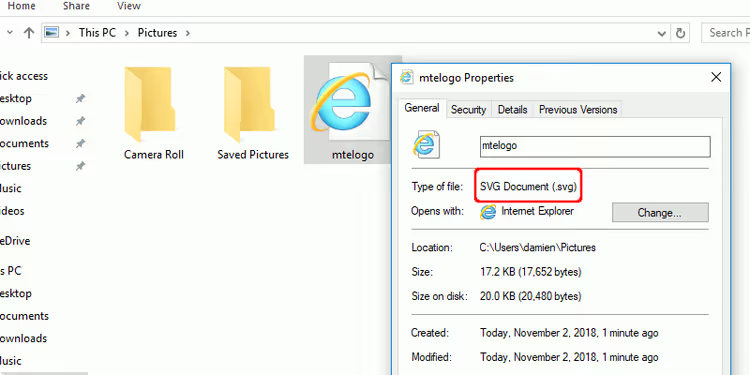
Vous ouvrez un dossier d’icônes pour votre site web. Au lieu de vignettes, vous voyez trois douzaines d’icônes de navigateur identiques. Trouver le bon fichier, c’est en ouvrir un au hasard. Cela vous rappelle quelque chose? L’Explorateur Windows n’affiche pas les aperçus SVG par défaut et, pour les designers qui manipulent des centaines de fichiers vectoriels, la navigation devient un jeu de devinettes.
Le problème a presque vingt ans, et pourtant Microsoft n’a toujours pas intégré de prise en charge native des vignettes SVG. Heureusement, des solutions existent: de l’utilitaire officiel PowerToys à une extension shell éprouvée. Vous pouvez configurer les aperçus en cinq minutes et ne plus jamais avoir à ouvrir chaque fichier juste pour voir ce qu’il contient.
💡 Aperçu rapide:
- Installez Microsoft PowerToys et activez les vignettes SVG dans la section des modules complémentaires de l’Explorateur de fichiers.
- Comme alternative, installez SVG Explorer Extension, qui fournit des vignettes via le shell de l’Explorateur.
- Passez l’affichage du dossier en grandes icônes (Ctrl+Maj+2) pour voir les aperçus de tous les fichiers SVG.
Qu’est-ce que le SVG et pourquoi l’Explorateur ne l’affiche pas
Le SVG (Scalable Vector Graphics) est un format d’image vectorielle basé sur un balisage XML. Contrairement aux images matricielles comme le JPEG et le PNG, qui sont constituées d’une grille de pixels, les graphiques vectoriels sont décrits à l’aide de courbes mathématiques, de points et de formes. Cela signifie qu’un SVG peut être redimensionné à n’importe quelle taille sans perte de qualité.
Windows a été historiquement conçu pour les images matricielles. Photos et Paint comprennent les pixels mais ne savent pas interpréter le balisage XML d’un fichier vectoriel. Même Paint 3D, introduit dans Windows 10, ne prend pas en charge la plupart des formats vectoriels. Résultat: l’Explorateur vous montre non pas l’image elle-même, mais l’icône du navigateur ou de l’application associée par défaut à l’ouverture des fichiers SVG.
Méthode 1: Microsoft PowerToys, la meilleure option
PowerToys est un ensemble gratuit d’utilitaires proposé par Microsoft pour les utilisateurs avancés de Windows. L’un de ses modules, les modules complémentaires de l’Explorateur de fichiers, ajoute le rendu des vignettes et un volet de prévisualisation pour les fichiers SVG, PDF, Markdown, le code source (plus de 150 extensions) et divers formats techniques dans l’Explorateur. Pas de bibliothèques tierces, pas d’«extensions shell» de sources douteuses: tout fonctionne de manière native.
L’installation prend quelques minutes. Ouvrez le Microsoft Store et recherchez PowerToys, ou téléchargez le programme d’installation depuis la page des releases GitHub. Après l’installation:
- Lancez PowerToys depuis le menu Démarrer. L’application se réduit dans la barre d’état système; cliquez sur l’icône et sélectionnez «Paramètres».
- Dans le menu de gauche, allez dans la section Modules complémentaires de l’Explorateur de fichiers.
- Dans le bloc «Aperçus des vignettes», activez le bouton Activer les vignettes SVG (.svg).
- Dans la même section, sous «Visionneuses du volet de prévisualisation», activez Activer l’aperçu SVG (.svg) pour activer le volet de prévisualisation (Alt+P dans l’Explorateur).
- Redémarrez votre ordinateur, car les vignettes peuvent ne pas apparaître immédiatement sans un redémarrage.
Remarque complémentaire: si le volet de prévisualisation ne fonctionne pas après activation, ouvrez les «Options des dossiers» (Win+R, control folders), allez dans l’onglet «Affichage» → «Paramètres avancés» et vérifiez que «Afficher les gestionnaires d’aperçu dans le volet de visualisation» est coché. Sous Windows 11, le volet s’active via le menu «Affichage» du ruban de l’Explorateur → «Volet de visualisation».
PowerToys peut également afficher les fichiers SVG avec un fond transparent en utilisant un motif en damier (configurable dans la même section), colorer syntaxiquement le code source et restituer les PDF. Pour les développeurs web ou les designers, c’est un outil quasiment indispensable qui résout plusieurs problèmes de l’Explorateur à la fois.
Méthode 2: SVG Explorer Extension
Si vous souhaitez une option minimaliste sans installer l’intégralité du package PowerToys, l’extension shell classique SVG Explorer Extension fera l’affaire. Elle existe depuis 2012, a survécu à la fermeture de Google Code et de CodePlex, et fonctionne toujours sous Windows 10 et 11.
L’extension ajoute le rendu des vignettes SVG au niveau du shell de l’Explorateur, sans application séparée ni paramètres. Téléchargez le programme d’installation correspondant à votre architecture: version 32 bits ou version 64 bits. Si vous n’êtes pas sûr du type de votre système, appuyez sur Win+Pause et vérifiez la ligne «Type du système». Le code source de l’extension est ouvert sur GitHub.
Après le téléchargement:
- Exécutez le programme d’installation. Windows vous avertira d’un éditeur inconnu; cliquez sur «Exécuter» et «Oui».
- Sur l’écran d’accueil, cliquez sur «Suivant».
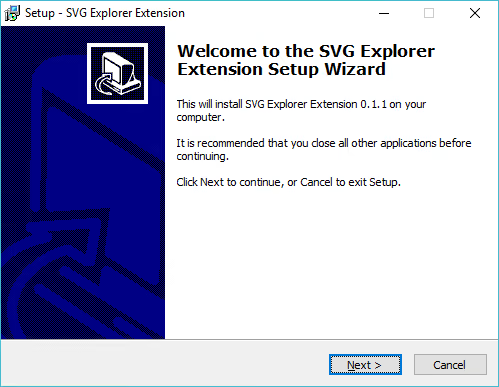
- Lisez le contrat de licence, sélectionnez «J’accepte le contrat» et cliquez sur «Suivant».
- Laissez le dossier de destination inchangé et cliquez de nouveau sur «Suivant».
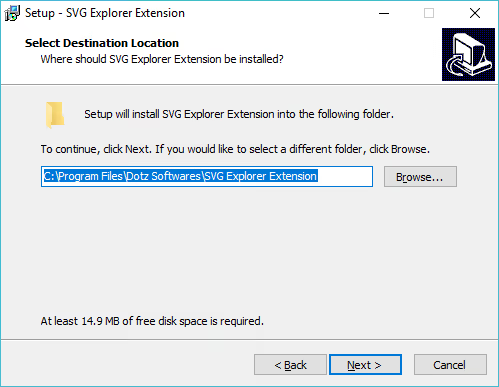
- Sur le dernier écran, cliquez sur «Installer». L’installation prend quelques secondes.
Voilà, c’est fait. Aucun raccourci sur le bureau ni entrée dans le menu Démarrer n’apparaîtra; l’extension fonctionne silencieusement au niveau du shell.
Comment vérifier que les vignettes fonctionnent
Ouvrez un dossier contenant des fichiers SVG et passez l’affichage en grandes ou très grandes icônes (Ctrl+Maj+2). Si les vignettes s’affichent, l’extension fonctionne.

Une particularité amusante de SVG Explorer Extension: chaque vignette comporte une icône «imbriquée» de l’application associée par défaut à l’ouverture des SVG. Cela vous permet de voir en un coup d’œil quel programme ouvrira le fichier lorsque vous double-cliquerez dessus.
Si les vignettes n’apparaissent pas immédiatement, redémarrez l’Explorateur via le Gestionnaire des tâches (Ctrl+Maj+Échap → «Explorateur Windows» → «Redémarrer») ou redémarrez simplement votre ordinateur.
Méthode 3: SVG Explorer Preview depuis le Microsoft Store
La troisième option, la plus simple, est l’application SVG Explorer Preview disponible sur le Microsoft Store. Elle ajoute à la fois les vignettes et un volet de prévisualisation pour les SVG sans nécessiter aucune configuration: installez-la, ouvrez un dossier contenant des fichiers vectoriels et les aperçus fonctionnent immédiatement.
Comparée à PowerToys, la fonctionnalité est plus limitée (SVG uniquement, pas de PDF, Markdown ou code source), mais si vous avez besoin spécifiquement et uniquement d’aperçus vectoriels, c’est la voie la plus simple. L’application est payante mais coûte très peu.
Cette vidéo montre le processus d’activation des vignettes SVG avec les trois méthodes sous Windows 11, de l’installation de PowerToys à la configuration de l’extension shell classique.
⁉️🤔 Foire aux questions
Pourquoi Microsoft n’a-t-il pas ajouté les vignettes SVG à Windows par défaut?
Il n’y a pas de réponse officielle de Microsoft, mais la raison est probablement que l’équipe Windows se concentre sur les formats que l’utilisateur moyen rencontre au quotidien: JPEG, PNG, HEIC, PDF. Le SVG reste un format de niche pour les designers et les développeurs. Cela dit, Internet Explorer prenait en charge le SVG dès la version 9 (2011) et Edge le restitue parfaitement, donc le moteur de rendu existe dans le système; il n’a simplement pas été connecté au shell de l’Explorateur.
PowerToys ou SVG Explorer Extension: que choisir?
PowerToys, sans hésitation. Il est activement développé par Microsoft, reçoit des mises à jour toutes les quelques semaines, ne nécessite pas de télécharger manuellement des fichiers EXE depuis des sites tiers et offre en bonus des aperçus pour les PDF, le Markdown et le code source. SVG Explorer Extension doit être considérée comme une solution de repli pour les systèmes où PowerToys ne s’installe pas pour une raison quelconque (par exemple, d’anciennes versions LTSC de Windows 10).
Ces méthodes fonctionnent-elles sous Windows 11?
Oui, toutes les trois fonctionnent sous Windows 11 sans problème. PowerToys prend en charge Windows 11 de manière native et utilise même le nouveau design de l’Explorateur. SVG Explorer Extension est compatible avec Windows 11 malgré son âge. SVG Explorer Preview du Microsoft Store est certifiée pour Windows 11.
Les vignettes ne s’affichent pas pour tous les fichiers SVG. Quel est le problème?
Si un fichier est corrompu, contient une erreur de syntaxe XML ou fait référence à des ressources externes indisponibles, le moteur de rendu peut échouer. De plus, les vignettes ne sont pas générées pour les fichiers situés dans des dossiers cloud OneDrive s’ils sont marqués comme «en ligne uniquement»; téléchargez le fichier localement. Enfin, les fichiers SVG très volumineux (plusieurs dizaines de mégaoctets) peuvent s’afficher lentement ou pas du tout.
Puis-je visualiser un SVG sans rien installer?
Oui, n’importe quel navigateur (Chrome, Edge, Firefox) ouvre un SVG comme une image normale: il suffit de faire glisser le fichier dans la fenêtre du navigateur. Mais ce n’est pas pratique lorsque vous travaillez avec un dossier contenant des dizaines de fichiers. Pour visualiser rapidement un ou deux fichiers, le navigateur est la méthode la plus simple, sans installation requise.
Quelle méthode choisir? Résumé final
Si vous avez Windows 10 ou 11 et que vous voulez résoudre ce problème en cinq minutes avec un risque minimal, installez PowerToys. C’est un outil officiel de Microsoft qui, en plus des aperçus SVG, fournit une dizaine d’autres utilitaires utiles: FancyZones pour la gestion des fenêtres, le sélecteur de couleurs, le redimensionneur d’images, etc. Même si vous n’avez besoin des vignettes SVG qu’une fois par mois, PowerToys vous sera utile tôt ou tard.
SVG Explorer Extension reste une méthode fonctionnelle et éprouvée pour ceux qui ont besoin spécifiquement et uniquement du rendu des vignettes SVG, sans utilitaires supplémentaires. Et SVG Explorer Preview du Microsoft Store est idéal pour ceux qui préfèrent une installation en un clic.
Essayez PowerToys dès aujourd’hui, et votre dossier d’icônes et de ressources vectorielles cessera enfin d’être un mur d’icônes de navigateur identiques.

Une équipe professionnelle de rédacteurs et d'éditeurs spécialisés dans la création de contenu de qualité.