













 IAImage d’illustration générée par IA
🎹 Comment configurer des raccourcis clavier pour les lecteurs web dans Chrome : un guide complet
Vous écoutez YouTube Music dans un navigateur tout en travaillant dans votre IDE, et chaque fois que vous voulez passer un morceau, vous réduisez la fenêtre, cherchez l'onglet du lecteur, lui donnez le focus, et seulement là vous appuyez sur un bouton. Cinq secondes. Dix fois par heure. Presque une minute de temps perdu et de concentration brisée.
Les applications de bureau n'ont pas ce problème: les touches multimédia de votre clavier fonctionnent toujours, quelle que soit la fenêtre active. Les navigateurs ont longtemps été différents: les boutons Lecture/Pause, Suivant et Précédent ne faisaient rien ou nécessitaient que l'onglet soit actif.
Chrome a appris à gérer les touches multimédia via l'API Media Session à partir de la version 73, et le mécanisme n'a cessé d'être affiné depuis. Et quand les capacités natives ne suffisent pas, il y a les extensions. Voyons comment configurer le contrôle de la musique au clavier dans Chrome pour qu'il fonctionne toujours, sans souris.
💡 Aperçu rapide:
- Étape 1: vérifiez
chrome://flags/#hardware-media-key-handling; si le flag est disponible et entre en conflit avec des lecteurs de bureau, passez-le sur Disabled; si le flag est masqué, ajoutez--disable-features=HardwareMediaKeyHandlingdans les propriétés du raccourci Chrome - Étape 2: ouvrez
chrome://extensions/shortcuts, attribuez des combinaisons de touches aux extensions dont vous avez besoin et sélectionnez «Global» dans la liste déroulante - Étape 3: pour YouTube Music, installez YouTube Music Media Keys (36 Ko, fonctionne sans configuration)
- Étape 4: si vous utilisez de nombreux services, installez Streamkeys (des dizaines de plateformes, combinaisons de touches personnalisables)
Comment Chrome gère les touches multimédia
Chrome utilise l'API Media Session pour intercepter les touches multimédia matérielles: Lecture/Pause, Piste suivante, Piste précédente, Stop. Lorsque vous appuyez sur une telle touche, le navigateur trouve l'onglet avec un lecteur audio ou vidéo actif et lui envoie la commande. Cela semble pratique, mais il y a un hic: Chrome vole les touches multimédia des autres applications.
Si vous avez Spotify ou AIMP en version bureau en cours d'exécution, appuyer sur Lecture/Pause alors que Chrome est ouvert peut mettre en pause une vidéo YouTube au lieu du morceau dans votre lecteur. C'est pourquoi les utilisateurs cherchent des moyens de «réparer» les touches multimédia, alors qu'en réalité elles n'ont pas besoin d'être réparées, juste d'un ajustement de priorité.
La gestion globale des touches multimédia était historiquement contrôlée par le flag chrome://flags/#hardware-media-key-handling. Mais début 2024, Google l'a supprimé dans Chrome 122, puis l'a rétabli un mois plus tard dans Chrome 123. Le flag est instable: il existe dans certaines versions et disparaît dans d'autres. C'est pourquoi connaître les deux méthodes est plus fiable que de se fier uniquement à la présence du flag.
Si le flag est disponible, voici ses valeurs:
Valeur | Comportement |
|---|---|
Default | Chrome intercepte les touches multimédia lorsqu'un onglet avec média est actif |
Enabled | Les touches multimédia sont toujours gérées par Chrome, globalement |
Disabled | Chrome ne touche pas aux touches multimédia; elles vont aux applications de bureau |
Si vous écoutez de la musique dans le navigateur et voulez que le contrôle au clavier fonctionne toujours, laissez Default ou Enabled. Si vous avez besoin des touches multimédia pour un lecteur de bureau et que Chrome les intercepte, passez sur Disabled et redémarrez le navigateur en utilisant le bouton Relaunch en bas de la page.
Si le flag est absent de chrome://flags, ajoutez --disable-features=HardwareMediaKeyHandling dans les propriétés du raccourci Chrome: clic droit sur l'icône Chrome → Propriétés → champ «Cible» → espace après le guillemet fermant → collez le flag. Cela ressemble à ceci:
1 "C:\Program Files\Google\Chrome\Application\chrome.exe" --disable-features=HardwareMediaKeyHandling
Appliquer → OK → redémarrez Chrome. La fonctionnalité HardwareMediaKeyHandling est intégrée au cœur de Chromium; le flag ne fait que la contrôler. La ligne de commande fonctionne même lorsque le bouton de l'interface est masqué. Cette méthode fonctionne également pour les autres navigateurs basés sur Chromium: Edge, Brave, Opera.
Après avoir modifié le flag ou le raccourci, redémarrez le navigateur et testez le comportement des touches multimédia dans votre application cible.
Configurer des raccourcis pour les extensions
Au-delà de la gestion native des touches multimédia, Chrome vous permet d'attribuer des raccourcis clavier personnalisés aux commandes de n'importe quelle extension. L'avantage clé est la portée globale: la combinaison fonctionne même lorsque Chrome est réduit ou que vous êtes dans une autre application.
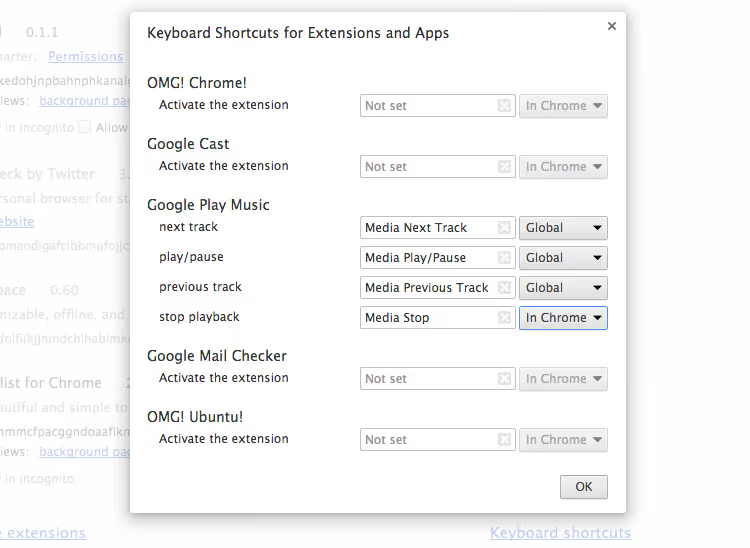
Comment configurer cela:
Ouvrez la page des extensions: tapez
chrome://extensionsdans la barre d'adresse et appuyez sur Entrée.Faites défiler vers le bas et cliquez sur le lien «Raccourcis clavier» dans le coin inférieur gauche, ou allez directement sur
chrome://extensions/shortcuts.Trouvez l'extension et sa commande. Cliquez sur le champ avec la combinaison actuelle, ou «Non défini», et appuyez sur la combinaison de touches souhaitée.
Dans la liste déroulante à droite de la combinaison, sélectionnez «Global» au lieu de «Dans Chrome». C'est l'étape cruciale: sans cela, le raccourci ne fonctionne que lorsque la fenêtre du navigateur est active.
Chrome n'accepte que les combinaisons avec Ctrl ou Alt plus une touche supplémentaire; vous ne pouvez pas attribuer nativement une touche unique sans modificateur. Pour ce scénario, vous avez besoin d'outils tiers au niveau système: AutoHotkey sur Windows ou Karabiner-Elements sur macOS.
Extensions pour contrôler les lecteurs web
Quand les capacités natives de Chrome ne suffisent pas, les extensions ajoutent la prise en charge de services spécifiques et des paramètres de raccourcis plus flexibles.
YouTube Music Media Keys est une extension légère (36 Ko) qui active le contrôle global de YouTube Music via les touches multimédia matérielles. Aucune configuration requise: installez et oubliez. Elle fonctionne même lorsque le flag Hardware Media Key Handling est désactivé; l'extension trouve l'onglet YouTube Music par elle-même et lui envoie les commandes. Si l'onglet n'est pas ouvert, l'extension «dort» et n'interfère pas avec les autres applications.
🔗 YouTube Music Media Keys sur le Chrome Web Store
Streamkeys est un projet open-source sur GitHub offrant des raccourcis globaux pour des dizaines de services de streaming: YouTube, Spotify Web, SoundCloud, Deezer, Tidal, Pandora, Bandcamp et d'autres. Il vous permet d'attribuer des combinaisons personnalisées à chaque action (Lecture/Pause, Suivant, Précédent, J'aime/Je n'aime pas, contrôle du volume).
L'extension Streamkeys originale sur le Chrome Web Store n'est plus mise à jour, mais elle fonctionne si elle est installée manuellement: téléchargez le dépôt depuis GitHub, ouvrez chrome://extensions, activez «Mode développeur» → «Charger l'extension non empaquetée» et sélectionnez le dossier avec le code source. Pour Manifest V3, il existe un fork par spacetag qui est compatible avec les versions actuelles de Chrome et ne sera pas affecté par la dépréciation des anciennes extensions MV2.
Keyata est une extension minimaliste pour lier les touches multimédia à la lecture sur n'importe quel site. Elle n'est pas liée à un service spécifique et détecte tout lecteur audio ou vidéo ouvert via l'API Media Session. C'est l'idéal si vous utilisez différentes plateformes et ne voulez pas installer une extension distincte pour chacune.
Pour Firefox, le navigateur prend également en charge l'API Media Session, et les touches multimédia fonctionnent avec les lecteurs web par défaut. Pour un réglage fin, il existe le module complémentaire Google Music Media Key Fix dans le catalogue des modules Firefox; malgré son nom, il fonctionne avec YouTube Music et d'autres services.
⁉️🤔 Foire aux questions
Pourquoi les touches multimédia ont-elles cessé de fonctionner dans Spotify lorsque Chrome est ouvert?
Chrome intercepte les touches multimédia matérielles via l'API Media Session, en envoyant les commandes à l'onglet actif avec du contenu média. Lorsque l'interception globale est activée, le navigateur capture les événements de touche du système avant qu'ils n'atteignent les autres applications. Pour corriger cela: ouvrez
chrome://flags/#hardware-media-key-handlinget passez-le sur Disabled. Si le flag est masqué dans votre version de Chrome, ajoutez--disable-features=HardwareMediaKeyHandlingdans les propriétés du raccourci et redémarrez le navigateur. Spotify recevra à nouveau les commandes de touche.
Puis-je attribuer une touche unique sans Ctrl ou Alt?
Pas avec les outils intégrés de Chrome. Le navigateur n'accepte que les combinaisons avec
CtrlouAltplus une touche supplémentaire. Pour les touches uniques, vous avez besoin d'outils au niveau système: AutoHotkey sur Windows (un script commeF7::Send {Media_Play_Pause}fait de F7 une touche Lecture/Pause globale) ou Karabiner-Elements sur macOS avec une configuration JSON dans la section Complex Modifications. Les deux fonctionnent avant que les événements n'atteignent le navigateur.
Pourquoi les raccourcis d'extension ne fonctionnent-ils que lorsque Chrome a le focus?
Vérifiez la portée de la commande dans
chrome://extensions/shortcuts: trouvez l'extension et dans la liste déroulante à droite de la combinaison, sélectionnez «Global» au lieu de «Dans Chrome». La valeur par défaut est «Dans Chrome», ce qui signifie que le raccourci ne fonctionne que lorsque la fenêtre du navigateur est active. «Global» fonctionne toujours, même lorsque Chrome est réduit. Vous devez changer cela manuellement pour chaque commande.
Google Play Music a fermé, que dois-je utiliser à la place?
Google Play Music a cessé ses activités en décembre 2020, remplacé par YouTube Music. Toutes les extensions modernes de ce guide fonctionnent avec YouTube Music, Spotify Web, Apple Music Web et d'autres lecteurs web. YouTube Music prend en charge nativement les raccourcis clavier; la liste des combinaisons se trouve sur la page d'assistance de Google. Supprimez les anciennes extensions Google Play Music car elles ne fonctionnent plus.
Chrome sur Mac, les touches multimédia ne fonctionnent pas, que faire?
Sur macOS, les touches multimédia contrôlent le lecteur système (Music.app ou Spotify), pas le navigateur. Solution rapide: maintenez Option enfoncée tout en appuyant sur une touche multimédia pour envoyer la commande à Chrome. Solution permanente: installez YouTube Music Media Keys et attribuez des raccourcis globaux via
chrome://extensions/shortcuts. Sur Mac, ceux-ci fonctionnent sans entrer en conflit avec les touches système. Vous pouvez également configurer Karabiner-Elements.
Quoi installer selon votre cas d'usage
Contrôler la musique depuis le clavier dans un navigateur n'est pas de la magie. C'est une capacité standard de Chrome, complétée par des extensions pour ceux qui ont besoin de plus de flexibilité.
Si vous écoutez uniquement YouTube Music, installez YouTube Music Media Keys et c'est réglé. Besoin de prendre en charge une douzaine de services? Streamkeys couvre presque tout. Des conflits avec Spotify en version bureau? Désactivez l'interception des touches multimédia via le flag ou la ligne de commande. Vous voulez des touches uniques sans modificateurs? AutoHotkey ou Karabiner-Elements.
La chose principale à retenir: la page chrome://extensions/shortcuts et la liste déroulante «Global» sont les deux endroits où la plupart des utilisateurs perdent des raccourcis fonctionnels simplement parce qu'ils n'ont pas vérifié la portée. Vérifiez maintenant et assurez-vous que vos extensions sont réglées sur «Global». Cinq secondes économisent des heures de lutte avec la souris.

Une équipe professionnelle de rédacteurs et d'éditeurs spécialisés dans la création de contenu de qualité.