













 IAImage d’illustration générée par IA
🚀 Comment configurer Google Tag Manager pour WordPress
Vous ouvrez le panneau d’administration WordPress, lancez l’éditeur de thème et collez un énième extrait JavaScript dans header.php. Cela vous semble familier? Un mois plus tard, vous avez une douzaine d’extraits de ce type: analytics, pixels publicitaires, widgets de chat, heatmaps. Le site s’alourdit et il devient de plus en plus difficile de s’y retrouver dans ce code enchevêtré.
Google Tag Manager résout ce problème de manière radicale: au lieu d’une douzaine de balises dispersées dans les fichiers du thème, vous obtenez un seul conteneur et une interface web pour tout gérer depuis un seul endroit. Pas de modification de code, pas besoin de faire appel à un développeur, aucun risque de casser la mise en page.
Voici un guide étape par étape pour installer GTM sur WordPress: la méthode manuelle, la méthode par plugin et la configuration de Google Analytics 4 sans écrire une seule ligne de code sur votre site.
💡 Aperçu rapide:
- Créez un compte Google Tag Manager gratuit et obtenez un conteneur avec deux codes d’installation
- Ajoutez les codes à WordPress: manuellement via
header.php(2 minutes) ou avec le plugin GTM4WP (1 minute, sans modifier le thème) - Connectez Google Analytics 4 dans GTM: une balise «Configuration GA4» associée à un déclencheur «Toutes les pages», sans une seule ligne de JS sur votre site
- Testez via le mode aperçu de GTM, publiez le conteneur et toutes les balises fonctionnent
Qu’est-ce que Google Tag Manager
Google Tag Manager est un système de gestion de balises gratuit proposé par Google. Au lieu de placer chaque code de suivi directement sur votre site, vous les ajoutez dans l’interface web de GTM et installez un seul extrait sur votre site: le conteneur GTM.
Une balise, dans le contexte du suivi numérique, est un extrait JavaScript qui active des fonctions tierces: analyse de trafic, campagnes publicitaires, widgets de chat, heatmaps. On les appelle aussi balises web ou pixels de suivi. L’exemple classique est le code Google Analytics que vous ajoutez à votre site pour suivre les visites.
Les fournisseurs de balises sont des plateformes comme Google Analytics, Google Ads, Meta (Facebook), LinkedIn, Hotjar et des dizaines d’autres. Chacune propose son propre extrait JS. Sans système de gestion de balises, tous ces extraits résident directement dans le code de votre thème WordPress.
Pourquoi vous avez besoin de Google Tag Manager
L’approche traditionnelle qui consiste à modifier manuellement header.php, functions.php et d’autres fichiers du thème crée trois problèmes.
Premièrement, la vitesse du site. Chaque script JS tiers alourdit la page et augmente le temps de chargement. Une douzaine de balises provenant de différents fournisseurs, et l’indicateur Vitesse du site dans la Google Search Console passe au rouge.
Deuxièmement, la sécurité. Les balises provenant de sources non fiables exposent votre site à des attaques XSS et à des fuites de données. Et vous ne savez pas toujours ce que contient réellement le prochain extrait que vous copiez.
Troisièmement, la maintenance. Le fournisseur met à jour son code de suivi et vous devez fouiller dans les fichiers du thème pour le remplacer manuellement. Un seul caractère erroné et la balise cesse de fonctionner, les données sont perdues.
Google Tag Manager élimine ces trois problèmes:
Un conteneur au lieu d’une douzaine de balises. Sur votre site, seulement quelques lignes de code GTM. Toute la logique des balises réside dans l’interface cloud.
Configuration sans développeur. L’interface de GTM est intuitive: sélectionnez le type de balise, saisissez l’ID de suivi, attribuez un déclencheur, c’est fait. Pas une seule ligne de code sur votre site.
Intégrations natives. GA4, Google Ads, Floodlight, des dizaines de modèles tiers: vous choisissez dans une liste plutôt que de copier du code.
Mode aperçu et débogage. Avant de publier, vous voyez quelles balises se sont déclenchées sur la page et quelles données elles ont envoyées. Les erreurs de configuration sont visibles immédiatement, et non une semaine plus tard dans les rapports.
Gestion des versions. GTM conserve l’historique de toutes les versions publiées du conteneur. Revenir à une configuration antérieure en cas d’échec prend deux secondes.
La version gratuite de GTM couvre les besoins de la grande majorité des sites. La version payante (Google Tag Manager 360) ajoute un support étendu et des limites plus élevées pour les grands projets d’entreprise, mais pour un site WordPress de toute taille, la version gratuite est largement suffisante.
GTM a une courbe d’apprentissage et l’interface peut sembler intimidante au premier abord. Mais les scénarios de base (GA4 plus quelques balises marketing) peuvent être maîtrisés en une heure. Pour un apprentissage plus approfondi, une vidéo YouTube recommandée se trouve à la fin de cet article.
Comment configurer Google Tag Manager pour WordPress
Voici deux méthodes d’installation: manuelle (via le fichier du thème) et via le plugin GTM4WP. Les deux fonctionnent; choisissez selon votre préférence de flux de travail.
Créer un compte Google Tag Manager
La première étape est un compte GTM gratuit. Il vous donne un conteneur et un ID dont vous aurez besoin pour l’intégration WordPress.
Rendez-vous sur le site de Google Tag Manager et connectez-vous avec votre compte Google.

Cliquez sur «Créer un compte» dans le panneau d’administration de GTM.

Saisissez le nom du compte (par exemple, le nom de votre entreprise), sélectionnez votre pays et cliquez sur «Continuer».

Indiquez ensuite le nom du conteneur (généralement le domaine de votre site), sélectionnez «Web» comme plateforme cible et cliquez sur «Créer».

Acceptez les conditions d’utilisation de Google Tag Manager ainsi que les conditions relatives au traitement des données.

Après confirmation, une fenêtre pop-up contenant deux codes d’installation s’affiche. Ne fermez pas cet onglet: vous aurez besoin de ces codes pour l’étape suivante.

GTM affiche les instructions pour placer les codes: le premier aussi haut que possible dans <head>, le second immédiatement après la balise ouvrante <body>. Cela semble simple, mais pour un débutant sur WordPress, cela peut ne pas être évident. Nous détaillons ci-dessous les deux méthodes.
Important avant de continuer:
- Sauvegardez votre site avant de modifier les fichiers du thème. Restaurer une sauvegarde via une extension comme UpdraftPlus prend une minute; réparer un thème cassé prend une heure.
- Mieux encore, créez un thème enfant WordPress et modifiez-le au lieu du thème parent. La mise à jour du thème parent n’écrasera pas vos modifications.
Installation manuelle de GTM via header.php
Dans le panneau d’administration WordPress, allez dans «Apparence → Éditeur de thème».

La capture d’écran montre un thème enfant avec les fichiers header.php (en-tête), footer.php (pied de page), rtl.css et 404.php. Nous allons insérer les codes GTM dans header.php.
Cliquez sur «En-tête du thème (header.php)» dans le panneau de navigation des fichiers à droite.
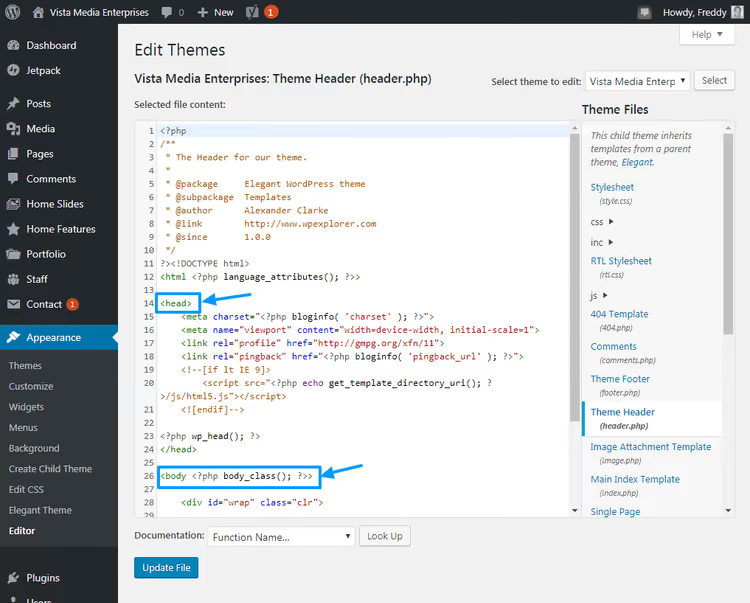
Suivez les instructions de GTM: le premier code aussi haut que possible dans <head>, le second immédiatement après la balise ouvrante <body>. Dans WordPress, la balise <body> ressemble généralement à <body <?php body_class(); ?>>.
Copiez le premier code depuis GTM et collez-le en haut dans <head>.

Copiez le second code et collez-le immédiatement après la balise ouvrante <body>.
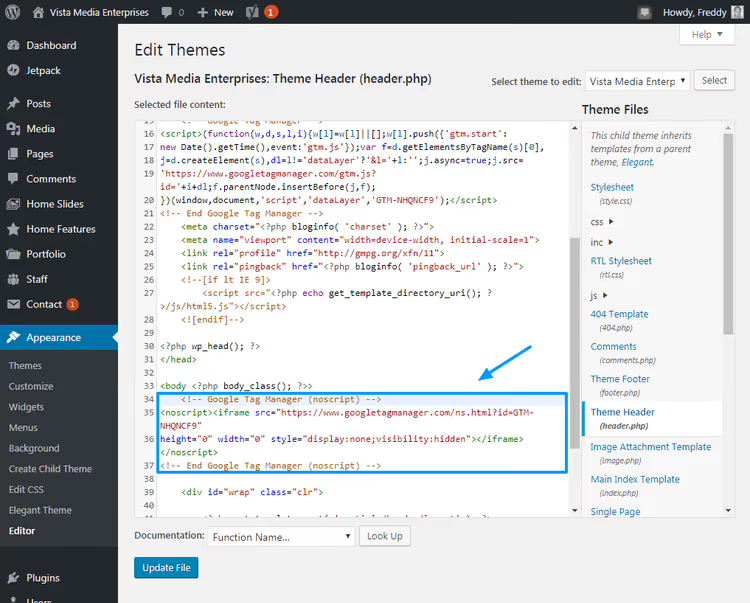
Cliquez sur «Mettre à jour le fichier» en bas de l’écran. Voilà, GTM est installé manuellement sur votre site. L’ensemble du processus prend quelques minutes.
Vous ne souhaitez pas toucher aux fichiers du thème? La méthode par extension suit, elle réalise la même chose sans la moindre modification de code.
Installation via l’extension GTM4WP
GTM4WP (Google Tag Manager for WordPress, auteur: DuracellTomi) est le plugin le plus populaire pour intégrer GTM à WordPress: plus de 700 000 installations actives, mis à jour depuis 2013. Il ne se contente pas d’insérer les codes du conteneur, il ajoute également une couche de données pour WooCommerce, le suivi des contacts et d’autres scénarios.
Dans le panneau d’administration de WordPress, allez dans «Extensions → Ajouter».

Saisissez «Google Tag Manager for WordPress» dans la barre de recherche et cliquez sur «Installer».

Une fois l’installation terminée, cliquez sur «Activer».

Une notification apparaîtra en haut de l’écran vous invitant à saisir votre ID GTM. Cliquez sur le lien dans la notification.

Votre ID GTM se trouve dans votre compte Google Tag Manager, dans le panneau supérieur à côté du nom du conteneur. Format: GTM-XXXXXXX.

Copiez l’ID, revenez au panneau d’administration de WordPress, collez-le dans le champ correspondant sur la page des paramètres du plugin, puis cliquez sur «Enregistrer les modifications».

C’est fait. Le plugin a automatiquement placé les deux codes GTM aux bons emplacements; vous n’avez pas ouvert un seul fichier PHP.
Maintenant que le conteneur GTM est sur votre site, passons à la configuration de la collecte de données via Google Analytics 4.
Connecter Google Analytics 4 via Google Tag Manager
Auparavant, GTM utilisait la balise «Universal Analytics»; elle a cessé de collecter des données en juillet 2024. La seule option actuelle est Google Analytics 4 (GA4). La configuration se fait en trois étapes: créer une balise, indiquer l'identifiant de mesure et lui attribuer un déclencheur.
Si votre site contient encore l'ancien code Universal Analytics (la fonction gtag('config', 'UA-XXXXX-Y') dans header.php ou insérée via un plugin), supprimez-le d'abord. Sinon, GA4 et Universal Analytics dupliqueront les données, ce qui faussera vos rapports.
Retournez dans votre compte GTM et cliquez sur «Tags» dans le menu de gauche.

Cliquez sur «Nouveau» (le bouton Créer).

Nommez la balise (par exemple, «GA4, Pages vues») et cliquez dans le champ «Configuration de la balise» pour choisir le type de balise.

Dans la liste des types de balises, sélectionnez «Google Analytics: Configuration GA4». Spécifiquement GA4, et non Universal Analytics. L'interface de GTM est régulièrement mise à jour, l'emplacement des éléments peut donc différer légèrement des captures d'écran, mais la logique reste la même.

Vous revenez à la configuration de la balise. Dans le champ «ID de mesure», saisissez votre identifiant de mesure GA4 (format: G-XXXXXXXXXX). Pour éviter de le coder en dur dans chaque balise, créez une variable: c'est une bonne pratique GTM.

Sélectionnez «Nouvelle variable» et, dans la fenêtre qui s'ouvre, saisissez votre ID de mesure Google Analytics 4. Nommez la variable, par exemple «ID de mesure GA4».

Pour trouver votre ID de mesure, connectez-vous à votre compte Google Analytics et sélectionnez la propriété appropriée.

Allez dans «Administration» → «Paramètres de la propriété» → «Flux de données» → sélectionnez le flux web. L'ID de mesure commence par G- et s'affiche dans le coin supérieur droit de la fiche du flux.

Copiez l'ID de mesure, collez-le dans le champ de la variable et cliquez sur «Enregistrer».

Attribuons maintenant un déclencheur, c'est-à-dire la condition selon laquelle la balise se déclenche. Cliquez sur la section «Déclenchement».

Pour suivre toutes les pages vues, sélectionnez le déclencheur intégré «All Pages».

Cliquez sur «Enregistrer». Le tag GA4 est prêt, mais pas encore publié.
Tester et publier le tag
Avant de mettre le conteneur en production, testez le tag en mode aperçu. Cliquez sur le bouton «Aperçu» dans le coin supérieur droit.

GTM passe en mode débogage. Rechargez votre site; en bas de la fenêtre du navigateur, la console GTM s'ouvre et indique que le tag GA4 s'est déclenché au chargement de la page.

Pour confirmer que les données arrivent bien dans GA4, ouvrez Google Analytics et allez dans «Rapports → Temps réel». Vous verrez la page vue que vous venez de générer en rechargeant votre site.

Les données circulent. Vous n'avez pas ajouté une seule ligne de JS à votre site; tout est traité à l'intérieur du conteneur GTM.
Publiez maintenant le conteneur pour que le tag fonctionne pour tous les visiteurs. Cliquez sur «Envoyer» dans le coin supérieur droit.

Dans la fenêtre qui s'affiche, donnez un nom explicite à la version (par exemple, «Tag de page vue GA4 v1») et une description.

Cliquez sur «Publier». Après la publication, la version active du conteneur s'affiche avec un indicateur vert.
C'est tout, GA4 collecte les données de votre site WordPress via Google Tag Manager. Les autres tags s'ajoutent selon le même processus: sélectionnez le type, précisez les paramètres, attribuez un déclencheur, testez, publiez. GTM gère automatiquement l'ordre et le temps de chargement de chaque tag.
Si vous souhaitez approfondir les possibilités de GTM (des événements de clic au suivi du lecteur YouTube en passant par l'intégration Google Ads), regardez ce tutoriel vidéo: il couvre le cycle complet de mise en place de GA4 + GTM sur WordPress.
⁉️🤔 Foire aux questions
Quelle est la différence entre Google Tag Manager et Google Analytics?
Google Analytics collecte des données sur les visiteurs: pages vues, sources de trafic, conversions. Google Tag Manager ne collecte pas de données lui-même; c'est un coursier qui livre les tags sur votre site. GTM simplifie l'installation et la mise à jour de dizaines d'outils marketing depuis une seule interface web, tandis que GA4 traite les données collectées dans des rapports.
Dois-je obligatoirement utiliser l'extension GTM4WP ou puis-je m'en passer?
Vous pouvez vous passer d'extension en insérant manuellement les deux codes GTM dans
header.php. L'extension GTM4WP est plus pratique: elle ne perd pas les réglages lors d'un changement de thème, ajoute une couche de données pour WooCommerce et les formulaires de contact, et place automatiquement les codes aux bons endroits. Le choix dépend de la fréquence à laquelle vous changez de thème et de votre besoin d'une couche de données prête à l'emploi.
Qu'est-ce que la couche de données et pourquoi en ai-je besoin?
La couche de données est un objet JavaScript, une couche intermédiaire entre votre site et GTM. Elle transmet des données structurées: identifiant produit, montant de la commande, type d'événement. GTM lit la couche de données et décide quel tag se déclenche et à quel moment. Sans couche de données, vous suivez les pages vues; avec elle, vous suivez chaque action utilisateur avec des montants et des noms de produits précis.
Google Tag Manager est-il gratuit?
Oui, la version de base est entièrement gratuite, sans limite de tags, de déclencheurs ni de volume de trafic. La version payante Tag Manager 360 (150 000 $ par an, selon la page officielle Google Marketing Platform) ajoute un support étendu et un SLA pour les équipes d'entreprise. Pour un site WordPress, quelle que soit sa taille, la version gratuite est largement suffisante.
Dois-je supprimer l'ancien code Universal Analytics avant de configurer GA4?
Absolument. Universal Analytics a cessé de traiter les données en juillet 2024. L'ancien code
UA-XXXXX-Ylaissé dansheader.phpou dans une extension duplique les données avec GA4 et fausse les rapports. Après avoir configuré GA4, vérifiez la section «Admin → Comparaison des données» dans Google Analytics: l'absence d'écarts avec le trafic attendu confirme que l'ancien code a bien été supprimé.
Comment vérifier que GTM fonctionne après l'installation?
Trois méthodes: ouvrez le code source de la page (Ctrl+U) et cherchez
GTM-dans<head>; le conteneur doit s'y trouver. Installez l'extension Google Tag Assistant Legacy pour Chrome; elle affichera tous les tags actifs sur la page. Activez le mode Aperçu dans GTM, rechargez votre site et confirmez que la console de débogage affiche le statut vert «Connecté».
En résumé, ce qu'il faut installer sur WordPress
Google Tag Manager est un outil qui vous fait gagner des heures à chaque modification d'un tag marketing. Au lieu de «plonger dans le code, trouver le bon fichier, remplacer l'extrait, vérifier que rien n'est cassé», vous ouvrez une interface web, modifiez les paramètres du tag et cliquez sur «Publier». Pas besoin d'accéder à l'hébergement, ni à l'éditeur de thème, ni de risquer de planter votre site avec une virgule égarée dans PHP.
Le scénario type pour un site WordPress: installez GTM via l'extension GTM4WP (une fois, deux minutes), ajoutez un tag GA4 (une fois, cinq minutes avec le test), et l'analytique fonctionne. Ensuite, vous ajoutez Hotjar, Google Ads, LinkedIn Insight Tag et tout autre pixel selon vos besoins, sans toucher au code de votre site.
Commencez par GA4 et le mode aperçu pour confirmer que les données circulent. Explorez ensuite les modèles de tags intégrés à GTM: il existe des dizaines d'intégrations prêtes à l'emploi qui nécessitaient auparavant de placer manuellement du JS sur chaque page.

Une équipe professionnelle de rédacteurs et d'éditeurs spécialisés dans la création de contenu de qualité.