













 IAImage d’illustration générée par IA
📋 Comment copier du texte et des images d'une page web
Copier du texte depuis un site web se résume à quelques clics. Jusqu’à ce que la page bloque la sélection, remplace le menu contextuel ou diffuse le contenu via <canvas>. Une tâche simple se transforme alors en une quête technique.
Développeurs, intégrateurs et responsables de contenu rencontrent ce problème régulièrement: vous devez sauvegarder un fragment de mise en page pour le débogage, extraire du texte pour un cahier des charges ou simplement récupérer une image pour un projet. Mais le navigateur ne vous laisse pas faire.
Voici l’algorithme complet, de la copie basique au contournement des restrictions via les DevTools. Ainsi que des outils qui accélèrent le processus et des règles qui vous protègent des violations de droits d’auteur.
💡 Aperçu rapide:
- Sélectionnez le texte et appuyez sur
Ctrl+C(⌘+Csur Mac), la méthode universelle - Pour les images: clic droit → «Copier l’image» ou «Enregistrer l’image sous»
- Si le clic droit est bloqué, ouvrez les DevTools (
F12), onglet Sources ou Application - Pour du texte sans mise en forme, utilisez
Ctrl+Shift+Vau lieu du collage classique - Avant de publier le contenu d’un tiers, vérifiez la licence et les conditions d’utilisation du site source
Copie de texte basique
Ouvrez la page dans votre navigateur. Repérez le début du fragment qui vous intéresse, maintenez le bouton gauche de la souris enfoncé et faites glisser le curseur jusqu’à la fin du texte. La zone sélectionnée sera mise en surbrillance.
Copiez le texte sélectionné en utilisant l’une des trois méthodes suivantes:
Ctrl+C(Windows/Linux) ou⌘+C(macOS)- Clic droit sur la sélection → «Copier»
- Menu du navigateur: Édition → Copier
Collez le contenu copié dans le document cible: Ctrl+V / ⌘+V, ou clic droit → «Coller».
Avec un collage classique, la mise en forme du navigateur (polices, couleurs, tailles) peut migrer dans le document. Cela gêne lorsque vous transférez du texte vers Word, Google Docs ou un éditeur de code. La solution est le collage sans mise en forme:
Ctrl+Shift+V(Windows/Linux, fonctionne dans la plupart des logiciels)⌘+Shift+V(macOS)- «Collage spécial» → «Texte non formaté» dans les suites bureautiques
Autre méthode: copiez le texte, collez-le dans le Bloc-notes (ou TextEdit en mode Texte brut sur Mac), puis reprenez-le à partir de là vers le document final. Basique, mais fiable.
Copie et enregistrement d’images
Méthode 1: via le menu contextuel
Faites un clic droit sur l’image sur le site. Dans le menu déroulant, deux éléments clés apparaissent:
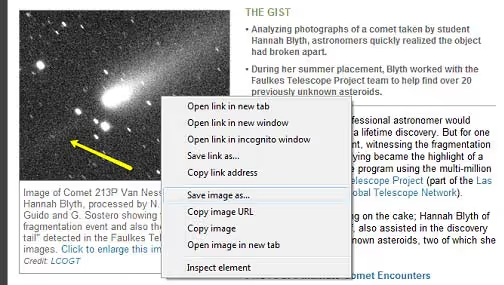
«Copier l’image», l’image est placée dans le presse-papiers. Collez-la via
Ctrl+Vdans des documents, des éditeurs graphiques, des messageries. L’image est copiée dans sa résolution d’origine.«Enregistrer l’image sous», ouvre la boîte de dialogue d’enregistrement du fichier. Vous choisissez le dossier et le nom. Le format enregistré est celui dans lequel le serveur délivre l’image (généralement JPEG, PNG, WebP ou AVIF).
Dans les différents navigateurs, les intitulés des éléments de menu sont similaires: Chrome, «Copier l’image», Firefox, «Copier l’image», Edge, «Copier l’image». La logique est la même.
Méthode 2: glisser-déposer
Maintenez l’image avec le bouton gauche de la souris et faites-la glisser sur le bureau ou dans un dossier. Fonctionne dans tous les navigateurs de bureau. Plus rapide que la boîte de dialogue d’enregistrement, mais n’affiche pas le nom du fichier ni le format avant le transfert.
Méthode 3: copie via la barre d’adresse
Si le clic droit est bloqué (voir plus bas), mais que l’image elle-même se charge:
- Ouvrez les DevTools (
F12), onglet Réseau, filtreImg. - Actualisez la page.
- Trouvez le fichier image dans la liste des requêtes.
- Faites un clic droit dessus → «Ouvrir dans un nouvel onglet».
- Depuis le nouvel onglet, enregistrez via le clic droit comme d’habitude.
Quand un site bloque la copie
Certains sites désactivent le clic droit, interdisent la sélection de texte ou remplacent le menu contextuel. Les contournements efficaces sont présentés du plus simple au plus avancé.
Désactiver JavaScript. La méthode la plus fiable. Sans JavaScript, le site perd la capacité d’intercepter les clics et de bloquer la sélection:
- Chrome/Edge: DevTools (
F12) →⋮(trois points) → «Paramètres» → «Confidentialité et sécurité» → «Paramètres du site» → JavaScript → bloquer pour un domaine spécifique. - Méthode rapide: DevTools →
⋮→ Plus d’outils → Conditions réseau → décochez «Sélectionner automatiquement» à côté de User agent et essayez de recharger la page avec JS désactivé via le panneau Command Menu (Ctrl+Shift+P→ Disable JavaScript).
Mode lecture. Dans Firefox et Edge, il existe un mode lecture intégré (icône de livre ou de page dans la barre d’adresse). Il ignore les scripts, ne laissant que le texte et les images propres. Dans Chrome, le mode lecture s’active via le flag chrome://flags/#read-anything.
Extensions. Pour un travail régulier avec des pages «protégées»:
- Enable Right Click (Chrome), supprime la plupart des blocages de clic droit en un clic.
- Absolute Enable Right Click & Copy (Firefox/Chrome), force la suppression des restrictions de sélection, de copie et de glisser-déposer.
Via le code source. Si le site charge le texte en HTML plutôt que de le générer côté client:
Ctrl+U, ouvrez le code source de la page.Ctrl+F, trouvez le fragment de texte souhaité par mots-clés.- Copiez depuis le code source, les blocages JavaScript n’y opèrent pas.
Via les outils de développement. Méthode console pour ceux qui ont besoin de l’intégralité de la couche texte:
1 document.body.innerText
Renvoie tout le texte de la page sous forme d’une chaîne unique. Pour une extraction plus précise:
1 document.querySelectorAll('p, h1, h2, h3, h4, li').forEach(el => console.log(el.innerText))
Le résultat dans la console peut être copié par une sélection standard.
Outils et services
La copie basique est couverte par les outils intégrés du système d’exploitation. Lorsque vous avez besoin d’historique, de synchronisation ou de partage, des outils tiers entrent en jeu.
Pastebin (pastebin.com), le standard de fait pour le partage de code et de texte entre développeurs. Ne nécessite pas d’inscription. Fournit un lien permanent vers le fragment que vous pouvez envoyer à un collègue. Les plugins de navigateur permettent d’envoyer du texte vers Pastebin en un clic. La version Pro ajoute des pastes privés et une protection par mot de passe.
Evernote (evernote.com), un organiseur de notes complet avec un web clipper. L’extension Evernote Web Clipper enregistre une page ou un fragment de celle-ci dans un carnet en un clic, avec le texte, les images et l’URL source. Pratique lorsque vous copiez des éléments pour une recherche ou un cahier des charges.
Joplin (joplinapp.org), une alternative gratuite et open source à Evernote avec un web clipper pour Chrome et Firefox. Stockage local, Markdown, chiffrement de bout en bout. Convient à ceux qui ne souhaitent pas conserver leurs notes professionnelles dans le cloud.
Notion Web Clipper, une extension pour Chrome et Firefox qui enregistre la page entière dans votre base de données Notion. Contrairement à un simple «Ctrl+C / Ctrl+V», il extrait le contenu proprement, sans mise en forme cassée.
Aspect juridique
L’acte de copier du texte ou une image en soi ne viole pas la loi. Le problème survient au stade de l’utilisation du contenu copié.
Copier une page entière et la publier sur votre site constitue une violation directe du droit d’auteur. Il s’agit de contenu dupliqué, pour lequel les moteurs de recherche pénalisent les deux pages.
Copier un fragment avec attribution (en indiquant la source), dans la plupart des juridictions, est autorisé au titre de l’usage loyal, si le fragment est court et utilisé à des fins d’analyse, d’éducation ou d’information. Mais ce n’est pas un blanc-seing, évaluez le volume de la citation par rapport au matériel source.
Les images sont protégées par le droit d’auteur au même titre que le texte. Le titulaire des droits peut déposer une plainte DMCA contre un site utilisant ses images sans autorisation. Pour les projets commerciaux, utilisez des photos de stock (Unsplash, Pexels, Shutterstock) ou vos propres captures d’écran avec attribution.
Vérification rapide: sur la plupart des sites, le pied de page contient un lien vers les Conditions d’utilisation ou la Politique de droits d’auteur. S’il n’y est pas, cela ne signifie pas que le contenu est libre. Par défaut, il est protégé.
⁉️🤔 Foire aux questions
Puis-je copier du texte si le site interdit la sélection?
Oui. Désactivez JavaScript pour le domaine, activez le mode lecture dans le navigateur, ou ouvrez le code source de la page (
Ctrl+U) et trouvez-y le texte. Aucune de ces méthodes ne casse le navigateur et ne nécessite l’installation de logiciels tiers. Si la désactivation de JavaScript casse la mise en page et que le texte devient illisible, passez en mode lecture, il extrait le contenu du balisage sémantique et ne dépend pas des blocs de script.
Pourquoi la mise en forme se casse-t-elle dans Word lors du collage de texte depuis un navigateur?
Le navigateur copie le texte avec le balisage HTML et les styles en ligne.
Wordessaie de les interpréter, et le résultat est souvent brouillon. UtilisezCtrl+Shift+Vpour un collage sans mise en forme ou passez par le Bloc-notes intermédiaire, le texte deviendra propre mais conservera les paragraphes et les sauts de ligne. Pour un usage régulier, il existe l’extension Copy as Plain Text pour Chrome: elle ajoute l’élément «Copier en texte brut» au menu contextuel sans modifier le flux de travail habituel.
Comment enregistrer une image en JPEG si le site la délivre en WebP ou AVIF?
La manière la plus simple: ouvrez l’image dans un nouvel onglet via les DevTools, puis enregistrez via «Enregistrer sous». Le navigateur enregistrera exactement le format délivré par le serveur. Si vous avez spécifiquement besoin de JPEG, ouvrez l’image dans Paint (Windows) ou Aperçu (macOS) et exportez vers le format souhaité. Alternative, le convertisseur
Squoosh(squoosh.app): un outil en ligne de Google qui convertit les images sans perte de qualité et sans envoyer le fichier à un serveur.
Est-il légal de copier des images depuis Google Images?
Non. Google Images est un index de recherche, pas une banque d’images libres. Chaque image dans les résultats appartient à un site spécifique et est protégée par sa licence. Utilisez le filtre «Droits d’usage» → «Licences Creative Commons» dans la recherche avancée de Google, il affiche uniquement les images dont les propriétaires ont explicitement autorisé la réutilisation.
Comment copier une page entière pour un accès hors ligne?
Dans Chrome/Edge:
Ctrl+S→ choisissez «Page web, complète». Le navigateur enregistrera le HTML et un dossier contenant les ressources (images, CSS, polices). Dans Firefox:Ctrl+S→ «Page web, complète». Ou enregistrez la page au format PDF viaCtrl+P→ «Enregistrer au format PDF». Pour un archivage régulier: SingleFile, une extension pour Chrome/Firefox qui enregistre une page dans un seul fichier HTML avec toutes les ressources intégrées et compresse bien le résultat.
Cela vaut-il la peine de comprendre les contournements?
Si vous copiez du texte une fois par mois, Ctrl+C et Ctrl+Shift+V couvrent la grande majorité des tâches. Si vous travaillez avec du contenu quotidiennement, maîtrisez trois outils supplémentaires: le mode lecture, le panneau Réseau des DevTools et une extension de clipper pour votre stack (Notion/Evernote/Joplin). Cela vous fera gagner des heures sur une année.
Gardez F12 à portée de main, le panneau développeur résout le problème quand le clic droit ne fonctionne pas, que l’image ne s’enregistre pas et que le texte est caché derrière un rendu JavaScript. Et avant de publier le contenu d’un tiers, vérifiez la licence de la page source.

Une équipe professionnelle de rédacteurs et d'éditeurs spécialisés dans la création de contenu de qualité.