














🔗 Comment créer vos propres URL courtes pour un blog WordPress
Les URL longues sont inesthétiques et ne tiennent pas dans les publications sur les réseaux sociaux? Après avoir changé de domaine ou de structure de liens, les anciennes adresses deviennent des impasses, et les liens d'affiliation ressemblent à du spam. Chaque propriétaire de site WordPress rencontre ce problème tôt ou tard.
Voici cinq méthodes efficaces pour créer des URL courtes, lisibles et à votre marque directement depuis l'interface d'administration WordPress. D'une extension gratuite qui s'installe en une minute à l'achat de votre propre domaine court: choisissez l'option qui correspond à votre besoin.
💡 Aperçu rapide:
- Installez Pretty Links et raccourcissez des liens dans l'interface familière de WordPress en 5 minutes.
- Activez le module WP.me dans Jetpack pour obtenir des liens courts instantanés sans extension supplémentaire.
- Essayez TinyURL pour des liens ponctuels: collez une URL longue et obtenez une version courte, sans inscription.
- Configurez Bitly + WP Bitly pour l'analyse et l'intégration avec l'administration WordPress.
- Achetez un domaine court personnalisé pour des liens comme votremarque.es/article.
Étape 1: Pretty Links, une extension pour raccourcir et suivre les liens

Pretty Links est l'extension de gestion de liens la plus populaire pour WordPress: plus de 300 000 installations actives et une note de 4,5 sur WordPress.org. Elle permet de raccourcir, masquer, suivre les clics et regrouper les liens. La version gratuite couvre les besoins d'un blog de taille moyenne, tandis que la version Pro propose des tests A/B et des redirections géographiques.
Installation
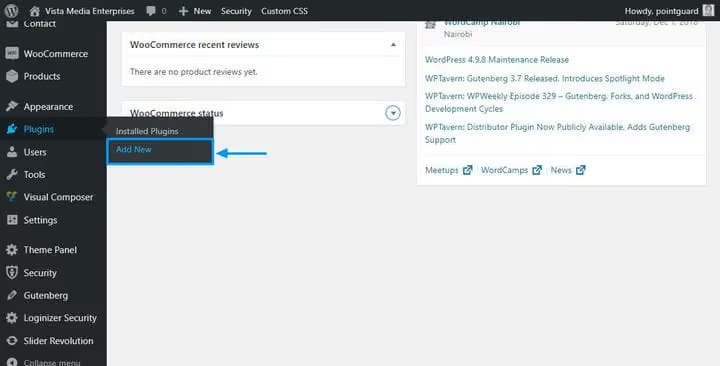
Ouvrez Extensions → Ajouter dans l'administration WordPress.
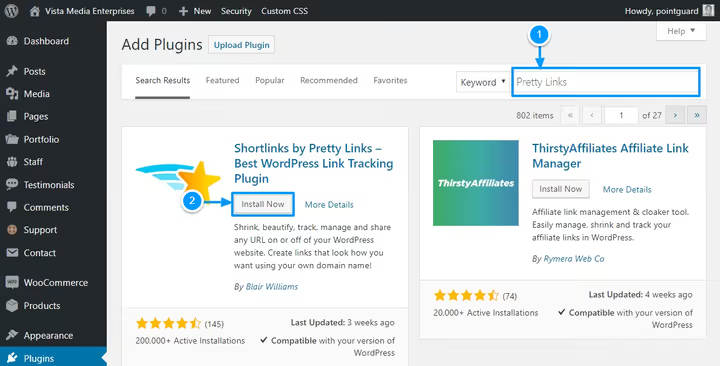
Saisissez «Pretty Links» dans la barre de recherche, attendez les résultats Ajax, puis cliquez sur Installer, ensuite sur Activer.
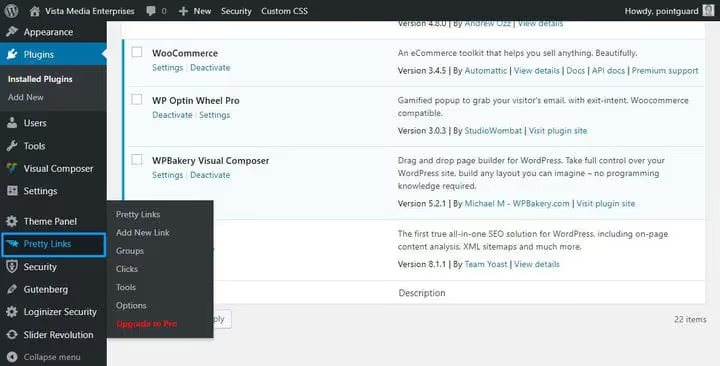
Après l'activation, un élément Pretty Links apparaît dans le menu latéral. Cliquez dessus.
Créer votre premier lien court
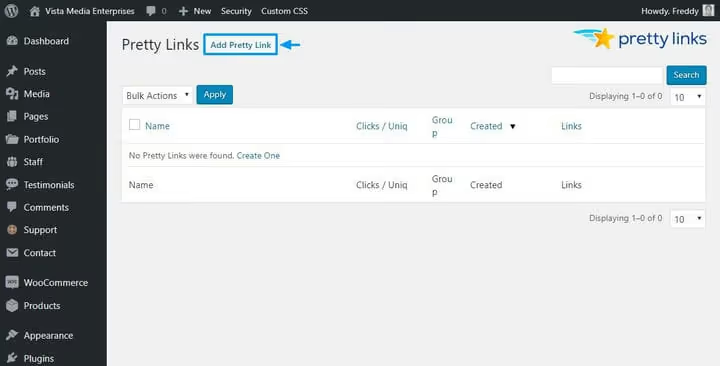
Cliquez sur le bouton Ajouter un Pretty Link.
Remplissez les champs: URL cible (le lien source long), Pretty Link (le slug court sur votre domaine), Titre (un nom pour vous repérer). Laissez le menu déroulant Redirection tel quel, sauf si vous travaillez délibérément avec un type de redirection spécifique.
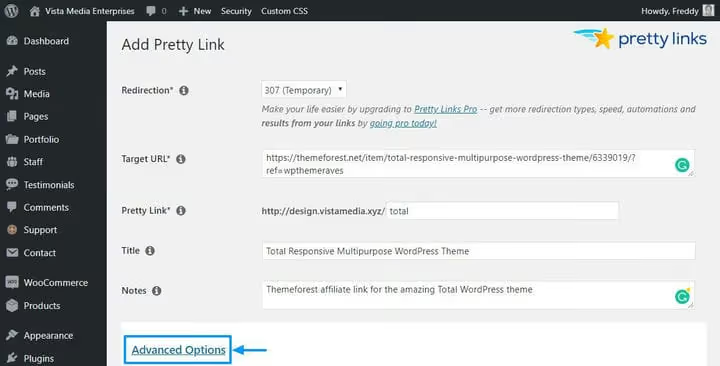
Le lien Options avancées ouvre des paramètres supplémentaires: regroupement de liens, nofollow/noindex, transmission des paramètres et suivi détaillé.
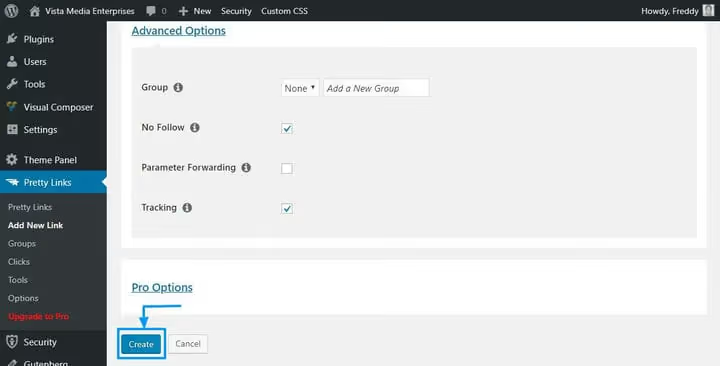
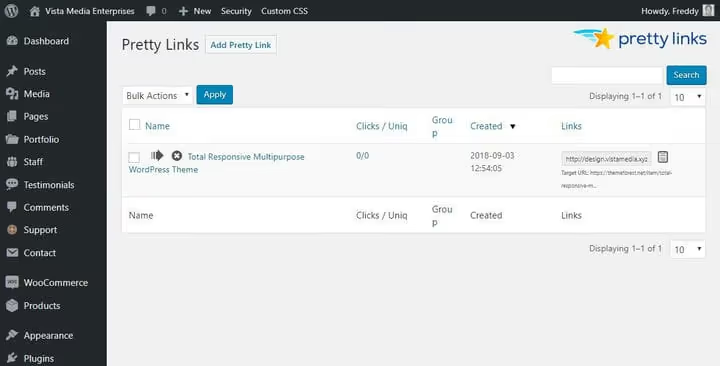
Cliquez sur Créer, et votre lien court est prêt. La longue URL d'affiliation est devenue your-site.com/product-name.
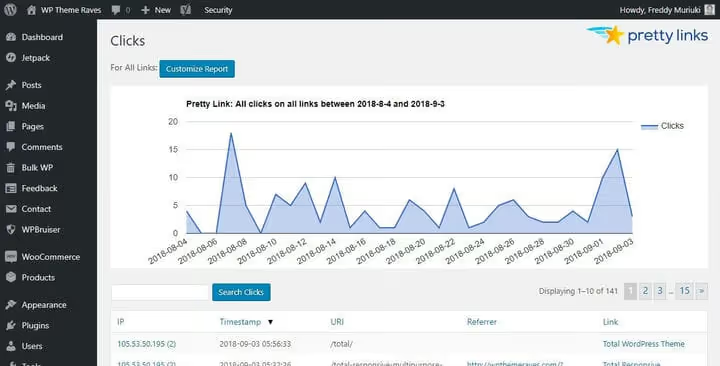
Tous les clics sont enregistrés. Les statistiques sont disponibles dans la section Pretty Links → Clics: date, IP, référent, navigateur. Les rapports peuvent être filtrés et téléchargés.
- Avantages: intégration complète à WordPress, suivi des clics, masquage de liens d'affiliation, regroupement.
- Inconvénients: le domaine reste long s'il n'est pas court à la base; la version Pro est payante.
- Prix: gratuit dans le catalogue WordPress.org; tarifs de Pretty Links Pro sur le site du développeur.
- Téléchargement: 🔗 Pretty Links sur WordPress.org
Étape 2: WP.me, des liens courts via Jetpack

Si vous avez déjà Jetpack installé, les liens courts sont disponibles sans plugin supplémentaire. Le module WP.me génère automatiquement des liens au format wp.me/abc123 pour chaque article et page. Le domaine wp.me appartient à WordPress.com et est filtré contre le spam, de sorte que les liens ne se retrouvent pas sur des listes noires.
L'inconvénient: l'analyse des clics n'est pas fournie. Vous voyez le lien court, mais vous ne savez pas combien de fois il a été cliqué.
Activation du module
Allez sur your-site.com/wp-admin/admin.php?page=jetpack_modules, la page regroupant tous les modules Jetpack s'ouvrira.
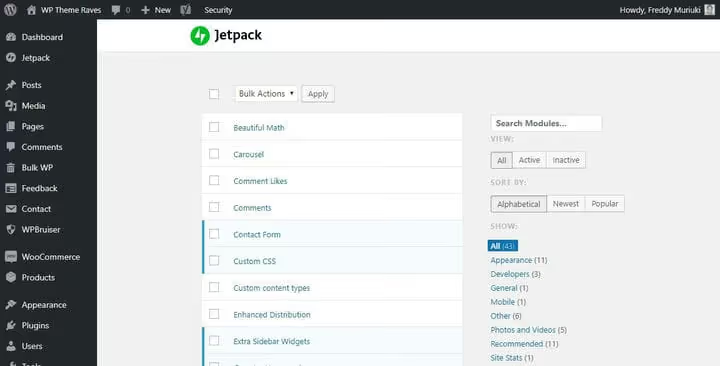
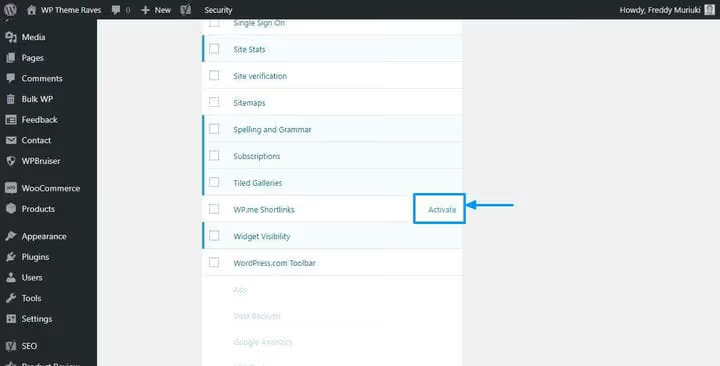
Repérez le module WP.me Shortlinks et cliquez sur Activer.
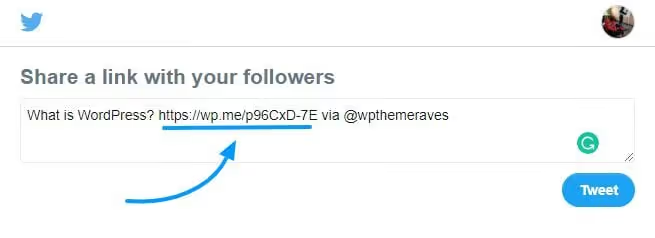
Après activation, les boutons de partage de Jetpack utilisent automatiquement le lien court.
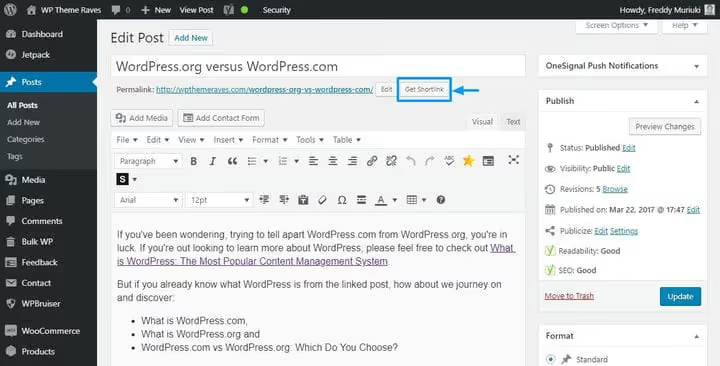
Dans l’éditeur classique, un bouton Obtenir le lien court apparaît.
- Avantages: aucun plugin supplémentaire, génération automatique, domaine wp.me protégé contre le spam.
- Inconvénients: pas de suivi des clics, le domaine n’est pas le vôtre.
- Prix: gratuit (nécessite une connexion à WordPress.com via Jetpack).
- En savoir plus: 🔗 Documentation des liens courts WP.me
Étape 3: TinyURL, le raccourcissement de liens sans inscription
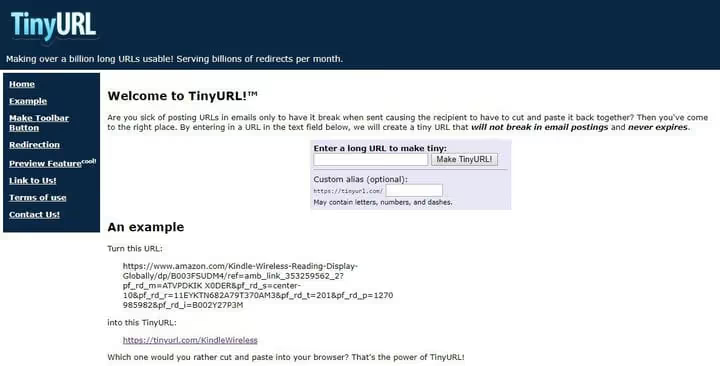
TinyURL est le plus ancien raccourcisseur de liens, en activité depuis 2002. Il gère plus d’un milliard de redirections par mois. Son principal avantage: vous n’avez pas besoin de créer un compte. Collez une URL longue, définissez un slug personnalisé (si vous le souhaitez) et obtenez un lien court.
Mais il y a une limite importante: TinyURL ne fournit pas de statistiques. Aucune. Ni nombre de clics, ni géographie, ni sources de trafic. De plus, le domaine est tinyurl.com, pas votre marque, et le lien n’est pas associé à votre site.
TinyURL convient pour des tâches ponctuelles: raccourcir rapidement un lien pour une publication sur les réseaux sociaux ou une messagerie. Pour un travail systématique avec des dizaines de liens, Pretty Links ou Bitly sont de meilleurs choix.
- Avantages: instantané, sans inscription, slug personnalisé.
- Inconvénients: aucune statistique, le domaine ne vous appartient pas.
- Prix: gratuit.
Étape 4: Bitly, statistiques et intégration WordPress
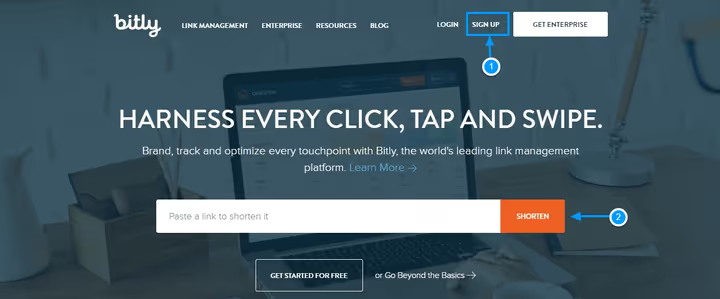
Bitly est l’un des outils de raccourcissement de liens les plus anciens et les plus connus. Contrairement à TinyURL, il fournit des statistiques détaillées: nombre total de clics, source de référence (email, SMS, saisie directe), géographie. L’offre gratuite permet 5 liens par mois et 2 QR codes, ce qui est suffisant pour un petit blog, mais une utilisation active nécessite un abonnement payant.
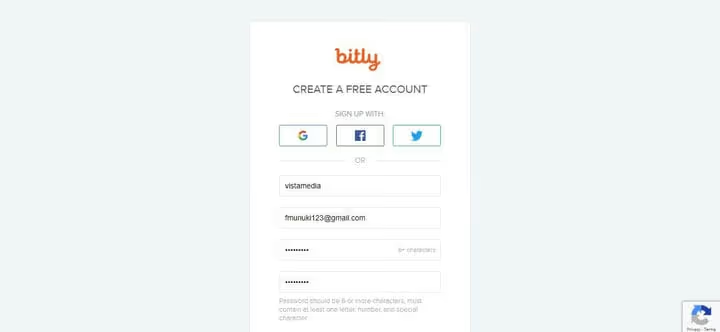
L’inscription est standard: vous pouvez vous inscrire par email ou via Google, Facebook ou Twitter.
Après l’inscription, Bitly vous demandera comment vous prévoyez d’utiliser le service. Choisissez l’option appropriée ou fermez simplement la fenêtre; cette étape est facultative.
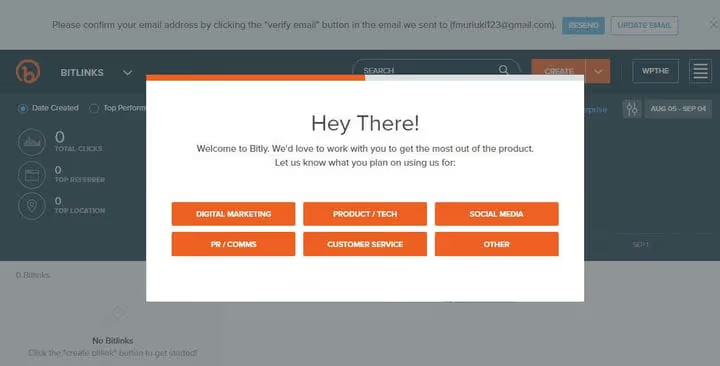
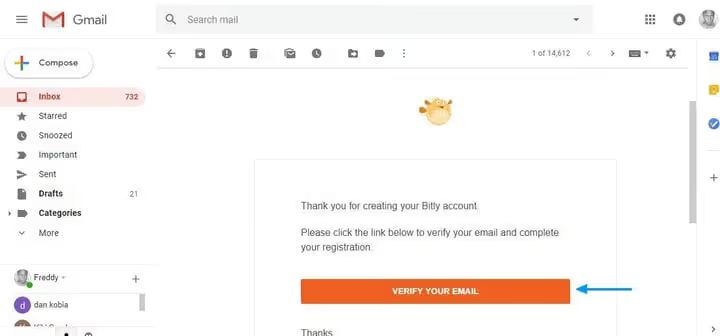
Confirmez votre email; le message arrivera à l’adresse que vous avez fournie lors de l’inscription.
Terminé. Le tableau de bord affiche tous vos liens et les statistiques de base.
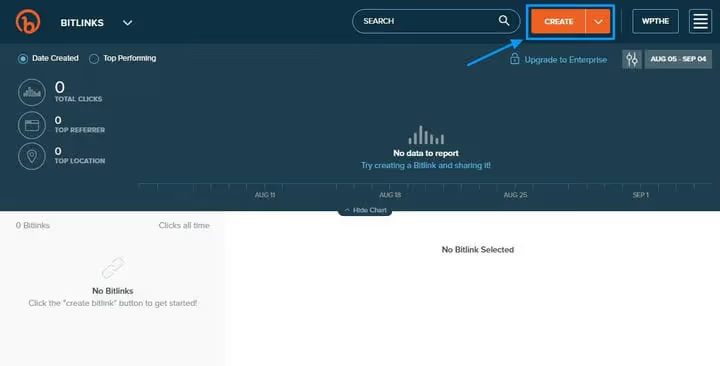
Pour créer un lien, cliquez sur le bouton Créer dans le coin supérieur gauche.
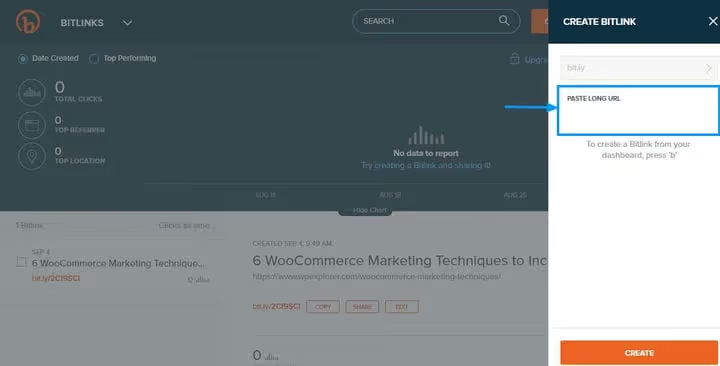
Dans le panneau qui s'ouvre, collez votre URL longue et personnalisez la partie finale du lien si nécessaire.
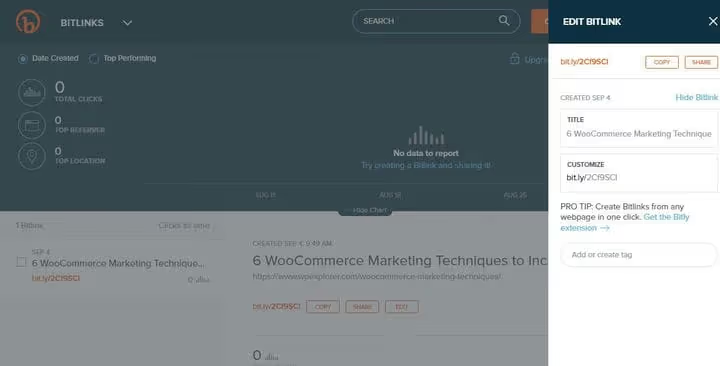
Bitly propose également une extension de navigateur, qui vous permet de raccourcir n'importe quelle page ouverte en un clic. Et l'intégration avec Twitter et Facebook vous permet de partager des liens courts directement depuis le tableau de bord.
Extension WP Bitly: connecter Bitly à WordPress
Pour gérer les liens Bitly directement depuis l'interface d'administration WordPress, installez l'extension WP Bitly. L'installation est standard: Extensions → Ajouter → recherchez «WP Bitly» → Installer → Activer. Après l'activation, allez dans Réglages → Écriture et faites défiler jusqu'à la section WP Bitly Shortlinks.
Remarque: l'extension WP Bitly compte un modeste nombre de 2 000 installations actives et présente une CVE non corrigée dans la base de données WordPress.org. Pour des liens non critiques, il n'y a pas de risque, mais gardez-le à l'esprit.
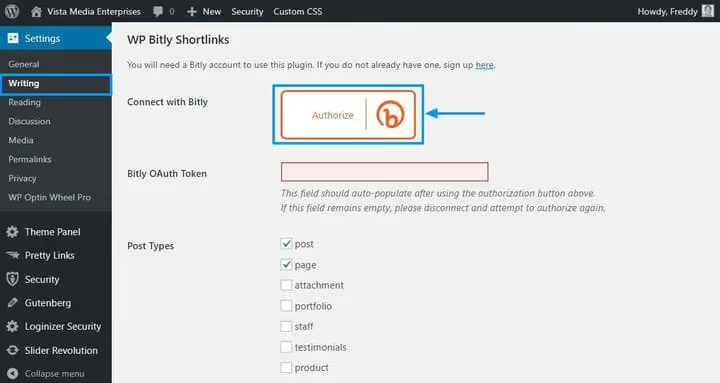
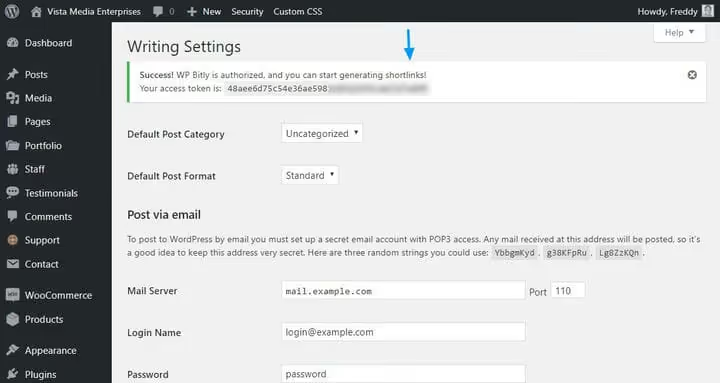
Cliquez sur le bouton Autoriser, et la page Bitly s'ouvrira.
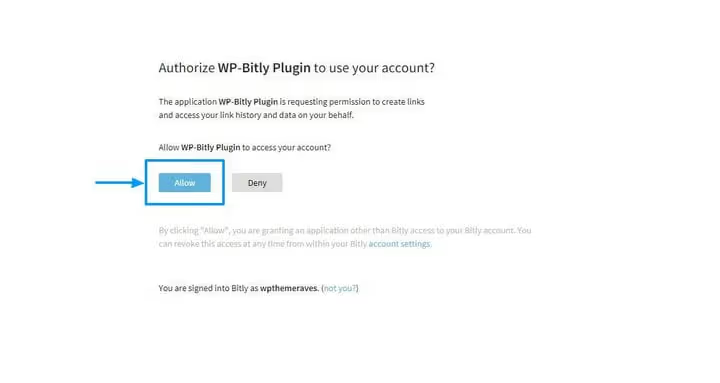
Cliquez sur Autoriser (vous devez être connecté à Bitly).
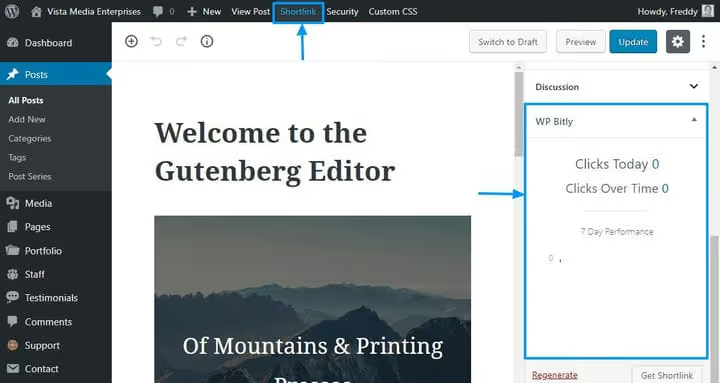
Un bouton Lien court est maintenant apparu dans l'éditeur d'article. Chaque nouvel article reçoit automatiquement un lien Bitly raccourci, et le nombre de clics est visible directement dans l'interface de l'éditeur.
- Avantages: analyses détaillées, domaines personnalisés (sur les offres payantes), intégration WordPress via WP Bitly.
- Inconvénients: l'offre gratuite est limitée à 5 liens par mois, WP Bitly présente une CVE non corrigée.
- Prix: Gratuit (5 liens/mois); offres payantes sur le site Bitly.
- Téléchargement: 🔗 WP Bitly sur WordPress.org
Étape 5: acheter un domaine court de marque
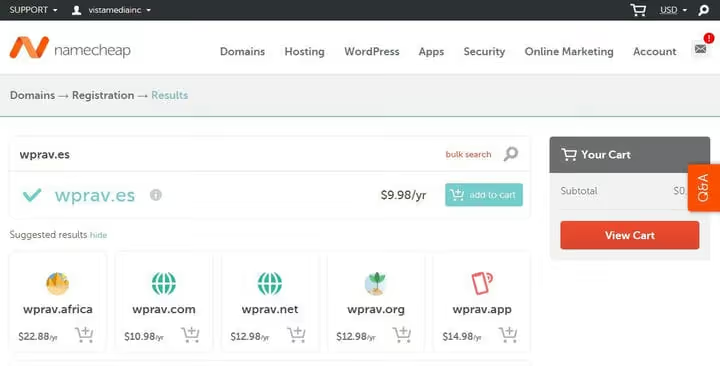
Toutes les méthodes précédentes utilisent soit votre domaine long (Pretty Links), soit un domaine tiers (wp.me, tinyurl.com, bit.ly). Si vous souhaitez que vos liens courts portent votre marque et aient un aspect aussi professionnel que possible (yourbrand.es/post au lieu de your-long-brand-name.com/post), achetez un domaine court distinct.
Un bon domaine court est peu coûteux, à partir de quelques dollars par an chez la plupart des bureaux d’enregistrement. Cherchez des extensions de domaine inhabituelles: .es / .me / .in / .to et des abréviations de votre marque ou de mots-clés. Vous pouvez acheter auprès de n’importe quel bureau d’enregistrement; la procédure est la même que pour l’achat de votre domaine principal.
Connecter votre domaine court à Bitly
La manière la plus pratique d’utiliser un domaine court acheté est de le connecter à Bitly. Bitly gère alors les redirections, fournit les statistiques et l’utilisateur voit votre lien de marque.
Connectez-vous à Bitly et cliquez sur votre nom d’utilisateur dans le coin.
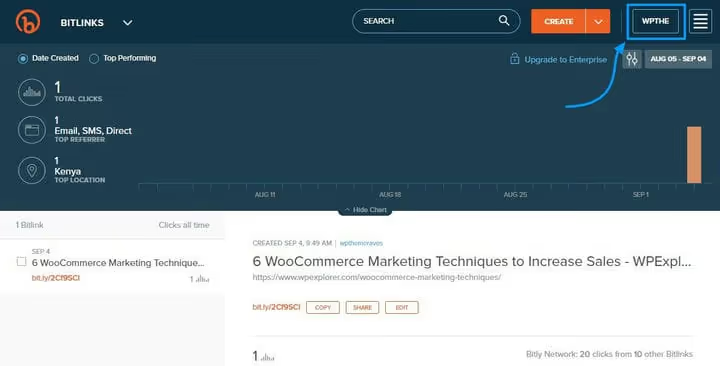
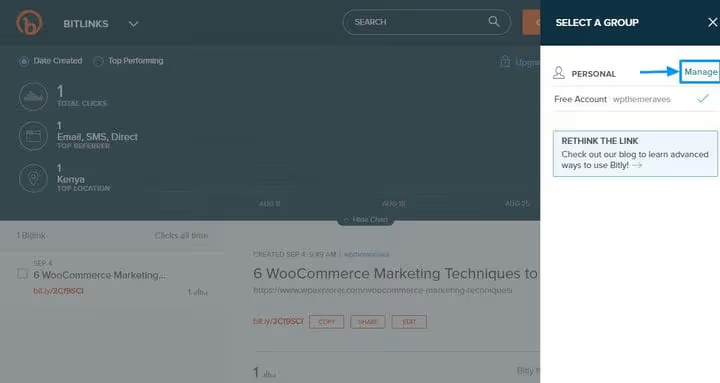
Sélectionnez le lien Manage.
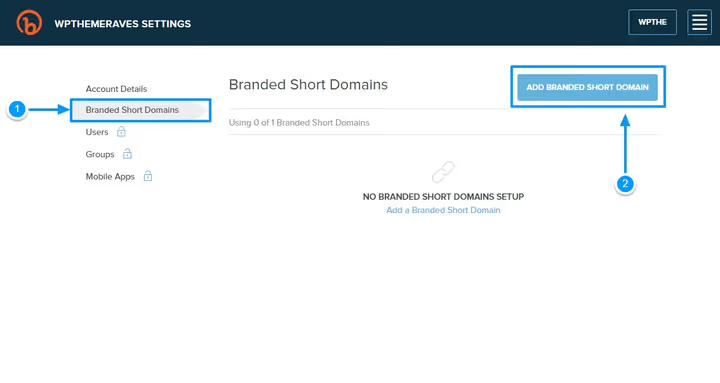
Cliquez sur Branded Short Domains, puis sur le bouton Add Branded Short Domain.
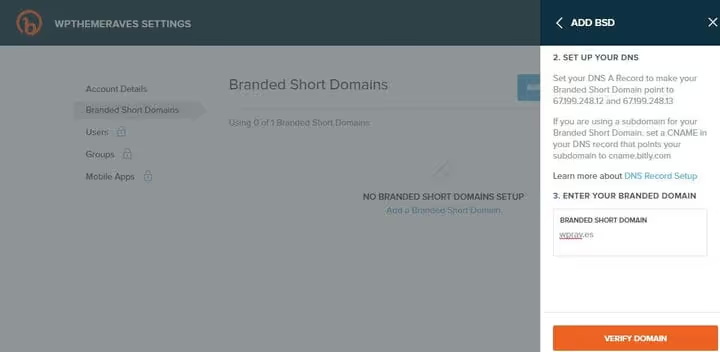
Dans le panneau qui s’ouvre, saisissez votre domaine court. Bitly affichera les enregistrements DNS à ajouter chez votre bureau d’enregistrement.
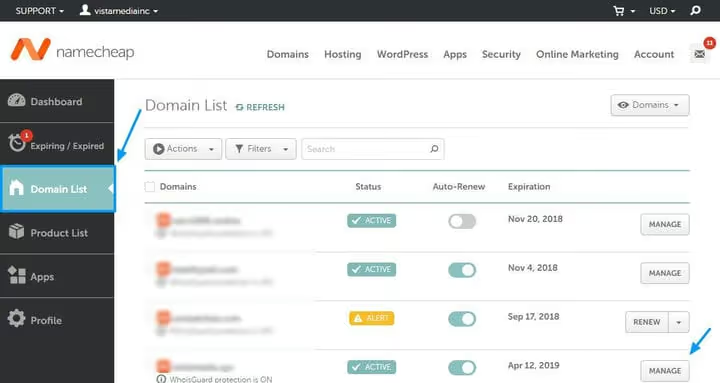
Rendez-vous maintenant dans le panneau de contrôle de votre bureau d’enregistrement. Disons que le domaine a été acheté via Namecheap: ouvrez l’onglet Domain List et cliquez sur Manage en regard du domaine concerné.
Dans la section Nameservers, choisissez Custom DNS et saisissez les enregistrements DNS fournis par Bitly. Enregistrez. Les modifications DNS prennent de quelques minutes à 72 heures, bien qu’elles se propagent généralement en moins d’une heure.
Lorsque le DNS est propagé, retournez sur Bitly et cliquez sur Verify Domain.
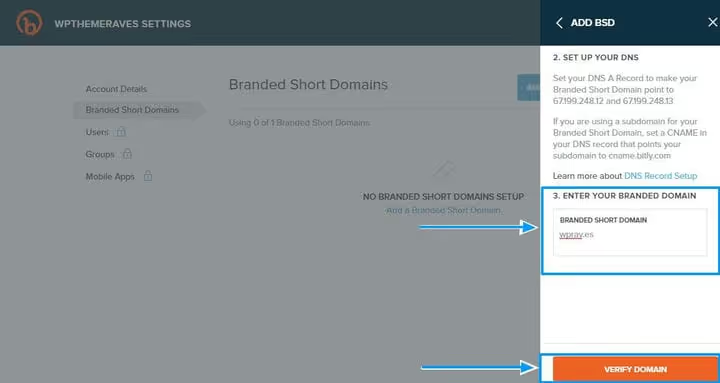
C’est fait. Votre domaine court de marque est maintenant servi via Bitly. Installez le plugin WP Bitly (voir l’étape 4) pour créer des liens courts sur ce domaine directement depuis l’administration WordPress.
- Avantages: contrôle total de la marque, liens à l’aspect professionnel.
- Inconvénients: un domaine supplémentaire nécessite un paiement annuel; la configuration DNS demande de l’attention.
- Prix: à partir de quelques dollars par an pour le domaine + l’abonnement Bitly.
⁉️🤔 Questions fréquentes
Quelle est la méthode la plus rapide pour un seul article?
Si vous devez raccourcir un lien tout de suite, ouvrez TinyURL, collez l’URL et copiez le résultat. Aucune inscription n’est nécessaire; l’ensemble du processus prend 10 secondes. L’inconvénient: vous ne verrez pas les statistiques de clics.
Puis-je utiliser Pretty Links en parallèle de Bitly?
Oui, ils n’entrent pas en conflit. Pretty Links fonctionne avec votre domaine et stocke les liens en local, tandis que Bitly est un service externe avec ses propres statistiques. Pretty Links est plus pratique pour les liens d’affiliation, et Bitly est meilleur pour les publications sur les réseaux sociaux.
Que dois-je faire si WP.me n’apparaît pas après l’activation du module?
Vérifiez que votre site est connecté à WordPress.com via Jetpack. Sans cette connexion, le module ne fonctionnera pas. Assurez-vous également que dans Réglages → Lecture, votre site n’est pas masqué pour les moteurs de recherche; dans ce mode, WP.me ne génère parfois pas de liens.
Devrais-je utiliser WP Bitly étant donné le CVE non corrigé?
En pratique, la vulnérabilité nécessite des conditions spécifiques et un compte avec des privilèges d’administrateur. Si vous êtes le seul administrateur du site et que vous n’installez pas de plugins suspects, le risque est minime. Mais si la sécurité est critique, utilisez plutôt Pretty Links; il couvre la même fonctionnalité sans vulnérabilités.
Quel domaine court devrais-je choisir si mon domaine principal est très long?
Essayez une abréviation de votre marque dans une extension courte: site.fr → si.te, monentreprise.com → monentr.me. Les générateurs de noms de domaine (DomainWheel, Namemesh) vous aideront à trouver des options. L’essentiel est que le domaine soit lisible et associé à votre marque plutôt qu’une suite de lettres aléatoire.
Quoi utiliser en 2026: une checklist rapide
Pour la plupart des sites WordPress, un seul plugin suffit: Pretty Links. Il est gratuit, vit dans le panneau d’administration et fournit des statistiques. Si votre site est déjà connecté à Jetpack, activez WP.me comme canal de secours; il ne consomme pas de ressources.
Les services tiers (Bitly, TinyURL) se justifient lorsque les liens courts sortent de votre site: campagnes d’e-mailing, publicité imprimée, cartes de visite, réseaux sociaux.
L’achat d’un domaine court distinct est une étape pour ceux qui travaillent déjà systématiquement avec des liens d’affiliation ou qui construisent la reconnaissance de leur marque. Si vous débutez, commencez par le plugin gratuit Pretty Links et revenez à cette option lorsque votre volume de liens dépassera quelques dizaines.
Si vous utilisez un autre outil pour les liens courts que nous n’avons pas abordé, partagez-le dans les commentaires. Les solutions auto-hébergées sont particulièrement intéressantes: peut-être avez-vous installé YOURLS sur un sous-domaine?

Une équipe professionnelle de rédacteurs et d'éditeurs spécialisés dans la création de contenu de qualité.