














🛠 Comment créer un site web d'hôtel sur WordPress avec réservation en ligne
Un site d’hôtel qui accepte les réservations directes sans appel téléphonique ni échange de messages est une réalité, pas un fantasme. Vous avez capté des clients via un moteur de recherche, ils ont choisi une chambre, payé par carte et reçu une confirmation par e-mail pendant que vous étiez occupé à autre chose.
Le problème, c’est que le marché propose des dizaines de solutions: des systèmes SaaS propriétaires avec des abonnements mensuels de plusieurs centaines de dollars jusqu’aux plugins gratuits aux fonctionnalités limitées. Quelle voie choisir pour éviter de payer trop cher et disposer d’un mécanisme de réservation complet directement sur WordPress?
Voici un guide étape par étape, depuis le choix de l’approche jusqu’à l’acceptation des paiements en ligne. La base est le plugin MotoPress Hotel Booking: il est présent sur WordPress.org depuis 2013, compte plus de 50 000 installations actives et, dans sa version 6.0 (2025), a reçu une gestion de propriété de niveau Booking.com. Toutes les captures d’écran proviennent du panneau d’administration réel, et chaque étape peut être reproduite en quelques minutes.
💡 Aperçu rapide:
- Nous analysons deux approches: un thème prêt à l’emploi avec réservation intégrée ou un template quelconque + un plugin séparé.
- Nous parcourons la configuration complète de MotoPress Hotel Booking en 10 étapes: des types d’hébergement aux passerelles de paiement.
- Nous comparons les coûts et les limites de chaque option dans un tableau.
- Nous répondons aux questions fréquentes des propriétaires d’hôtels et d’auberges.
Deux approches pour un site d’hôtel sur WordPress
Avant d’installer des plugins et de configurer des tarifs, décidez de la base. WordPress propose deux voies fondamentalement différentes pour aboutir à un site d’hôtel fonctionnel avec réservation.
Thèmes prêts à l’emploi: rapides mais limités
Le chemin le plus court consiste à acheter un thème WordPress étiqueté «réservation d’hôtel». Mais ici, il est important de distinguer deux scénarios, car le mot «réservation» dans la description d’un thème peut désigner des niveaux d’automatisation complètement différents.
Thèmes avec formulaire de demande de réservation. Cela ressemble à une recherche de chambre: dates d’arrivée et de départ, type de chambre, nombre de voyageurs. Le client remplit le formulaire, mais au lieu d’une confirmation instantanée, il reçoit un «nous vous contacterons» et la demande est envoyée à l’administrateur par e-mail.
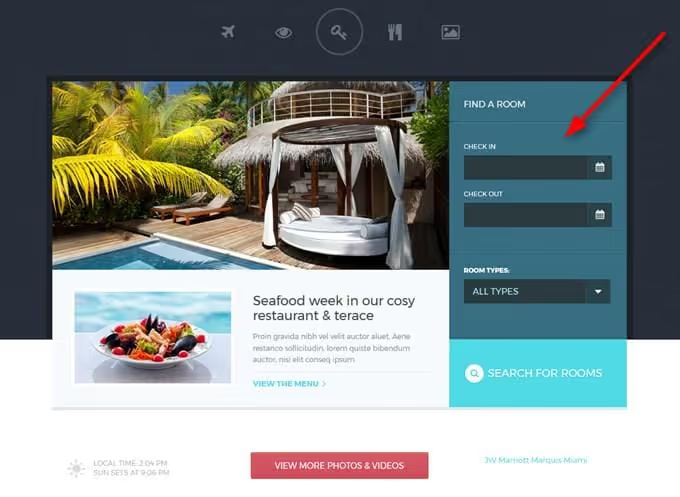
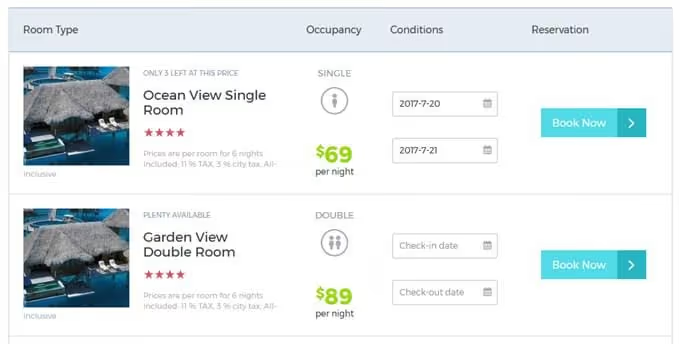
Le client saisit les dates et voit les options disponibles avec les prix:
Après avoir sélectionné une chambre, un formulaire de demande avec les coordonnées et les préférences apparaît:
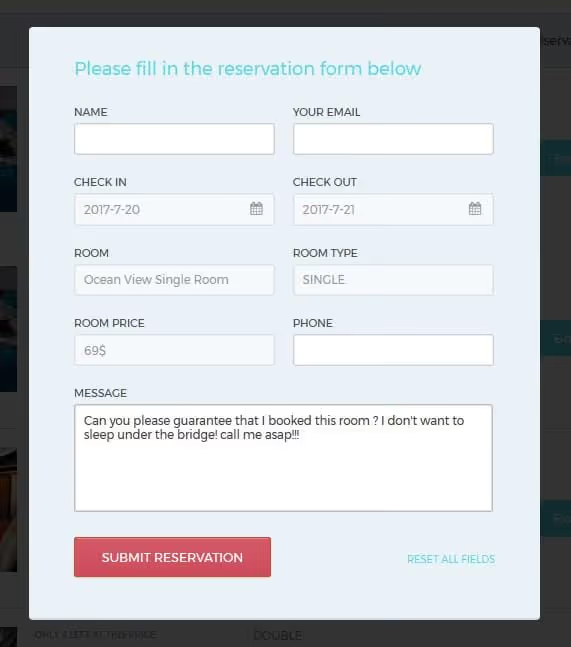
Pour le client, cela ressemble à une réservation, mais en réalité la chambre n’est pas réservée tant qu’il n’y a pas de confirmation manuelle. Pour les petits hôtels à faible trafic, cette option est acceptable. Pour ceux qui souhaitent accepter des réservations sans intervention de l’administrateur, elle ne l’est pas.
Thèmes avec moteur de réservation intégré. Ici, un plugin tiers fonctionne déjà en arrière-plan, et le thème fournit un habillage prêt à l’emploi pour celui-ci. Par exemple, le thème Bellevue utilise un plugin de réservation avec WooCommerce Payments:
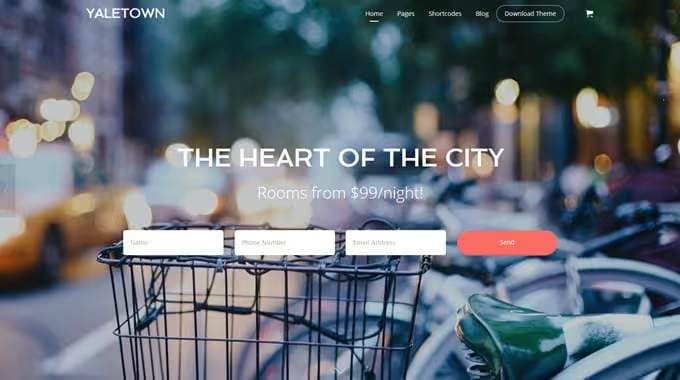
Le client ajoute une chambre au panier et paie par carte via PayPal ou Stripe:
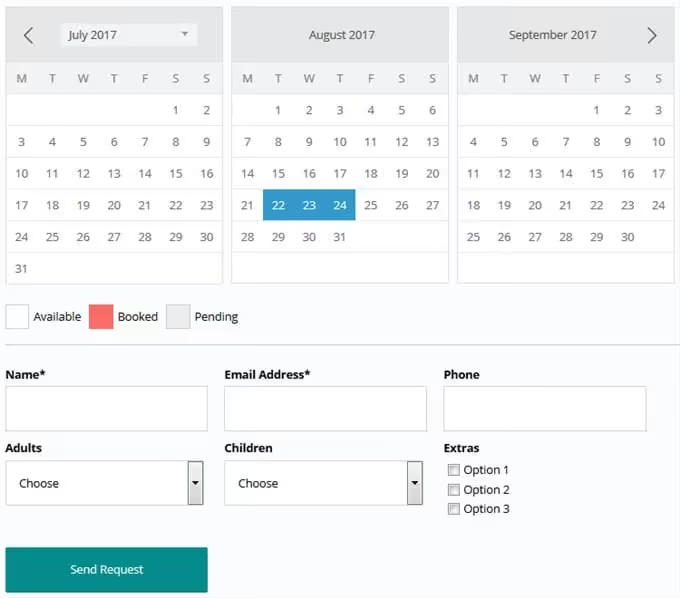
L’avantage de cette approche est l’intégration transparente: les styles du plugin correspondent au design du thème, et le plugin lui-même est souvent inclus dans le prix (pas besoin de l’acheter séparément). L’inconvénient est que vous êtes lié au système de réservation choisi par le développeur du thème. Vous pouvez le remplacer, mais alors tout l’intérêt d’acheter un tel thème disparaît.
Plugin de réservation: une flexibilité maximale
Vous prenez n’importe quel thème WordPress et vous y connectez un plugin de réservation. Aussi bien un thème hôtelier spécialisé sans réservation intégrée qu’un thème universel (par exemple, Astra ou Kadence) fonctionnera:
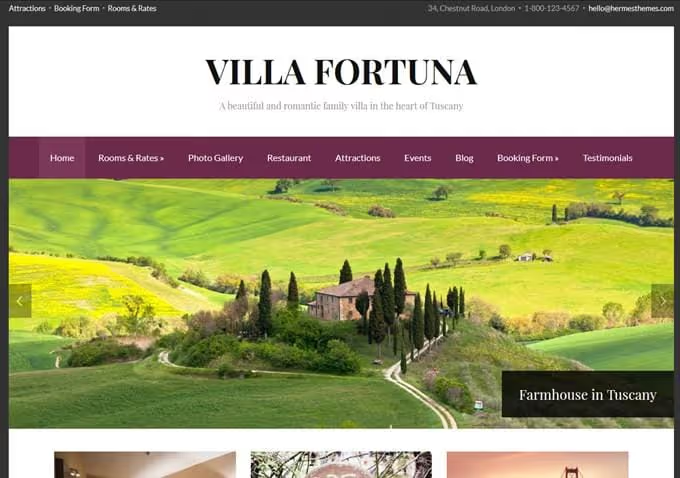
Le principal avantage est que vous ne dépendez pas d’un seul fournisseur. Vous pouvez changer de thème à tout moment, et le mécanisme de réservation restera en place. C’est exactement l’approche que nous allons analyser étape par étape ci-dessous.
Critère | Thème prêt à l’emploi (formulaire e-mail) | Thème prêt à l’emploi (moteur intégré) | Plugin + n’importe quel thème |
|---|---|---|---|
Confirmation instantanée | Non | Oui | Oui |
Paiement en ligne | Non | Oui | Oui |
Changement de thème sans perdre les réservations | Non | Non | Oui |
Choix du système de réservation | Non | Non | Oui |
Complexité de la configuration | Faible | Moyenne | Moyenne |
Coût (ponctuel/annuel) | 59-79 $ | 59-79 $ (plugin inclus) | 0-199 $/an pour le plugin |
Configuration pas à pas de MotoPress Hotel Booking
🔗 MotoPress Hotel Booking sur WordPress.org est l’une des extensions de réservation les plus complètes pour WordPress. La version gratuite disponible dans le catalogue couvre les scénarios de base: hébergement, recherche, réservation. La version payante ajoute les paiements, la synchronisation OTA et les tarifs avancés.
Voici à quoi ressemble le site d’une agence de location d’appartements construit avec cette extension:
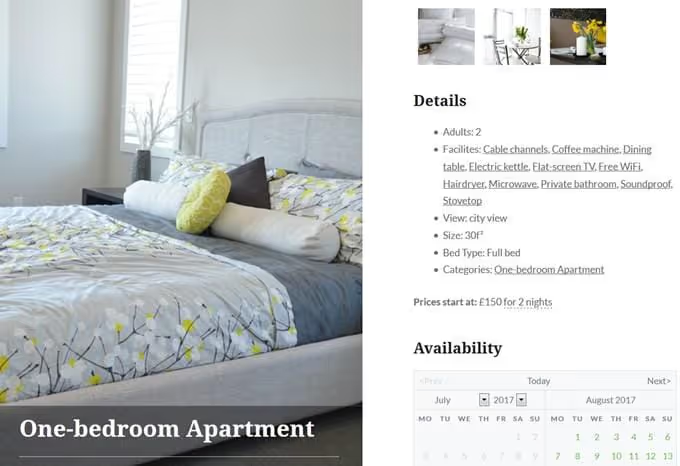
L’extension fonctionne sur le principe du «tout dans l’administration WordPress»: vous l’installez, vous l’activez et vous obtenez deux nouveaux menus, «Accommodation» et «Bookings». Passons maintenant à la configuration pas à pas.
Après l’installation, ouvrez le panneau de démonstration et parcourez le menu en parallèle des instructions, afin que chaque paramètre trouve immédiatement sa place dans l’interface.
Étape 1. Tarifs saisonniers. Créez différentes périodes tarifaires: vacances de Noël, saison estivale, week-ends. Il s’agit des dates pour lesquelles le prix diffère du tarif de base.
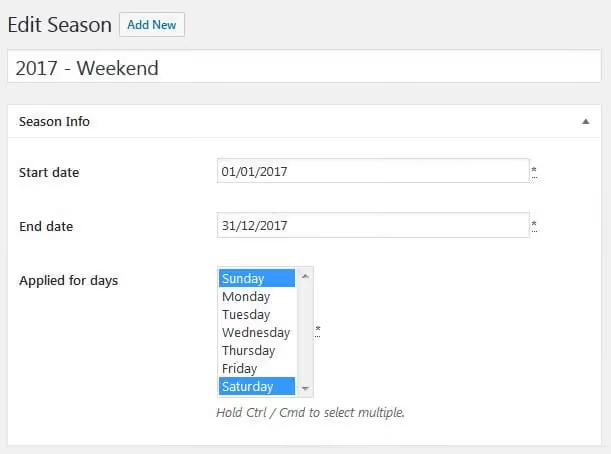
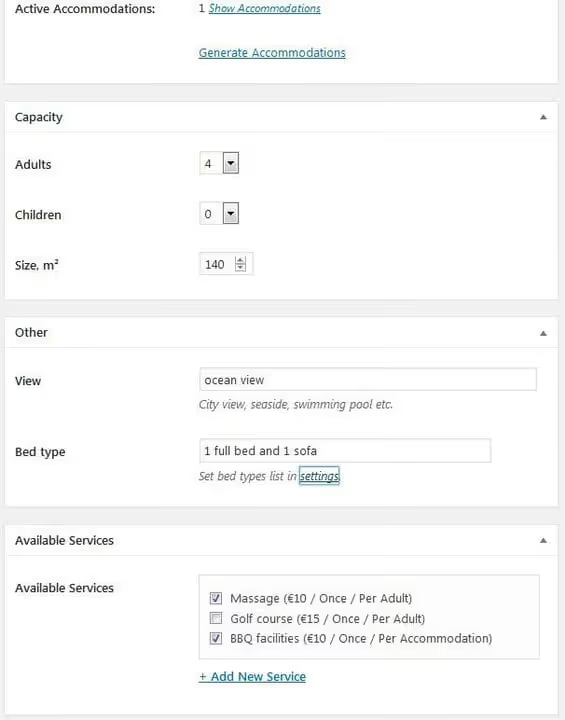
Étape 2. Services supplémentaires. Ajoutez ce qui peut être réservé avec la chambre: parking, transfert, petit-déjeuner, service de garde d’enfants. Chaque service a son propre prix et sa propre périodicité (une fois, par nuit, par personne). Ils sont attribués à des types d’hébergement spécifiques à l’étape suivante.
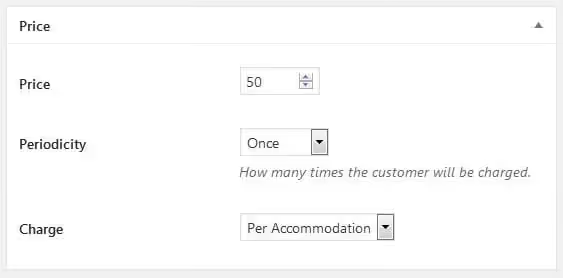
Étape 3. Types d’hébergement. L’écran de configuration principal. Créez des fiches: chambre standard, suite, appartement, villa. Pour chacune, renseignez la description, la catégorie, les équipements et la galerie de photos.
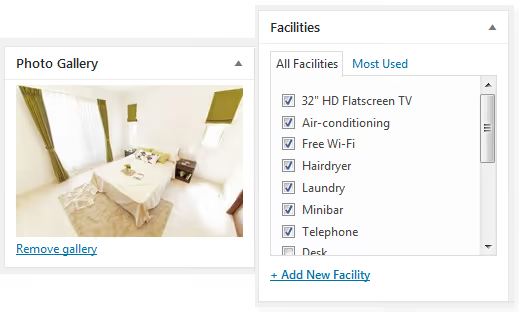
Les paramètres de la chambre (capacité adultes + enfants, superficie, vue, types de lits) sont précisés ici:
À partir de la version 3.0, l’extension prend en charge un nombre illimité d’attributs personnalisés. La logique est simple: vous créez un attribut (par exemple, «Localisation») avec des étiquettes (New York, San Francisco, Miami) et vous attribuez ces étiquettes à des biens spécifiques.
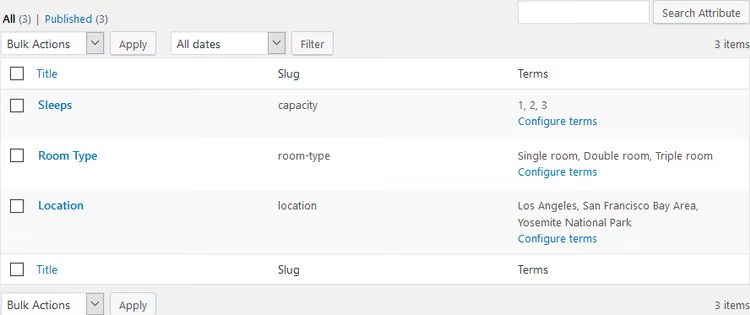
Si vous ajoutez l’attribut «Localisation» comme champ dans le formulaire de recherche, le client pourra filtrer les chambres par ville:
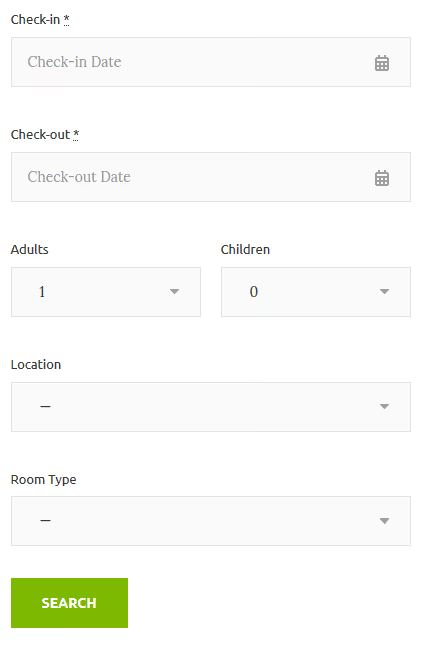
C’est un système flexible: les attributs s’adaptent à votre activité (type de chambre, location courte/longue durée, quartier).
Étape 4. Tarifs. Des prix différents pour un même type d’hébergement en fonction des conditions. Le scénario principal concerne les tarifs remboursables et non remboursables:
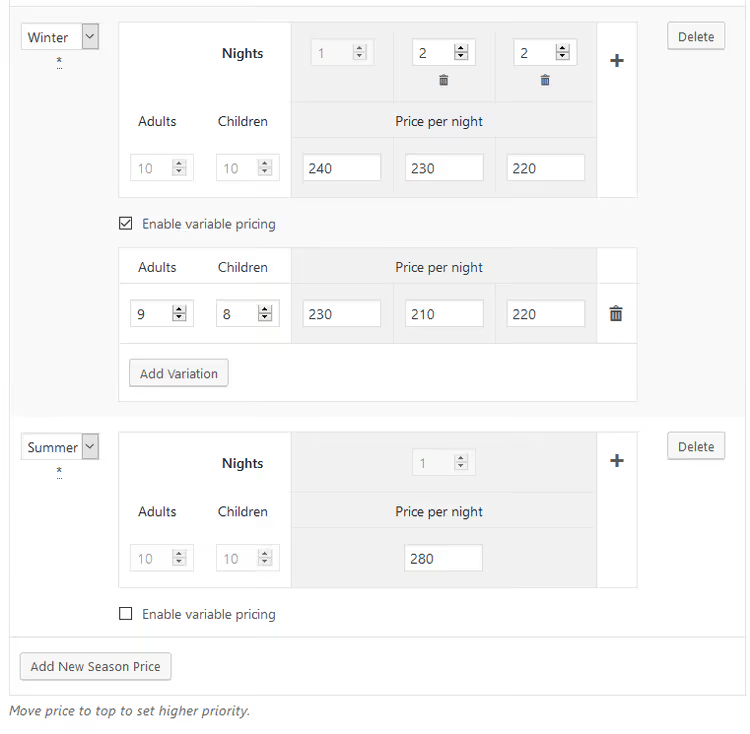
L’extension propose une tarification à plusieurs niveaux. Le tarif de base évolue en fonction du nombre de personnes, de la durée du séjour (réductions automatiques pour une semaine), de la saison et des conditions choisies.
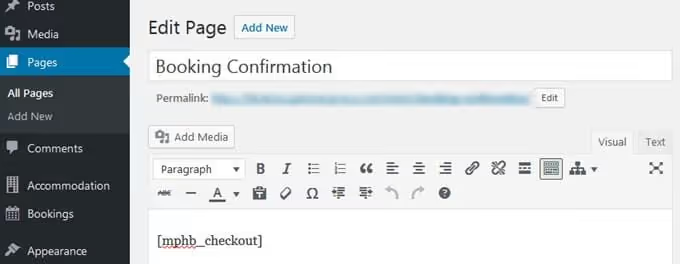
Étape 5. Pages système. L’extension fournit des shortcodes prêts à l’emploi. Créez des pages via le panneau d’administration: «Résultats de recherche», «Disponibilité», «Finaliser la réservation», «Confirmation de réservation», «Annuler la réservation», et insérez le shortcode correspondant dans chacune d’elles.
Étape 6. Paramètres généraux. Tout ce que le client voit se configure ici: la devise et sa position, le format de date, les heures d’arrivée et de départ. Ainsi que des réglages fondamentaux:
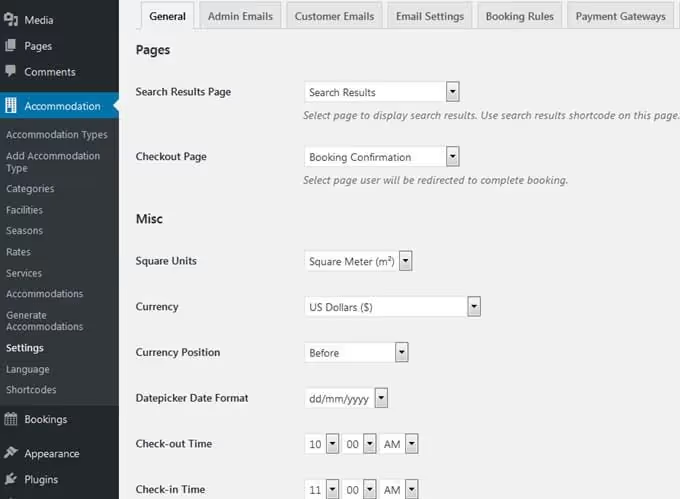
- Activer/désactiver le formulaire de recherche avec sélection des chambres selon le nombre de voyageurs
- Activer la réservation en ligne (peut être désactivée pour ne laisser que le formulaire de demande)
- Mode de confirmation: par le client via email, manuellement par l’administrateur, ou automatiquement après paiement
- Capacité maximale dans le formulaire de recherche
- Thème du calendrier de disponibilité (Light Coral, Dark Red, s’adapte à tout design)
Étape 7. Notifications par email. Configurez les modèles d’email pour l’administrateur et le client à l’aide de macros: confirmation de réservation, annulation, rappel d’arrivée.
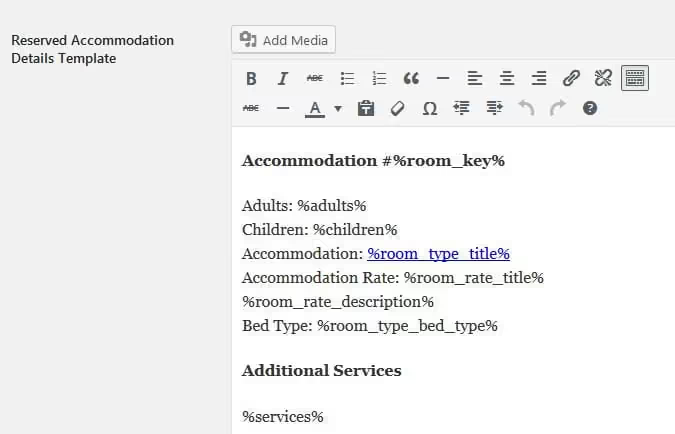
Vous pouvez indiquer plusieurs destinataires, par exemple le gérant et le personnel d’entretien. Chacun recevra sa propre notification en cas de nouvelle réservation.
Étape 8. Passerelles de paiement. La version gratuite inclut PayPal, 2Checkout, Stripe, Braintree, Beanstream/Bambora. L’extension payante WooCommerce Payments élargit la liste.
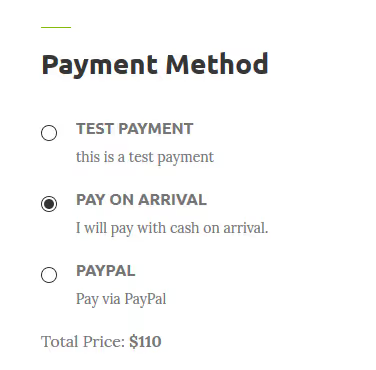
Vous pouvez choisir de prélever le montant total ou un acompte (fixe ou en pourcentage), indiquer les pages système et la passerelle de paiement par défaut. Si vous ne souhaitez pas accepter de paiements en ligne, activez la méthode «Paiement à l’arrivée»: le système enregistre la réservation et l’administrateur saisit le paiement manuellement lors de l’arrivée du client.
Étape 9. Paramètres de langue. L’extension est traduite en 14 langues. Pour un site en français, il suffit de sélectionner la langue dans les paramètres. Des modifications de texte supplémentaires peuvent être effectuées via n’importe quel plugin de traduction WordPress. MotoPress est officiellement compatible avec WPML, ce qui vous permet de créer un site hôtelier multilingue.
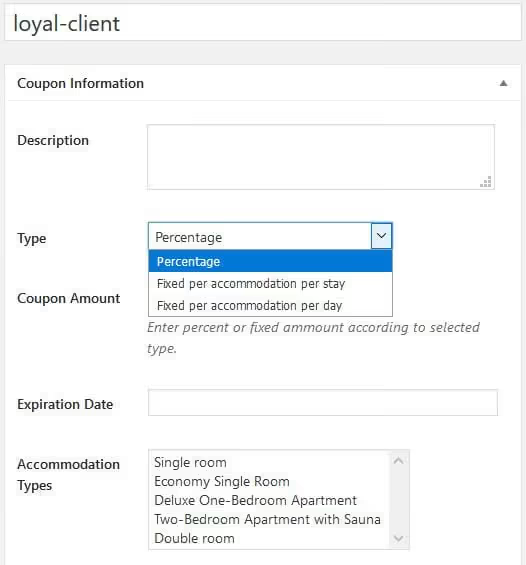
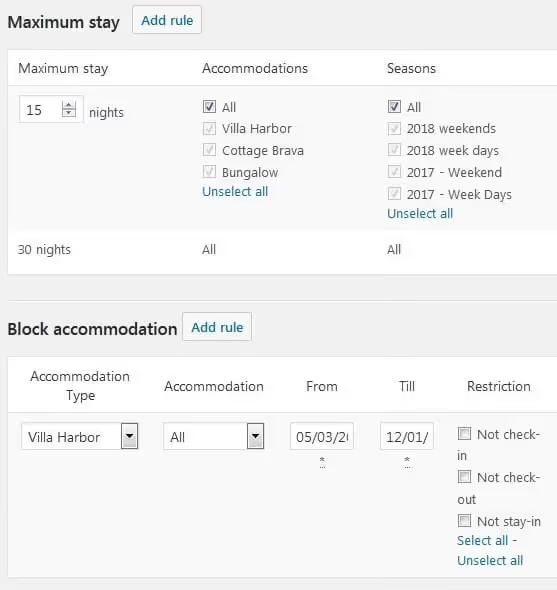
Étape 10. Gestion des réservations. Le menu «Réservations» est le centre opérationnel. Vous y créez les codes promotionnels, les règles d’arrivée/départ et les règles de durée minimale/maximale de séjour.
Les codes promo peuvent être monétaires (réduction fixe par chambre) ou en pourcentage. Un code fixe s’applique soit par chambre et par jour, soit pour l’ensemble du séjour:
Les règles de réservation se définissent pour l’ensemble de l’hôtel ou pour des chambres spécifiques: jours d’arrivée/départ, nombre minimum et maximum de nuits, blocage de chambre pour une période donnée:
Synchronisation OTA. Si les chambres sont également louées via Airbnb, Booking.com ou Expedia, le plugin synchronise les calendriers via iCal, ce qui évite les doubles réservations:
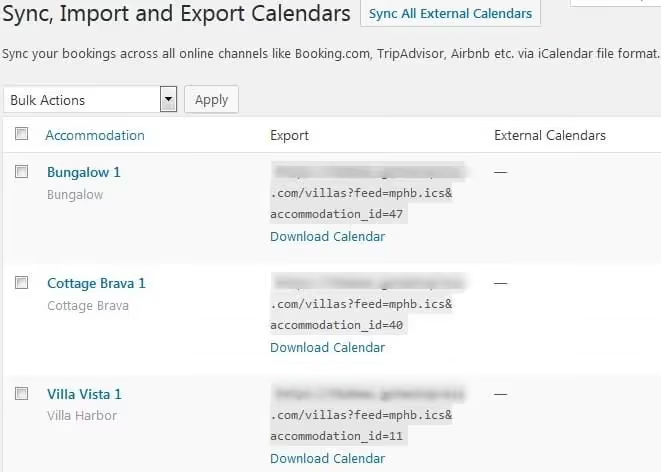
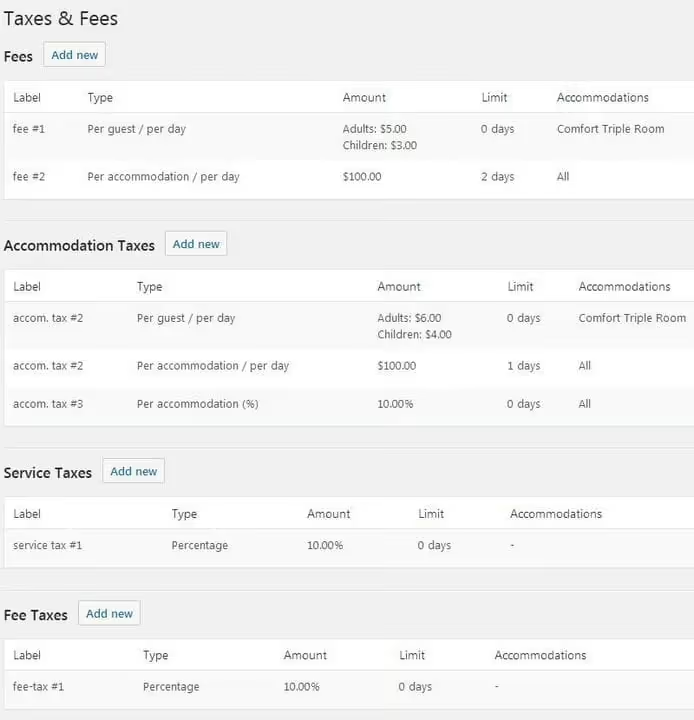
Les taxes et les frais sont ajoutés à toutes les propriétés et services depuis un seul panneau de contrôle:
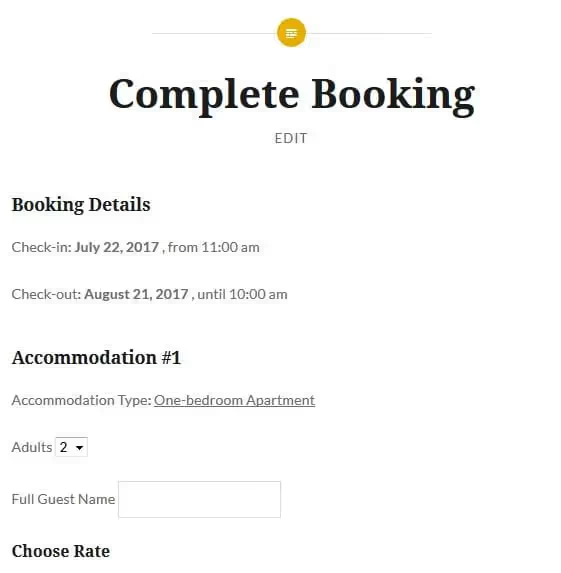
Côté client, le processus de réservation se déroule en plusieurs étapes: coordonnées personnelles, sélection du tarif et des services, mode de paiement:
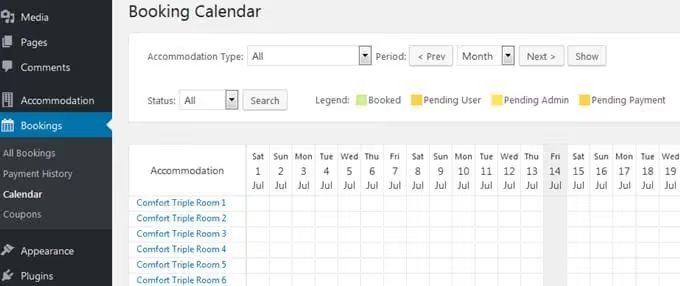
Toutes les réservations sont conservées dans le panneau d'administration avec un filtrage par statut:
Pour les paiements en espèces, l'administrateur ajoute le règlement manuellement:
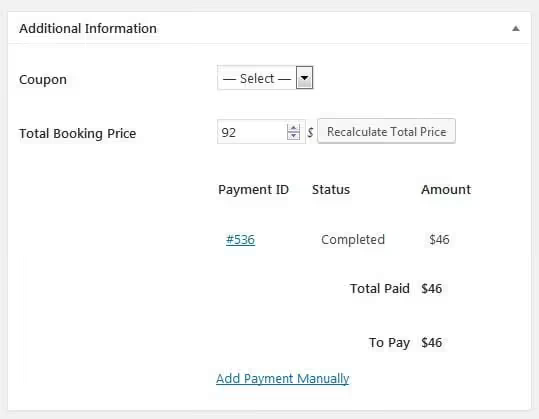
Lorsque vous gérez les réservations entrantes, vous voyez toutes les demandes, avec et sans paiement, les statuts, les journaux et les données clients. Pour vérifier uniquement les paiements, un lien rapide «Historique des paiements» est disponible.
⁉️🤔 Foire aux questions
La version payante de MotoPress est-elle obligatoire pour accepter les paiements en ligne?
Oui. La version gratuite sur WordPress.org inclut la recherche, la réservation, les tarifs et les saisons. Les passerelles de paiement (Stripe, PayPal, Braintree, 2Checkout) sont disponibles dans la version payante à partir de 199 $/an. Si vous n'avez pas besoin des paiements en ligne, la version gratuite est suffisante: le client réserve et l'administrateur confirme manuellement.
Puis-je utiliser un autre plugin de réservation à la place de MotoPress?
Oui. Le schéma «n'importe quel thème + plugin de réservation» est universel. VikBooking, HBook, WP Hotel Booking et d'autres fonctionnent. Choisissez en fonction de vos besoins spécifiques: VikBooking est pratique pour la synchronisation avec Booking.com, WP Hotel Booking est minimaliste pour les petits hôtels. MotoPress est le juste milieu en termes de fonctionnalités et de finition du panneau d'administration.
Les réservations sont-elles perdues lors du changement de thème WordPress?
Si les réservations sont stockées dans le plugin et non dans le thème, non. Le plugin crée ses propres tables dans la base de données, indépendamment du thème actif. C'est précisément pour cette raison que l'approche «n'importe quel thème + plugin» est plus fiable qu'un thème prêt à l'emploi avec un moteur intégré: lorsque vous changez le design, toutes les réservations restent en place.
Que se passe-t-il si un client souhaite réserver plusieurs chambres à la fois?
MotoPress prend cela en charge de manière native: le formulaire de recherche tient compte du nombre de personnes et sélectionne une combinaison de chambres disponibles. Un même client peut ajouter plusieurs chambres à une seule réservation, et le système ne limite pas la capacité.
Comment synchroniser les réservations avec Airbnb et Booking.com?
Via l'échange de fichiers iCalendar. Dans l'administration de MotoPress: allez dans la section «Calendriers» → exportez le lien du calendrier de votre site → collez-le dans les paramètres de synchronisation côté Airbnb/Booking.com → importez les calendriers externes en retour. Les commandes sont synchronisées automatiquement et les doubles réservations sont évitées.
Que choisir pour votre hôtel: l’essentiel
Le parcours effectué: d’un simple formulaire de contact par email à un PMS complet avec synchronisation OTA. La recommandation précise dépend de la taille de l’établissement.
Si vous avez un petit hôtel de 5 à 10 chambres et que le flux de réservations permet un traitement manuel des demandes, commencez par la version gratuite de MotoPress Hotel Booking Lite sur n’importe quel thème moderne (Astra, Kadence, GeneratePress). La configuration en suivant les étapes ci-dessus prendra quelques heures et, à mesure que la charge augmente, les passerelles de paiement peuvent être activées avec une seule licence.
Si vous avez un hôtel à fort trafic, avec plusieurs plans tarifaires et la nécessité de synchroniser avec Booking.com/Airbnb, optez pour la version complète de MotoPress avec paiements et synchronisation. Elle est rentabilisée dès les dix premières réservations directes sans commission OTA.
Si, pour une raison quelconque, MotoPress ne convient pas (vous avez besoin d’une intégration plus poussée avec un PMS spécifique, vous travaillez uniquement avec Booking.com via iCal), tournez-vous vers VikBooking ou WP Hotel Booking. Le principe de configuration est le même: installation → types de chambres → tarifs → paiements → pages système.
🔗 MotoPress Hotel Booking Lite (gratuit) sur WordPress.org | 🔗 Site MotoPress (version complète)
Avez-vous créé un site d’hôtel sur WordPress? Quel système de réservation avez-vous choisi et quels défis avez-vous rencontrés? Partagez votre expérience dans les commentaires.

Une équipe professionnelle de rédacteurs et d'éditeurs spécialisés dans la création de contenu de qualité.