














🔧 Comment restaurer Windows après un crash avec Acronis True Image
Windows a planté avec un écran bleu, s’est figé complètement au démarrage ou a tout simplement cessé de donner signe de vie. Cela vous dit quelque chose? Après plusieurs heures à configurer le système, installer pilotes et logiciels, perdre tout cela à cause d’un seul incident, c’est une sacrée expérience.
Une sauvegarde réalisée en amont avec Acronis True Image règle le problème en 15 à 20 minutes. Vous démarrez simplement sur l’environnement de récupération, vous désignez le fichier de sauvegarde et vous patientez: le système revient exactement à l’état dans lequel il était au moment de la copie. Pas de réinstallation de Windows, pas de restauration manuelle des pilotes.
Mais il y a un hic: pour que ce scénario fonctionne, vous devez configurer le chargeur de démarrage Acronis une fois et connaître la séquence exacte des étapes de l’assistant de récupération. Voici une procédure qui vous guidera de l’appui sur F11 jusqu’au bureau.
💡 Aperçu rapide:
- Redémarrez votre ordinateur et appuyez sur F11 quand le message «Starting Acronis Loader» apparaît
- Dans l’environnement de récupération Acronis, lancez l’assistant de récupération de disque
- Sélectionnez le fichier de sauvegarde dans la zone sécurisée Acronis
- Cochez toutes les partitions et le MBR pour une récupération complète
- Lancez le processus et attendez le redémarrage automatique vers Windows fonctionnel
Qu’est-ce qu’Acronis True Image et comment fonctionne le chargeur de démarrage
Acronis True Image est un programme de sauvegarde et de récupération qui, depuis 2026, inclut non seulement l’imagerie disque classique, mais aussi la gestion intégrée des correctifs Windows, une protection anti-ransomware et une détection des menaces basée sur l’IA. L’abonnement Essentials, Advanced ou Premium couvre les besoins, du PC domestique au petit bureau.
Le principal avantage d’Acronis par rapport à l’outil de récupération intégré de Windows, c’est le chargeur de démarrage d’urgence Startup Recovery Manager. Il est écrit dans le MBR lors de l’installation du programme et vous permet d’accéder à l’environnement de récupération AVANT le chargement de Windows, même si le système est complètement détruit et refuse de démarrer.
La seule condition: la sauvegarde doit être faite en amont et placée dans la «zone sécurisée Acronis» sur le même disque ou un disque externe. Sans sauvegarde prête, il n’y a rien à restaurer: il ne s’agit pas de ressusciter un système cassé, mais de revenir à un état sauvegardé.
Étape 1. Accéder à l’environnement de récupération Acronis
Redémarrez votre ordinateur. Juste après le logo BIOS/UEFI, surveillez l’écran, vous devriez voir le message:
Starting Acronis Loader…
Press F11 for Acronis Startup Recovery Manager…
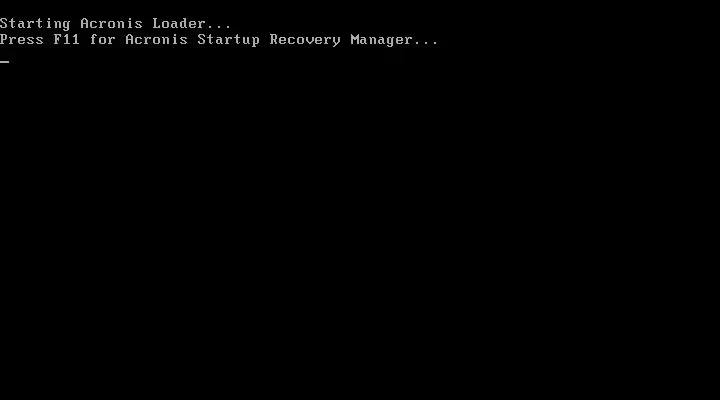
Appuyez sur la touche F11. N’attendez pas, la fenêtre reste affichée 2 à 3 secondes: un clignement d’œil et vous la ratez, il faut recommencer le redémarrage.
Après avoir appuyé, la fenêtre de sélection d’action s’ouvre:
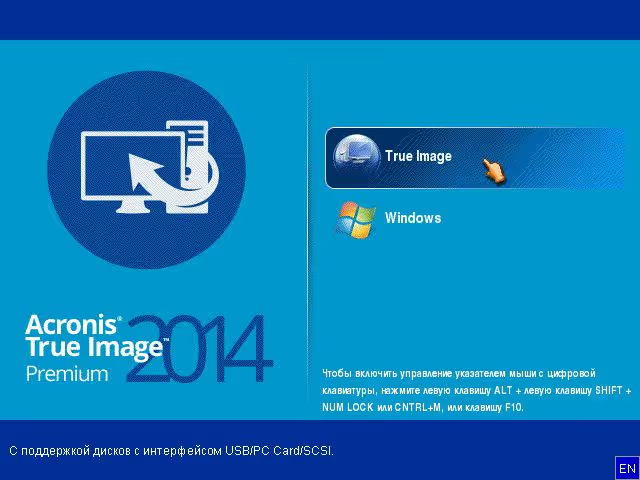
Cliquez sur le bouton «True Image».
Si à la place vous voyez «Boot Menu»:
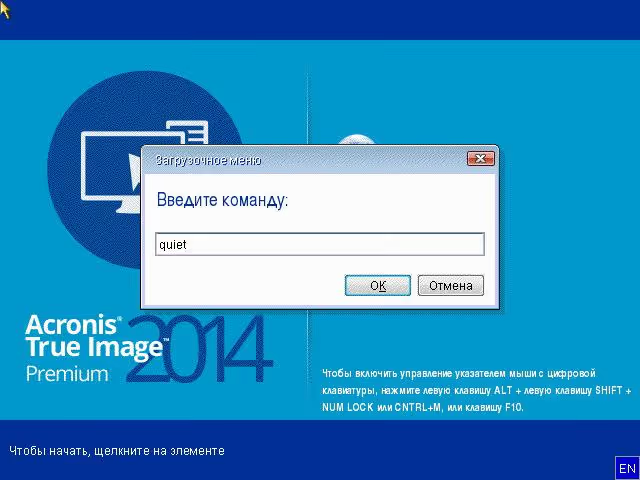
Si la souris fonctionne, cliquez sur «Cancel». Si la souris ne répond pas, appuyez sur Tab ou les flèches gauche-droite pour mettre le bouton en surbrillance, puis sur Entrée. La fenêtre du menu de démarrage se ferme et True Image se lance.
Étape 2. Lancer l’assistant de récupération de disque
Une fois True Image chargé, vous voyez la fenêtre principale du programme:
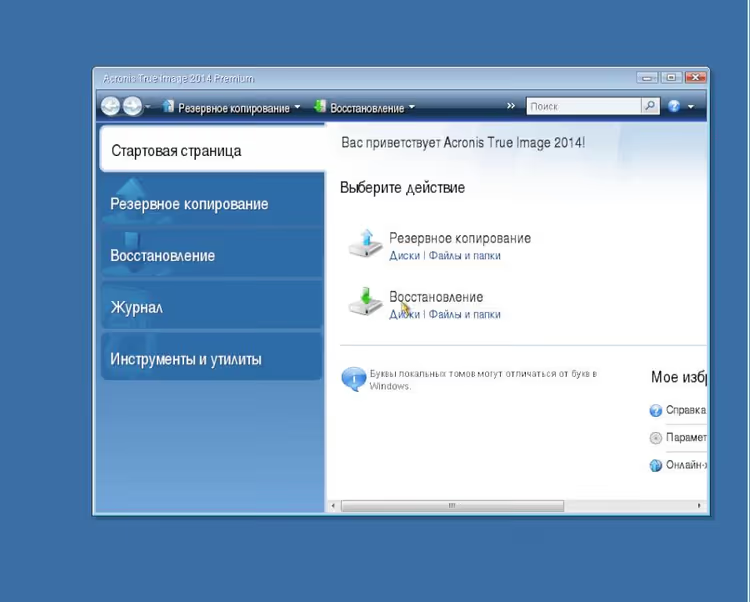
Sous la rubrique «Recovery», cliquez sur le bouton «Disks». L’assistant de récupération s’ouvre:
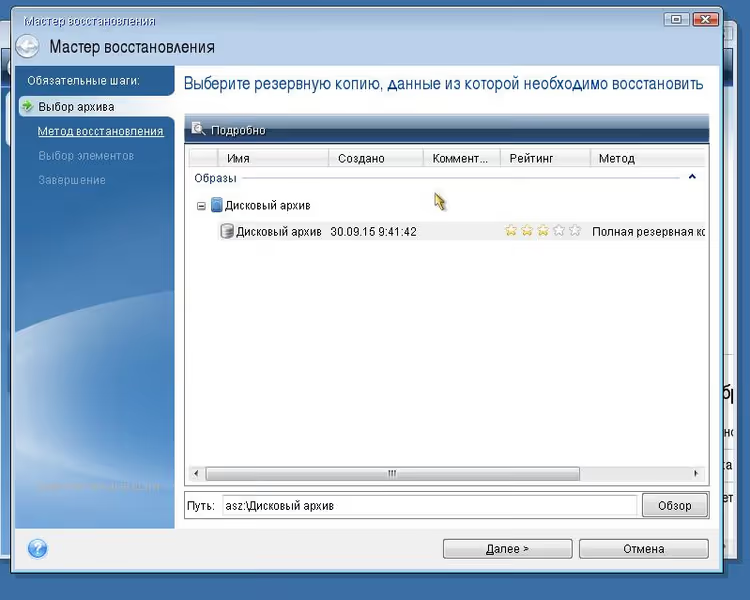
Étape 3. Sélectionner la sauvegarde
Dans la fenêtre de l’assistant, le fichier de sauvegarde de la «zone sécurisée Acronis» est affiché par défaut. C’est votre sauvegarde Windows.
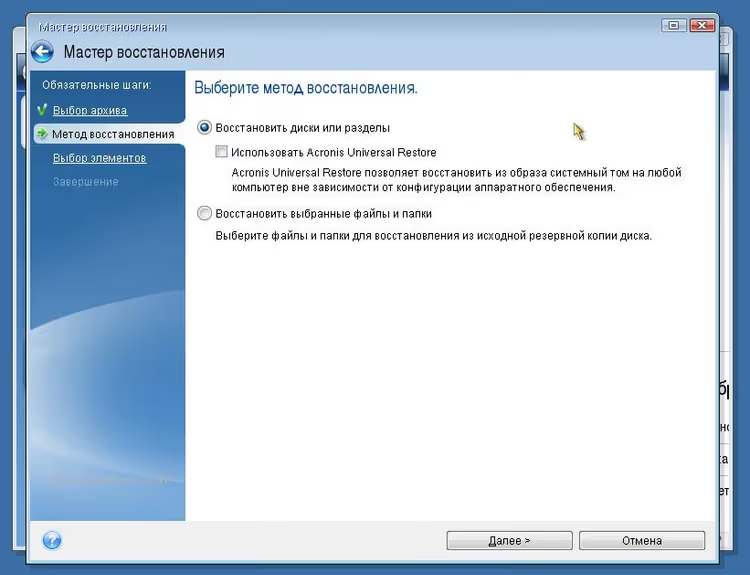
Sélectionnez le fichier par un clic gauche et appuyez sur «Next». Sur l’écran suivant, choisissez «Recover disks or partitions» et de nouveau «Next».
Étape 4. Sélectionner les partitions et le MBR
Vous avez devant vous une fenêtre avec la liste des partitions du disque à récupérer:
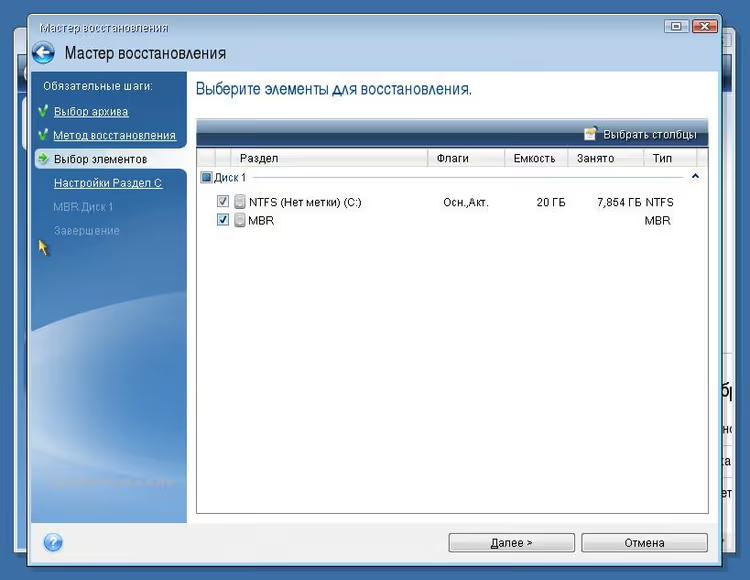
Cochez toutes les partitions et impérativement l’élément «MBR» (enregistrement de démarrage principal). Sans le MBR, le système ne démarrera pas après la récupération, même si les partitions elles-mêmes sont en place.
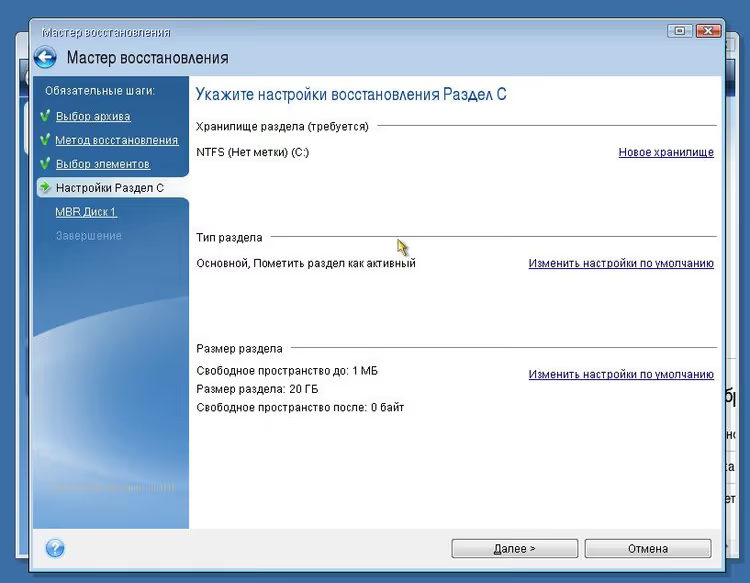
Appuyez sur «Next».
Étape 5. Lancer la récupération et redémarrer
Sur les deux écrans suivants de l’assistant, appuyez simplement sur «Next»: Acronis affiche un récapitulatif des paramètres sélectionnés:
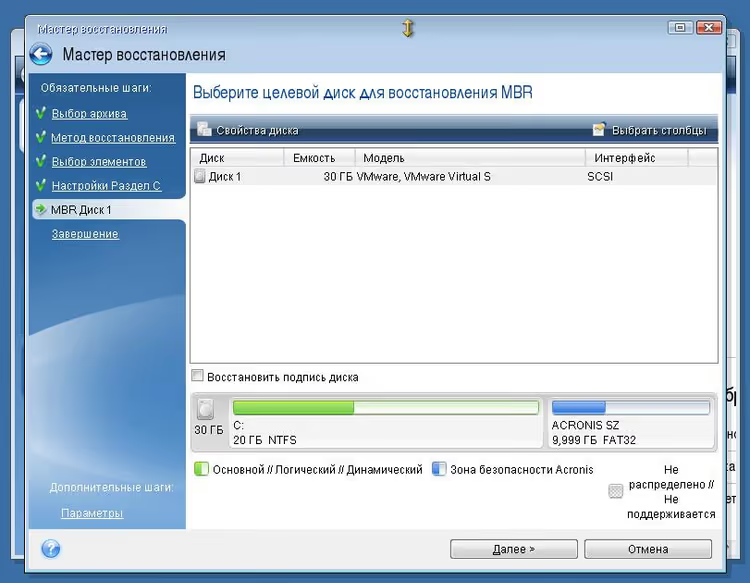
Vérifiez que le disque système et le MBR sont bien sélectionnés dans la liste, puis appuyez encore une fois sur «Next»:
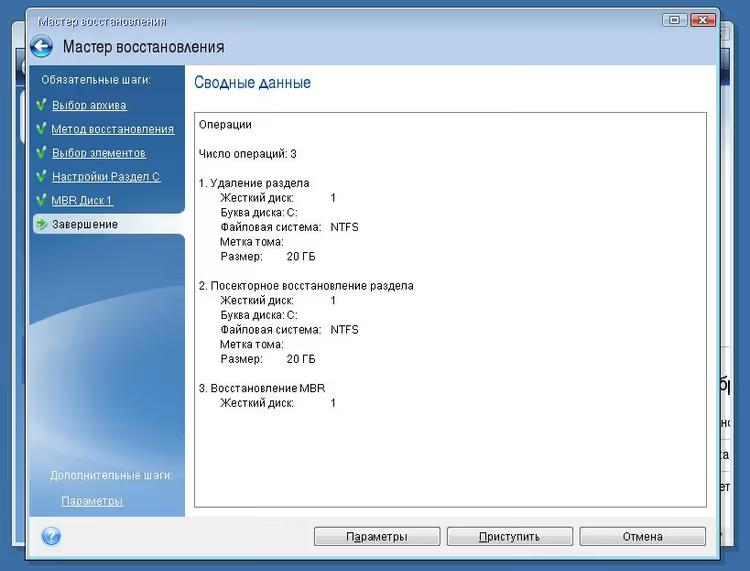
Dans la dernière fenêtre, appuyez sur «Proceed»:
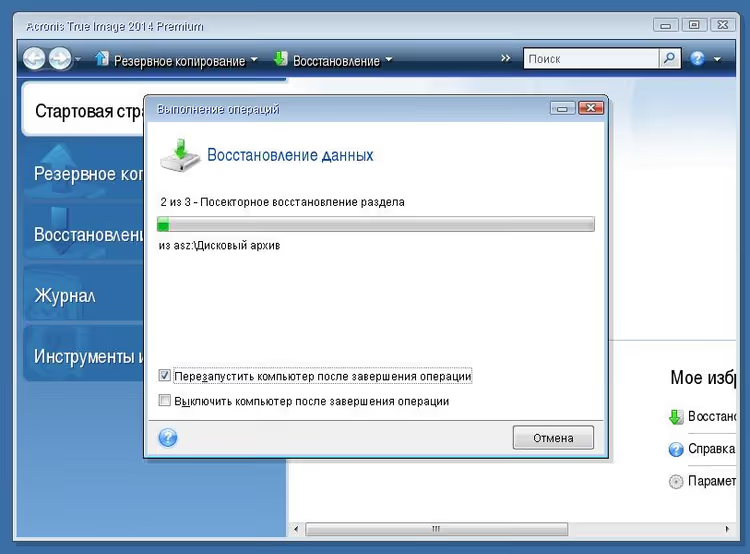
Veillez à cocher «Reboot the computer after the operation completes»: ainsi, après la restauration de la sauvegarde, l’ordinateur redémarrera automatiquement et vous verrez l’écran d’accueil de Windows.
Le temps de récupération dépend de la taille de la sauvegarde et de la vitesse du disque. Pour une image typique de 50 à 70 Go sur un SSD, comptez 8 à 12 minutes; sur un HDD, 15 à 25 minutes.
Que faire si le chargeur de démarrage Acronis n’apparaît pas
Si, lors du redémarrage, le message «Starting Acronis Loader» n’apparaît pas, la raison est presque toujours l’une des trois suivantes:
- Startup Recovery Manager n’est pas activé. Ouvrez Acronis True Image dans Windows en état de marche, allez dans «Tools» → «Acronis Startup Recovery Manager» et cliquez sur «Activate».
- Le MBR a été écrasé. Cela arrive après des mises à jour Windows ou l’installation d’un second OS. Solution: réactivez le chargeur de démarrage depuis Windows en état de marche.
- L’UEFI BIOS bloque le chargeur de démarrage. Dans certaines configurations, le Secure Boot bloque Acronis. Désactivez temporairement le Secure Boot dans les paramètres UEFI.
En dernier recours, Acronis dispose d’une clé USB bootable, créée via «Tools» → «Acronis Media Builder» dans le programme en cours d’exécution. Démarrez dessus et l’assistant de récupération se lance exactement de la même manière qu’avec le chargeur de démarrage intégré.
Bref aperçu d’Acronis True Image 2026
Si vous utilisez encore la version 2020 comme dans les captures d’écran ci-dessus, la procédure de récupération n’a pas changé, mais la version 2026 a ajouté plusieurs nouveaux outils utiles précisément dans le cadre de la protection contre les pannes:
- Gestion intégrée des correctifs Windows. Acronis suit et installe lui-même les mises à jour système: moins de risques qu’une panne survienne à cause d’une vulnérabilité.
- Anti-ransomware basé sur l’IA. Bloque les chiffreurs avant qu’ils n’atteignent les fichiers et les sauvegardes.
- Protection Microsoft 365. Sauvegarde des e-mails et des fichiers OneDrive: pas seulement une image disque, mais aussi les données cloud.
L’interface des versions modernes a été repensée, mais la logique de l’assistant de récupération, les fenêtres, les boutons, la séquence sont restés les mêmes. Les captures d’écran ci-dessus restent donc pertinentes comme guide.
À quelle fréquence faire une sauvegarde
Le régime optimal pour un PC domestique est une sauvegarde complète une fois par semaine, plus des copies incrémentielles quotidiennes. Acronis True Image peut le faire automatiquement selon un planning, sans votre intervention. La règle est simple: plus la sauvegarde est fréquente, moins vous perdez de données en cas de panne.
Stockez la copie sur un disque physique séparé ou un NAS. Une sauvegarde sur le même disque que le système ne sert à rien en cas de défaillance matérielle: Windows et la sauvegarde disparaîtront ensemble.
Voici une vidéo qui montre l’intégralité du processus de restauration d’un disque à partir d’une sauvegarde Acronis sur un exemple réel:
⁉️🤔 Foire aux questions
Peut-on restaurer le système via Acronis si Windows ne démarre plus du tout?
Oui, c’est exactement à cela que sert Startup Recovery Manager. Il fonctionne AVANT le chargement de Windows: vous appuyez sur F11 au démarrage de l’ordinateur et vous accédez directement à l’environnement de récupération. Si le chargeur de démarrage n’est pas activé ou ne se déclenche pas, utilisez une clé USB bootable créée via Acronis Media Builder.
Qu’advient-il des fichiers créés après la sauvegarde?
Ils seront perdus. La restauration à partir d’une sauvegarde ramène le disque exactement à l’état dans lequel il était au moment de la copie. Tout ce qui est apparu après (documents, photos, programmes installés) disparaîtra. C’est pourquoi il est si important de configurer des sauvegardes régulières, au moins une fois par semaine.
Est-il obligatoire de cocher le MBR lors de la récupération?
Oui, si vous restaurez l’intégralité du disque système. Le MBR contient l’enregistrement de démarrage: sans lui, le BIOS/UEFI ne saura pas de quelle partition démarrer. Si vous ignorez le MBR, vous obtiendrez des fichiers Windows entièrement restaurés… qui ne démarreront pas. Il vous faudra relancer la récupération.
Quel espace occupe une sauvegarde système?
Une sauvegarde occupe nettement moins d’espace que les données d’origine sur le disque: Acronis compresse l’image lors de la création. Pour un Windows 11 typique avec un ensemble de logiciels représentant 40 à 50 Go de données, la sauvegarde tiendra dans 25 à 35 Go. Les copies incrémentielles après la première sauvegarde complète pèsent beaucoup moins lourd: elles incluent uniquement les fichiers modifiés.
Pourquoi Acronis est-il meilleur que l’outil de récupération intégré de Windows?
Premièrement, Acronis fonctionne même quand Windows est complètement détruit, alors que l’outil intégré nécessite un système au moins partiellement vivant. Deuxièmement, Acronis restaure le disque secteur par secteur, y compris les partitions cachées, le chargeur de démarrage et la table de partitionnement: le mécanisme intégré de Windows ne peut pas le faire. Troisièmement, une sauvegarde Acronis est un fichier unique, facile à transférer sur un disque externe ou dans le cloud.
Vaut-il la peine de configurer le chargeur de démarrage d’urgence dès maintenant
Si vous utilisez déjà Acronis True Image mais que vous n’avez pas activé Startup Recovery Manager, faites-le aujourd’hui. L’activation prend 30 secondes: «Tools» → «Acronis Startup Recovery Manager» → «Activate». Ensuite, au prochain redémarrage, la fameuse ligne «Press F11» apparaîtra et la prochaine panne Windows deviendra non pas une catastrophe, mais un épisode agaçant de 15 minutes.
Pas encore de sauvegarde? Commencez par en faire une. Lancez Acronis, choisissez «Disks» dans la section «Backup», indiquez le disque système et le disque de destination pour la sauvegarde. La première image complète est idéalement à réaliser juste après une installation propre de Windows avec tous les pilotes et logiciels: vous y reviendrez en cas de panne grave. Et laissez les copies incrémentielles s’écrire selon un planning: la perte de données entre deux sauvegardes sera ainsi minimale.

Une équipe professionnelle de rédacteurs et d'éditeurs spécialisés dans la création de contenu de qualité.