













 IAImage d’illustration générée par IA
📱 Comment stocker les cartes de fidélité sur son téléphone : remplacer Stocard en 2026
Stocard a cessé son activité début 2026. L’application que des dizaines de millions de personnes utilisaient pour stocker leurs cartes de fidélité sur leur téléphone ne fonctionne plus, les serveurs ont été éteints et les fichiers d’installation ont été retirés des boutiques d’applications. Si vos cartes de fidélité sont bloquées dans l’ancienne application, ce guide vous aidera à les transférer vers un service opérationnel en 10 minutes.
Les cartes de fidélité physiques prennent de la place, se perdent et s’abîment. Un portefeuille numérique résout complètement le problème: toutes les cartes de bonus, de réduction et de club dans une seule application, toujours à portée de main. Voici trois méthodes qui fonctionnent en 2026, du successeur direct de Stocard aux outils intégrés au téléphone.
💡 Aperçu rapide:
- Transfert des cartes de Stocard vers Klarna: synchronisation via le même compte Google, les cartes sont récupérées automatiquement
- Catima pour Android: open source, sans publicité et sans accès Internet, import depuis Stocard via un fichier
- Portefeuilles intégrés Apple Wallet et Google Wallet: pour les cartes du quotidien sans installer d’application supplémentaire
Méthode 1: Klarna, le successeur direct de Stocard
En 2021, Klarna a racheté Stocard, qui comptait près de 50 millions d’utilisateurs. À l’été 2022, la fonctionnalité cartes de fidélité est apparue dans l’application Klarna et, début 2026, l’application Stocard d’origine a définitivement été arrêtée.
Si vous utilisiez Stocard, vos cartes sont déjà disponibles dans Klarna. Connectez-vous simplement avec les mêmes identifiants Google ou email.
Comment transférer les cartes de Stocard vers Klarna

Étape 1. Téléchargez l’application Klarna depuis Google Play ou l’App Store.
Étape 2. Appuyez sur «Se connecter» et utilisez le même compte Google que celui utilisé avec Stocard.
Étape 3. Une fois connecté, allez dans la section Cartes de fidélité. Les cartes sauvegardées s’y trouvent déjà, les soldes et l’historique des transactions sont récupérés automatiquement.
Étape 4. Pour ajouter une nouvelle carte, appuyez sur +, sélectionnez une enseigne dans la liste ou scannez le code-barres. Si le scanner ne fonctionne pas, saisissez le numéro manuellement.
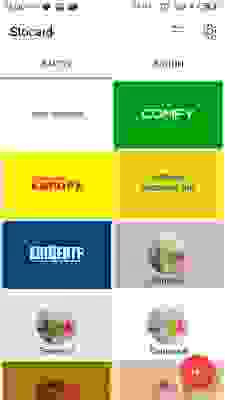
L’interface des cartes dans Klarna est pratiquement identique à celle de l’ancien Stocard: mêmes codes-barres, mêmes soldes de bonus. La différence, c’est que Klarna est une application bancaire complète avec paiement différé (BNPL), et les cartes de fidélité ne sont qu’une fonctionnalité secondaire. Les publicités pour les achats en plusieurs fois occupent une partie visible de l’écran. C’est le principal inconvénient par rapport à l’ancien Stocard.
- Avantages: transfert direct des cartes de Stocard sans perte, disponible sur iOS et Android, l’historique des transactions est conservé
- Inconvénients: pas de compatibilité Apple Watch, application surchargée par les fonctionnalités BNPL, compte obligatoire
- Prix: gratuit
- Téléchargement: 🔗 Klarna sur Google Play | 🔗 Klarna sur l’App Store
Méthode 2: Catima, un remplacement léger pour Android

Catima est une application open source pour Android qui ne fait qu’une seule chose: stocker les codes-barres des cartes de fidélité. Pas de paiement, pas de publicité, pas d’accès Internet. L’application fonctionne entièrement hors ligne.
Le principal avantage de Catima par rapport à Klarna, c’est sa légèreté. L’application pèse moins de 10 Mo, ne nécessite pas de compte et se lance instantanément. En pratique, c’est la meilleure option pour ceux qui ont simplement besoin d’un scanner de code-barres en caisse, sans usine à gaz bancaire. Et oui, c’est gratuit et sans publicité.
Comment ajouter des cartes à Catima
Étape 1. Installez Catima depuis Google Play. Pour la version ouverte sans pisteurs, utilisez F-Droid ou IzzyOnDroid.
Étape 2. Appuyez sur + en bas à droite.
Étape 3. Sélectionnez «Scanner un code-barres» ou saisissez le nom de l’enseigne manuellement.
Étape 4. Pour importer depuis Stocard: dans l’ancienne application, exportez les cartes vers un fichier. Ensuite, dans Catima, appuyez sur «Importer» et sélectionnez ce fichier. Les cartes et les codes-barres seront récupérés avec les noms conservés.
Catima prend en charge l’import depuis Stocard, FidMe, Loyalty Card Keychain et Voucher Vault, ce qui couvre tous les formats courants. La sauvegarde des cartes est enregistrée localement. Elle peut être transférée sur un nouveau téléphone via un fichier, les services cloud ne sont pas impliqués, vos données ne quittent pas l’appareil.
- Avantages: code source ouvert, pas de publicité ni d’Internet, import depuis Stocard et applications similaires, sauvegarde
- Inconvénients: Android uniquement (pas de version iOS), pas de synchronisation entre appareils
- Prix: gratuit
- Téléchargement: 🔗 Catima sur Google Play
Méthode 3: Apple Wallet et Google Wallet, sans installation
Si vous utilisez un iPhone ou un smartphone Android, les deux ou trois cartes les plus utilisées peuvent être ajoutées directement au portefeuille intégré du téléphone. Cela ne remplace pas une application complète pour 15 à 20 cartes, mais pour une supérette, une pharmacie et une station-service, c’est largement suffisant.
Apple Wallet prend en charge les cartes de fidélité via le format Wallet Pass (.pkpass). De nombreuses chaînes, Starbucks, Walgreens, IKEA, proposent d’ajouter une carte au Wallet directement depuis leur application. Cherchez le bouton «Ajouter à Apple Wallet». Pour les autres enseignes, il existe des générateurs de fichiers pass tiers: saisissez le numéro de la carte et obtenez un pass prêt à l’emploi.
Google Wallet fonctionne de manière similaire. Ouvrez l’application, appuyez sur «+ Ajouter au Wallet», sélectionnez «Carte de fidélité», trouvez l’enseigne dans la liste ou saisissez les données manuellement. Le code-barres sera disponible même sur l’écran de verrouillage via l’accès rapide.
La limite des deux portefeuilles: pas d’analyse des soldes ni d’historique des transactions. Vous voyez uniquement le code-barres et le nom de l’enseigne. Pour les utilisateurs actifs avec plus de 10 cartes, ce n’est pas pratique. Pour deux ou trois enseignes, c’est idéal.
Comparatif des méthodes
Application | Plateforme | Transfert depuis Stocard | Hors ligne | Publicité | Prix |
|---|---|---|---|---|---|
Klarna | iOS et Android | Automatiquement | Non | Oui (BNPL) | Gratuit |
Catima | Android uniquement | Via fichier | Oui | Non | Gratuit |
Apple Wallet | iOS | Non | Oui | Non | Gratuit |
Google Wallet | Android | Non | Partiellement | Non | Gratuit |
⁉️🤔 Questions fréquentes
Puis-je encore télécharger Stocard?
Non. L’application Stocard a été retirée de Google Play et de l’App Store début 2026. Les serveurs Stocard sont éteints. L’application ne se lancera pas, même si vous avez conservé le fichier d’installation. Toutes les données utilisateur ont été transférées vers Klarna.
Qu’est-il arrivé à mes cartes de Stocard?
Si vous vous êtes connecté à Stocard via un compte Google, toutes les cartes ont été automatiquement transférées vers la base de données Klarna. Installez l’application Klarna et connectez-vous avec le même compte Google. Les cartes seront disponibles dans la section Cartes de fidélité. Si vous n’aviez pas créé de compte et utilisiez Stocard hors ligne, les cartes sont perdues. Ajoutez-les à nouveau dans Catima ou Klarna.
Klarna fonctionne-t-elle avec l’Apple Watch?
Non. L’application Klarna ne prend pas en charge l’Apple Watch. La fonctionnalité existait dans l’ancien Stocard, mais Klarna ne l’a pas reprise. Pour les montres connectées, il n’existe actuellement pas de solution de remplacement directe pour stocker les cartes de fidélité.
Quelle méthode est la meilleure pour 20 cartes ou plus?
Klarna, le successeur direct de Stocard, n’a pas de limite sur le nombre de cartes. Catima gère également une liste volumineuse et fonctionne plus rapidement grâce à l’absence de fonctionnalités réseau. Choisissez Klarna si vous avez besoin de l’historique des transactions et de la synchronisation entre le téléphone et la tablette. Choisissez Catima si la rapidité et la confidentialité sont importantes pour vous.
Puis-je ajouter une carte sans code-barres?
Oui. Klarna et Catima permettent toutes les deux la saisie manuelle du numéro de carte. Appuyez sur «Autre carte» ou «Saisir manuellement», tapez les chiffres de la carte plastique et le nom de l’enseigne. Le code-barres sera généré automatiquement à partir du numéro. Le caissier saisira le numéro manuellement ou le scannera depuis l’écran, les deux options fonctionnent.
Qu’en est-il des cartes qui ne figurent pas dans le catalogue de l’application?
Ajoutez la carte manuellement par son numéro (instructions ci-dessus). Les trois méthodes, Klarna, Catima et les portefeuilles intégrés, prennent en charge la saisie manuelle. Vous tapez simplement les chiffres et l’application génère un code-barres au format requis. La carte apparaîtra dans la liste générale et fonctionnera en caisse.
Que choisir: le verdict final
Stocard a disparu, mais la gestion des cartes de réduction sur votre téléphone est résolue encore plus simplement qu’avant. Il existe trois options, et chacune couvre son propre scénario:
- Si vous utilisiez Stocard et souhaitez une transition en douceur avec toutes les cartes conservées, optez pour Klarna. Un minimum d’actions: installation, connexion, les cartes sont déjà là.
- Si vous avez Android et que vous tenez au minimalisme sans publicité ni autorisations superflues, installez Catima. Open source, hors ligne, sans compte.
- Si vous n’avez besoin que de deux ou trois cartes pour les enseignes du quotidien, le Apple Wallet ou le Google Wallet intégré suffit. Vous n’aurez rien à installer.
L’essentiel est de ne pas revenir au plastique dans votre portefeuille. Les cartes numériques fonctionnent en caisse exactement de la même manière, mais ne prennent aucune place.
Quelle application de carte de fidélité utilisez-vous depuis l’arrêt de Stocard? Écrivez-le dans les commentaires, c’est intéressant de comparer les expériences.

Une équipe professionnelle de rédacteurs et d'éditeurs spécialisés dans la création de contenu de qualité.