













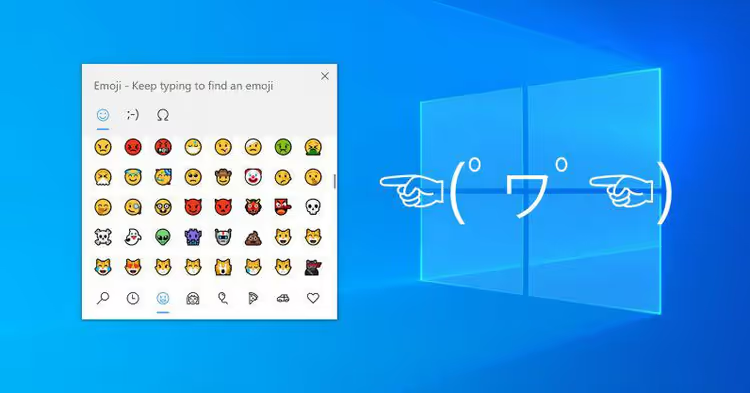
😊 Comment taper rapidement des emojis sur Windows 10 et 11 - clavier emoji
Insérer un emoji dans une discussion ou un email depuis un téléphone prend deux taps. Mais sur ordinateur, beaucoup de gens cherchent encore «emoji copier coller» sur Google et insèrent des symboles via le presse-papiers comme en 2005. Pourtant, Windows permet d’ouvrir le panneau d’emojis avec un simple raccourci clavier depuis près de dix ans.
Plus rapide que de saisir la souris. Et bien plus pratique que de mémoriser des codes Alt.
Avec la sortie de Windows 11, le panneau est passé d’un modeste ensemble de smileys à un outil complet: emojis, kaomojis, symboles, GIFs et même l’historique du presse-papiers, le tout dans une seule fenêtre contextuelle. Voyons comment cela fonctionne, ce qui distingue la version Windows 10 de Windows 11 et quels raccourcis clavier font réellement gagner du temps.
💡 Aperçu rapide:
- Ouvrez le panneau d’emojis avec Win et le point dans n’importe quel champ de texte.
- Sélectionnez un onglet et trouvez le symbole dont vous avez besoin via la recherche ou les flèches.
- Appuyez sur Entrée, l’emoji apparaît dans le texte et le panneau se ferme.
- Répétez l’opération pour chaque emoji suivant.
Comment ouvrir le panneau d’emojis dans Windows
Fonctionne de la même manière sous Windows 10 et Windows 11. Placez votre curseur dans n’importe quel champ de texte, barre de recherche d’un navigateur, discussion Telegram, document Word, champ de commentaire sur un site web, et appuyez sur Win +. (touche Windows et point) ou Win +; (touche Windows et point-virgule). Le résultat est identique, un petit panneau s’affiche au-dessus de l’application.
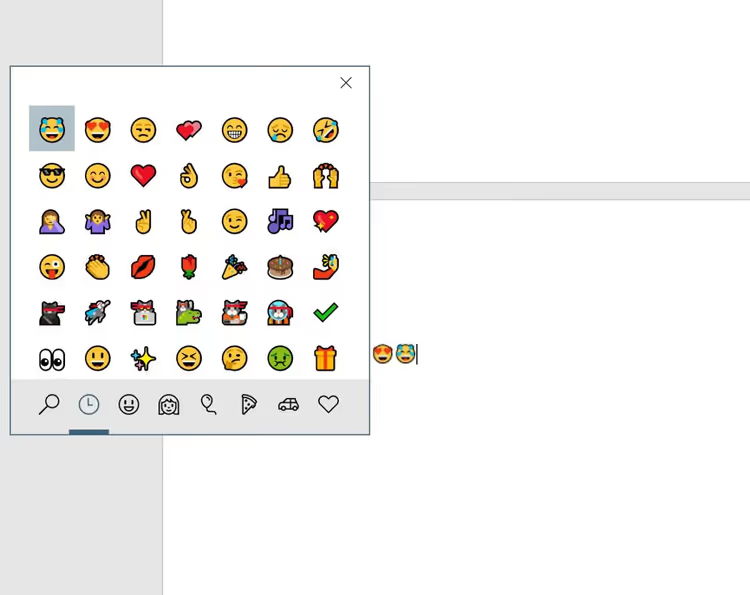
La combinaison est immédiatement mémorisable: le point, comme celui qui termine une phrase, une association logique. Et cela fonctionne partout où vous pouvez saisir du texte, le raccourci système intercepte la frappe avant qu’elle n’atteigne l’application, les conflits sont donc quasiment inexistants.
Sur le clavier tactile, il y a aussi un bouton emoji, l’icône smiley à gauche de la barre d’espace. Mais le raccourci est plus rapide: vos mains restent sur le clavier, pas besoin de souris.
Ce que contient le panneau: emojis, kaomojis, symboles
Sous Windows 10, le panneau comporte deux sections: emojis et kaomojis (émoticônes textuelles japonaises comme (╯°□°)╯︵ ┻━┻). Sous Windows 11, trois autres ont été ajoutées: GIFs, symboles et historique du presse-papiers.
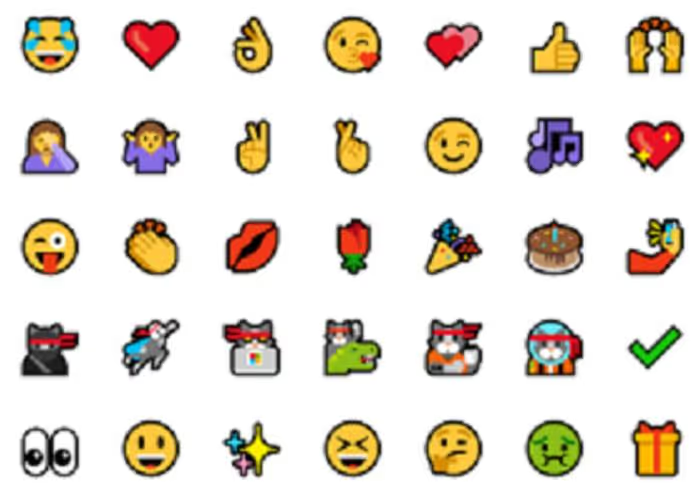
Passez d’un onglet à l’autre en cliquant sur l’icône dans la rangée supérieure du panneau. Catégories au sein des emojis: personnes et gestes, nourriture et boissons, voyages et lieux, activités, animaux, drapeaux et une vingtaine d’autres, faites défiler avec la molette ou les flèches.
La principale amélioration apportée par Windows 11 concerne la recherche. Commencez à taper un mot (en français ou en anglais, Windows s’adaptera) et le panneau filtre les résultats en temps réel. Tapez «chien», vous obtenez 🐕🐶🐩. «Feu», 🔥🚒🧯. Sous Windows 10, la recherche existe aussi, mais elle est légèrement plus lente et ne fonctionne qu’avec les noms en anglais.
Les kaomojis, un plaisir à part. Sous Windows 11, ils sont organisés par émotions: joie, colère, surprise, indifférence. Contrairement aux emojis graphiques, les kaomojis sont insérés sous forme de texte brut et s’affichent de manière identique dans n’importe quelle application, du Bloc-notes au terminal.
Navigation sans souris
Le moyen le plus rapide est le clavier. Après avoir ouvert le panneau avec Win +.:
- Tab, passer d’un onglet à l’autre (emojis → kaomojis → symboles → GIF → presse-papiers sous Windows 11).
- Flèches, se déplacer dans la grille d’emojis au sein d’une catégorie.
- Entrée, insérer l’emoji sélectionné.
- Échap, fermer le panneau sans insérer.
Votre main ne quitte jamais le clavier du début à la fin: Win +., Tab jusqu’à l’onglet souhaité, flèches jusqu’à l’emoji, Entrée, et le panneau disparaît, laissant l’emoji dans le texte. Exécuter la séquence prend moins d’une seconde.
Une limitation qui subsiste depuis la première version: le panneau se ferme après la sélection d’UN SEUL emoji. Si vous voulez en insérer trois à la suite, appelez Win +. trois fois. Ou insérez le premier, copiez-le et collez-le avec Ctrl+V, le panneau n’intervient pas du tout dans le collage depuis le presse-papiers. Oui, c’est légèrement agaçant, mais quatre appuis sur Win +. à la suite prennent environ une seconde et demie.
Réglage du teint de peau
Pour les emojis de personnes et les gestes, vous pouvez choisir un teint de peau. Dans le panneau d’emojis (premier onglet), un petit carré d’échantillon se trouve en haut à droite, à côté du bouton de fermeture.
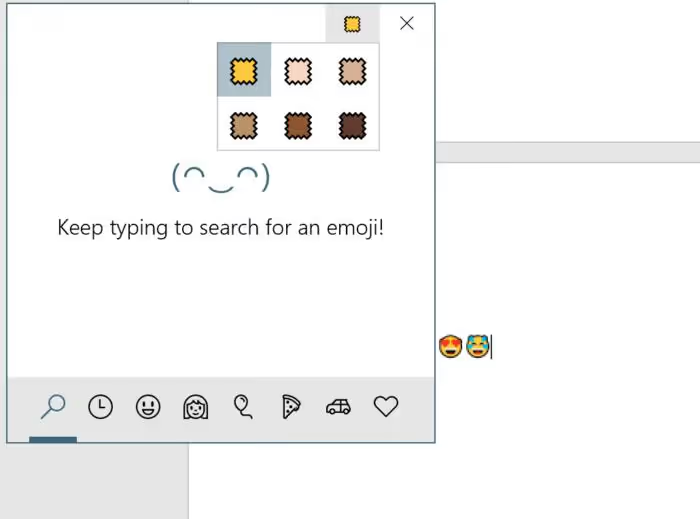
Cliquez dessus, une rangée de six teints (selon l’échelle de Fitzpatrick) se déploie. Sélectionnez-en un, et TOUS les emojis humains du panneau adoptent ce teint. Le paramètre est global et persiste entre les ouvertures du panneau jusqu’à ce que vous le changiez à nouveau.
GIFs, symboles et presse-papiers, les capacités de Windows 11
Trois onglets qui n’existent pas sous Windows 10:
GIF, recherche de GIFs intégrée. Fonctionne via Bing, extrait les fichiers animés populaires. Tapez «pouce levé», vous obtenez une dizaine de variantes. Inséré comme une image, pas comme un lien. Pratique pour les discussions et les réseaux sociaux qui prennent en charge les GIFs.
Symboles, table de caractères spéciaux: devises (€, £, ¥), symboles mathématiques (∞, ±, √), flèches, fractions, ponctuation. Auparavant, il fallait ouvrir la «Table des caractères» via
charmap.exe, désormais tout est dans le même panneau.Presse-papiers, Win + V (raccourci distinct, pas via le panneau d’emojis) ouvre l’historique des 25 derniers éléments copiés: texte, images, HTML. Vous pouvez épingler les fragments fréquemment utilisés, ils ne disparaissent pas au redémarrage.
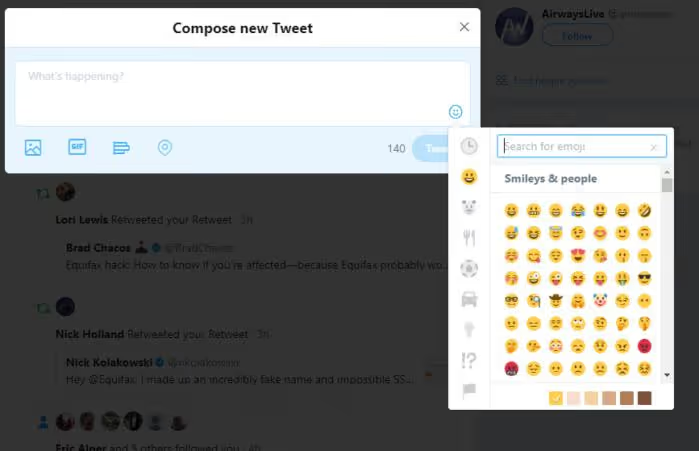
Il convient de mentionner à part: de nombreuses applications web (Twitter, Facebook, Slack, Discord) ont leurs propres boutons emoji directement dans le champ de saisie. Ils fonctionnent indépendamment du panneau système et ne nécessitent ni la Fall Creators Update ni Windows 11, c’est purement une fonctionnalité du site. Mais le raccourci système est plus universel: il fonctionne dans n’importe quel emplacement de saisie, pas seulement là où le développeur du site a prévu un bouton.
Si le panneau ne s’ouvre pas
Rare, mais possible. Causes typiques et solutions rapides:
Le focus n’est pas dans un champ de texte. Cliquez dans le champ de saisie, puis Win +., le panneau n’apparaît que lorsque le système a un endroit où insérer le symbole.
Touche Win bloquée. Essayez la seconde touche Win (celle de droite, si celle de gauche est bloquée) ou la combinaison Win +; comme alternative.
Désactivé via le registre. Certaines versions d’entreprise et outils d’optimisation désactivent le panneau d’emojis via les stratégies de groupe. Vérifiez
HKEY_LOCAL_MACHINE\SOFTWARE\Microsoft\Input\Settings\proc_1, le paramètreEnableExpressiveInputShellHotkeydoit être1(ou absent, auquel cas il fonctionne par défaut).Clavier tactile comme solution de repli. Clic droit sur la barre des tâches → «Afficher le clavier tactile» → icône smiley à côté de la barre d’espace. Fonctionne même si le panneau système est désactivé, car il s’agit d’un composant distinct.
⁉️🤔 Questions fréquentes
Est-ce que Win +. fonctionne sous Windows 10 Famille?
Oui, le panneau d’emojis est disponible dans toutes les éditions de Windows 10 et 11, Famille, Pro, Entreprise, Éducation. Il n’y a pas de différence dans la composition des emojis entre les éditions, mais sur les versions Entreprise, un administrateur peut désactiver le panneau via les stratégies de groupe.
Peut-on ajouter ses propres emojis ou kaomojis au panneau?
Non, le panneau d’emojis de Windows est un utilitaire système fermé, la modification de l’ensemble n’est pas prévue. Les nouveaux emojis arrivent uniquement avec les mises à jour de Windows (tous les six mois à un an). Les kaomojis constituent également une liste fixe.
En quoi le panneau d’emojis diffère-t-il de l’ancienne «Table des caractères»?
La Table des caractères (
charmap.exe) est un outil hérité permettant d’insérer n’importe quel caractère des polices installées, y compris les zones Unicode privées. Le panneau d’emojis est une alternative moderne pour les éléments fréquemment utilisés: emojis, kaomojis et caractères spéciaux courants. Pour les caractères rares, la Table des caractères reste nécessaire.
Le raccourci fonctionne-t-il avec des dispositions de clavier tierces (par exemple, Punto Switcher)?
Oui, les raccourcis système comme Win +. ont la priorité sur les dispositions utilisateur et sont interceptés au niveau de Windows, pas au niveau de l’application. Punto Switcher, Key Switcher et les outils similaires n’affectent pas le panneau d’emojis.
Peut-on remapper le raccourci clavier vers une autre combinaison?
Par les moyens standard, non. Le raccourci est codé en dur dans le système. Via AutoHotkey, vous pouvez attribuer l’appel du panneau à une combinaison arbitraire, il suffit d’envoyer
#.(Win+point) lorsque votre combinaison est pressée. Exemple de script:
1 ; Call emoji panel with Ctrl+Shift+E 2 ^+e::Send #.
Ce qui a changé depuis Windows 10 et vaut-il la peine de mettre à jour pour les emojis
Radicalement, rien. Le raccourci de base est le même, l’ensemble d’emojis s’enrichit avec les mises à jour du système d’exploitation. Le principal bond en avant est venu avec Windows 11: les onglets GIF et symboles, plus la recherche instantanée en français. Si vous êtes sous Windows 10, le panneau d’emojis fonctionne déjà (Win +.), et pour la grande majorité des tâches, cela suffit.
Mettre à jour vers Windows 11 uniquement pour le panneau d’emojis n’a pas de sens. Mais si vous êtes déjà sous Windows 11, jetez un œil à l’onglet des symboles: saisir le signe euro (€) ou un tiret cadratin n’a jamais été aussi rapide.
Pour résumer: mémorisez Win +., et la question «comment insérer un emoji sur un ordinateur» disparaît pour toujours. Fonctionne nativement, ne nécessite aucune installation, n’entre pas en conflit avec les dispositions linguistiques et est disponible dès maintenant, essayez-le simplement dans n’importe quel champ de texte.
Si vous copiez encore des emojis via Google, accordez-vous cinq minutes pour mémoriser Win +. une bonne fois pour toutes et oubliez définitivement le presse-papiers pour les emojis.

Une équipe professionnelle de rédacteurs et d'éditeurs spécialisés dans la création de contenu de qualité.