













 IAImage d’illustration générée par IA
🔄 Comment changer un thème WordPress en toute sécurité
À première vue, l’opération semble anodine. Quelques clics dans le panneau d’administration, et le site arbore un nouveau design. Qu’est-ce qui pourrait mal tourner?
Beaucoup de choses. Avec le temps, un site WordPress accumule des plugins, des modifications dans functions.php, des types de publication personnalisés et une structure de widgets montée à la main. Tout cela repose sur le thème comme une tour de Jenga. Retirez le thème, et toute la construction risque de s’effondrer: les pages perdent leur mise en page, les shortcodes cessent de fonctionner, les réglages SEO sont réinitialisés, et une vidéo bien en évidence se transforme en simple URL.
Mais il existe un moyen de changer de thème sans aucun risque. Pas de panique, pas de restauration nocturne depuis une sauvegarde, et pas d’appel au développeur. Cela demande de la discipline, mais c’est à la portée même d’un débutant avec phpMyAdmin. Voici la séquence complète: du choix du thème à son activation sur le site en production.
💡 Aperçu rapide:
- Effectuez une sauvegarde complète du site, fichiers et base de données, avant toute manipulation du thème
- Clonez le site vers un environnement de staging ou un serveur local et testez le nouveau thème LÀ-BAS, pas en production
- Après activation, vérifiez tout: menus, widgets, types de publication personnalisés, images mises en avant, console du navigateur
- Activez le mode WP_DEBUG pendant les tests, les erreurs PHP cachées remonteront immédiatement
- Les réglages SEO du thème ne migrent pas automatiquement, transférez-les au préalable vers un plugin
Étape 1. Choisir un nouveau thème WordPress
La première étape consiste à trouver un thème qui non seulement est esthétiquement réussi, mais qui est aussi compatible avec votre stack actuel. Si vous n’êtes pas développeur, ne cherchez pas une «page blanche», prenez un thème qui ressemble d’emblée au résultat souhaité. Moins il y a de personnalisations, moins il y a de risques de casser quelque chose.
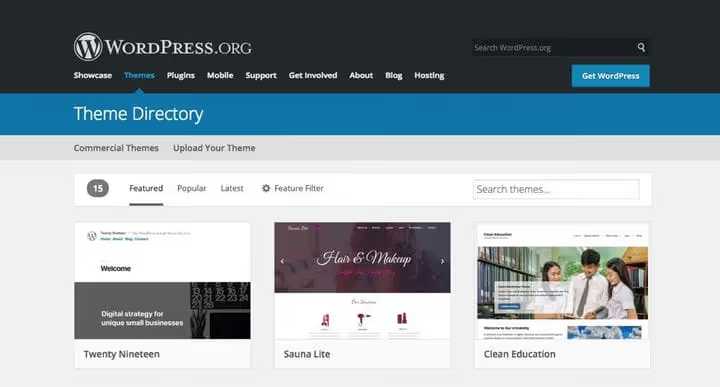
Où chercher: ThemeForest, la plus grande place de marché de thèmes premium avec filtrage par niche et par note; WordPress.org Themes, le répertoire officiel des thèmes gratuits et open source. Le catalogue gratuit compte actuellement plus de 12 000 thèmes, le choix est vaste, mais vérifiez la date de la dernière mise à jour et le nombre d’installations actives.
Checklist de compatibilité indispensable avant de choisir:
- Le thème prend-il en charge vos plugins clés? Si vous avez une boutique WooCommerce, le thème doit porter un label explicite WooCommerce-ready. Pour les constructeurs comme Elementor ou Beaver Builder, la même logique s’applique.
- Le thème utilise-t-il des types de publication personnalisés pour le portfolio, les témoignages, les sliders? En passant à un thème sans prise en charge de ces CPT, le contenu «disparaîtra» de l’administration, il restera dans la base de données mais cessera de s’afficher.
- Le thème possède-t-il des champs SEO intégrés? Si vous les avez remplis, ils disparaîtront lors du changement de thème. Mieux vaut transférer les données SEO vers un plugin (Rank Math, Yoast SEO) au préalable.
Pour les développeurs, c’est plus simple: vous ne cherchez pas le thème «parfait», vous prenez un framework minimal (GeneratePress, Kadence, Blockstarter) et vous ajoutez ce dont vous avez besoin. Mais la sauvegarde et les tests sont obligatoires pour vous aussi.
Étape 2. Créer une sauvegarde du site
La sauvegarde n’est pas «recommandée», c’est une exigence absolue. Sans elle, tout incident lors du changement de thème passe d’un désagrément contrariant à une catastrophe. Deux voies fiables: automatique (plugin) et manuelle (fichiers + base de données).
Méthode 1: plugin de sauvegarde
La voie la plus sûre pour un non-développeur est un plugin qui sauvegarde automatiquement vers le cloud.
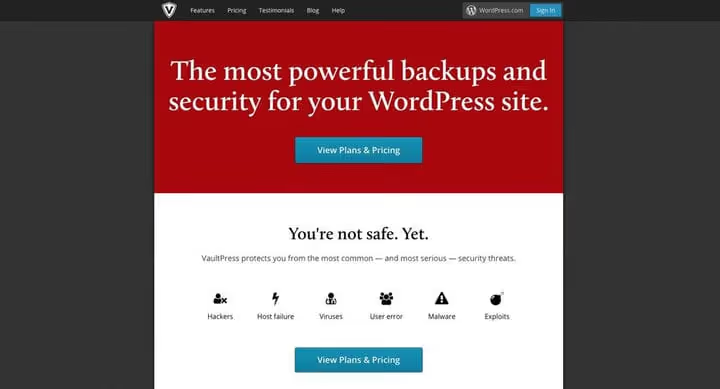
L’option phare est Jetpack VaultPress Backup (anciennement VaultPress, désormais intégré à l’écosystème Jetpack). Fonctionne en temps réel: chaque modification crée un nouvel instantané dans le cloud d’Automattic. Restauration en un clic, archive de 30 jours, 10 Go de stockage. Le coût démarre à 4,95 €/mois (première année, puis 8,95 €/mois avec paiement annuel). Derrière ces chiffres se trouve l’infrastructure qui supporte 32 millions de sites WordPress.com.
Parmi les alternatives offrant des fonctionnalités premium, on trouve WPvivid (analyse détaillée dans notre test de WPvivid). WPvivid permet non seulement de sauvegarder, mais aussi de migrer un site entre domaines, ce qui est pratique en cas de déménagement.
L'option économique est la version gratuite d'UpdraftPlus. Elle envoie les copies vers Google Drive, Dropbox, S3 et une dizaine d'autres espaces de stockage cloud. La restauration se fait en un clic. Nous l'avons présentée en détail dans notre test d'UpdraftPlus.
Le principal avantage de l'approche par extension, c'est que vous n'avez pas à penser aux sauvegardes. Vous configurez une fois, puis vous oubliez.
Méthode 2: la sauvegarde manuelle
La sauvegarde manuelle fait plus peur qu'elle n'est compliquée. Elle se résume à quatre étapes simples.
1. Connectez-vous au panneau de contrôle de votre hébergement. cPanel, Plesk ou un panneau personnalisé, chaque hébergeur a le sien, mais la logique reste la même. Cherchez l'accès via le site de votre hébergeur.
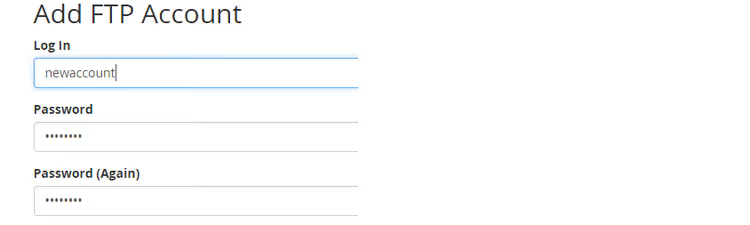
2. Trouvez l'accès FTP. Dans le panneau de contrôle, repérez la section «Comptes FTP» ou «Accès FTP». S'il n'y a pas de mot de passe, créez un nouvel utilisateur et notez les identifiants.
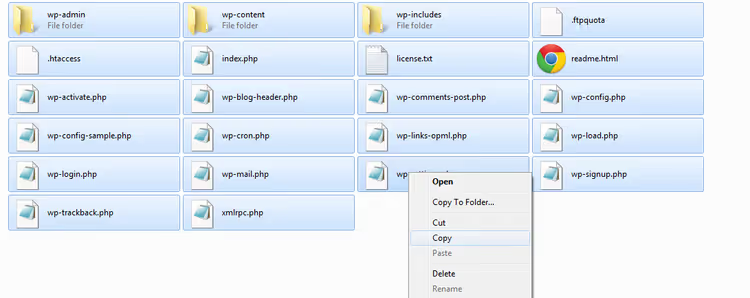
3. Copiez les fichiers du site. La méthode la plus simple, sans client FTP. Ouvrez l'Explorateur Windows (ou le Finder sur macOS), saisissez dans la barre d'adresse ftp://yoursite.com et connectez-vous avec les identifiants de l'étape précédente. Copiez l'intégralité du dossier du site sur votre ordinateur et compressez-le au format ZIP.

Une fois connecté, vous verrez l'arborescence des fichiers de votre site, exactement comme sur le serveur. Sélectionnez tout (Ctrl+A) et copiez dans un dossier local sur votre ordinateur.
4. Ouvrez phpMyAdmin. Dans le panneau d'hébergement, trouvez l'icône phpMyAdmin, généralement dans la section «Bases de données».

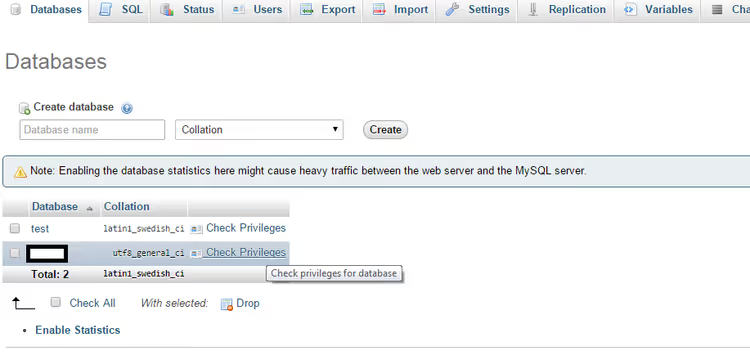
5. Sélectionnez la bonne base de données. Si vous avez plusieurs sites chez le même hébergeur, il y aura plusieurs bases. Vous pouvez identifier la bonne via le fichier wp-config.php: cherchez la ligne define('DB_NAME', '...'), la valeur entre guillemets est le nom de votre base. Ou bien ouvrez les bases une par une et repérez celle dont la table wp_posts contient votre contenu.

6. Exportez la base de données. Cliquez sur «Personnalisée» (ou «Exporter»), sélectionnez la base souhaitée, conservez le format SQL et cliquez sur «Exécuter». Le fichier sera téléchargé sur votre ordinateur. L'importation fonctionne de la même manière, ce qui est utile si vous devez restaurer.

C’est fait. Vous disposez d’un fichier ZIP contenant les fichiers et un fichier de base de données SQL, une sauvegarde complète indépendante de tout plugin.
Étape 3. Cloner le site pour les tests
Modifier le thème directement en production, c’est comme tester un parachute en plein vol. Un clone est nécessaire pour vérifier si la mise en page est cassée, si des champs personnalisés ont disparu, si le constructeur de pages a échoué. Deux options de clonage: la préproduction via l’hébergeur et le serveur local.
Cloner vers un site de préproduction
De nombreux hébergeurs WordPress proposent la préproduction «clé en main»: WP Engine, bouton «Copier le site de PROD vers PREPROD» dans l’administration; SiteGround, outil de préproduction dans le panneau de contrôle; Kinsta, Cloudways et d’autres fonctionnent de manière similaire. Le processus prend de quelques minutes à une demi-heure selon la taille du site.

Le clone de préproduction est en ligne, vous pouvez y accéder depuis un téléphone, vérifier le responsive design, partager le lien avec un collègue. Le seul inconvénient est qu’il n’est disponible que si votre hébergement inclut la préproduction dans l’offre.
Cloner vers un serveur local
Un serveur local est gratuit, fonctionne sans internet et offre un contrôle total. Installez XAMPP, MAMP, WAMP ou Local by Flywheel, n’importe laquelle de ces applications met en place Apache/MySQL/PHP sur votre ordinateur en quelques clics.
Méthode 1: plugin de migration
La solution la plus simple consiste à utiliser un plugin qui va empaqueter le site en un seul fichier.
Nous recommandons All-in-One WP Migration, gratuit et fonctionnel «clé en main». Installez-le sur le site source, cliquez sur «Exporter» et téléchargez le fichier obtenu. Une alternative est Duplicator, également gratuit et doté d’une communauté active.
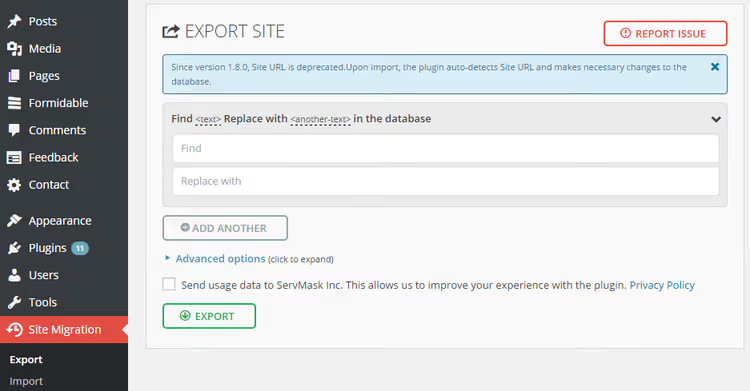
Ensuite, sur le WordPress local vierge, installez le même plugin et cliquez sur «Importer». Indiquez le fichier téléchargé, le plugin déploiera une copie exacte.
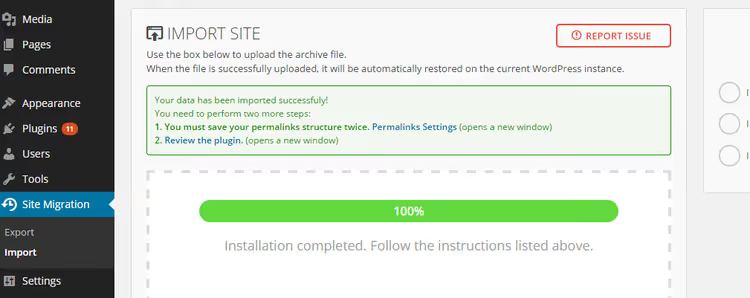
Attendez la fin de l’opération, l’importation peut prendre plusieurs minutes sur les sites volumineux.
Méthode 2: clonage manuel
Si vous avez effectué une sauvegarde manuelle à l’étape 2, la moitié du travail est déjà faite.
1. Préparez le serveur. Installez XAMPP/MAMP et WordPress en local via l’installateur standard.
2. Copiez les fichiers. Décompressez la sauvegarde ZIP dans le dossier du serveur local: pour XAMPP, c’est htdocs/folder_name/, pour MAMP, c’est htdocs/folder_name/.
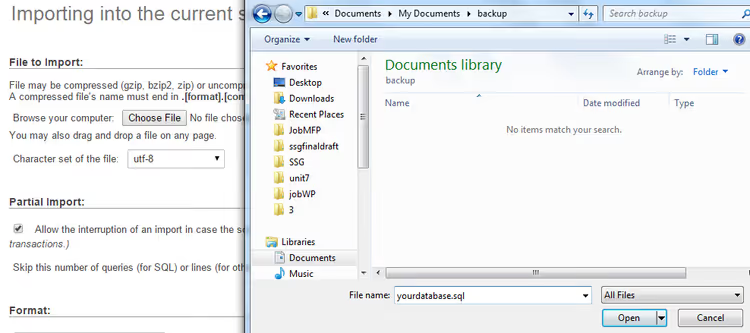
3. Importez la base de données via phpMyAdmin. Dans phpMyAdmin local (généralement localhost/phpmyadmin), cliquez sur «Importer», sélectionnez le fichier SQL de la sauvegarde et cliquez sur «Exécuter».
4. Restaurez les identifiants de la base de données. Ouvrez le fichier wp-config.php des fichiers copiés, repérez DB_USER et DB_PASSWORD. Créez un utilisateur avec ces mêmes valeurs dans phpMyAdmin local (onglet «Privilèges» → «Ajouter un utilisateur»).
5. Corrigez les URL. Dans la base de données locale, ouvrez la table wp_options, trouvez les lignes siteurl et home, puis remplacez leurs valeurs par http://localhost/folder_name. Sans cela, le site tentera de s’ouvrir en utilisant l’ancien domaine.

Voilà, un clone exact de votre site tourne en local.
Étape 4. Tester le nouveau thème sur le clone
Installez et activez maintenant le nouveau thème sur le clone. Voici une checklist de contrôle. Chaque point vous fera gagner des heures de corrections en production.
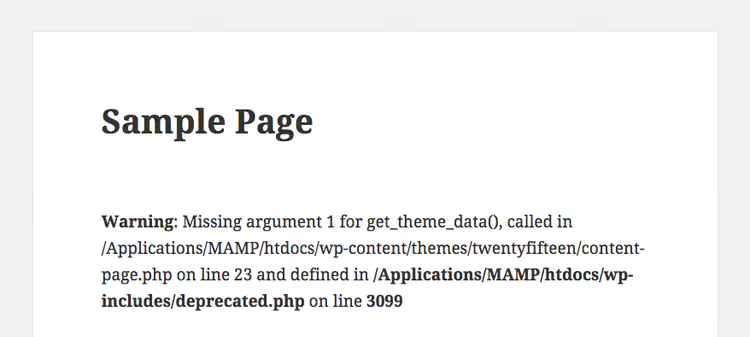
Activez WP_DEBUG. Ouvrez le fichier wp-config.php et définissez:
1 define('WP_DEBUG', true);
Cela affichera toutes les erreurs et avertissements PHP directement à l’écran. Toutes les notices ne sont pas fatales, mais chacune mérite d’être corrigée, en particulier celles qui font référence aux fonctions du thème.
Types de publication personnalisés (CPT). L’ancien thème a pu enregistrer ses propres CPT: portfolio, témoignages, sliders, équipe. En passant à un thème sans prise en charge de ces CPT, le contenu cesse de s’afficher, bien qu’il reste présent dans la base de données. La solution est l’extension Post Types Unlimited: elle réenregistre les CPT dans le nouveau thème. Si vous ne vous souvenez pas des noms exacts, cherchez register_post_type dans les fichiers de l’ancien thème, les noms des CPT sont spécifiés dans le premier argument.
Widgets. Vérifiez toutes les zones de widgets: barre latérale, pied de page, page d’accueil. Assurez-vous que: (a) tous les widgets nécessaires sont affichés; (b) leur ordre et leur mise en page n’ont pas été cassés; (c) il n’y a pas de zones vides là où il y avait du contenu auparavant. Des fonctionnalités manquent? Ajoutez des extensions, ne les codez pas en dur dans le thème.
Menus. Vérifiez tous les emplacements de menus enregistrés dans le nouveau thème: menu principal, mobile, pied de page. Il se peut que le nouveau thème ne prenne en charge qu’un seul menu alors que vous en avez trois configurés, une mauvaise surprise qu’il vaut mieux découvrir sur le clone.
Formats d’article. Si l’ancien thème utilisait des formats (vidéo, galerie, audio) et les affichait via des champs personnalisés, le nouveau thème risque de ne pas les comprendre. Cela se résout via un thème enfant avec add_post_meta().
Extensions. Passez en revue les extensions critiques: formulaires de contact, cache, SEO, WooCommerce. Vérifiez que chacune remplit sa fonction: le formulaire s’envoie, le cache se vide, les balises meta sont générées.
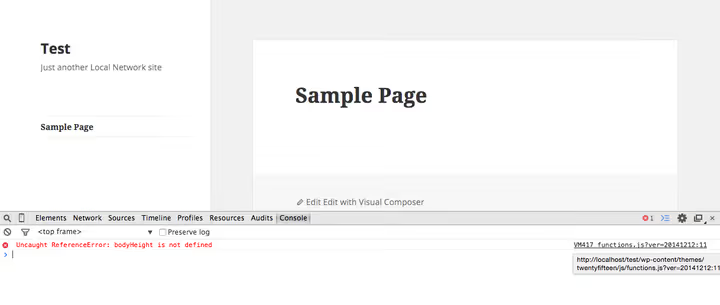
Console du navigateur. Ouvrez les DevTools (F12 → Console) et parcourez les pages principales. Les erreurs JavaScript, les lignes rouges, sont des signes de conflits entre les scripts du thème et les extensions. Soyez particulièrement attentif s’il y a des sliders, des popups ou des animations.
Images à la une. Le nouveau thème utilise presque certainement des tailles de miniatures différentes. Après l’activation, installez l’extension Regenerate Thumbnails et recréez toutes les images aux nouvelles dimensions, sinon les pages afficheront des images étirées ou incorrectement recadrées.
SEO. Si vous avez rempli des champs SEO intégrés au thème comme le titre meta, la description ou les balises Open Graph, ils disparaîtront lors du changement de thème. Transférez-les vers une extension SEO (Rank Math ou Yoast SEO) sur le site en production avant de basculer. Et assurez-vous que le nouveau template génère bien les liens canoniques et les balises meta.
Affichage mobile. Sur le site de test, ouvrez les pages depuis un téléphone et une tablette. Pour un serveur local, utilisez le mode appareil intégré dans les Chrome DevTools (F12, icône téléphone/tablette en haut à gauche). Vérifiez: la page d’accueil, un article, une page, et une fiche produit WooCommerce (le cas échéant).
Lorsque tous les points sont vérifiés, vous pouvez passer à l’activation en production.
Étape 5. Installer et activer le thème sur le site en production
Dernière étape. Mais avant l’activation, une mesure de sécurité supplémentaire.
Installez une extension de mode maintenance: WP Maintenance Mode ou Coming Soon by SeedProd. Activez-la pendant une minute ou deux, les visiteurs verront une page d’attente au lieu d’une mise en page cassée pendant vos vérifications finales.
Ensuite, «Apparence» → «Thèmes», survolez le nouveau thème et cliquez sur «Aperçu en direct». WordPress affichera le site avec le nouveau thème sans l’activer réellement. Parcourez rapidement les pages principales, si tout est OK, cliquez sur «Activer».
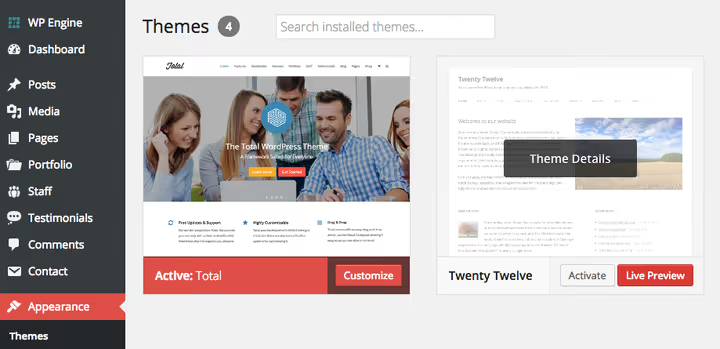
Immédiatement après l’activation, effectuez un contrôle de vérification: page d’accueil, un article, une catégorie, page de contact. Désactivez le mode maintenance. Assurez-vous que le site s’affiche pour les utilisateurs anonymes (ouvrez-le en navigation privée).
Si quelque chose ne fonctionne pas, pas de panique. Vous disposez d’une sauvegarde complète (Étape 2), et la restauration prendra exactement le temps de cliquer sur «Restaurer» dans l’extension ou de réimporter la base de données. C’est précisément pour cela que toutes les étapes précédentes ont été réalisées.
Résumé visuel du processus dans cette vidéo. Toutes les étapes sont montrées sur un site WordPress en production, de la sauvegarde jusqu’à l’activation finale.
⁉️🤔 Questions fréquentes
Puis-je changer de thème sans aucune sauvegarde?
Techniquement, oui, vous pouvez cliquer sur «Activer» sans sauvegarde. Mais si quelque chose tourne mal (et sans test, vous ne le savez pas), vous n’aurez nulle part où revenir en arrière. Dix minutes pour une sauvegarde contre des heures potentielles de restauration, le choix est évident.
Comment savoir si le nouveau thème est compatible avec mes extensions?
Ouvrez la page du thème sur le catalogue ou la marketplace et cherchez le bloc «Extensions compatibles» ou «Fonctionnalités». Pour une boutique WooCommerce, vérifiez la présence explicite de la mention «Compatible WooCommerce». En cas de doute, demandez au développeur du thème. Surtout, testez sur le clone: installez le thème et passez en revue toutes les extensions critiques. Les conflits de scripts sont généralement visibles immédiatement dans la console du navigateur.
Que faire avec le contenu qui a «disparu» après le changement de thème?
Très probablement, il n’a pas disparu, mais il est lié à un type de publication personnalisé que l’ancien thème a enregistré. Le nouveau thème ne le connaît pas et ne l’affiche pas. Installez l’extension Post Types Unlimited, enregistrez le CPT avec le même nom (trouvez-le dans
register_post_type()de l’ancien thème), et le contenu réapparaîtra dans l’administration.
Un environnement de test est-il obligatoire si je change de thème sur un site vide?
Sur un site vide, non. Si vous n’avez pas encore de contenu, d’utilisateurs ni de commandes, changez directement via l’aperçu en direct. Mais si le site compte au moins 10 articles et quelques extensions, un clone vous épargnera bien des tracas. Mieux vaut passer une demi-heure sur un environnement de test qu’une heure à réparer une mise en page cassée devant vos visiteurs.
Dois-je régénérer les miniatures après avoir changé de thème?
Presque toujours, oui. Chaque thème définit ses propres dimensions pour les images à la une, les vignettes de blog et les fiches produits. L’extension Regenerate Thumbnails le fait automatiquement: lancez-la, patientez, c’est fait. Sans cela, les anciennes images seront soit mal recadrées, soit étirées dans des proportions incorrectes.
Que faire après avoir changé de thème: checklist finale rapide
Vous avez activé le nouveau thème. Le site fonctionne. Mais le travail n’est pas terminé, voici trois tâches pour les prochaines 24 heures:
- Surveillance du référencement. Allez dans Google Search Console, vérifiez l’absence de chute brutale de l’indexation. La modification de la structure HTML perturbe parfois les moteurs de recherche, assurez-vous que les pages continuent d’être indexées.
- Vitesse de chargement. Nouveau thème signifie nouveaux CSS et JS. Faites passer le site dans PageSpeed Insights. Une baisse de plus de 10 points? Examinez la taille du bundle du thème et le nombre de requêtes HTTP.
- Formulaires et transactions. Passez une commande test (s’il s’agit d’une boutique) et testez l’envoi d’un formulaire. Ce sont les deux endroits où un changement de thème casse le plus souvent les fonctionnalités: wrappers de boutons, hooks AJAX, style des champs.
Ne supprimez pas la sauvegarde immédiatement. Conservez-la au moins une semaine, c’est votre parachute au cas où un problème surviendrait lors de la prochaine mise à jour d’extension ou d’une tâche cron nocturne. Mieux vaut supprimer la sauvegarde dans un mois parce qu’elle est devenue inutile que de la chercher un jour après un plantage.

Une équipe professionnelle de rédacteurs et d'éditeurs spécialisés dans la création de contenu de qualité.