













 IAImage d’illustration générée par IA
🔍 Comment trouver l'adresse IP d'un site web dans Windows : nslookup, ping et autres méthodes
Vous n’avez pas besoin de l’adresse IP d’un site web tous les jours. Mais quand c’est le cas, vous ne pouvez pas y couper: configurer un DNS, vérifier un hébergement, bloquer l’accès à un site via le fichier hosts, ou simplement savoir où se trouve physiquement le serveur.
Windows intègre des outils pour cela. Pas de logiciel tiers, pas d’inscription. L’invite de commandes et quelques commandes suffisent pour obtenir la réponse.
Examinons quatre méthodes efficaces, de la plus simple à la plus avancée.
💡 Aperçu rapide:
- Ouvrir l’invite de commandes:
Win + R→cmd→ Entrée - Lancer
nslookup example.com, la méthode la plus complète - Alternative:
ping example.com, plus rapide mais affiche seulement l’IPv4 - Pour PowerShell:
Resolve-DnsName example.com, plus de données DNS - S’il existe plusieurs IP (Cloudflare, grands sites),
tracertmontre la route jusqu’au serveur final
Qu’est-ce que l’adresse IP d’un site web et quand en avez-vous besoin
Une adresse IP est l’identifiant numérique d’un serveur sur un réseau. Quand vous tapez google.com dans votre navigateur, votre ordinateur interroge le DNS et trouve l’adresse réelle, par exemple 142.250.74.46. Sans cet enchaînement, les sites ne s’ouvrent pas.
Le plus souvent, on recherche des IP dans trois situations. Premièrement, la migration d’un site: l’ancien hébergement est coupé, le DNS n’est pas encore à jour, et vous ne pouvez vérifier le fonctionnement du site sur le nouveau serveur que par l’IP. Deuxièmement, le blocage via le fichier hosts: vous ajoutez 127.0.0.1 facebook.com et le site cesse de s’ouvrir sur ce poste. Troisièmement, le diagnostic: le site est inaccessible, et vous vérifiez si le problème vient du DNS ou du serveur.

Toutes les méthodes ci-dessous fonctionnent sous Windows 10 et 11 sans installer de logiciel supplémentaire. L’invite de commandes et PowerShell sont déjà présents dans le système.
Méthode 1: la commande nslookup
nslookup est l’outil principal pour les requêtes DNS. Il affiche non seulement l’IP, mais aussi le serveur DNS qui a répondu.
Appuyez sur Win + R, tapez cmd, puis Entrée. La fenêtre d’invite de commandes s’ouvre.
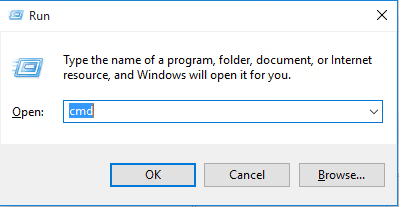
Dans la fenêtre noire, tapez:
1 nslookup example.com
Remplacez example.com par le domaine souhaité. Après une seconde, vous verrez la réponse:
1 Server: dns.google 2 Address: 8.8.8.8 3 4 Non-authoritative answer: 5 Name: example.com 6 Address: 93.184.216.34
La première ligne est le serveur DNS qui a répondu à la requête. La ligne Address dans le bloc inférieur est l’adresse IP du site. Si le site utilise IPv6, la commande l’affichera également.
Que faire s’il y a plusieurs adresses. Les grands projets comme YouTube ou Amazon fonctionnent sur des dizaines de serveurs. nslookup en mode non interactif (comme dans l’exemple) n’affiche qu’une ou deux adresses. Pour toutes les voir, passez en mode interactif:
1 nslookup 2 > set type=a 3 > youtube.com
Le mode interactif s’ouvre simplement avec la commande nslookup sans paramètre. L’invite > signifie que vous êtes à l’intérieur. La commande set type=a demande tous les enregistrements A, puis vous saisissez le domaine. Pour sortir, tapez exit.
Méthode 2: la commande ping
ping est la méthode la plus rapide. Une commande, une réponse.
1 ping example.com
Résultat:
1 Pinging example.com [93.184.216.34] with 32 bytes of data: 2 Reply from 93.184.216.34: bytes=32 time=12ms TTL=56
L’IP apparaît directement entre crochets sur la première ligne. Pas besoin de la chercher parmi d’autres données.
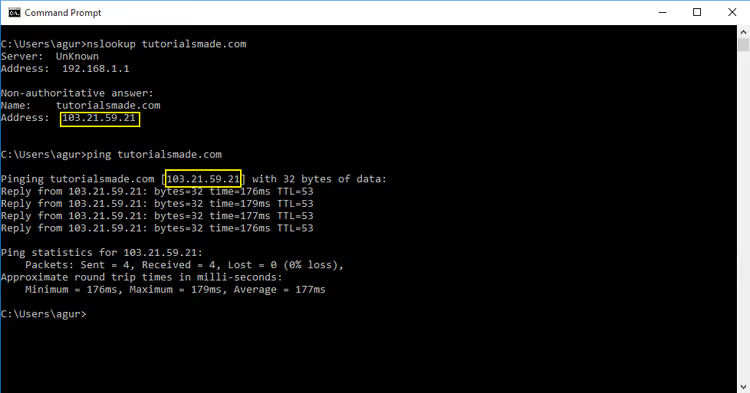
Limite de ping. La commande affiche uniquement l’adresse IPv4. Si un site fonctionne en IPv6 et n’a pas d’adresse IPv4, ping renverra une erreur. nslookup est plus fiable sur ce point, car il renvoie les deux adresses.
Cependant, ping vérifie simultanément la disponibilité du serveur. S’il n’y a pas de réponse, le serveur ne répond pas, ce qui signifie que le problème ne vient pas du DNS.
Méthode 3: PowerShell et Resolve-DnsName
PowerShell offre plus de contrôle. L’applet de commande Resolve-DnsName est similaire à nslookup, mais produit des objets structurés.
Ouvrez PowerShell: Win + R → powershell → Entrée. Ensuite:
1 Resolve-DnsName example.com
PowerShell affiche la réponse sous forme de tableau: colonnes pour Name (domaine), Type (type d’enregistrement), TTL (durée de vie) et IPAddress. Pour les sites avec plusieurs IP, tous les enregistrements sont affichés, pas seulement un ou deux.
Pourquoi PowerShell est plus pratique que nslookup. Premièrement, vous n’avez pas besoin de passer en mode interactif pour obtenir tous les enregistrements A, car PowerShell les affiche immédiatement. Deuxièmement, vous pouvez filtrer les résultats:
1 Resolve-DnsName example.com -Type A | Select-Object IPAddress
Cette ligne unique renvoie une liste claire d’adresses IP sans information superflue. Pratique quand vous avez besoin de l’adresse pour un script.
Pour vérifier les enregistrements MX (le serveur de messagerie du domaine), remplacez -Type A par -Type MX. Pour les enregistrements NS, utilisez -Type NS.
Méthode 4: tracert, la route vers le serveur
tracert (trace route) montre le chemin emprunté par un paquet depuis votre ordinateur jusqu’au serveur du site. À chaque étape, il affiche l’IP d’un nœud intermédiaire. La dernière IP de la chaîne est l’adresse du serveur.
1 tracert example.com
Le résultat est long, mais vous n’avez besoin que de la dernière ligne. Par exemple:
1 9 12 ms 11 ms 12 ms 93.184.216.34
Le chiffre 9 est le numéro du saut. Les trois valeurs en millisecondes représentent la latence. L’IP à droite est l’adresse du serveur.
Quand tracert est plus utile que nslookup. Les sites derrière Cloudflare ou un autre CDN renvoient via nslookup les IP des serveurs périphériques de Cloudflare, pas l’hébergement réel. tracert ne résout pas ce problème (le CDN masque l’IP réelle dans tous les cas), mais pour les sites sans CDN, il montre l’adresse réelle du serveur final.
Services en ligne: quand vous préférez ne pas ouvrir la console
Si la ligne de commande n’est pas pratique, il existe des alternatives via navigateur. Vous ouvrez un site, saisissez le domaine et obtenez l’IP. Vous n’avez même pas besoin de Windows: cela fonctionne depuis un téléphone ou une tablette.
Utilitaires DNS populaires: dnschecker.org, whatismyip.com/dns-lookup et nslookup.io. Tous sont gratuits, sans inscription. Saisissez un domaine et voyez immédiatement les enregistrements A, NS et MX.
L’inconvénient est évident: vous ne voyez pas ce qui se passe sur votre ordinateur. nslookup et ping montrent la réponse du serveur DNS configuré dans votre système (ou spécifié manuellement). Un service en ligne utilise son propre DNS, le résultat peut donc différer si le cache de votre fournisseur est obsolète. C’est bien pour une vérification rapide, mais pas pour diagnostiquer des problèmes DNS sur votre machine.
Vidéo: nslookup en 5 minutes
Cette vidéo couvre les trois commandes principales de nslookup: rechercher l’adresse IP d’un site web (enregistrement A), trouver les serveurs de messagerie (MX) et vérifier les enregistrements NS d’un domaine. Vous voyez clairement comment interpréter le résultat et en quoi le mode interactif diffère du mode normal.
⁉️🤔 Foire aux questions
Quelle est la différence entre nslookup et ping?
nslookupinterroge les enregistrements DNS et affiche toutes les adresses (IPv4 et IPv6), tandis quepingvérifie la disponibilité du serveur via IPv4 et affiche l’IP au passage.pingest plus rapide pour une adresse unique,nslookupest plus complet pour des adresses multiples. Si vous avez juste besoin de trouver une IP et de vérifier si le serveur est en ligne, utilisezping. Si vous avez besoin de tous les enregistrements A, MX et NS, utiliseznslookupou PowerShell avecResolve-DnsName. Les deux commandes sont intégrées à Windows et ne nécessitent pas de droits administrateur.
Puis-je trouver l’IP d’un site web sans la ligne de commande?
Oui, via des services en ligne: dnschecker.org, nslookup.io et whatismyip.com/dns-lookup. Ouvrez-les dans un navigateur, saisissez le domaine, obtenez l’IP. Fonctionne sur toute plateforme. Mais le résultat peut différer de ce que voit votre ordinateur: le service en ligne utilise son propre serveur DNS, pas celui configuré dans vos paramètres réseau. Pour diagnostiquer des problèmes DNS sur une machine spécifique, la ligne de commande est plus fiable.
Pourquoi nslookup affiche-t-il plusieurs adresses IP?
Les grands sites répartissent la charge sur des dizaines de serveurs dans le monde. Le DNS renvoie plusieurs adresses et le navigateur sélectionne la plus proche. Si un site est derrière Cloudflare ou un autre CDN,
nslookupaffichera les IP des serveurs périphériques de Cloudflare, pas l’hébergement réel. Les propriétaires de sites cachent délibérément l’IP réelle pour se protéger des attaques DDoS. Trouver l’IP réelle d’un site derrière Cloudflare avec des outils standards est impossible, car c’est une fonctionnalité centrale du CDN. Les adresses Cloudflare appartiennent à Cloudflare lui-même, pas à l’hébergement du site.
Que faire si la commande a renvoyé plusieurs adresses et que j’ai besoin de la bonne?
Pour les tâches courantes, n’importe quelle adresse de la liste fonctionnera, car le site s’ouvre sur chacune d’elles. Si vous configurez le fichier
hostspour le blocage, ajoutez toutes les adresses quenslookupa affichées. Sinon, le site pourrait s’ouvrir via une IP non bloquée. Cette méthode ne permet pas de contourner les blocages par IP: les propriétaires de sites changent d’adresses ou en ajoutent de nouvelles. Le blocage viahostsn’est efficace que contre les petits sites avec un seul serveur.
Comment trouver l’IP d’un site web sur macOS ou Linux?
Sur macOS et Linux, au lieu de
nslookupetping(qui fonctionnent aussi), on utilise plus souventdig, car il montre plus de détails sur les enregistrements DNS. La commandedig example.com +shortsupprime tout le superflu et ne laisse que l’IP. Sans+short,digproduit un rapport complet. L’utilitaire est préinstallé sur macOS et la plupart des distributions Linux.
Quelle méthode choisir selon votre besoin
Chacun des quatre outils excelle dans une situation particulière.
ping est idéal quand vous devez trouver instantanément une IP et vérifier simultanément si le serveur répond. nslookup est l’outil de travail principal pour les requêtes DNS: enregistrements A, MX, NS. Resolve-DnsName dans PowerShell est parfait quand vous avez besoin du résultat pour un script ou un filtrage. tracert vous aide à voir la route vers le serveur et à comprendre à quel nœud les paquets sont perdus.
Gardez cette fiche mémo à portée de main. Ouvrir la console prend 5 secondes. Taper la commande en prend 5 autres. Après quelques répétitions, vous le ferez automatiquement.
Et si vous avez besoin non seulement de trouver une IP, mais de comprendre le DNS plus en profondeur, le guide complet du DNS dans WordPress couvre la gestion des enregistrements, les changements d’hébergement et les erreurs courantes.

Une équipe professionnelle de rédacteurs et d'éditeurs spécialisés dans la création de contenu de qualité.