













👨💻 Comment utiliser Todoist efficacement : un guide complet 2026
Vous vous êtes fixé un objectif: lancer le site d’ici juin, terminer le cours Python, penser à la facture d’électricité, et 14 autres tâches que vous jonglez dans votre tête. Lundi matin, vous ouvrez une page blanche, et la moitié de la liste vous est déjà sortie de l’esprit. Cela vous semble familier?
Le problème n’est pas la discipline. Comme l’a écrit James Clear, des objectifs sans système sont des résolutions du Nouvel An en février. Le cerveau n’est pas conçu pour stocker des dizaines de tâches en parallèle; il est fait pour les résoudre. Lorsque vous essayez de tout garder en tête, vos ressources cognitives sont mobilisées pour mémoriser au lieu de travailler.
Todoist résout précisément ce problème: il décharge les tâches de votre esprit dans un système fiable et vous permet de vous remettre au vrai travail. En plus de 10 ans, il est passé d’une simple liste de choses à faire à un organisateur complet doté d’un assistant IA, d’un calendrier et de plus de 90 intégrations. Mais la magie ne réside pas dans le nombre de fonctionnalités. Elle réside dans la manière dont vous les assemblez en un flux de travail. Ce guide n’est pas une présentation des boutons, mais un cadre pour construire votre système: de votre première tâche jusqu’au paramétrage fin des filtres et des automatisations.
💡 Aperçu rapide:
- Comment capturer instantanément une pensée en tant que tâche sans la perdre parmi d’autres éléments.
- Comment faire en sorte que les échéances travaillent pour vous: dates, récurrence et report intelligent des éléments en retard.
- Les trois vues de Todoist (Boîte de réception, Aujourd’hui, À venir): quand utiliser chacune et comment ne pas se noyer dans les listes.
- Projets et sous-projets: de «Déménager dans un nouvel appartement» à «Rapport trimestriel», une hiérarchie sans chaos.
- Priorités, étiquettes et filtres: un système à trois niveaux qui vous montre exactement ce qu’il faut traiter maintenant.
- Collaboration sans désordre: projets partagés, attribution de responsables, discussion dans les commentaires.
- Intégrations avec le navigateur, la messagerie, le calendrier et une centaine d’applications pour que les tâches arrivent dans Todoist sans votre intervention.
- Fonctionnalités IA 2026: Ramble, Task Assist et Email Assist, ce qui accélère vraiment le travail et ce qui est encore perfectible.
Premiers pas: installation et premier lancement
Avant de plonger dans les filtres, assurez-vous que les bases sont en place. Créez un compte sur todoist.com; le plan gratuit Débutant suffit pour suivre ce guide. Installez l’application sur tous les appareils que vous utilisez: Windows/macOS, iOS/Android, ainsi qu’une extension de navigateur (Chrome/Firefox/Safari, utile pour la section sur les intégrations).
La vidéo ci-dessus vous donne un point de départ visuel en 15 minutes. Nous allons approfondir: chaque fonctionnalité, pourquoi vous en avez besoin et comment l’intégrer dans une vraie journée de travail.
Comment ajouter des tâches rapidement et pourquoi c’est la compétence clé
À la base, Todoist repose sur une mécanique simple: vous notez une tâche en quelques secondes et vous retournez au travail. Pas de mise en forme, pas de tri dans des projets, pas de réflexion sur la priorité. Vous la sortez simplement de votre tête et vous passez à autre chose.
Appuyez sur + sur n’importe quelle plateforme, saisissez le nom de la tâche et appuyez sur Entrée. C’est tout. L’opération ne devrait pas prendre plus de trois secondes. Cette rapidité est précisément la raison pour laquelle Todoist garde le champ d’ajout rapide toujours à portée de main: sur le web, le bureau et le widget mobile.
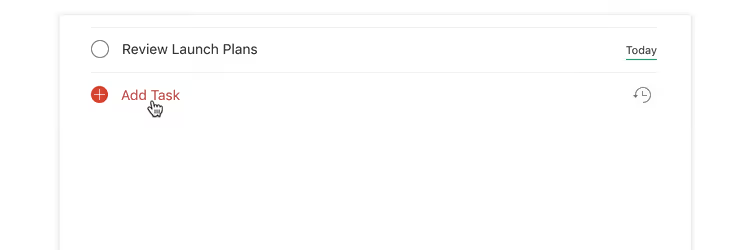
Le secret de la productivité n’est pas la discipline de «tout classer immédiatement dans des dossiers», mais l’habitude de la capture instantanée. Vous pensez à une tâche, elle va directement dans Todoist. Après une semaine de cette pratique, vous cesserez complètement de garder une liste de choses à faire dans votre tête. Le tampon mental se libère pour le vrai travail.
Marquez une tâche comme terminée en cliquant sur le cercle à gauche ou en balayant vers la droite sur mobile. Cochez tout ce qui est prévu pour aujourd’hui et vous atteignez le #TodoistZero, ce moment où votre liste est vide et votre conscience tranquille.

Cochée par erreur? Aucun problème. Annulez la complétion en un clic.
Dates et échéances: comment ne rien oublier et garder l’esprit tranquille
Une tâche sans date est un rêve. Une tâche avec une date est un engagement. Todoist comprend le langage naturel: tapez «demain», «15 juin», «lundi prochain» ou «tous les vendredis» directement dans le nom de la tâche, et la date d’échéance est définie automatiquement.
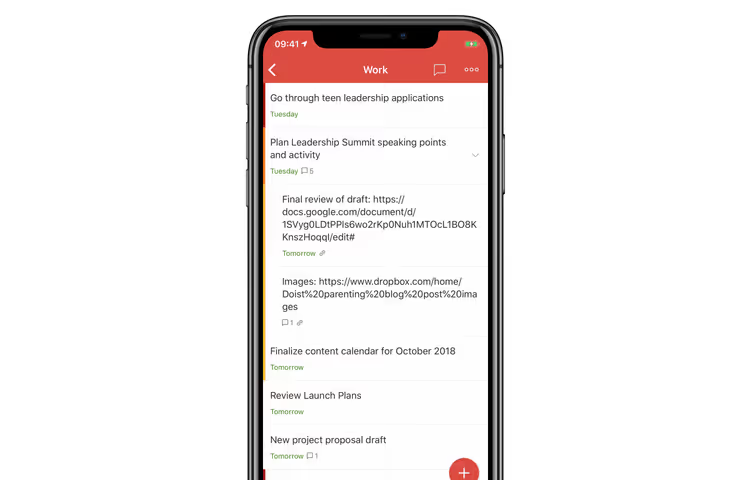
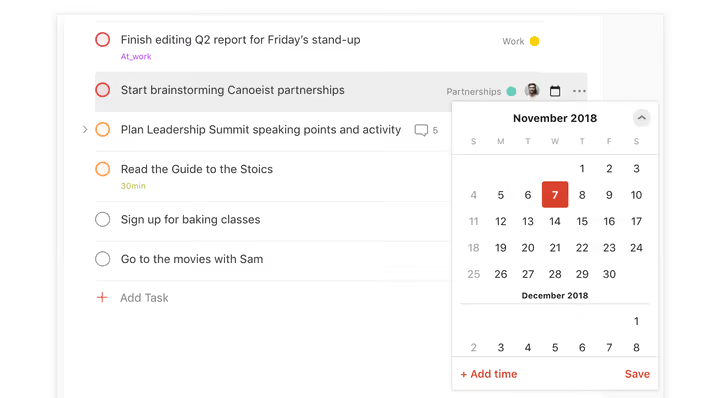
Vous pouvez ajouter une heure précise: «15 juin à 9h». Ou choisir une date dans le calendrier; lorsque vous survolez un jour, Todoist indique combien de tâches sont déjà programmées pour cette date. Ainsi, vous ne surchargez pas une seule journée.
Tâches récurrentes: configurez une fois, puis oubliez
Sortir les poubelles tous les mercredis, un rapport hebdomadaire, une revue trimestrielle: aucune de ces tâches ne devrait encombrer votre liste sous forme d'éléments distincts. Dans le champ de tâche, tapez «tous les mercredis», «toutes les 2 semaines» ou «tous les 1er», et Todoist déplacera automatiquement la date à l'occurrence suivante une fois la tâche terminée. La syntaxe est la même, en langage naturel. La référence complète tient sur une seule fiche mémo.
Que faire des éléments en retard
Cela arrive à tout le monde: vous ouvrez «Aujourd'hui» et vous voyez 17 tâches en rouge. Ne les replanifiez pas une par une. Cliquez sur Replanifier dans le coin supérieur droit des vues «Aujourd'hui» ou «À venir» et déplacez tout en bloc vers des dates réalistes. Vous pouvez aussi sélectionner plusieurs tâches, cliquer sur Planifier et leur attribuer un jour précis; c'est plus rapide que de cliquer sur chacune d'elles.
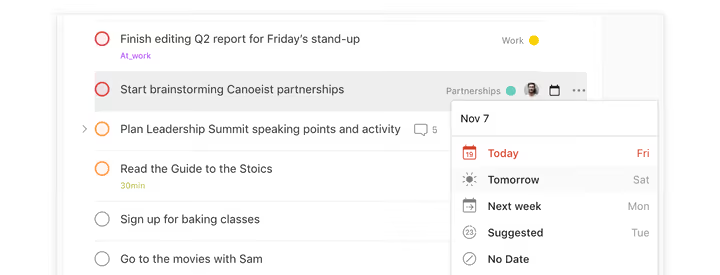
Pour supprimer complètement une date, ouvrez le planificateur et cliquez sur Aucune date. La tâche retourne dans la liste générale et attend que vous ayez le temps de vous en occuper.
Trois vues: Boîte de réception, Aujourd'hui, À venir
Quand les tâches dépassent la vingtaine, une liste à plat devient une source d'anxiété. Todoist les regroupe en trois vues accessibles dans le coin supérieur gauche, sur toutes les plateformes.
Boîte de réception: le brouillon pour tout ce qui est nouveau
Chaque tâche ajoutée sans préciser de projet atterrit dans la Boîte de réception. Ce n'est pas un bug, c'est une fonctionnalité: vous ne perdez pas de temps à trier au moment de la capture. Une fois par jour (le matin ou le soir), traitez votre Boîte de réception: finalisez certains éléments immédiatement, déplacez-en d'autres vers un projet et attribuez-leur une date.
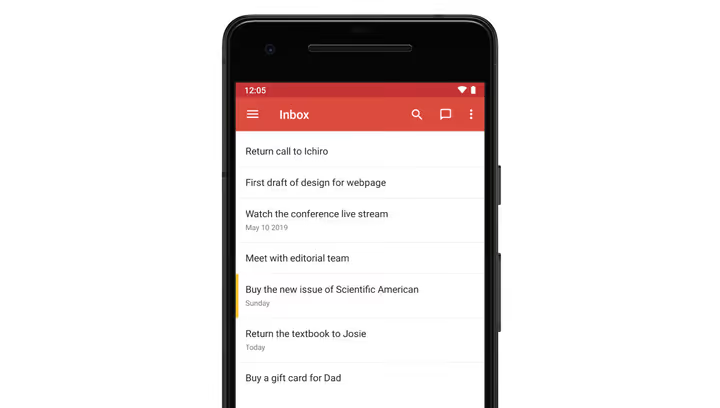
Aujourd'hui: votre centre opérationnel
La vue «Aujourd'hui» rassemble les tâches de tous les projets dont l'échéance est le jour même. Aucun tri manuel: ouvrez-la et voyez exactement ce que vous vous êtes promis de faire. Traitez-les une par une, cochez celles qui sont terminées et atteignez le #TodoistZero d'ici le soir.
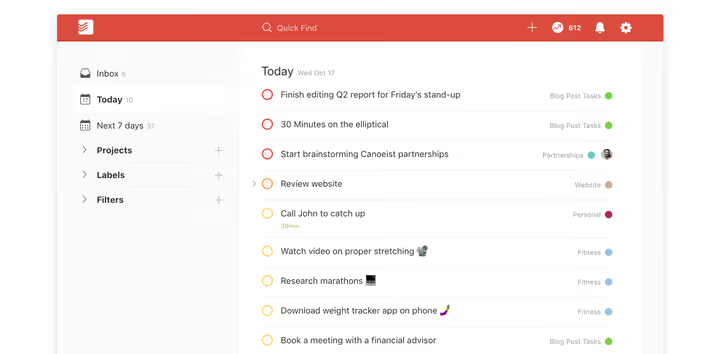
Si une tâche reste inachevée, faites-la glisser en bas de la liste et elle passe automatiquement au lendemain. Ce geste vous fait gagner quelques clics et supprime la culpabilité: demain est un nouveau jour et une nouvelle chance.
À venir: une vue sur les semaines à venir
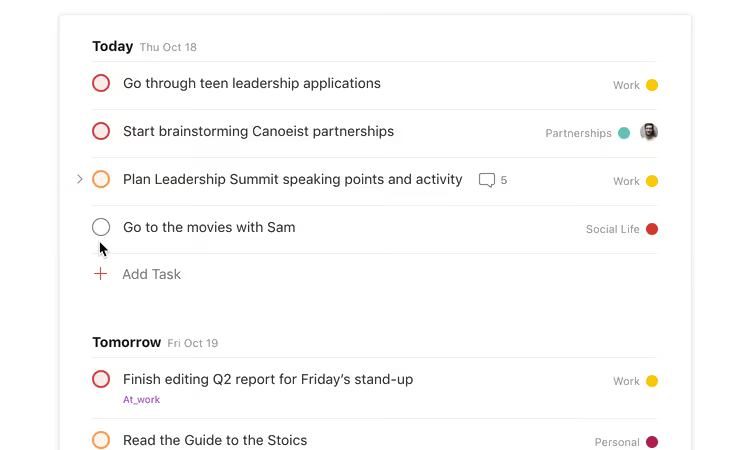
La vue «À venir» affiche un calendrier de toutes les tâches futures, jour par jour. Faites glisser les tâches d'un jour à l'autre directement ici; c'est pratique quand les plans changent et que vous devez rapidement réorganiser la semaine. La recherche rapide en haut accepte des requêtes comme «14 jours» et affiche tout ce qui est prévu dans les deux prochaines semaines.
Projets: des objectifs ponctuels au système
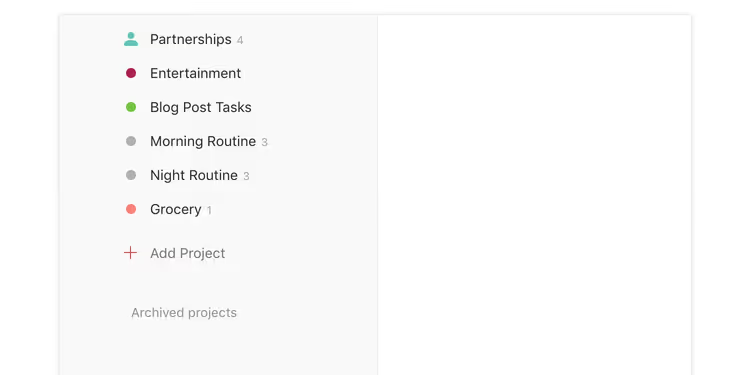
Les tâches uniques fonctionnent pour «acheter du pain». Pour «lancer le site», «déménager» ou «préparer le rapport trimestriel», vous avez besoin de projets. Chaque projet dans Todoist est un conteneur pour un groupe de tâches liées: avec sa propre couleur, un accès partagé et des sous-projets imbriqués.
Créez un projet pour chaque objectif majeur. À l'intérieur, des tâches classiques avec des dates et des priorités. Si l'objectif est complexe, ajoutez des sous-projets: projet «Déménagement» → sous-projets «Documents», «Emballage», «Transport», «Nouvelle adresse». La hiérarchie empêche les tâches de différents niveaux de se mélanger.
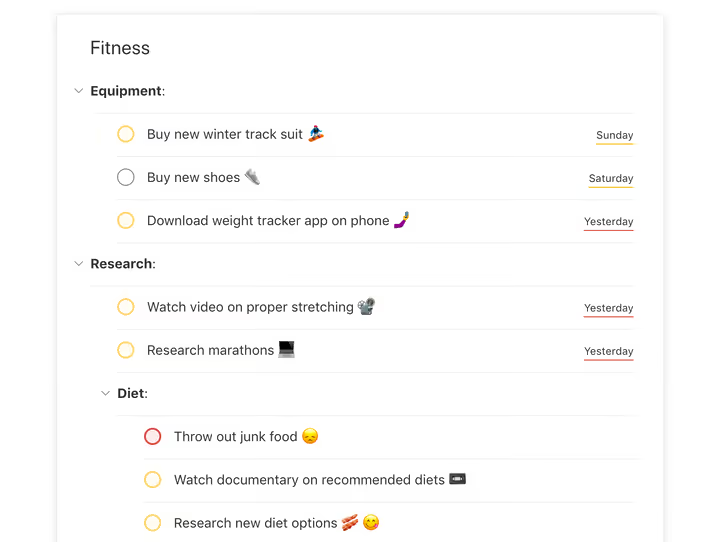
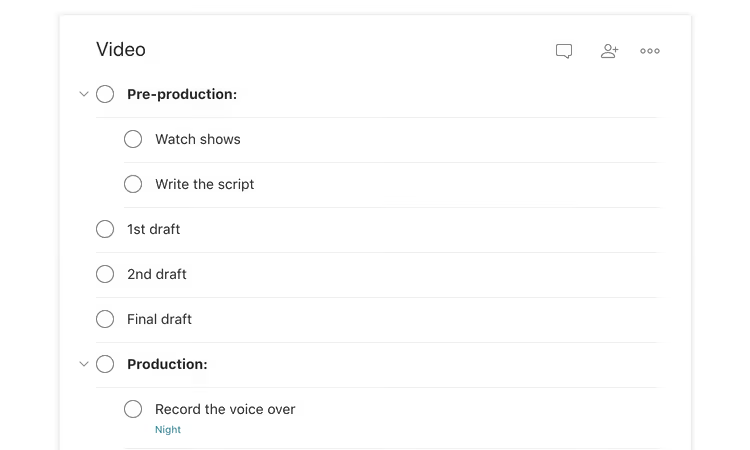
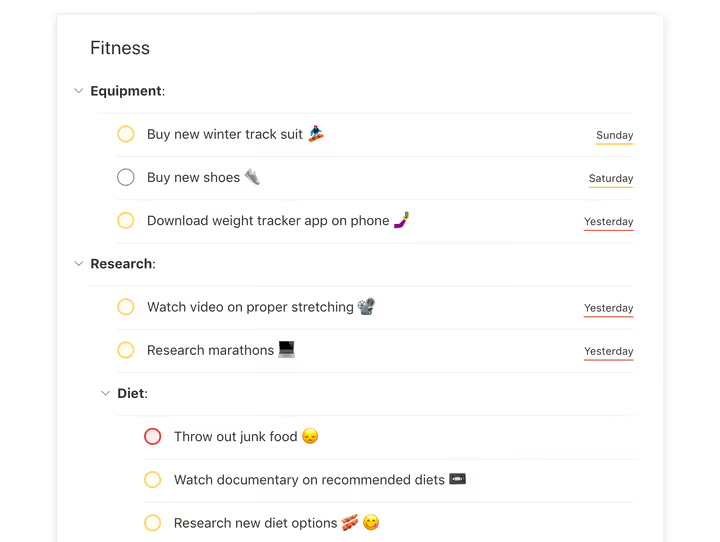
Les sections au sein d'un projet (ajoutées via le bouton dans le coin supérieur droit) divisent la liste de tâches en blocs logiques: «Design», «Intégration», «Tests». Cela désencombre visuellement l'écran et vous aide à ne sauter aucune étape.
Priorités: rouge, orange, bleu, un langage simple pour l'urgence
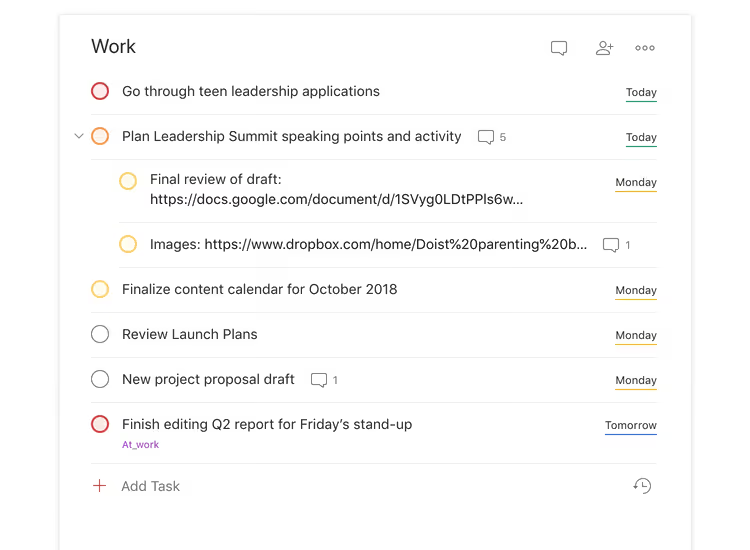
Toutes les tâches ne se valent pas. Todoist propose quatre niveaux de priorité: de p1 (rouge, critique) à p4 (sans couleur, routine). Définissez la priorité lors de l'ajout d'une tâche; le bouton drapeau se trouve à droite du champ de saisie. Les tâches rouges remontent en haut de la liste et signalent visuellement «à faire en premier».
Une règle simple: si vous avez plus de trois tâches rouges par jour, les priorités ne fonctionnent pas; vous mettez p1 partout. Réservez le rouge à ce qui va vraiment compromettre votre journée si ce n'est pas fait. L'orange est important mais peut attendre le soir. Le bleu et le gris sont des tâches de fond qui peuvent être déplacées.
Rappels: pour que Todoist vous retrouve
Les rappels font partie de ces fonctionnalités qui transforment Todoist d’une simple liste passive en un véritable assistant actif. Programmez un rappel 30 minutes avant une échéance et vous vous prémunissez contre le «zut, j’ai oublié». Ou activez un rappel basé sur la localisation: «quand j’arrive au bureau, rappelle-moi d’envoyer le contrat». Fonctionne sur iOS et Android et se configure en deux clics.
Les rappels de base sont disponibles avec l’offre gratuite Beginner. Les rappels personnalisés avec choix de l’heure, du lieu et de la récurrence nécessitent l’offre Pro.
Commentaires et fichiers: le contexte dans la tâche
Vous pouvez joindre un fichier, une capture d’écran ou laisser un commentaire sur une tâche. Avec l’offre gratuite, jusqu’à 5 Mo par fichier. Avec Pro, jusqu’à 100 Mo. Les commentaires prennent en charge la mise en forme, la mention de participants via @ et les pièces jointes. Toute la discussion relative à la tâche est conservée à l’intérieur de celle-ci; vous n’avez pas besoin de rechercher la conversation dans vos e-mails ou une messagerie.
Collaboration: partagez des projets, pas des listes
Les projets professionnels et familiaux gagnent à être menés ensemble. Dans Todoist, vous donnez accès à un projet (bouton à droite du nom du projet → «Partager»), et tous les participants obtiennent une liste de tâches partagée. Chaque tâche peut être assignée à une seule personne responsable, pas à un groupe. C’est une contrainte délibérée: en suivant le principe du DRI (Directly Responsible Individual), il est toujours clair qui est responsable du résultat.
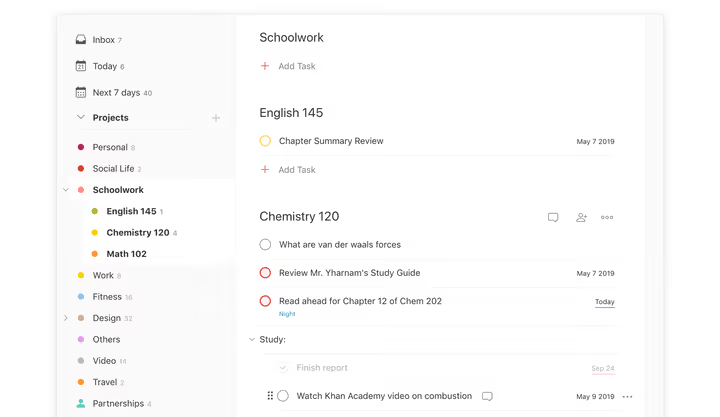
Si une tâche nécessite plusieurs personnes, dupliquez-la pour chacune. Et lorsque vous devez discuter des détails, utilisez les commentaires de la tâche: mentionnez un participant via @, et il recevra une notification. Pour les équipes de cinq personnes ou plus, envisagez Todoist Business (8 $ par utilisateur et par mois avec une facturation annuelle); il ajoute des espaces de travail partagés, des rôles d’équipe et des contrôles administratifs.
Extensions de navigateur: enregistrez des pages comme tâches
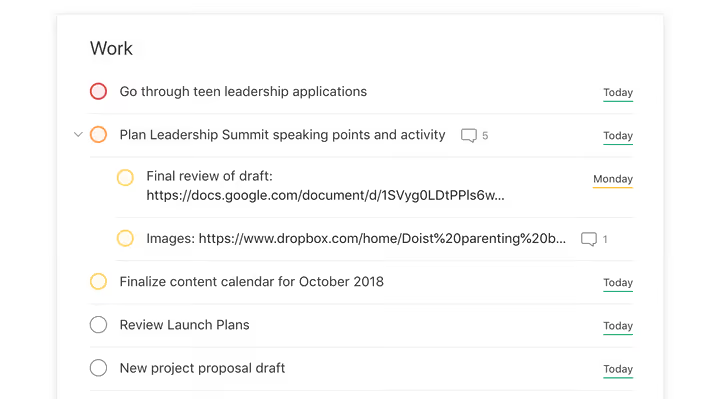
La fonctionnalité la plus sous-estimée de Todoist est la possibilité de transformer n’importe quelle page web en tâche en une seconde. Installez l’extension pour Chrome, Firefox ou Safari. Lorsque vous consultez une page, faites un clic droit → «Ajouter à Todoist». Une tâche est créée avec le titre de la page et un lien retour vers celle-ci.
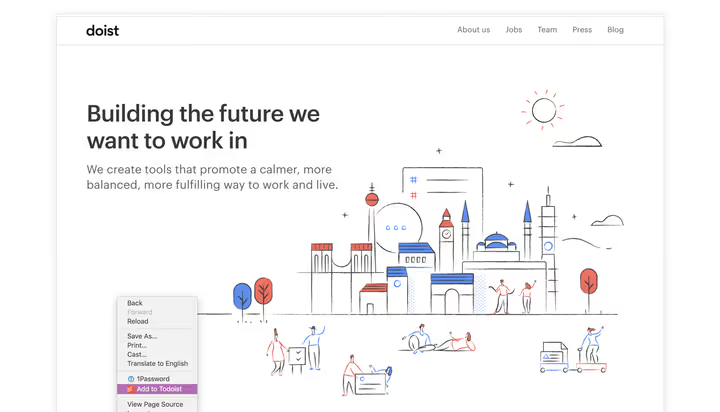
Sélectionnez du texte sur la page avant de l’ajouter, et il deviendra le nom de la tâche. Sur les appareils mobiles, la même logique fonctionne via le bouton «Partager» du navigateur → choisissez Todoist.
E-mail: comment les messages deviennent des tâches
Deux façons d’éviter qu’un e-mail important ne se perde. Premièrement, les plugins pour Gmail et Outlook: un bouton Todoist directement dans l’interface du client de messagerie crée une tâche avec un lien vers le message.
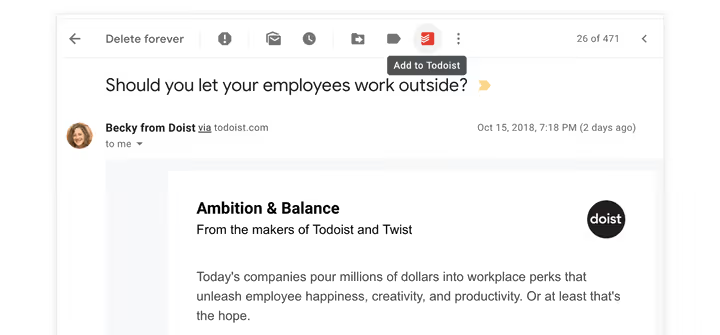
Deuxièmement, le transfert d'e-mails vers l'adresse dédiée d'un projet (Pro). Configuration: projet → trois points → « Envoyer des tâches par e-mail à ce projet » → copiez l'adresse. Désormais, tout e-mail transféré à cette adresse devient une tâche: l'objet du message devient le titre, le corps est placé dans les commentaires. Les pièces jointes sont également enregistrées.
Calendrier: synchronisation bidirectionnelle avec Google Calendar
Si votre journée est planifiée heure par heure, synchronisez Todoist avec Google Calendar. Une fois la configuration terminée, les tâches Todoist apparaissent dans votre calendrier, et les nouveaux événements du calendrier apparaissent dans Todoist. La synchronisation bidirectionnelle maintient les deux systèmes à jour sans transfert manuel.
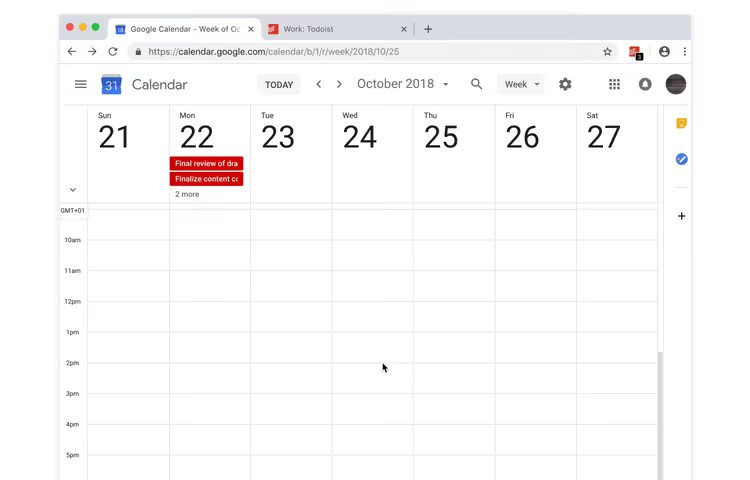
Les utilisateurs Pro bénéficient d'une vue « Calendrier » distincte au sein même de Todoist: une grille mensuelle avec glisser-déposer entre les jours. Pour une planification visuelle à un mois, c'est plus pratique que la liste « À venir ».
Étiquettes: un système de coordonnées transversal aux projets
Les projets regroupent les tâches par objectifs. Mais comment faire si vous avez besoin de voir toutes les tâches d'un certain type (par exemple, tout ce qui implique des appels), quel que soit le projet? C'est à cela que servent les étiquettes. Une fonctionnalité Pro.
Ajoutez une étiquette comme @email, @call, @5min ou @waiting à une tâche (le symbole @ au début est une convention, pas une obligation). Ouvrez ensuite cette étiquette dans le menu de gauche et vous verrez toutes les tâches qui la portent, issues de n'importe quel projet.
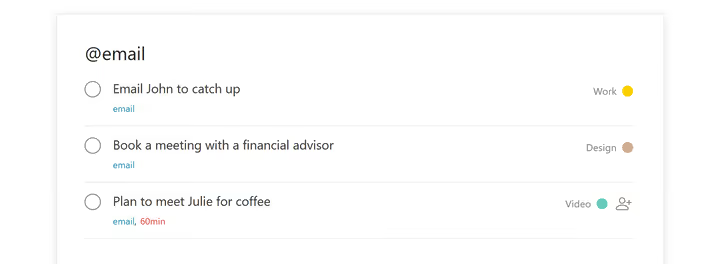
Trois scénarios qui fonctionnent en pratique:
@5min/@15min/@30min: lorsqu'un créneau de 5 minutes se libère, ouvrez l'étiquette correspondante et expédiez les petites tâches par lot.@waiting: rassemble toutes les tâches pour lesquelles vous attendez une réponse de quelqu'un. Une fois par jour, ouvrez l'étiquette et envoyez des relances à ceux qui sont en retard.@office/@home: des listes de contexte indiquant ce qui ne peut être fait qu'à un endroit spécifique.
Les étiquettes sont disponibles avec l'abonnement Pro (5 $ par mois en facturation annuelle, tarifs en vigueur). Après l'augmentation de prix de décembre 2025, le plan Pro est passé de 48 $ à 60 $ par an, mais des fonctionnalités d'IA ont été ajoutées au plan à cette occasion.
Recherche et filtres: trouvez exactement ce dont vous avez besoin, tout de suite
La recherche de base (accessible à tous) trouve des tâches par mots-clés, projets et étiquettes. Mais la véritable puissance réside dans les filtres. Un filtre est une requête de recherche sauvegardée avec son propre nom, que vous pouvez épingler dans le menu de gauche et ouvrir en un clic. Une fonctionnalité Pro.
Créez un filtre: + à côté de la section « Filtres » → saisissez un nom et une requête. La syntaxe est simple:
30 days: toutes les tâches à échéance dans les 30 prochains jours.today & #Work: les tâches professionnelles à échéance du jour.p1 & 7 days: les tâches critiques de la semaine.no date: tout ce qui est en suspens sans date limite (et qui s'accumule sans qu'on s'en rende compte).@waiting & 30 days: ce que vous avez promis et ce qui vous a été promis.
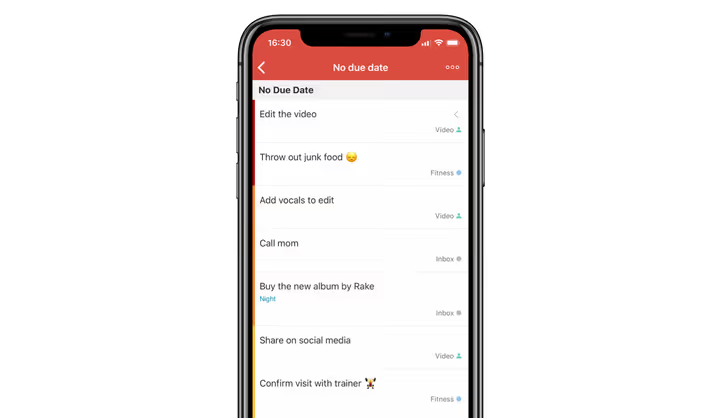
Les filtres se mettent à jour automatiquement: ajoutez une tâche qui correspond à la requête et elle apparaît immédiatement dans le filtre. La référence complète des requêtes couvre tous les opérateurs, y compris les ET/OU logiques et les exclusions.
Favoris: accès rapide à ce que vous utilisez chaque jour
Les projets, étiquettes et filtres peuvent être épinglés dans les favoris. Ils apparaissent toujours dans le menu de gauche, juste en dessous de « À venir ». Pratique pour les filtres quotidiens (« Aujourd'hui + p1 ») et les projets que vous consultez dix fois par jour.
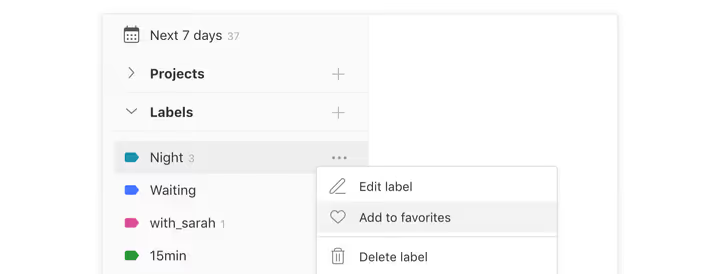
Les favoris se synchronisent sur tous vos appareils: vous les configurez sur l'ordinateur, ils sont disponibles sur votre téléphone.
Productivité et karma: les chiffres qui vous maintiennent en alerte
La vue «Productivité» indique combien de tâches ont été accomplies aujourd'hui et cette semaine, et combien il en reste avant d'atteindre votre objectif quotidien. Vous définissez un objectif (par exemple, 8 tâches par jour) et Todoist suit votre progression ainsi que votre série de jours consécutifs.
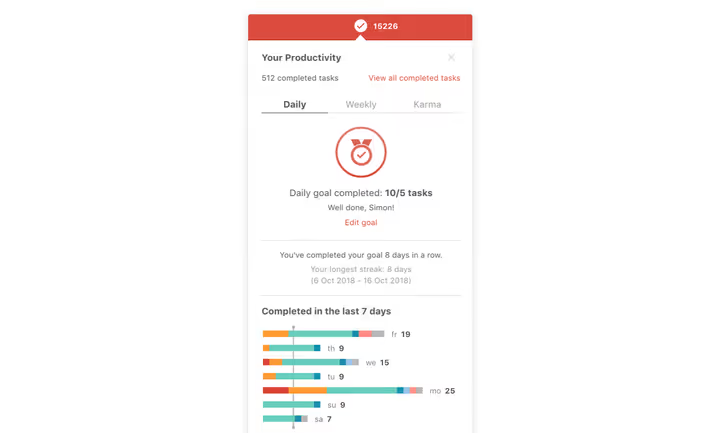
Les points de karma relèvent de la gamification: accomplissez des tâches, gagnez des points, passez du niveau «Débutant» à «Éclairé». Certains trouvent cela motivant, d'autres y voient une source de distraction; cette fonction peut être désactivée dans les paramètres.
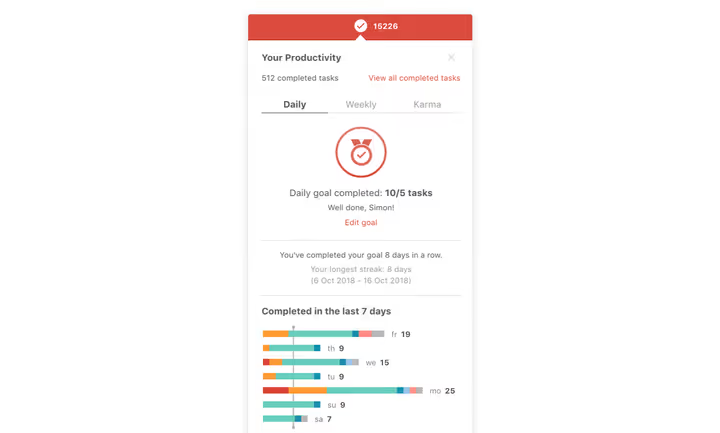
Si vous partez en vacances, activez le mode vacances pour ne pas interrompre votre série.
Thèmes: faites de Todoist un outil visuellement personnel
Treize thèmes de couleur (de Tournesol à Améthyste) ainsi qu'un thème sombre pour le travail de nuit. Changez dans Paramètres → Thème; la synchronisation se fait sur tous les appareils.
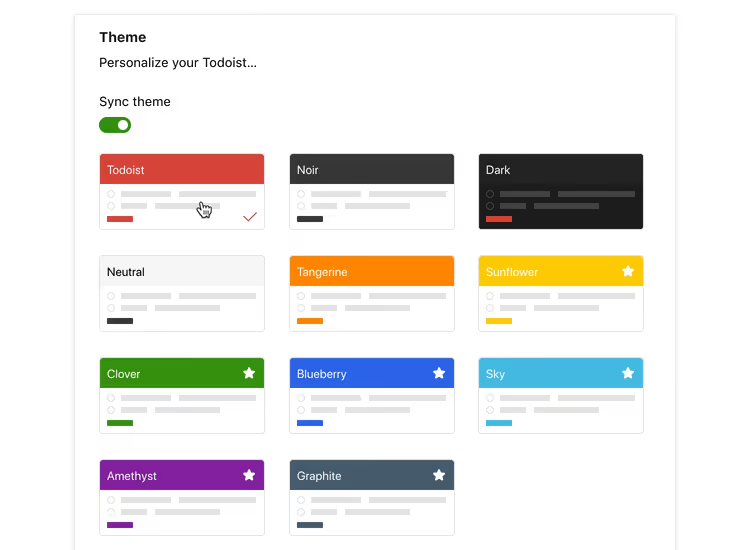
Le thème sombre (introduit en 2022 et perfectionné depuis) est reposant pour les yeux lors de la planification en soirée:
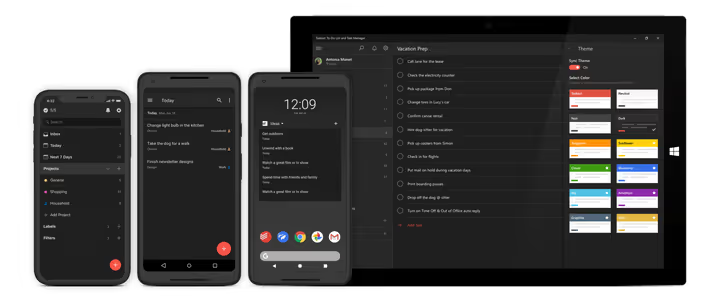
Vous pouvez également attribuer des couleurs aux projets, aux étiquettes et aux filtres; le codage visuel accélère la navigation dans les longues listes.
Quoi de neuf en 2026: l'IA et plus encore
Décembre 2025 a apporté la mise à jour la plus significative de Todoist depuis des années. Voici ce qui a réellement changé le flux de travail.
Ramble: saisie vocale des tâches en 38 langues, dont le russe. Propulsé par Google Gemini 2.5 Pro: vous dites naturellement «planifie un appel avec le designer pour jeudi à 14h, priorité haute, projet Travail», et Ramble crée une tâche avec la date, le projet et la priorité déjà définis. Sur le forfait Pro, utilisation illimitée. Sur le forfait Beginner, quelques sessions d'essai.
Task Assist: l'IA décompose une grande tâche en sous-tâches. Vous écrivez «Préparer la présentation pour le client» → Task Assist suggère une structure: «Rassembler les données trimestrielles», «Créer les slides», «Coordonner avec le manager», «Envoyer au client». Ce n'est pas parfait, mais cela fait gagner 5 à 10 minutes de planification pour chaque tâche majeure.
Email Assist: transférez un email à Todoist et l'IA en extrait les tâches, les dates et les contacts. Pour ceux qui reçoivent plus de 50 emails par jour, le gain de temps est réel: vous n'avez pas à ressaisir manuellement les informations.
Calendrier intégré à Todoist: une grille mensuelle complète avec glisser-déposer des tâches. Auparavant, cela n'était possible que via la synchronisation avec Google Calendar.
Le prix: Pro est à 5 $ par mois avec facturation annuelle (60 $ par an), Business est à 8 $ par utilisateur et par mois (96 $ par an). Les abonnés qui sont restés sur l'ancien forfait via l'App Store avant décembre 2025 ne bénéficient pas des nouvelles fonctionnalités d'IA; un passage au nouveau forfait manuel est nécessaire.
Intégrations: plus de 100 façons de connecter Todoist au reste du monde
Todoist n'a pas à être une île. Le catalogue d'intégrations comprend plus de 100 applications. Voici celles qui apportent le plus grand gain de productivité:
- Google Assistant / Raccourcis Siri: dictez une tâche à votre téléphone ou à votre Google Home: «Ajouter une tâche à Todoist». Fonctionne sans abonnement.
- Zapier / IFTTT: connectez Todoist à des centaines d'applications. Exemples concrets: nouvel email d'un client → tâche dans le projet «Clients»; nouvelle carte Trello → tâche dans Todoist; formulaire soumis sur le site web → tâche avec les coordonnées du contact.
- Slack: transforme un message en tâche avec la commande
/todoist add. Ou enregistre un rappel depuis un fil de discussion pour qu'un accord ne soit pas perdu. - Dropbox / Google Drive: joignez des fichiers cloud aux tâches; le lien mène directement au document.
- Toggl Track / Clockify: lancez un chronomètre directement depuis une tâche Todoist pour le suivi du temps.
La combinaison Zapier + Todoist + Google Calendar couvre 80% des scénarios d'automatisation pour un utilisateur individuel sans une seule ligne de code.
⁉️🤔 Foire aux questions
Est-ce que Todoist est gratuit ou payant?
Le forfait Beginner est entièrement gratuit: jusqu'à 5 projets, des rappels de base, 3 filtres, 5 membres par projet et jusqu'à 1 semaine d'historique d'activité. Pro (5 $ par mois avec facturation annuelle) ajoute 300 projets, 150 filtres, des rappels personnalisés, le calendrier, les étiquettes, les fonctionnalités d'IA et des téléchargements de fichiers jusqu'à 100 Mo. La comparaison actuelle des forfaits est sur le site officiel.
En quoi Todoist est-il meilleur que Google Tasks ou Microsoft To Do?
Google Tasks et Microsoft To Do sont des listes basiques avec des fonctionnalités minimales, mais elles sont gratuites et profondément intégrées à leurs écosystèmes. Todoist offre deux avantages clés: les filtres (qui montrent exactement les tâches dont vous avez besoin plutôt que tout) et le langage naturel (les dates et la récurrence sont saisies sans cliquer sur un calendrier). Si vous avez plus de 20 tâches actives par semaine, la différence devient perceptible. Si vous en avez 5 à 10, To Do peut suffire.
Peut-on utiliser Todoist pour une grande équipe (plus de 50 personnes)?
Pour une équipe de cette taille, Todoist Business fonctionne comme un gestionnaire de tâches partagé léger, mais pas comme une gestion de projet à part entière. Il manque les diagrammes de Gantt, les dépendances entre tâches et l'équilibrage de la charge de travail; pour cela, regardez du côté de ClickUp, Asana ou Monday. Cependant, pour les groupes de travail transversaux au sein d'une entreprise qui ont simplement besoin de répartir et de suivre des tâches, Todoist fonctionne parfaitement.
Qu'est-ce que #TodoistZero?
Un terme inventé par la communauté par analogie avec Inbox Zero: l'état où la vue «Aujourd'hui» n'a plus aucune tâche non terminée. On y parvient en complétant quotidiennement tout ce qui est planifié ou en replanifiant honnêtement à des dates réalistes.
Mes données seront-elles migrées lors du passage d'un autre gestionnaire de tâches?
Oui, Todoist prend en charge l'import depuis TickTick, Trello, Asana et via CSV. Lors du passage d'un autre service, il est préférable de repartir de zéro: importez uniquement les tâches actives et laissez l'archive dans l'ancien outil. La structure des projets et des étiquettes est de toute façon reconstruite selon la logique de Todoist; les imports mécaniques «à l'identique» créent généralement du désordre.
Est-ce que Todoist fonctionne hors ligne?
Oui, le mode hors ligne est disponible sur toutes les plateformes. Vous ajoutez et modifiez des tâches sans connexion, et les modifications se synchronisent lorsque le réseau revient. Sur mobile, cela fonctionne de manière particulièrement fiable.
Qu'est-ce que Ramble et quelles langues comprend-il?
Ramble est l'assistant vocal IA de Todoist propulsé par Google Gemini 2.5 Pro. Vous énoncez une tâche en langage naturel et elle est analysée en une tâche structurée avec date, projet, priorité et étiquettes. Il prend en charge 38 langues, dont le russe. Sur le forfait Pro, c'est illimité; sur Beginner, il y a quelques sessions d'essai.
Est-ce que Pro vaut l'achat: analyse par scénario
Todoist Beginner couvre les besoins d'un étudiant ou de quelqu'un avec une simple liste de tâches personnelle. Pro (60 $ par an) est rentabilisé dans l'un des trois scénarios suivants:
- Vous gérez plus de 5 projets. Études, travail, maison, fitness, finances, loisirs: six projets atteignent déjà la limite du forfait Beginner. Pro en donne 300.
- Les rappels personnalisés et les étiquettes sont essentiels pour vous. Sans eux, Todoist est une liste passive; avec eux, c'est un assistant actif. Les rappels basés sur la localisation sont particulièrement précieux: «quand j'arrive au bureau» fonctionne sans votre intervention.
- Vous recevez plus de 30 emails par jour. Email Assist + le transfert vers un projet rembourse l'abonnement dès la première semaine: les emails cessent de se perdre et les réponses ne sont plus oubliées.
Si vous travaillez dans une équipe de trois personnes ou plus, prenez Business (8 $ par utilisateur et par mois). Les espaces de travail partagés, les droits d'accès et le panneau d'administration suppriment les difficultés d'intégration des nouveaux membres.
Vous n'êtes pas sûr? Restez sur Beginner pendant les 30 à 40 premiers jours. Lorsque vous atteindrez la limite de projets ou que vous voudrez sérieusement des étiquettes et des filtres, la décision sera évidente.
Si après ce guide vous vous demandez encore par où commencer, commencez par trois choses. Premièrement, prenez l'habitude de tout déverser immédiatement dans Todoist. Deuxièmement, traitez votre boîte de réception une fois par jour. Troisièmement, lorsque vous sentez qu'une liste à plat ne suffit plus, activez les projets et les étiquettes. Le reste viendra avec la pratique.

Une équipe professionnelle de rédacteurs et d'éditeurs spécialisés dans la création de contenu de qualité.