














🔧 Images à la une qui ne se chargent pas dans WordPress : 8 façons de les récupérer
Vous avez publié un article, mais l’image n’apparaît pas dans le flux du blog. Ou vous avez changé de thème, et toutes les vignettes d’articles ont disparu de la page d’accueil.
Le problème des vignettes d’article dans WordPress revient plus souvent qu’on ne le souhaiterait. La cause est rarement unique: entre les réglages du thème et les conflits d’extensions, les possibilités sont nombreuses. Bonne nouvelle: la quasi-totalité de ces problèmes peuvent être résolus sans développeur, directement depuis le panneau d’administration.
Voici huit méthodes éprouvées pour remettre l’image à la une à sa place. Du contrôle le plus évident (vérifier qu’une image est bien attribuée) jusqu’à la traque de l’extension coupable avec Health Check.
💡 Aperçu rapide:
- Vérifier qu’une vignette est bien attribuée dans l’éditeur
- Désactiver le chargement différé, qui masque parfois l’image à la une
- Examiner les réglages du thème: Astra, GeneratePress et Divi ont leurs propres bascules
- Régénérer les vignettes après un changement de thème
- Augmenter la limite mémoire de WordPress à 256 Mo
- Vérifier les droits utilisateur dans User Role Editor
- Ajouter la prise en charge des vignettes dans functions.php (pour les thèmes sur mesure)
- Identifier un conflit d’extension ou de thème avec Health Check
Pourquoi les vignettes ne se chargent pas: les causes principales
Une vignette d’article (image à la une) est l’image qui représente un article dans le flux du blog, sur la page d’accueil et sur les réseaux sociaux lors du partage. WordPress l’affiche à côté du titre sur les pages d’archive:

Avant de corriger, voyons ce qui a pu se passer:
- Les fichiers image sont corrompus lors du téléversement ou de l’optimisation. Restaurer à partir d’une sauvegarde peut aider.
- Le cache du navigateur ou du serveur conserve une ancienne version de la page. Videz le cache et revérifiez.
- Les permissions du dossier uploads sont incorrectes.
/wp-content/uploads/doit être en 755. - La limite mémoire PHP est trop basse, 32 Mo ne suffisent plus pour un WordPress moderne.
- Une extension ou un thème crée un conflit, surtout après une mise à jour.
Passons maintenant aux solutions, de la plus simple à la plus complexe.
Étape 1: Vérifier qu’une vignette d’article est bien attribuée
La cause la plus fréquente, et la plus simple. Ouvrez l’éditeur d’article (Gutenberg ou l’éditeur classique) et regardez la barre latérale droite. Vous devez y trouver un bloc «Image à la une» avec une image sélectionnée.
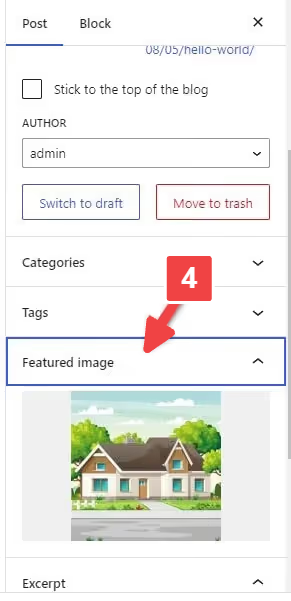
Si le champ est vide, la vignette n’est pas attribuée:
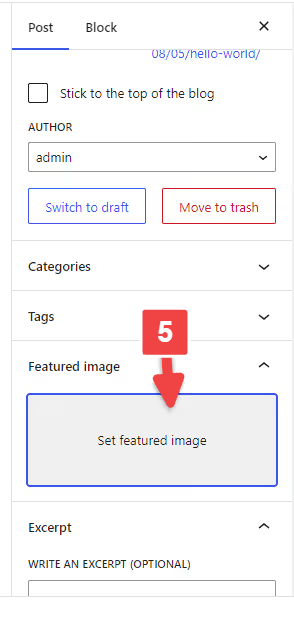
Cliquez sur «Définir l’image à la une» et choisissez une image dans la médiathèque:

Dans de rares cas, le panneau «Image à la une» est absent de l’éditeur. Il s’agit d’un simple réglage de visibilité: cliquez sur les trois points en haut à droite de Gutenberg → Préférences:

Dans le panneau qui s’ouvre, allez dans Panneaux et activez la bascule «Image à la une»:

Dans l’éditeur classique, ouvrez Options de l’écran en haut de la page et cochez la case «Image à la une».
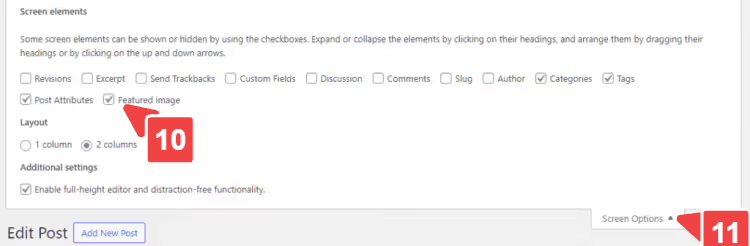
Après ces étapes, vérifiez l’archive du blog ou la page d’accueil, la vignette devrait apparaître. Si ce n’est pas le cas, nous passons à la suite.
Étape 2: Désactiver le chargement différé (lazy loading)
Le chargement différé économise de la bande passante: les images ne se chargent que lorsque le visiteur fait défiler la page jusqu’à elles. Mais il arrive qu’il masque l’image à la une, surtout si celle-ci se trouve dans la partie visible de la page et que le script la considère à tort comme «hors champ».
Vérifiez quelle extension gère le chargement différé sur votre site: il peut s’agir d’un outil autonome comme BJ Lazy Load ou d’un module intégré à une extension de performance (Perfmatters, WP Rocket, FlyingPress). Désactivez temporairement le chargement différé dans les paramètres de l’extension et revérifiez la page.
Cela a-t-il fonctionné? Soit vous laissez le chargement différé désactivé, soit vous ajoutez une classe d’exclusion pour l’image à la une dans les paramètres de l’extension, la plupart proposent une option «Exclure les classes CSS» ou «Ignorer les images avec la classe».
Étape 3: Vérifier les réglages du thème
Les thèmes populaires, Astra, GeneratePress, Divi, OceanWP, disposent de leurs propres bascules pour les vignettes. Si vous avez désactivé l’image à la une dans le personnalisateur de thème, WordPress ne l’affichera pas, même si elle est attribuée dans l’éditeur d’article.
Allez dans Apparence → Personnaliser et cherchez une section relative au Blog, aux Articles, aux Archives ou à l’Image à la une. Avec Astra, le chemin est Personnaliser → Blog → Blog / Archive:

Assurez-vous que l’affichage de l’image à la une est activé. Vous pouvez également y configurer le ratio d’aspect, l’animation au survol et la taille de l’image. Pour les autres thèmes, la logique est la même, cherchez un bloc Image à la une ou Vignette d’article dans le personnalisateur ou dans le panneau de réglages du thème.
Étape 4: Régénérer les vignettes après un changement de thème
Chaque thème WordPress définit ses propres tailles de vignettes, les ratios d’aspect et les résolutions diffèrent d’un thème à l’autre. Après un changement de thème, les anciennes tailles ne conviennent plus, WordPress ne peut pas régénérer automatiquement les fichiers image pour les nouvelles dimensions. Résultat: des rectangles blancs ou des images cassées à la place de l’image à la une.
L’extension Regenerate Thumbnails résout ce problème en trois clics. Installez-la et activez-la:

Après activation, allez dans Outils → Regénérer les miniatures:
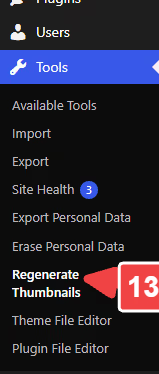
L'extension affichera toutes les tailles d'image disponibles:

Cliquez sur Regénérer les images mises en avant, et l'extension traitera tous les articles:

Selon la taille de votre médiathèque, le processus prendra entre une minute et une demi-heure. Une fois terminé, vérifiez votre site.
Si votre thème utilise une taille de miniature personnalisée, ajoutez-la dans le fichier functions.php de votre thème enfant:
1 add_image_size( 'custom-featured-image', 1200, 720, true );
Après avoir ajouté le code, relancez la régénération des miniatures; la nouvelle taille apparaîtra et l'extension créera les fichiers correspondants.
Étape 5: Augmenter la limite mémoire de WordPress
WordPress alloue par défaut 32 Mo ou 128 Mo de RAM aux processus PHP, une valeur définie par votre hébergeur. Lors du traitement d'images (redimensionnement, conversion AVIF/WebP), la mémoire s'épuise rapidement et la miniature n'est tout simplement pas générée. Aucune erreur dans les logs, juste pas d'image.
Ajoutez une seule ligne dans wp-config.php, avant /* That's all, stop editing! Happy publishing. */:
1 define( 'WP_MEMORY_LIMIT', '256M' );
Vous pouvez ouvrir wp-config.php via le gestionnaire de fichiers de votre hébergement, un client FTP (FileZilla) ou l'extension Filester. Installez Filester, trouvez wp-config.php à la racine du site, clic droit → Éditeur de code:

Collez la ligne, enregistrez le fichier. Voilà, la limite est maintenant portée à 256 Mo. Sur un hébergement premium (WP Engine, Kinsta, Cloudways), la limite mémoire est souvent paramétrable directement depuis le panneau de contrôle; cherchez un réglage intitulé PHP Memory Limit.
Étape 6: Ajuster les droits des utilisateurs
Si votre site compte plusieurs auteurs et que l'un d'eux ne voit pas l'option pour téléverser une image mise en avant, le problème vient des droits liés au rôle. WordPress ne permet pas, par défaut, de configurer de manière flexible les droits de téléversement de fichiers pour chaque rôle.
L’extension User Role Editor ajoute cette capacité. Installez-la et activez-la:

Après activation, allez dans Utilisateurs → User Role Editor:

Dans le menu déroulant, sélectionnez le rôle qui n’a pas la permission (par exemple, Auteur):

Dans la liste des capacités, trouvez upload_files et cochez la case:

Enregistrez les modifications. Les utilisateurs ayant ce rôle peuvent désormais téléverser des images et les définir comme image mise en avant.
Étape 7: Ajouter la prise en charge des vignettes dans functions.php
Les thèmes sur mesure (créés de toutes pièces ou assemblés sur un framework) n’incluent pas toujours la prise en charge des images mises en avant. Le panneau correspondant est tout simplement absent de l’éditeur.
Vérifiez si le fichier functions.php de votre thème contient cette ligne:
1 add_theme_support( 'post-thumbnails' );
Si ce n’est pas le cas, ajoutez-la dans le functions.php de votre thème enfant ou via l’extension Code Snippets:
1 add_theme_support( 'post-thumbnails', array( 2 'post', 3 'page', 4 'your-custom-post-type', 5 ) );
Le tableau liste les types de publication pour lesquels la prise en charge des vignettes est activée. Si le site utilise des types personnalisés (comme portfolio ou produit dans WooCommerce), incluez également leurs identifiants ici.
Après avoir enregistré le fichier, videz le cache du site et ouvrez un article dans l’éditeur. Le panneau «Image mise en avant» devrait apparaître dans la barre latérale droite.
Étape 8: Recherche de conflits entre extensions et thèmes
Si les étapes précédentes n'ont pas aidé, un conflit est presque certainement en cause. Les extensions d'optimisation d'images, de mise en cache et de sécurité interceptent très souvent le traitement des images et cassent l'image mise en avant, surtout après une mise à jour groupée.
L'extension Health Check & Troubleshooting, l'outil de diagnostic officiel de WordPress. Installez-la:

Après activation, allez dans Outils → Santé du site:

L'extension affichera une liste de problèmes détectés et de recommandations:

La fonctionnalité critique, le Mode de dépannage. Activez-le:

Comment cela fonctionne: le mode est activé uniquement pour votre session. Les visiteurs voient le site normal. Vous activez les extensions une par une et vérifiez après laquelle l'image mise en avant disparaît. Une fois le coupable trouvé, désactivez-le ou remplacez-le par une alternative.
Comment ajouter une vignette par défaut pour tous les articles
Si le site comporte des centaines d'articles et que vous en avez assez d'attribuer manuellement une image mise en avant à chacun, définissez une image par défaut pour l'ensemble du site. L'extension Default Featured Image fait exactement cela.
Installez-la et activez-la:
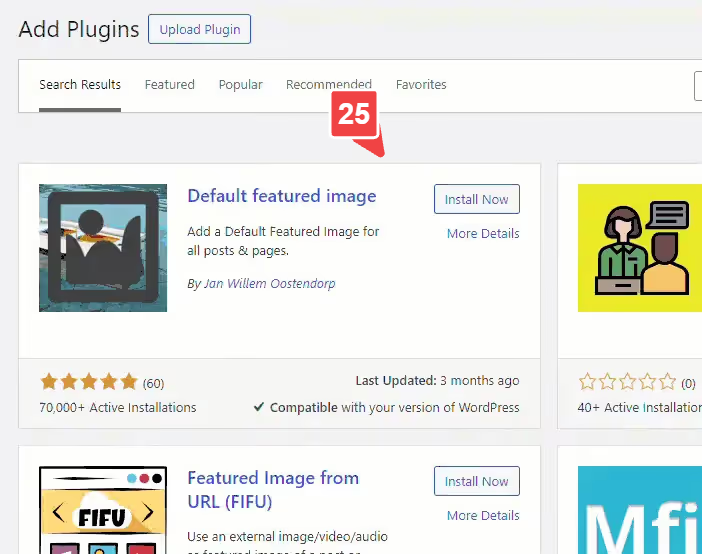
Allez dans Réglages → Médias:

Un bloc «Image mise en avant par défaut» apparaîtra en bas de la page:

Sélectionnez une image dans la médiathèque et enregistrez:

Désormais, chaque nouvel article sans sa propre vignette recevra automatiquement cette image. La règle s’applique aussi aux articles déjà publiés qui n’ont pas d’image mise en avant. Si vous souhaitez la remplacer pour un article spécifique, attribuez-lui simplement sa propre vignette dans l’éditeur.

Comment modifier les vignettes en masse
Scénario: vous avez changé d’identité visuelle, modifié le design ou simplement décidé de mettre à jour les couvertures d’une centaine d’articles. Les changer manuellement n’est pas une option pour des personnes occupées.
Quick Featured Images permet d’attribuer, de remplacer et de supprimer des vignettes par lot. Installez l’extension:

Une section «Images mises en avant» apparaîtra dans le menu latéral:

Sélectionnez «Modification en masse»:

Un assistant étape par étape s’ouvrira. Première étape, choisir une nouvelle image:

Ensuite, l’extension vous guidera pour filtrer les articles (par type, catégorie, date) et vous montrera à quels articles le remplacement sera appliqué:

Dernière étape, confirmation et lancement. Le plugin affiche la liste des enregistrements concernés:

Cliquez sur Appliquer, et c’est terminé. Important: sauvegardez votre site avant toute opération de masse. Le plugin ne permet pas d’annuler les modifications.
Plugins utiles pour travailler avec les images à la une
Trois outils qui couvrent les scénarios restants:
Image Watermark, protège les images contre la copie. Applique automatiquement un filigrane à toutes les nouvelles images et aux images existantes. Vous pouvez régler la transparence, la position et la taille. Inclut une option de désactivation du clic droit sur les images. Télécharger depuis WordPress.org.

Auto Featured Image, génère une image à la une à partir du titre de l’article ou en récupère une depuis des banques d’images (Google, Unsplash, Pixabay). Mode de traitement par lot pour les articles existants. Version gratuite dans le répertoire, version Pro à partir de 55 $ en paiement unique.

Quick Featured Images, en plus de l’édition par lot, peut définir la première image du contenu comme image à la une. C’est un vrai sauveur si vous avez importé des centaines d’articles, que chacun contient une image dans le texte, mais qu’aucune image à la une n’a été définie. Gratuit, dans le répertoire WordPress.org.

Ces trois plugins sont gratuits et mis à jour. Image Watermark protège les images, Auto Featured Image les génère, Quick Featured Images gère les traitements par lot. Ils couvrent la plupart des besoins courants liés aux images à la une sans avoir à acheter de thèmes premium ou d’éditeurs payants.
⁉️🤔 Foire aux questions
Pourquoi l’image à la une s’affiche dans l’administration mais pas sur le site?
Le cache est la première chose à suspecter. Videz le cache de votre plugin de cache (WP Rocket, FlyingPress, W3 Total Cache) et celui de votre CDN (Cloudflare). Si cela ne suffit pas, vérifiez les réglages de votre thème (Étape 3): l’affichage de l’image à la une est peut-être désactivé dans l’outil de personnalisation, spécifiquement pour les archives ou les listes d’articles.
Le cache du navigateur peut aussi conserver une ancienne version. Ouvrez la page en navigation privée ou avec un cache vidé: Ctrl+Maj+R sous Chrome. Si l’image à la une apparaît en navigation privée, le problème vient du cache, pas de WordPress.
J’ai mis à jour mon thème et toutes les images à la une ont disparu. Que dois-je faire?
Lancez Regenerate Thumbnails (Étape 4). Lorsque vous changez de thème, WordPress ne crée pas automatiquement les fichiers image pour les nouvelles tailles, c’est une opération manuelle. Le plugin va parcourir la médiathèque et générer les vignettes pour les tailles du thème actif.
Le processus peut prendre de 10 à 30 minutes sur une médiathèque volumineuse. Ne fermez pas l’onglet du navigateur et n’éteignez pas votre ordinateur pendant la régénération; une interruption laisserait certains fichiers non générés.
Puis-je régénérer les vignettes sans plugin?
Oui, via WP-CLI: la commande wp media regenerate fait la même chose depuis la console du serveur. C’est une solution pour ceux qui préfèrent le terminal. Pour l’utilisateur moyen, le plugin Regenerate Thumbnails est plus rapide et plus visuel.
L’option WP-CLI est intéressante pour les gros sites (plus de 10 000 images): la commande
wp media regenerate --yes --only-missingne traite que les tailles manquantes et ne surcharge pas le serveur en retraitant les fichiers existants.
Le plugin Health Check indique que tout va bien, mais les images à la une ne se chargent toujours pas. Que faire ensuite?
Activez le mode de dépannage dans Health Check et activez les plugins un par un. Même si Health Check ne voit aucune erreur, il ne peut pas détecter un conflit entre deux plugins spécifiques sans une vérification ciblée. Commencez par les plugins d’optimisation d’images (Smush, ShortPixel, Imagify, EWWW); ils sont à l’origine de la plupart des conflits avec les images à la une.
Sur un site de test, cette approche permet de trouver le problème en 5 à 10 minutes. Nous avons eu un cas: après une mise à jour, EWWW Image Optimizer convertissait les images à la une en AVIF, mais le thème ne prenait pas en charge ce format. Health Check restait muet, et les images étaient absentes.
Comment ajouter une image à la une pour un type de contenu personnalisé?
Dans le fichier functions.php de votre thème enfant, ajoutez votre CPT au tableau de add_theme_support('post-thumbnails'). Voir l’Étape 7 pour plus de détails. N’oubliez pas de réenregistrer les permaliens ensuite (Réglages → Permaliens → Enregistrer les modifications) pour vider le cache des règles de réécriture.
La même logique s’applique aux taxonomies: certains thèmes et plugins enregistrent des images à la une pour les termes de catégories et d’étiquettes via un hook distinct
add_theme_support('category-thumbnails'). Si vous utilisez WooCommerce, la prise en charge de l’image à la une pour les produits est déjà intégrée, vous n’avez donc pas besoin de l’ajouter séparément.
Que faire si rien n’a fonctionné: checklist finale
Parcourez cette liste de haut en bas; elle est classée de la cause la plus fréquente à la moins fréquente:
- L’image à la une est-elle bien définie dans l’éditeur? → Étape 1
- Le chargement différé est-il désactivé? → Étape 2
- Le thème masque-t-il l’image à la une? → Étape 3
- La régénération des vignettes a-t-elle été exécutée? → Étape 4
- La limite mémoire est-elle ≥ 256 Mo? → Étape 5
- Tous les rôles disposent-ils de la capacité
upload_files? → Étape 6 - La fonction
add_theme_support('post-thumbnails')est-elle présente dans le code du thème? → Étape 7 - Le mode de dépannage de Health Check a-t-il été exécuté contre tous les plugins? → Étape 8
Si les huit étapes ont été réalisées et que l’image à la une ne se charge toujours pas, le problème est plus profond: contactez votre hébergeur et demandez-lui de vérifier les logs PHP du serveur (error_log). Il arrive que mod_security sur le serveur soit en cause, en bloquant les requêtes vers les images.
Commencez par le plugin gratuit Health Check; il vous montrera s’il y a un problème ou non. Et dites-nous en commentaire quelle méthode a fonctionné pour vous.

Une équipe professionnelle de rédacteurs et d'éditeurs spécialisés dans la création de contenu de qualité.