













💡 Importer du contenu multilingue dans WordPress : intégration de WPML et WP All Import (2026)
Vous avez migré un site, changé de domaine ou assemblé du contenu sur un environnement de préproduction, et vous voilà face à un tableur contenant des centaines d’enregistrements à importer dans un WordPress multilingue. Transférer manuellement chaque article et sa traduction prend des jours, pas des heures. Et si votre équipe ne dispose pas de développeur, écrire votre propre script pour l’API REST de WP et le chaînage des traductions n’est pas une option.
La combinaison WPML + WP All Import Pro règle ce problème en 20 minutes. Un fichier CSV par langue, un identifiant partagé pour le chaînage, et les traductions sont reliées automatiquement, sans clic manuel dans l’interface d’administration.
💡 Aperçu rapide:
- Préparez un fichier CSV pour la langue principale avec des colonnes Titre, Contenu, Code de langue WPML et Connecteur
- Importez la langue principale via WP All Import en spécifiant le Connecteur comme identifiant unique
- Préparez un fichier CSV de traduction avec le même Connecteur et importez-le; WPML reliera les traductions automatiquement
- Vérifiez que les articles dans les deux langues sont correctement liés
Ce dont vous aurez besoin
Trois extensions doivent être installées et activées sur votre site WordPress:
- WPML Multilingual CMS (version actuelle 4.9.1), le cœur du multilingue. Sans lui, il est impossible de créer des traductions.
- WP All Import Pro (version 5.0.6), une extension puissante pour l’import de contenu en masse depuis des fichiers CSV, XML et Excel. Elle extrait les données de votre tableur et crée les articles.
- WPML All Import (version 2.3.2), le pont entre WP All Import et WPML. Elle ajoute un champ de sélection de la langue dans l’interface d’import ainsi que la logique de chaînage des traductions.
Et en bonus: un œil attentif, une tasse de café et 20 minutes de votre temps. Sérieusement: une fois les tableurs prêts, l’import lui-même prend exactement ce temps-là.
La méthode décrite ci-dessous est universelle: elle fonctionne pour tout type de publication, y compris les types personnalisés (CPT), et convient aussi bien aux nouveaux imports qu’à la migration de contenu multilingue existant entre sites.
Le tutoriel vidéo officiel de l’équipe WPML montre clairement l’ensemble du processus, de la préparation du CSV à la vérification finale des traductions liées. Nous vous recommandons de le visionner avant de commencer; 7 minutes vous feront gagner une heure d’expérimentation.
Étape 1. Préparez le fichier CSV pour la langue principale
Supposons que nous ayons du contenu en russe à importer sur le site, puis à lier à sa traduction anglaise. Nous commençons par le CSV russe.
Créez un fichier dans Excel (ou Google Sheets) avec les colonnes suivantes:
Colonne | Rôle | Exemple de valeur |
|---|---|---|
Title | Titre de la publication |
|
Content | Corps de la publication |
|
WPML Language Code | Code de langue |
|
Connector | Identifiant unique pour lier les traductions |
|
La colonne clé est Connector. Il s'agit d'un numéro (ou d'une chaîne) unique arbitraire que vous attribuez à chaque publication. Une même publication en russe et en anglais reçoit le même Connector; c'est ainsi que WPML comprend qu'il s'agit de traductions l'une de l'autre.

Une fois les données renseignées, enregistrez le fichier au format CSV. Note importante: l'encodage doit être UTF-8 sans BOM. Excel ajoute une signature BOM par défaut, et WP All Import peut buter sur ce caractère invisible en début de fichier. La solution la plus simple consiste à ouvrir le CSV enregistré dans Notepad++ et à sélectionner «UTF-8 sans BOM» via le menu «Encodage», puis à enregistrer.
Après cela, le CSV russe (RU_import.csv) est prêt pour l'importation.
Étape 2. Importer la langue principale via WP All Import
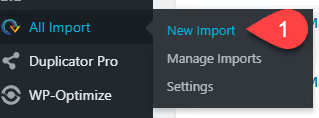
Rendez-vous dans le panneau d'administration de WordPress: WP All Import → New Import.
Téléversez notre fichier CSV. WP All Import détectera automatiquement les délimiteurs et affichera un aperçu des données:
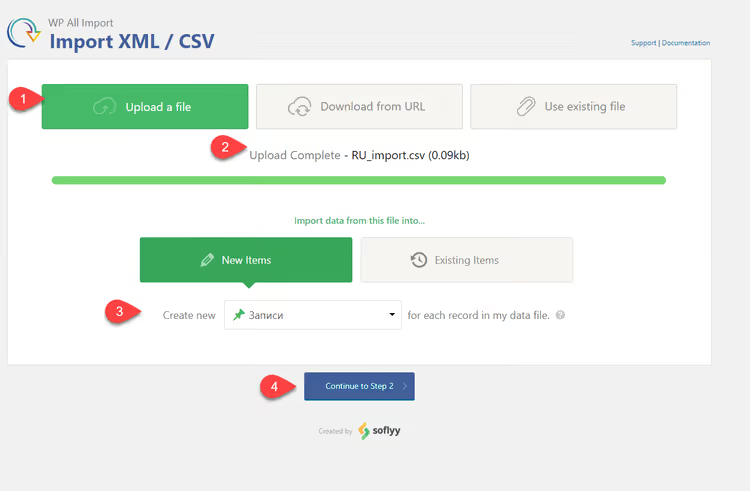
À l'étape suivante, cliquez simplement sur «Continue to Step 2»:
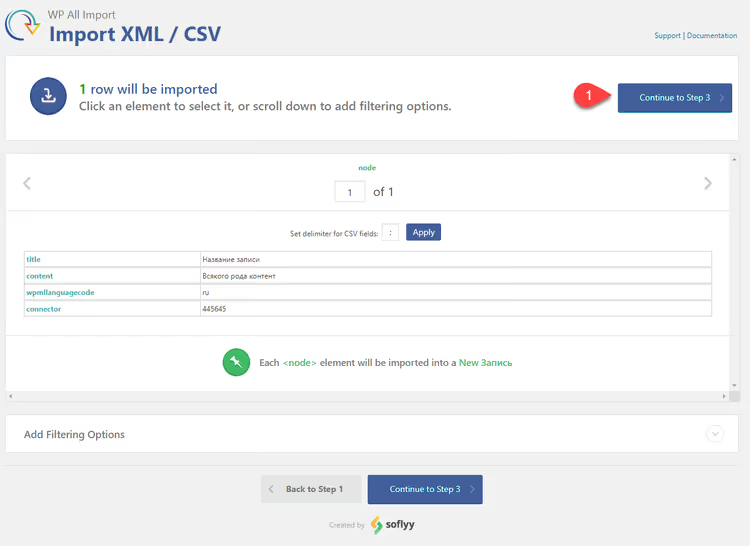
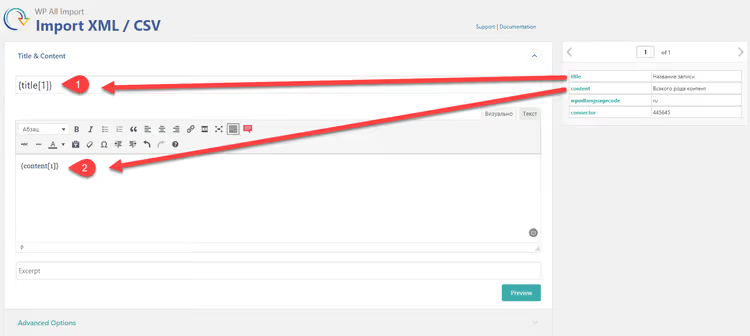
Vient maintenant la partie la plus critique: le mappage des colonnes. Faites glisser les shortcodes du panneau de droite vers les champs correspondants:
{Title[1]}→ champ «Title»{Content[1]}→ champ «Content»
Ne touchez pas encore au champ Connector; il sera nécessaire lors de l'étape de configuration de l'identifiant unique.
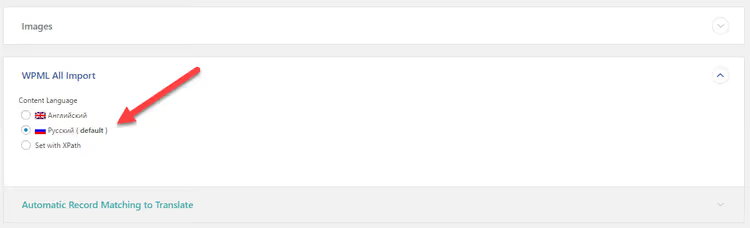
Plus bas, dans la section du plugin WPML All Import, indiquez la langue du contenu: Russian. Ce paramètre détermine à quelle version linguistique du site la publication créée sera rattachée:
Cliquez sur «Continue to Step 4»:

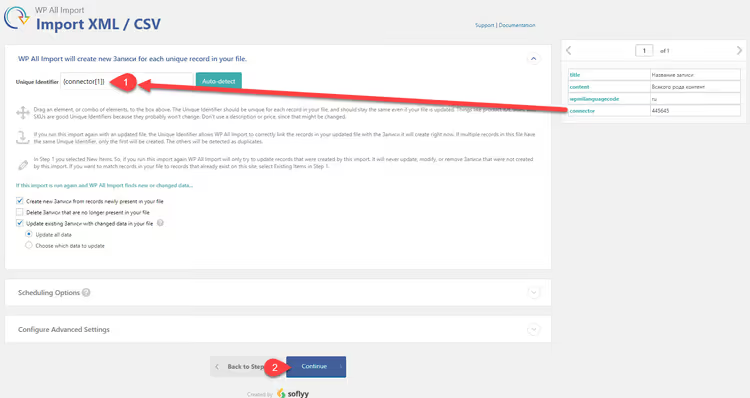
À la quatrième étape, Unique Identifier. Dans ce champ, vous devez spécifier notre colonne Connector. Faites glisser le shortcode {Connector[1]} dans le champ d'identifiant unique:
Et lancez l’import:
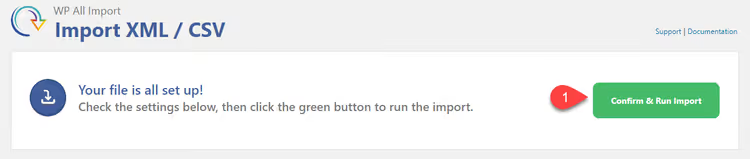
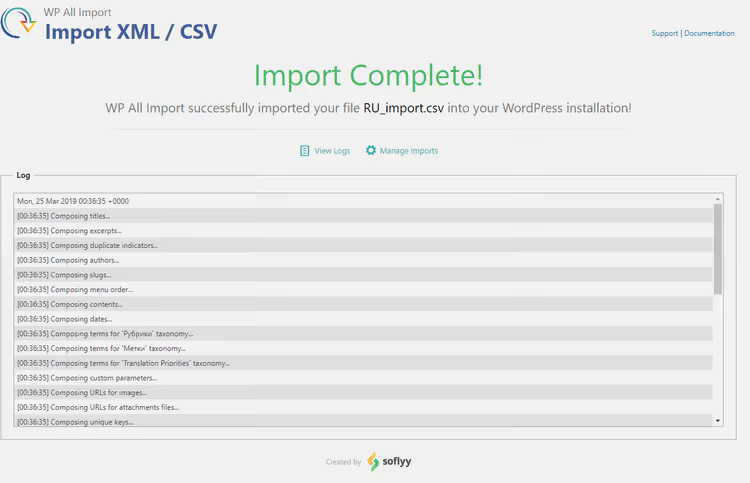
Une fois terminé, vous verrez une page verte indiquant que l’import a réussi:
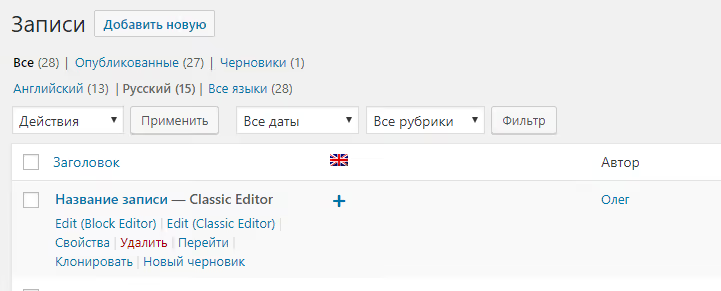
Vérifions: les articles en russe sont bien apparus dans le panneau d’administration:
Ouvrez n’importe lequel d’entre eux: le contenu est là, le titre est correct:
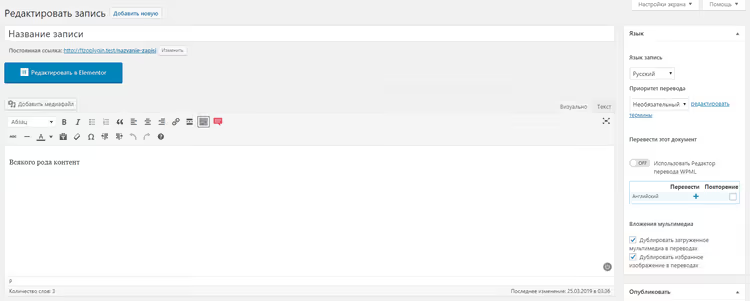
La version en langue principale est chargée. Passons maintenant à la traduction.
Étape 3. Préparer et importer la traduction
Créez un second fichier CSV pour le contenu en anglais. La structure des colonnes est la même: Titre, Contenu, Code de langue WPML, Connecteur. Mais cette fois:
- Dans la colonne Code de langue WPML, indiquez
en - Dans la colonne Connecteur, utilisez exactement les mêmes identifiants que dans le fichier russe; c’est indispensable pour le liage

Enregistrez sous EN_import.csv et vérifiez à nouveau l’encodage UTF-8 sans BOM.
Démarrez un nouvel import dans WP All Import et téléversez le CSV anglais. Les étapes de téléversement et les clics sur «Suivant» sont identiques à l’import russe; nous nous arrêterons au moment clé: la configuration du contenu et de la langue.
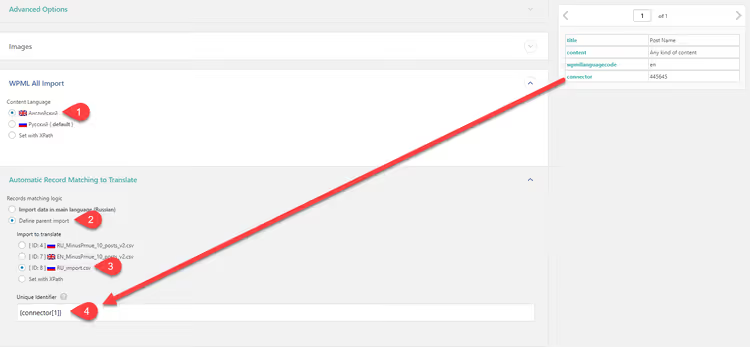
Trois règles pour cette étape:
- Mappez les champs Titre et Contenu exactement comme vous l’avez fait pour le fichier russe.
- Dans la section WPML All Import, sélectionnez Anglais comme langue.
- Faites glisser
{Connector[1]}dans le champ d’identifiant unique.
Si vous vous trompez de langue ou oubliez le Connecteur, les traductions ne seront pas liées et chaque langue existera de manière indépendante.
Poursuivez jusqu’à l’import. À cette étape, vérifiez une fois de plus que le champ Identifiant unique contient bien {Connector[1]}:
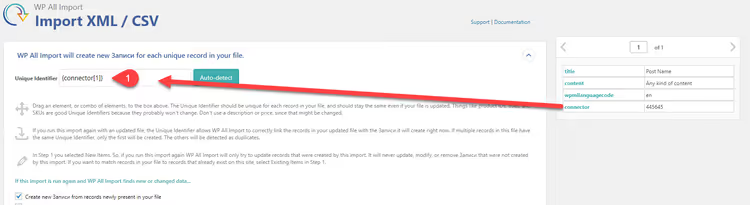
Lancez:
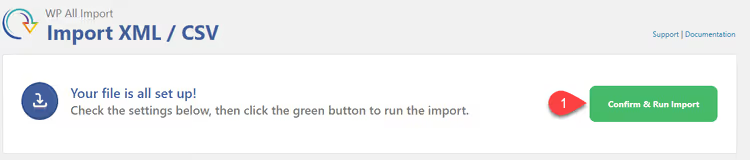
Page verte, c’est fait:

Allez dans la liste des articles en anglais et constatez la magie: les traductions sont en place, et chacune «sait» déjà quel est son original russe:

Ouvrez un article: le contenu est en anglais, et la version russe est accessible via le sélecteur de langue WPML:
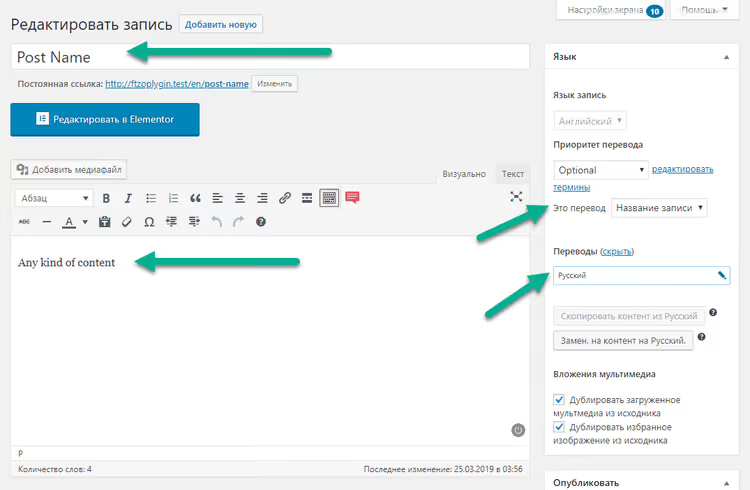
Terminé. Les contenus russe et anglais sont importés et liés, le tout en une seule opération.
⁉️🤔 Questions fréquentes
Que faire si WP All Import ne voit pas les colonnes du CSV?
Ouvrez le fichier dans Notepad++ et vérifiez l’encodage: il doit être strictement en UTF-8 sans BOM. Assurez-vous également que le séparateur est une virgule, pas un point-virgule (cela dépend des paramètres régionaux d’Excel). Si le problème persiste, réenregistrez le CSV via Google Sheets: «Fichier → Télécharger → CSV (UTF-8)». Google Sheets n’ajoute pas de BOM et gère correctement les caractères cyrilliques, contrairement à certaines versions d’Excel.
Est-il obligatoire d’utiliser Connector ou peut-on lier les traductions par le titre?
Connector est la seule méthode fiable. Les titres peuvent correspondre entre différents articles, être modifiés pendant l’import, et WPML a besoin d’un identifiant unique. Adoptez un schéma de numérotation simple (1, 2, 3…) ou utilisez les identifiants de votre ancienne base de données; l’important est que la valeur soit identique dans les fichiers CSV russe et anglais. En pratique, nous utilisons des identifiants numériques: ils ne prêtent pas à confusion et ne dépendent pas de la langue du contenu.
Cette méthode fonctionne-t-elle pour les types de publication personnalisés (CPT)?
Oui, parfaitement. WP All Import Pro prend en charge tous les types de publication enregistrés; sélectionnez celui dont vous avez besoin dans la liste déroulante à la première étape de l’import. La liaison via Connector fonctionne de manière identique pour les articles, les pages, les produits WooCommerce et les CPT. L’auteur a testé cette méthode précisément sur un type de publication personnalisé, et cela a fonctionné.
Ai-je besoin de WP All Import Pro ou la version gratuite suffit-elle?
La version gratuite de WP All Import prend en charge l’import de base, mais pour lier les traductions via un identifiant unique et pour les champs personnalisés, vous avez besoin de la version Pro. Si vous importez 5 à 10 articles et êtes prêt à lier les traductions manuellement, la version gratuite suffira. Pour un travail régulier avec des dizaines ou des centaines d’articles, la version Pro est rentabilisée dès le premier import.
Où obtenir la colonne Content pour la traduction si le contenu n’a pas encore été traduit?
Traduisez-le au préalable par la méthode qui vous convient: via des services de traduction (DeepL, Google Translate), des agences de traduction professionnelles ou la traduction automatique par IA. L’essentiel est qu’au moment de l’import, le CSV anglais contienne déjà le texte final dans la colonne Content. WPML et WP All Import ne traduisent pas pour vous; ils se contentent de téléverser et de lier du contenu déjà prêt.
Cette méthode conviendra-t-elle à votre projet
Cette méthode est opérationnelle, testée et documentée dans le guide officiel WPML. Une fois que vous aurez mis en place un modèle de CSV, vous pourrez importer du contenu en deux, trois langues ou plus en quelques minutes, et non en plusieurs jours.
Mais ce n’est pas la seule option. Si vos volumes sont modestes (jusqu’à 20 articles), vous trouverez peut-être plus pratique de créer les articles en russe via WP All Import et de gérer les traductions via l’interface de traduction standard de WPML, manuellement ou avec la traduction automatique. Et pour des volumes massifs de contenu (des milliers d’articles, des dizaines de langues), il est judicieux de se tourner vers WP CLI ou un script personnalisé utilisant l’API REST de WordPress.
Testez la méthode sur une copie de test de votre site, expérimentez avec un ou deux articles, et lancez l’import complet seulement ensuite. Cette règle vous fera gagner des heures de retours en arrière.

Une équipe professionnelle de rédacteurs et d'éditeurs spécialisés dans la création de contenu de qualité.