













 IAImage d’illustration générée par IA
🔍 Mode liste dans Screaming Frog SEO Spider : chargement, crawl et audit d'URL
Un spécialiste SEO est régulièrement confronté à la tâche de vérifier non pas un site entier, mais un ensemble spécifique de pages. Vous avez compilé une liste d’URL après un audit de contenu, préparé un plan de redirection pour une migration, vous souhaitez analyser uniquement les pages de destination de concurrents, et le mode Spider standard s’avère excessif. Il explore tous les liens sans distinction, ce qui gaspille du temps et des ressources.
Screaming Frog SEO Spider résout cette tâche grâce au mode liste. Cela semble simple: vous téléversez une liste d’URL et obtenez des données uniquement pour celles-ci. Mais derrière cette simplicité se cache un mécanisme flexible capable de gérer des dizaines de scénarios d’audit non standard.
Voici un guide complet du mode liste: du téléversement de base aux techniques avancées avec intégrations API et audits de redirections.
💡 Aperçu rapide:
- Passage en mode liste:
Mode > Listdans le menu supérieur de SEO Spider - Chargement des URL: fichier, saisie manuelle ou sitemap XML
- Normalisation et déduplication automatiques lors du téléversement
- Export des données dans l’ordre d’origine pour correspondance avec des feuilles de calcul externes
- Scénarios avancés: audits de redirections, collecte de liens externes et métriques via API
Comment fonctionne le mode liste
SEO Spider dispose de deux modes d’exploration principaux. Le premier, Spider par défaut: vous saisissez un domaine, et le spider explore les pages en suivant les liens. Le second, List: vous téléversez une liste d’URL déjà constituée, et le spider travaille uniquement avec celles-ci.
Le passage d’un mode à l’autre est simple: Mode > List dans la navigation de niveau supérieur.

Deux différences clés par rapport au mode Spider. L’interface change: au lieu d’une barre d’adresse, un bouton de téléversement apparaît. Et la limitation de la profondeur d’exploration est automatiquement activée avec une valeur de «0». Cela signifie que le spider ne suivra pas les liens depuis les pages téléversées, il analysera uniquement les URL que vous lui avez fournies, et rien de plus. Ni les images qu’elles contiennent, ni les liens externes, ni les liens sortants.
Il y a une nuance: si le rendu JavaScript est activé, SEO Spider chargera les ressources de la page (scripts, styles, images) pour l’afficher correctement dans Chrome headless. Mais il ne s’agit toujours pas d’explorer d’autres pages, seulement les ressources de la page chargée elle-même.
Chargement d’une liste d’URL
En mode liste, cliquez sur le bouton Upload et choisissez une méthode: téléverser un fichier, coller des URL dans une boîte de dialogue ou importer un sitemap XML.
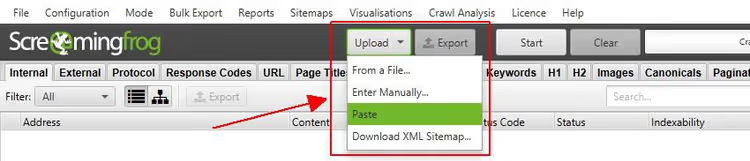
Deux choses à savoir avant le téléversement.
Exigence de protocole
Si vous omettez http:// ou https:// et saisissez uniquement www.screamingfrog.co.uk/, SEO Spider ne lira pas l’URL. Vous verrez un message «0 URLs found».

Spécifiez toujours le protocole: https://www.screamingfrog.co.uk/.
Normalisation et déduplication
SEO Spider normalise les adresses lors du téléversement et supprime automatiquement les doublons avant l’exploration. Par exemple, vous téléversez quatre URL:
https://www.screamingfrog.co.uk/``https://www.screamingfrog.co.uk/#fragment-this-wont-be-crawled``https://www.screamingfrog.co.uk/seo-spider/``https://www.screamingfrog.co.uk/seo-spider/
Le spider déterminera le nombre d’adresses uniques. Une URL avec un fragment (#) n’est pas considérée comme une page distincte et est normalisée. Le doublon /seo-spider/ est réduit à une seule entrée.
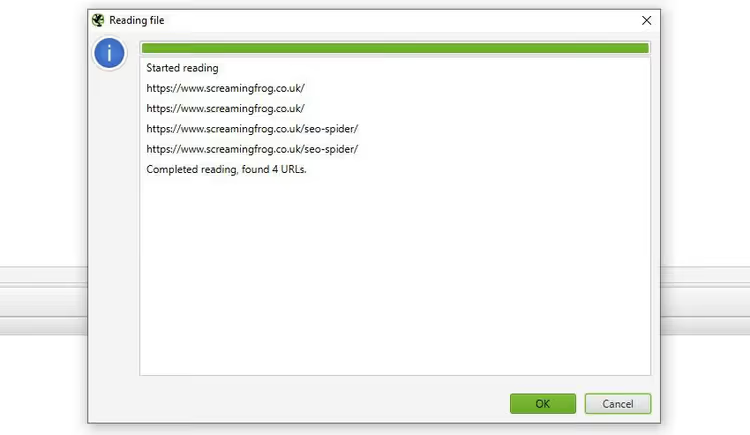
L'outil vous indiquera que 4 URL ont été trouvées et les normalisera dans la boîte de dialogue. Lorsque vous lancerez l'exploration, il ne traitera que 2 adresses uniques.
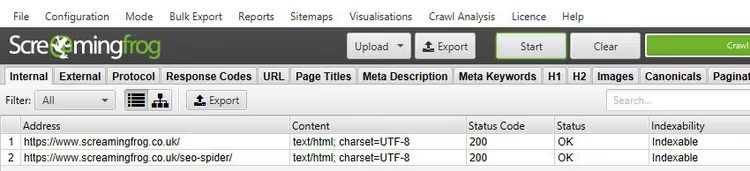
Et bien que 2 URL sur les 4 importées aient été explorées, vous pouvez exporter la liste d'origine dans l'ordre où vous l'avez soumise.
Exporter les données dans l'ordre d'origine
Pour un export de données classique depuis n'importe quel onglet, utilisez le bouton standard Export. Mais si vous avez besoin de conserver l'ordre dans lequel les URL ont été importées, par exemple pour faire correspondre les résultats avec un tableur ou un jeu de données externe, utilisez le bouton d'export situé dans la barre d'outils supérieure, à côté de Upload et Start.

Les données d'un tel export conservent la séquence d'origine et incluent toutes les URL de l'import, avec les doublons et les corrections.

La colonne Original URL correspond à l'adresse que vous avez importée. La colonne Address est l'URL que le SEO Spider a effectivement explorée. La différence entre les deux résulte de la normalisation.
Scénarios avancés
Le mode Liste devient vraiment puissant lorsque vous allez au-delà du simple «importer et explorer». Les trois scénarios avancés ci-dessous couvrent la plupart des tâches d'audit réelles.
Explorer une liste d'URL et des éléments supplémentaires
Supposons que vous ayez besoin de vérifier une liste de pages et toutes les images qu'elles contiennent. Ou de collecter les liens externes depuis des URL spécifiques pour une campagne de netlinking. Ou encore d'auditer les balises hreflang et canonical sur des pages sélectionnées sans toucher au reste du site.
Pour ce faire, supprimez la limite automatique de profondeur. Allez dans Configuration > Spider > Limits et désactivez Limit Search Depth.
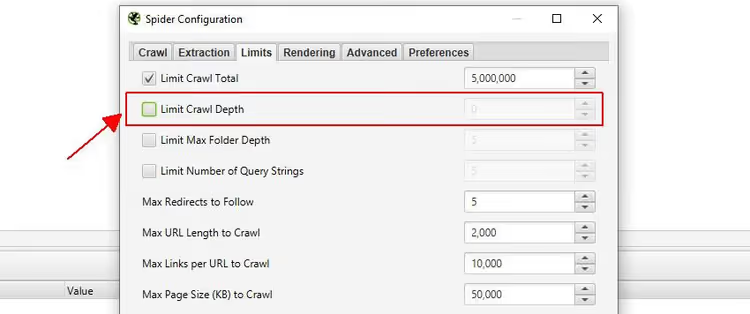
Désormais, le SEO Spider peut aller au-delà de la liste importée. Pour l'empêcher de se disperser sur l'ensemble du site, configurez des filtres dans Configuration > Spider > Crawl. Désactivez tous les Resource Links et Page Links, puis activez sélectivement uniquement ce que vous avez besoin d'explorer en plus.
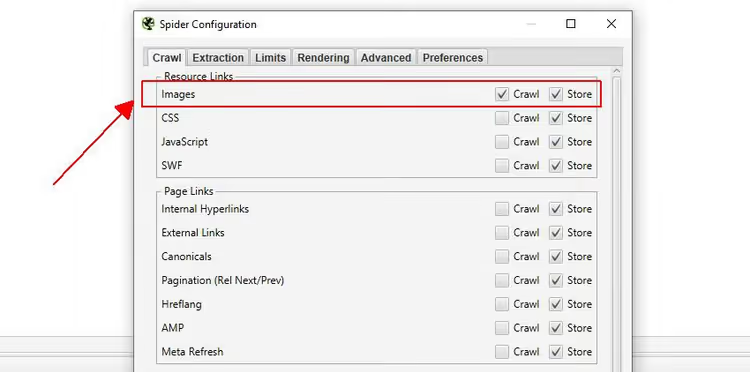
Par exemple, pour auditer une page et ses images, activez uniquement Images dans les Resource Links. Importez une URL et vous verrez dans l'interface la page explorée ainsi que toutes les images qu'elle contient.
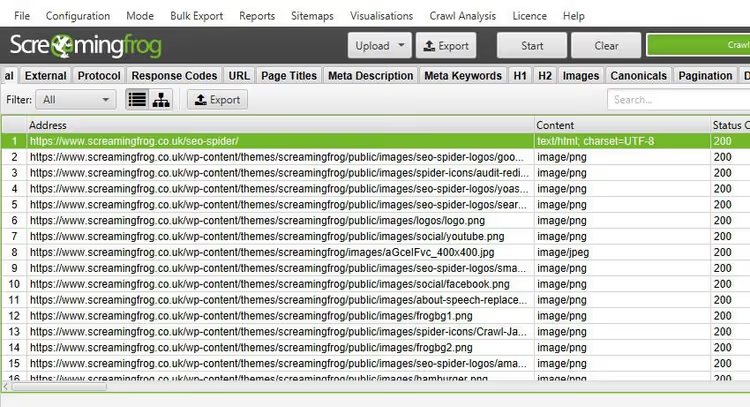
Cette flexibilité permet un audit littéralement chirurgical: vous vérifiez uniquement les éléments de balisage et les ressources dont vous avez besoin, sans perdre de temps sur une exploration complète.
Audit des redirections lors d'une migration
Lors d'une migration de site, il est essentiel de vérifier chaque redirection et de s'assurer que les chaînes ne sont pas rompues. Le mode Liste vous permet d'importer les URL sources, et le SEO Spider suivra lui-même toute la chaîne.
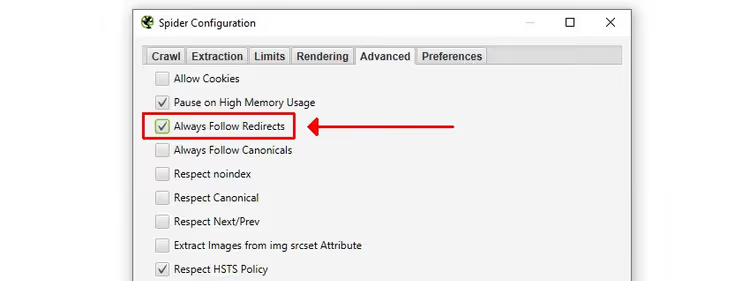
Activez l'option Always Follow Redirects dans Configuration > Spider > Advanced. Avec ce paramètre, la limite de profondeur est ignorée pour les redirections: le spider suit la chaîne jusqu'à obtenir une réponse 200 (ou jusqu'à ce qu'il atteigne le nombre maximum de redirections défini dans Configuration > Spider > Limits).
Après l'exploration, ouvrez le rapport All Redirects: il affichera la chaîne complète pour chaque URL source dans une vue unique.
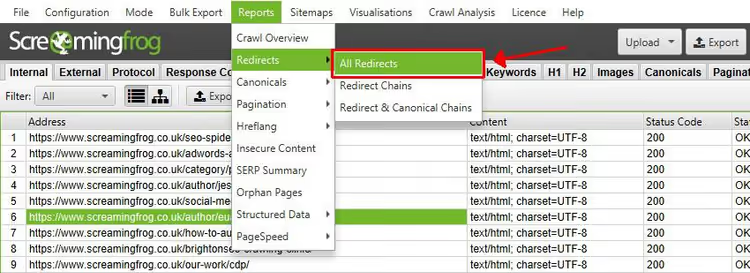
Cela élimine le travail fastidieux de chargement séquentiel des URL cibles à partir de chaque étape de redirection, l'outil atteint lui-même la destination finale.
Connexion aux API et collecte de métriques
Le mode Liste prend en charge l’intégration avec Google Analytics, Google Search Console, PageSpeed Insights et les outils d’analyse de backlinks.
Par exemple, en connectant l’API Ahrefs, vous obtenez pour chaque URL des indicateurs tels que les domaines référents, le positionnement sur les mots-clés, le trafic estimé et la valeur des liens. Toutes ces données sont présentées dans un onglet distinct Link Metrics.
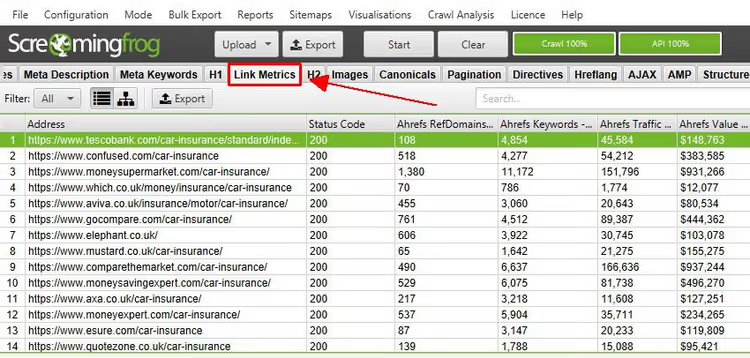
Concrètement, cela s’avère précieux pour l’analyse concurrentielle: vous importez une liste de pages concurrentes et visualisez immédiatement leurs indicateurs organiques, sans avoir à jongler entre différents outils.
⁉️🤔 Foire aux questions
En quoi le mode Liste diffère-t-il du mode Spider classique?
En mode Spider, SEO Spider explore un site en suivant les liens, à partir d’une URL de départ. En mode Liste, vous importez une liste d’adresses déjà constituée, et le spider n’analyse que celles-ci. La profondeur est réglée par défaut sur 0, ce qui signifie qu’aucune page externe ou enfant n’est sollicitée. Cela vous donne un contrôle total sur l’ensemble des URL à vérifier.
Puis-je importer une liste d’URL depuis Google Sheets ou Excel?
Oui. Exportez la colonne contenant les URL depuis le tableur au format CSV ou TXT, puis importez le fichier via
Upload > From a File. Vous pouvez aussi copier la colonne et la coller dans la boîte de dialoguePaste. Chaque URL doit comporter un protocole (https://), sans quoi SEO Spider ne l’acceptera pas.
Comment exporter les données dans l’ordre exact où j’ai importé la liste?
Utilisez le bouton d’exportation situé dans la barre d’outils supérieure (à côté de
UploadetStart), et non le bouton standard présent dans les onglets. L’exportation depuis la barre d’outils conserve l’ordre d’origine et inclut toutes les URL importées, y compris les doublons et les URL normalisées. La colonneOriginal URLaffichera ce que vous avez soumis, et la colonneAddressce qui a été effectivement analysé.
Que faire si certaines URL de la liste ne sont pas explorées?
Vérifiez le protocole: toutes les adresses doivent commencer par
http://ouhttps://. Assurez-vous que les URL répondent (pas de 404, pas de 500). Consultez le rapportResponse Codesaprès l’exploration: il indiquera le statut de chaque adresse importée. Si SEO Spider indique «0 URLs found» lors de l’import, le problème vient très probablement du format: le fichier n’est pas lisible, ou le texte collé n’est pas reconnu comme des URL.
Le mode Liste est-il disponible dans la version gratuite de Screaming Frog?
Oui, le mode Liste fonctionne dans la version gratuite de SEO Spider. La limite de la version gratuite est de 500 URL dans la file d’exploration, et elle s’applique de la même manière aux deux modes. Pour les listes de plus de 500 URL, une licence payante est nécessaire.
Est-ce que cela vaut la peine d’approfondir le mode Liste?
Le mode Liste de Screaming Frog n’est pas simplement une autre façon d’importer des URL. C’est un outil d’audit de précision qui fait gagner des heures lorsque vous devez vérifier un ensemble spécifique de pages plutôt que de lancer une exploration complète du site.
Après avoir maîtrisé l’import de base, essayez absolument la combinaison «suppression de la limite de profondeur + inclusion sélective des ressources», c’est le scénario avancé le plus utile. C’est ce qui transforme SEO Spider, de simple crawler, en un outil chirurgical pour la tâche à accomplir.
Consultez le guide utilisateur complet et la section FAQ sur le site officiel de Screaming Frog. S’il vous reste des questions, le support technique répond rapidement et de manière pertinente.

Une équipe professionnelle de rédacteurs et d'éditeurs spécialisés dans la création de contenu de qualité.