














Vérification des redirections en masse avec Screaming Frog SEO Spider
Vous avez déplacé votre site vers un nouveau domaine, modifié la structure des URL ou nettoyé des doublons, et maintenant vous ignorez quelles pages renvoient un code 301, où un 302 s’est perdu ou où se cache une chaîne de redirections en trois étapes? Vérifier manuellement des dizaines ou des centaines d’adresses ne se contente pas de vous faire perdre votre soirée: cela facilite aussi l’oubli d’une boucle qui plombe silencieusement votre indexation.
Screaming Frog SEO Spider capture cette photographie en quelques minutes. Vous lancez un crawl (ou importez une liste d’URL) et vous voyez immédiatement: le code de statut, le type de redirection, la destination finale, la source du lien et les boucles. La version gratuite prend en charge jusqu’à 500 URL, ce qui est largement suffisant pour la plupart des sites.
Voici une décomposition étape par étape de deux scénarios: le crawl d’un site complet et l’import en masse d’une liste. Pas de théorie pour la théorie, seulement des clics, des onglets et des exports.
💡 Aperçu rapide:
- Téléchargez SEO Spider depuis le site officiel, version gratuite jusqu’à 500 URL.
- Pour le crawl de site: saisissez le domaine → onglet Response Codes → filtre Redirection (3XX).
- Pour trouver la source de la redirection: cliquez sur l’URL → onglet Inlinks.
- Pour l’export en masse: Bulk Export → Response Codes → Redirection (3XX) Inlinks.
- Pour vérifier les chaînes: Reports → Redirects → Redirect Chains.
- Mode liste: Mode → List → collez ou importez un fichier contenant les URL.
Installation et premier lancement
Téléchargez SEO Spider pour votre système d’exploitation depuis la page de téléchargement officielle. L’installation est standard: Windows, macOS et Linux sont tous entièrement pris en charge. Après le lancement, vous verrez la fenêtre principale avec le champ «Enter URL to spider» en haut, dans lequel vous saisissez l’adresse du site ou la liste d’URL selon le mode sélectionné.
La licence gratuite lève la limite des 500 URL, ce qui est suffisant pour vérifier les redirections sur un site de taille petite ou moyenne. Pour les projets volumineux (des milliers de pages), vous aurez besoin de la version payante à 279 $ par an, qui supprime la limite et débloque des fonctionnalités avancées comme l’extraction personnalisée et la planification.
Méthode 1: crawler un site pour vérifier les redirections
Étape 1: lancer l’analyse
Saisissez le domaine dans le champ «Enter URL to spider» et cliquez sur Start. SEO Spider commence le crawl: il suit les liens internes, collecte les codes de réponse et analyse simultanément les en-têtes, les balises meta et des dizaines d’autres paramètres SEO. Vous n’avez pas besoin d’attendre la fin de l’analyse; la fenêtre de synthèse (panneau de droite) se met à jour en temps réel.
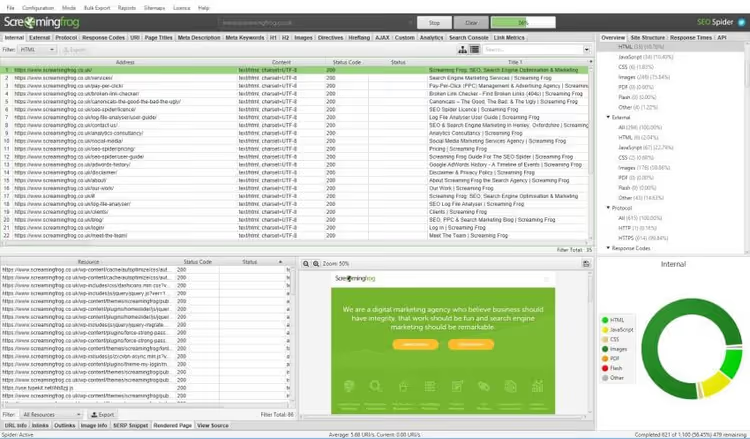
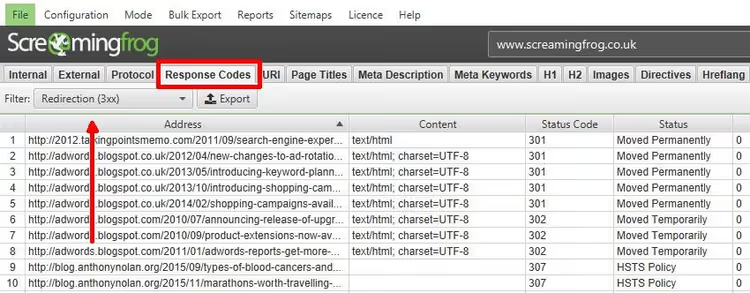
Étape 2: ouvrir l’onglet Response Codes et le filtre Redirection (3XX)
Allez dans l’onglet Response Codes du panneau supérieur et sélectionnez Redirection (3XX) dans le filtre déroulant. Vous pouvez aussi, dans le panneau de droite «Crawl Overview», déplier le dossier Response Codes et cliquer directement sur la ligne «Redirection (3XX)».
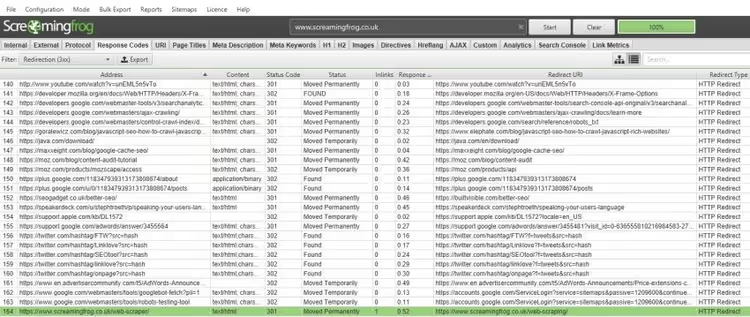
Le tableau affiche toutes les URL avec les codes 301, 302, 303 et autres codes 3XX. À côté de chaque adresse, vous voyez le code de statut, le statut (permanent ou temporaire) et la colonne Redirect URI avec l’adresse cible. Le panneau de synthèse montre la proportion de redirections par rapport au nombre total de liens découverts, par exemple des dizaines de redirections parmi une part notable des liens du site.
Étape 3: examiner la destination finale de la redirection
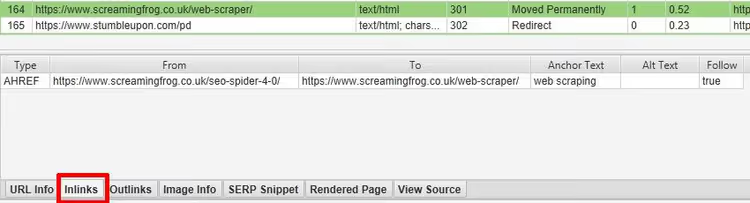
La colonne Redirect URI indique où mène la redirection. Dans la capture ci-dessous, vous pouvez voir: /web-scraper/ renvoie un 301 vers /web-scraping/. C’est un scénario classique après un changement de structure d’URL: l’ancienne adresse redirige de façon permanente vers la nouvelle.
Soyez attentif au type: permanent (301) ou temporaire (302). Pour le SEO, il est essentiel que les migrations utilisent des 301; les moteurs de recherche ne transmettent le poids de la page que par les redirections permanentes.
Étape 4: trouver la source de la redirection via l’onglet Inlinks
Savoir où mène une redirection n’est que la moitié du travail. Plus important encore, vous devez comprendre quelles pages du site pointent vers elle afin de pouvoir mettre à jour ces liens. Cliquez sur l’URL souhaitée dans le panneau supérieur, puis allez dans l’onglet Inlinks du panneau inférieur.
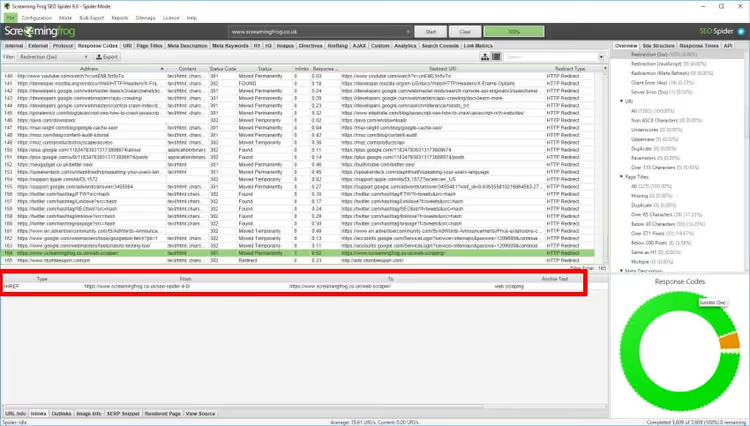
Le panneau inférieur affiche les détails: la colonne From indique la page source (où le lien vers la redirection a été trouvé), To correspond à l'URL de redirection elle-même, Anchor Text au texte du lien, Alt Text à l'attribut alt d'un lien image, et Follow précise s'il est indexable (true) ou en nofollow (false).
Étape 5: exporter les données via l'export groupé
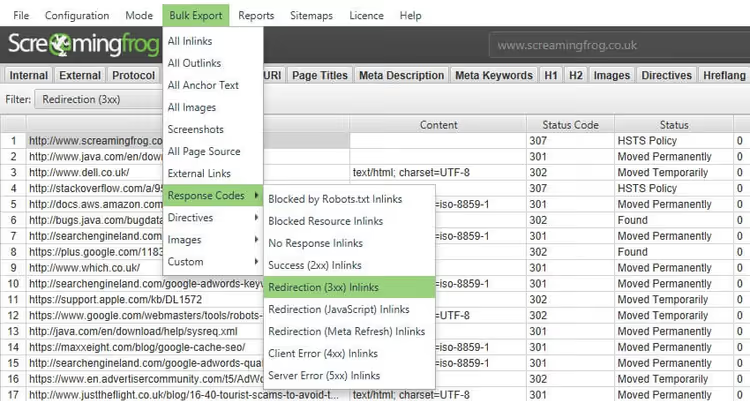
Si vous préférez travailler dans un tableur, exportez tout en une seule fois. Dans le menu supérieur, sélectionnez Bulk Export → Response Codes → Redirection (3XX) Inlinks. Le fichier CSV ou Excel contiendra à la fois les URL sources et les adresses de redirection dans un seul export.
Pour en savoir plus sur les formats d'export et les paramètres des colonnes, consultez le guide utilisateur sur l'export.
Étape 6: vérifier les chaînes et les boucles de redirection
Une redirection simple A → B est sans conséquence. Mais une chaîne A → B → C → D consomme du budget de crawl et ralentit le chargement pour les utilisateurs. Une boucle A → B → A est encore pire: le moteur de recherche se retrouve bloqué et n'indexe pas du tout la page.
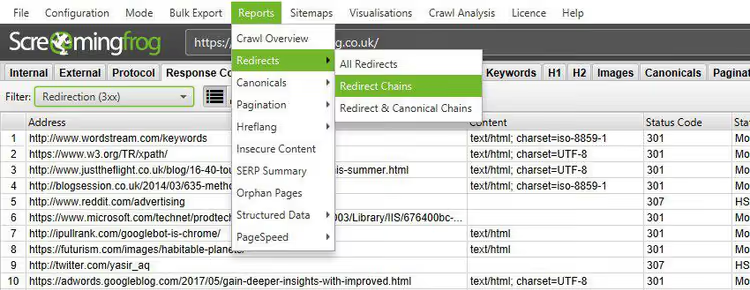
Ouvrez Reports → Redirects → Redirect Chains. Le rapport montre la chaîne complète des transitions, le nombre d'étapes, la source et la présence éventuelle d'une boucle. Si vous trouvez une boucle, corrigez-la immédiatement: c'est une perte directe de trafic.
Méthode 2: importer une liste d'URL pour vérifier les redirections
Lorsque vous devez vérifier non pas l'intégralité du site mais un ensemble spécifique d'adresses (par exemple, une liste d'anciennes URL lors d'une migration), passez en mode liste. Dans le menu supérieur, cliquez sur Mode → List. Désormais, au lieu d'un seul domaine, vous pouvez coller une liste d'URL manuellement, la copier depuis le presse-papiers ou importer un fichier.
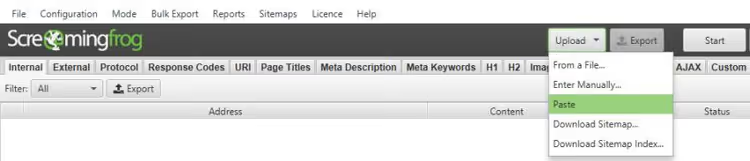
Après avoir importé la liste, cliquez sur Start. SEO Spider vérifiera chaque URL et affichera les codes de réponse exactement comme lors d'un crawl. Ce mode est précieux lors d'une migration: vous avez la certitude d'avoir vérifié toutes les anciennes adresses du plan de redirection.
Une remarque importante: en mode Liste, SEO Spider ne suit pas par défaut les redirections découvertes jusqu'à la destination finale. Pour qu'il suive toute la chaîne et affiche la destination finale, configurez les paramètres de suivi; les détails sont décrits dans le guide du mode liste.
⁉️🤔 Foire aux questions
Quelle est la différence entre la version gratuite et la version payante?
La version gratuite est limitée à 500 URL par analyse. Pour vérifier les redirections sur des sites de taille petite ou moyenne, cela suffit. La licence payante (279 $/an) supprime cette limite et ajoute un planificateur, l'extraction de données personnalisée et l'intégration avec Google Analytics et la Search Console. Si vous êtes un spécialiste SEO qui audite des dizaines de sites, la version payante est rentabilisée dès le premier mois.
Comment distinguer une redirection permanente d'une redirection temporaire?
La colonne Status Code affiche le numéro: 301 est permanente, 302 est temporaire (Found), 303 est See Other et 307 est Temporary Redirect. Pour le SEO, les codes 301 et 302 sont critiques. Si après une migration de site vous voyez un 302 au lieu d'un 301, la redirection ne transmet pas le poids de la page et le moteur de recherche risque de ne pas mettre à jour son index.
Puis-je vérifier les redirections externes?
Oui. SEO Spider affiche à la fois les redirections internes et externes. Une redirection externe se produit lorsque votre URL pointe vers un autre domaine qui, à son tour, redirige. Ces adresses sont signalées dans le tableau et vous pouvez retracer toute la chaîne jusqu'à l'URL finale sur le site externe.
Que dois-je faire si une boucle de redirection est détectée?
Une boucle se produit lorsque l'URL A → B →... → A. Corrigez-la au niveau du serveur: vérifiez les règles dans le fichier
.htaccess(Apache) ou la configuration Nginx et trouvez les règles conflictuelles. Sous WordPress, les boucles proviennent souvent des plugins de redirection (Redirection, Rank Math); désactivez le plugin et testez à nouveau. SEO Spider affichera la boucle dans le rapport Redirect Chains, commencez donc par là.
À quelle fréquence dois-je vérifier les redirections sur un site en production?
Après chaque modification majeure de la structure des URL, sans exception. Sinon, une fois par trimestre lors des audits SEO réguliers. Les erreurs de redirection s'accumulent sans qu'on s'en aperçoive: un membre de l'équipe a modifié le slug d'une page, un plugin a ajouté sa propre règle ou une redirection temporaire 302 a expiré. Un passage trimestriel dans SEO Spider permet de détecter ces problèmes avant qu'ils n'affectent l'indexation.
Screaming Frog SEO Spider vaut-il la peine de payer?
Si vous vérifiez les redirections sur votre propre projet de manière ponctuelle ou occasionnelle, la version gratuite est largement suffisante. 500 URL couvrent un site vitrine classique, un blog ou une petite boutique en ligne.
Si le SEO est votre métier et que vous gérez des dizaines de sites de tailles variées, la licence payante supprime les limitations artificielles et ajoute des outils qui font gagner des heures: planification des rapports, comparaison de crawl avant et après migration, et intégration avec Google Analytics pour croiser les données de trafic et de redirections.
Pour un premier aperçu, téléchargez la version gratuite et suivez les étapes ci-dessus sur votre propre site. Vous verrez des résultats en moins de cinq minutes.
Commencez par le rapport Redirect Chains: les boucles de redirection sont le problème le plus dangereux et aussi le plus rapide à vérifier. Et s’il vous reste des questions après l’audit, consultez la FAQ officielle de Screaming Frog ou le guide utilisateur complet.

Une équipe professionnelle de rédacteurs et d'éditeurs spécialisés dans la création de contenu de qualité.