













 IAImage d’illustration générée par IA
Solutions simples pour créer une base de connaissances WordPress
Une base de connaissances fait économiser des heures de support et transforme un site web en ressource autonome. Les clients trouvent eux-mêmes les réponses, sans tickets, sans emails, sans attente. Mais au moment de la mise en œuvre, beaucoup se retrouvent bloqués: plugin ou thème? Gratuit ou payant? Format wiki ou FAQ?
Nous avons rassemblé 8 outils pour WordPress qui abordent cette problématique sous différents angles. Voici des plugins gratuits légers et des solutions premium tout-en-un avec analytics et recherche par IA. Choisissez en fonction de votre contexte.
💡 Aperçu rapide:
- Définissez le format: articles wiki, FAQ ou documentation combinée
- Choisissez un outil dans la sélection ci-dessous, du plugin gratuit au thème avec recherche IA
- Installez, alimentez en contenu et réduisez le flux de demandes de support répétitives
Tableau comparatif des solutions:
Solution | Type | Prix | Recherche IA | Analytics | Mode wiki |
|---|---|---|---|---|---|
| Plugin | Freemium | ✅ (Pro) | ✅ (Pro) | ❌ |
| Thème | À partir de 67,60 $/an | ❌ | ✅ | ❌ |
| Plugin | Gratuit | ❌ | ❌ | ✅ |
| Plugin | Freemium | ❌ | ❌ | ❌ |
| Plugin | Freemium | ✅ | ✅ (Pro) | ❌ |
| Plugin | À partir de 59 $ | ❌ | ✅ | ✅ |
| Plugin | Freemium | ✅ (Pro) | ❌ | ❌ |
| Plugin | Inclus avec Heroic KB | ❌ | ❌ | ❌ |
1. BetterDocs

🔗 BetterDocs sur WordPress.org
BetterDocs, un constructeur de documentation multifonction avec des modèles prêts à l'emploi et un rédacteur IA intégré. Le plugin vous permet de créer une page de base de connaissances sans toucher au code: choisissez une mise en page (Slate, Handbook, Modern), remplissez-la avec des articles, et le système génère automatiquement une table des matières avec navigation.
Avantages:
- Le rédacteur IA génère la documentation à la demande, ce qui fait gagner des heures de rédaction manuelle
- Modèles prêts à l'emploi pour la page d'accueil, les archives et les articles individuels
- Recherche instantanée intégrée avec résultats en direct
- Import/export CSV et XML pour la migration
Inconvénients:
- Fonctionnalités IA et bases de connaissances multiples uniquement en version Pro
- La version gratuite ne prend pas en charge l'accès basé sur les rôles
Prix: Freemium. La version de base est gratuite. Pro, à partir de 59 $/an pour un site.
2. KnowAll
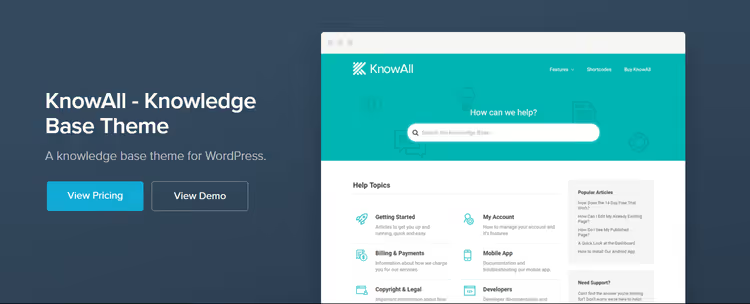
Le thème KnowAll de HeroThemes est un site de base de connaissances prêt à l'emploi. Installez, configurez les couleurs et le logo dans l'outil de personnalisation, et en une demi-heure vous disposez d'un portail fonctionnel avec recherche, catégories et retours sur les articles. Le thème est spécifiquement conçu pour fonctionner avec le plugin Heroic KB, qui est inclus.
Avantages:
- Lancement instantané: paramétrage minimal, apparence immédiatement opérationnelle
- Recherche en direct avec suggestions, les utilisateurs trouvent les articles en quelques secondes
- Analytics: voyez quels articles sont lus et lesquels sont ignorés
- Responsive, s'affiche parfaitement sur téléphone, tablette et ordinateur
Inconvénients:
- Abonnement annuel avec renouvellement pour les mises à jour et le support
- Intégration étroite avec l'écosystème HeroThemes
Prix: À partir de 67,60 $/an (Essential) avec Heroic KB. Inclut un an de mises à jour et le support standard.
3. Yada Wiki

Yada Wiki, un plugin de niche pour ceux qui ont spécifiquement besoin d'une structure wiki: liens croisés entre les pages, table des matières, index de catégories. Pas d'extensions premium, toutes les fonctionnalités sont disponibles gratuitement. Les articles sont stockés dans un type de publication distinct et ne se mélangent pas avec le blog.
Avantages:
- Un moteur wiki à part entière dans WordPress
- Shortcodes pour insérer des liens, le sommaire et l'index directement depuis l'éditeur
- Totalement gratuit, sans plugin d'extension, sans mise à niveau
- Widgets de barre latérale pour la navigation dans les catégories du wiki
Inconvénients:
- Format wiki uniquement: la FAQ et la documentation sous d'autres formes ne sont pas son domaine
- L'éditeur Gutenberg pour les pages wiki est désactivé par défaut
Prix: Gratuit.
4. Ultimate FAQ
🔗 FAQ ultime sur WordPress.org
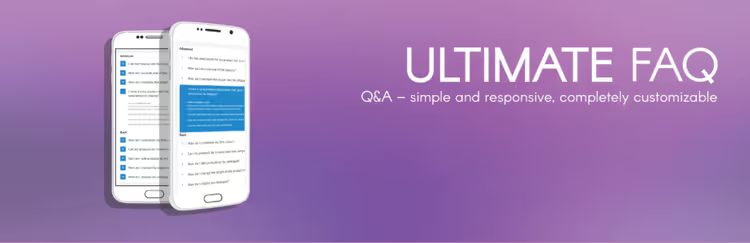
Ultimate FAQ se spécialise dans un format et le maîtrise parfaitement: les FAQ en accordéon avec balisage Schema.org, blocs Gutenberg et shortcodes. Le plugin ajoute automatiquement les données structurées FAQPage, Google extrait les questions et les affiche directement dans les résultats de recherche.
Avantages:
- Schema.org prêt à l’emploi, les FAQ apparaissent immédiatement dans les extraits enrichis sur Google
- FAQ générée par IA à partir du contenu de la page (OpenAI)
- Statistiques intégrées de consultation des questions
- Intégration WooCommerce: onglet FAQ sur la fiche produit (Pro)
Inconvénients:
- Format FAQ uniquement, ne convient pas pour un wiki ou une documentation longue
- Recherche dans la FAQ et champs personnalisés réservés à la version Pro
Prix: Freemium. La version de base est gratuite. Pro, à partir de 47 $.
5. Echo Knowledge Base

🔗 Echo Knowledge Base sur WordPress.org
Echo Knowledge Base, l’un des plugins gratuits les plus complets pour la documentation. Recherche IA, chatbot IA, glossaire, quiz de vérification des connaissances, 26 préréglages de design, le tout dans un seul plugin. Les catégories descendent jusqu’à cinq niveaux de profondeur et la recherche fonctionne en AJAX avec surlignage des mots-clés.
Avantages:
- Chatbot IA qui répond aux questions des utilisateurs à partir du contenu de la base de connaissances
- 26 préréglages de design, changement en un clic
- Glossaire avec infobulles: le terme est surligné dans l’article, la définition apparaît dans une infobulle
- Quiz pour vérifier la compréhension du contenu
Inconvénients:
- L’abondance de réglages demande du temps pour être maîtrisée
- Certaines fonctionnalités IA et l’accès par rôle sont réservés à la version Pro
Prix: Freemium. La version de base est gratuite. Pro, à partir de 55 $/an.
6. HelpieWP
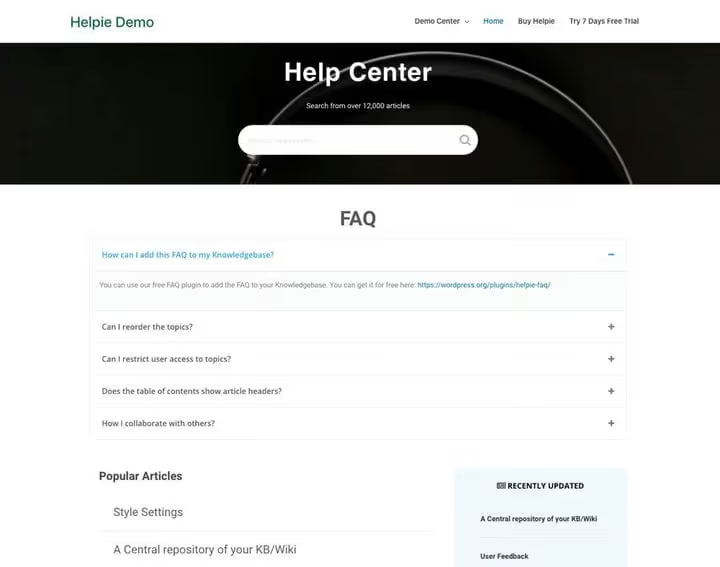
HelpieWP est conçu pour la collaboration: l’éditeur frontal permet aux utilisateurs et à l’équipe de modifier les articles directement depuis le front-end du site. Un système de révisions est intégré, vous pouvez revenir sur toute modification. Convient pour un wiki d’équipe interne, une documentation produit publique ou une base de connaissances communautaire.
Avantages:
- Éditeur frontal avec séparation des droits: qui peut rédiger, qui peut publier
- Table des matières automatique pour les articles longs
- Recherche intelligente avec priorisation du contenu et correspondance partielle
- Intégration avec Elementor
Inconvénients:
- Le prix de la licence n’inclut pas le fractionnement du code: un site, une licence
- Pas de version gratuite sur WordPress.org
Prix: À partir de 59 $ (paiement unique) pour un site.
7. WeDocs

weDocs, un plugin de documentation moderne de l’équipe weDevs (créateurs de Dokan). Glisser-déposer pour la structure des sections, générateur de documentation par IA, recherche intégrée et retour sur les articles. La version gratuite offre une base de connaissances complète sans limite de nombre de documents.
Avantages:
- L’assistant IA Doc Writer génère de la documentation à partir de captures d’écran et de descriptions textuelles
- Glisser-déposer pour organiser les sections, intuitif et rapide
- Migration en un clic depuis BetterDocs
- Blocs Gutenberg pour la recherche, la navigation et la table des matières
Inconvénients:
- Chatbot IA et formulaire de retour flottant, uniquement en version Pro
- Trois niveaux d’imbrication en version gratuite (Pro, jusqu’à sept)
Prix: Freemium. La version de base est gratuite. Pro, à partir de 49 $/an.
8. Heroic FAQs
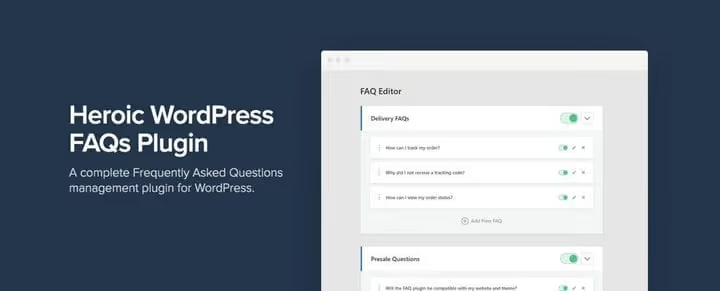
Heroic FAQs, un plugin de FAQ spécialisé avec constructeur par glisser-déposer. Toutes les questions et réponses se modifient sur un seul écran, sans passer d’une page à l’autre. Cinq préréglages de style, personnalisation illimitée, choix parmi 15 variantes d’icônes. Le plugin est inclus dans tout abonnement Heroic KB.
Avantages:
- Glisser-déposer: déplacez une question vers le haut ou le bas, et l’ordre est prêt
- Schema.org intégré, les FAQ sont indexées en tant que résultats enrichis
- Regroupement des FAQ avec affichage à plusieurs endroits du site
- Garantie satisfait ou remboursé de 30 jours
Inconvénients:
- Vendu uniquement avec Heroic KB, ne peut pas être acheté séparément
- Pas d’analytique: impossible de suivre quelles questions sont les plus consultées
Prix: Inclus avec Heroic KB à partir de 67,60 $/an (Essential).
Une courte vidéo de démonstration (EN) montre comment un plugin de base de connaissances moderne fonctionne dans WordPress: configurer les catégories, la recherche et publier des articles en quelques minutes seulement.
⁉️🤔 Foire aux questions
Quelle est la différence entre un thème de base de connaissances et une extension?
Un thème remplace le design de l’ensemble du site et contient des modèles intégrés pour la documentation. Une extension ajoute une fonctionnalité de base de connaissances à un thème existant. Le thème
KnowAllinclut l’extensionHeroic KBet fournit un portail prêt à l’emploi, tandis queBetterDocsouEcho Knowledge Bases’intègrent à votre design actuel.
Un petit site a-t-il besoin d’une base de connaissances ou est-ce réservé aux grands projets?
Une base de connaissances est utile pour un site de toute taille. Même 10 à 15 articles bien rédigés réduisent significativement le flux de questions répétitives au support. Pour les petites entreprises, les versions gratuites de
Yada Wikiou deBetterDocssont largement suffisantes.
Peut-on utiliser plusieurs extensions de documentation simultanément?
Techniquement oui, mais en pratique cela crée de la confusion: deux recherches, deux structures de catégories, des mises en page différentes. Mieux vaut choisir un seul outil qui couvre vos scénarios.
Echo Knowledge Base, par exemple, gère la documentation, la FAQ et le glossaire au sein d’une seule extension.
Que choisir: format wiki, FAQ ou documentation?
Partez du scénario. Le format wiki de
Yada WikietHelpieWPconvient à la création collaborative de contenu avec des liens croisés. La FAQ deUltimate FAQetHeroic FAQsest pratique pour des questions-réponses courtes. Pour des guides structurés avec table des matières et catégories, optez pourBetterDocs,Echo Knowledge BaseouweDocs. La plupart des projets combinent documentation et FAQ.
Comment migrer une documentation existante vers une nouvelle extension?
La plupart des extensions prennent en charge l’importation.
BetterDocsetEcho Knowledge Baseproposent le format CSV/XML.weDocspeut migrer le contenu directement depuisBetterDocs. Si la migration n’est pas prévue, les articles sont transférés par copier-coller via l’éditeur WordPress standard.
Quoi installer selon votre besoin
Il n’existe pas une seule «meilleure» extension de base de connaissances, tout dépend du scénario. Si le budget est limité et que vous avez besoin d’une documentation complète, prenez BetterDocs (gratuit). Vous voulez une recherche IA et un chatbot sans frais mensuels, Echo Knowledge Base les fournit dans la version gratuite. Vous avez besoin d’un format wiki avec édition collaborative, HelpieWP ou Yada Wiki. Vous lancez un projet de zéro et ne voulez pas vous soucier du design, le thème KnowAll règle la question entièrement.
Essayez celui qui correspond le plus précisément à votre besoin. La configuration de l’un ou l’autre de ces outils prend moins d’une heure, et le temps gagné sur le support rentabilise cet investissement dès la première semaine.

Une équipe professionnelle de rédacteurs et d'éditeurs spécialisés dans la création de contenu de qualité.