














🔧 Open server ne démarre pas : port 443 occupé par VMware, solution
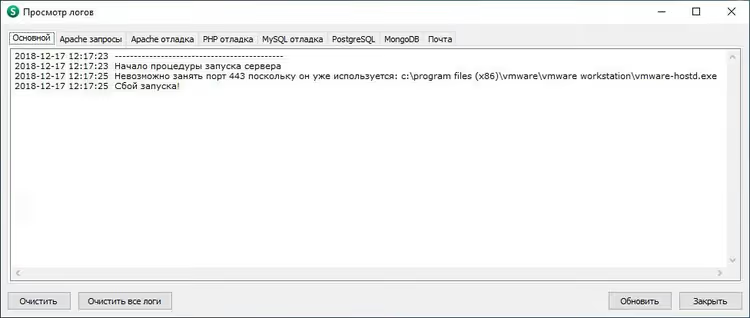
Cela vous semble familier: vous lancez Open Server et il plante avec une erreur. Les logs indiquent que le port 443 est occupé, Apache ne démarre pas. Pourtant, vous n'avez installé aucun autre serveur web.
Le coupable est VMware Workstation. Après installation, son service vmware-hostd.exe prend le port 443 par défaut pour les VM partagées (accès partagé aux machines virtuelles). Pour Open Server, qui essaie de lancer Apache sur le même port, cela signifie un conflit bloquant.
Bonne nouvelle: la correction prend deux minutes et ne nécessite pas de réinstaller l'un ou l'autre programme. Voici une solution étape par étape qui redonne vie à Open Server sans perdre les fonctionnalités de VMware.
💡 Aperçu rapide:
- Quittez complètement Open Server
- Allez dans les paramètres de VMware Workstation et désactivez les VM partagées
- Redémarrez Open Server, voyant vert, Apache sur le port 443 fonctionne
1. Fermer Open Server
Avant toute manipulation de port, quittez complètement Open Server. Faites un clic droit sur l'icône dans la barre d'état système et sélectionnez «Quitter». Si le programme ne répond pas, terminez le processus ospanel.exe via le Gestionnaire des tâches (Ctrl+Maj+Échap → onglet «Processus»).
Assurez-vous qu'aucune icône Open Server ne reste dans la barre d'état. Passez ensuite aux paramètres de VMware.
2. Désactiver les VM partagées dans VMware Workstation
Les VM partagées sont un mécanisme d'accès à distance aux machines virtuelles via VMware Host Agent. Son service vmware-hostd.exe écoute sur le port 443 et crée un conflit avec Open Server.
Si vous n'utilisez pas l'accès à distance à vos VM (et sur une machine locale, c'est généralement inutile), désactiver les VM partagées est la solution la plus propre.
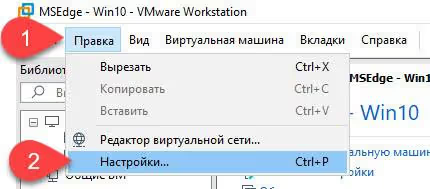
Tout d'abord, ouvrez VMware Workstation et allez dans Édition → Préférences. Dans la colonne de gauche, sélectionnez la section «VM partagées».
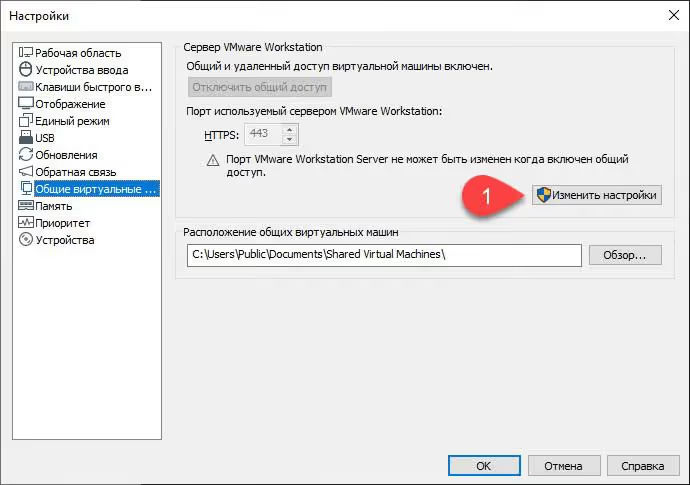
Si le bouton «Modifier les paramètres» est inactif (grisé), cliquez dessus. Le système demandera les droits administrateur. Acceptez.
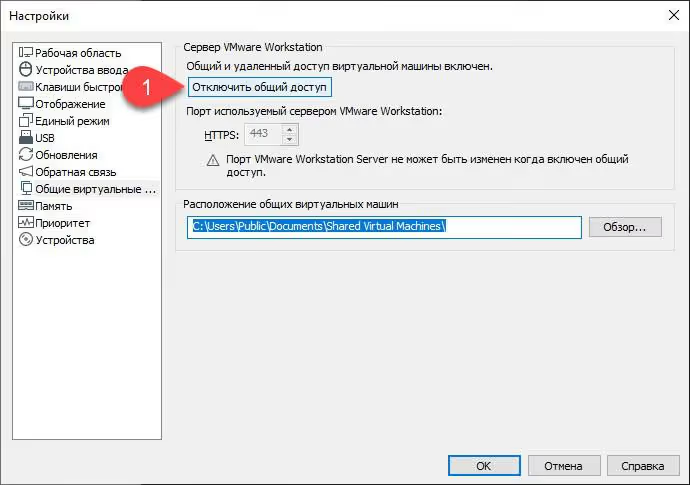
Vous voyez maintenant l'écran principal des paramètres des VM partagées. Ce qui nous intéresse est «Activer le partage de machines virtuelles et l'accès à distance». Décochez la case.
Cliquez sur «OK» pour enregistrer. VMware peut marquer une pause de quelques secondes, c'est normal, le service vmware-hostd redémarre avec les nouveaux paramètres.
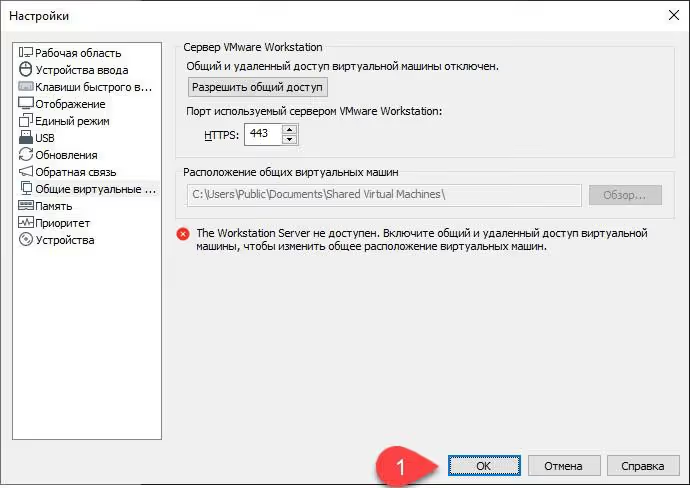
Terminé. Vous pouvez fermer VMware Workstation, les VM partagées sont désactivées, le port 443 est libre.
Si vous avez réellement besoin de l'accès partagé aux machines virtuelles
Il existe des scénarios où les VM partagées sont effectivement utilisées (par exemple, sur un serveur de test avec connexion à distance aux VM). Dans ce cas, ne désactivez pas le partage, mais changez le port HTTPS dans la même fenêtre de paramètres.
Au lieu du port 443 par défaut, spécifiez un port libre dans la plage 8443-9443 (par exemple, 8443). Après avoir enregistré le paramètre, vmware-hostd.exe basculera sur le nouveau port, et le 443 sera libéré pour Open Server.
L'inconvénient de cette approche: lors de la connexion à une VM partagée depuis l'extérieur, vous devrez spécifier explicitement le port non standard. Mais si l'accès à distance aux VM n'est pas critique pour vous, il est plus simple de désactiver complètement le partage.
3. Démarrer Open Server
Lancez à nouveau Open Server (en tant qu'administrateur, c'est important). Les logs ne devraient plus afficher de message de conflit de port. Après quelques secondes, un voyant vert apparaîtra dans la barre d'état système.
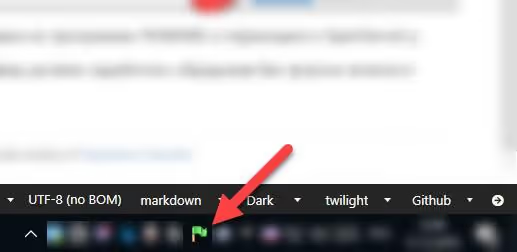
Pour vérifier complètement, ouvrez un navigateur et allez sur https://localhost. Si vous voyez la page de démarrage d'Open Server ou votre site local, le conflit est résolu.
📺 Vidéo: le processus de désactivation des VM partagées en images
Si les instructions textuelles ne suffisent pas, regardez une courte vidéo où tout le processus, depuis l'entrée dans les Préférences jusqu'au voyant vert d'Open Server, est montré à l'écran:
4. Diagnostic: quoi d'autre pourrait occuper le port 443
Si la désactivation des VM partagées n'a pas aidé et que netstat montre que le port 443 est toujours occupé, vérifiez d'autres programmes. Le plus souvent, il s'agit de:
IIS (Internet Information Services). Le serveur web intégré de Windows qui écoute sur le port 443 par défaut. Désactivez le service «Service de publication World Wide Web» via
services.mscsi vous n'utilisez pas IIS.Skype (anciennes versions). Skype classique utilisait les ports 80 et 443 comme solution de repli. Dans les paramètres: Outils → Options → Avancé → Connexion → décochez «Utiliser les ports 80 et 443».
Microsoft Teams. Lors de l'installation, il peut occuper le port 443 pour les connexions entrantes. Fermez complètement Teams (y compris dans la barre d'état) et redémarrez Open Server.
Une autre instance Apache/nginx. Si vous avez installé XAMPP, WampServer ou Docker avec le port 443 redirigé, arrêtez-les avant de démarrer Open Server.
Commande pour un diagnostic précis (exécutez en tant qu'administrateur):
1 netstat -ano | findstr :443
Dans la colonne PID, vous verrez l'identifiant du processus. Trouvez-le dans le Gestionnaire des tâches (Ctrl+Maj+Échap → onglet «Détails» → trier par PID) et identifiez le programme coupable. Pour un processus système (PID 4), le coupable est généralement IIS ou le service HTTP.sys.
⁉️🤔 Foire aux questions
Pourquoi VMware occupe-t-il le port 443?
Le service VMware Host Agent (
vmware-hostd.exe) démarre un serveur web sur le port 443 pour la fonctionnalité VM partagées, qui fournit un accès à distance aux machines virtuelles. Par défaut, cette fonctionnalité est activée ou s'active lors de la première création d'une VM partagée, même si vous ne l'utilisez pas. VMware Workstation démarrevmware-hostd.exeen même temps que Windows, et le service écoute sur le port 443 en arrière-plan. Lorsque Open Server essaie de lancer Apache sur le même port, un conflit se produit et Apache plante. La désactivation des VM partagées via les Préférences arrête complètement ce service et libère le port.
Puis-je simplement tuer le processus vmware-hostd.exe via le Gestionnaire des tâches?
Vous pouvez, mais c'est une solution temporaire. Forcer l'arrêt de
vmware-hostd.exedans le Gestionnaire des tâches libérera instantanément le port 443, et Open Server démarrera. Cependant, le service est configuré pour démarrer automatiquement, après un redémarrage de Windows, il occupera à nouveau le port et le problème se répétera. L'approche correcte: Édition → Préférences → VM partagées → décochez Activer le partage. C'est une action unique à effet permanent.
Cette solution fonctionne-t-elle pour toutes les versions de VMware?
Oui, pour VMware Workstation 8.x et versions ultérieures (y compris la version actuelle 17.x), selon la documentation Broadcom. VMware Player ne dispose pas de la fonctionnalité VM partagées, il n'y a donc pas de conflit de port 443. Le mécanisme des VM partagées est apparu dans VMware Workstation 8.0 et est présent dans toutes les versions suivantes: 9, 10, 11, 12, 14, 15, 16, 17. L'interface des Préférences a très peu changé: Édition → Préférences → VM partagées → case à cocher Activer le partage. Si un conflit survient sur Player, vérifiez d'autres programmes (IIS, Skype, un autre pack serveur web).
Que dois-je faire si le port 443 est toujours occupé après avoir désactivé les VM partagées?
Ouvrez une invite de commandes en tant qu'administrateur et exécutez
netstat -ano | findstr :443. Dans la colonne PID, vous verrez l'identifiant du processus qui écoute sur le port. Trouvez-le dans le Gestionnaire des tâches (onglet «Détails») et identifiez le programme. S'il s'agit d'IIS, désactivez le service «Service de publication World Wide Web» viaservices.msc. S'il s'agit de Skype, décochez «Utiliser les ports 80 et 443» dans les paramètres. S'il s'agit de Microsoft Teams, fermez complètement le programme (y compris l'icône dans la barre d'état). Après avoir libéré le port, redémarrez Open Server.
La désactivation des VM partagées affecte-t-elle les machines virtuelles elles-mêmes?
Pas du tout. Les machines virtuelles elles-mêmes continuent de fonctionner comme d'habitude: elles démarrent, s'arrêtent et peuvent être mises en pause. Seule la possibilité de s'y connecter à distance depuis un autre ordinateur via VMware Host Agent est désactivée. Les VM partagées sont exclusivement un module réseau complémentaire pour l'accès à distance. Le lancement local des machines virtuelles, les instantanés, les paramètres réseau du système d'exploitation invité, les dossiers partagés entre l'hôte et l'invité: tout cela fonctionne indépendamment et n'est pas affecté par le fait de décocher la case. Vous supprimez simplement un serveur web d'arrière-plan qui occupait le port 443 sans rien faire.
Le port est libéré, mais Open Server ne démarre toujours pas Apache. Quel est le problème?
Exécutez Open Server strictement en tant qu'administrateur (clic droit sur le raccourci → Exécuter en tant qu'administrateur). Vérifiez votre antivirus: certains (notamment Avast et NOD32) bloquent les serveurs web locaux, ajoutez le dossier Open Server aux exceptions. Si cela ne suffit pas, ouvrez
ospanel.inidans le dossier racine d'Open Server et assurez-vous que dans la section[apache], le port est spécifié comme443, et non80ou une autre valeur. Vérifiez l'intégrité de la configuration Apache: dans le menu Open Server → Avancé → Vérifier la configuration.
En résumé: conflit résolu en une minute
Le problème «port 443 occupé par VMware» se résout en deux clics et n'exige aucun sacrifice: ni réinstallation d'Open Server, ni suppression de VMware. L'algorithme qui fonctionnera dans la grande majorité des cas:
- Fermé Open Server
- VMware Workstation → Édition → Préférences → VM partagées → décoché Activer le partage
- OK → redémarré Open Server en tant qu'administrateur
Si votre situation diffère (VMware Player, netstat nécessaire, port alternatif utile), écrivez dans les commentaires, nous trouverons une solution. Et si ce contenu vous a évité une soirée de réinstallations, mettez-le dans vos favoris, il pourra resservir.

Une équipe professionnelle de rédacteurs et d'éditeurs spécialisés dans la création de contenu de qualité.