














🖥 Plex Media Server : guide d'installation, de configuration et de gestion
Vous avez acheté un NAS ou reconverti un vieux portable en médiathèque, mais vos films et votre musique sont éparpillés sur trois disques durs? Plex rassemble ce chaos dans une bibliothèque unique, avec affiches, descriptions et un accès fluide depuis votre téléviseur, votre téléphone ou votre tablette, que vous soyez chez vous ou à distance via Internet.
Concrètement, Plex Media Server transforme un ordinateur ordinaire en serveur multimédia domestique en 10 minutes. Finis les casse-têtes avec les serveurs DLNA, le renommage manuel des fichiers et la copie des films sur chaque appareil.
Ce guide couvre l’installation complète de Plex à partir de zéro: du téléchargement de l’installeur jusqu’à l’accès à distance depuis votre téléviseur. Toutes les étapes sont illustrées par des captures d’écran en conditions réelles, à jour pour 2026.
💡 Aperçu rapide:
- Télécharger et installer Plex Media Server sur un ordinateur ou un NAS
- Suivre l’assistant de configuration initiale: nom du serveur, première bibliothèque multimédia, connexion au compte
- Ajouter les dossiers contenant vos films, séries TV et musique; Plex récupérera automatiquement les affiches
- Configurer l’accès à distance pour regarder vos contenus depuis un téléviseur ou un téléphone hors de votre domicile
- Activer le transcodage matériel pour les appareils moins performants, si nécessaire
Qu’est-ce que Plex et pourquoi en avez-vous besoin
Plex est une plateforme multimédia de type client-serveur: l’application serveur stocke et catalogue vos contenus, tandis que les applications clientes sur téléviseurs, smartphones et tablettes les lisent. Contrairement à un simple partage de dossier sur le réseau, Plex récupère automatiquement les affiches, les descriptions, les informations sur les acteurs et les bandes originales, ce qui donne à votre bibliothèque l’apparence d’un Netflix personnel construit à partir de vos propres fichiers.
L’architecture se compose de trois éléments. Plex Media Server s’installe sur un ordinateur ou un NAS et analyse les dossiers que vous avez désignés comme contenant des fichiers multimédias. Les clients Plex (applications pour Android, iOS, Apple TV, Smart TV, PlayStation et Xbox) se connectent au serveur et demandent la diffusion du flux. Le serveur central de Plex conserve votre compte et achemine les connexions Internet vers votre serveur domestique.
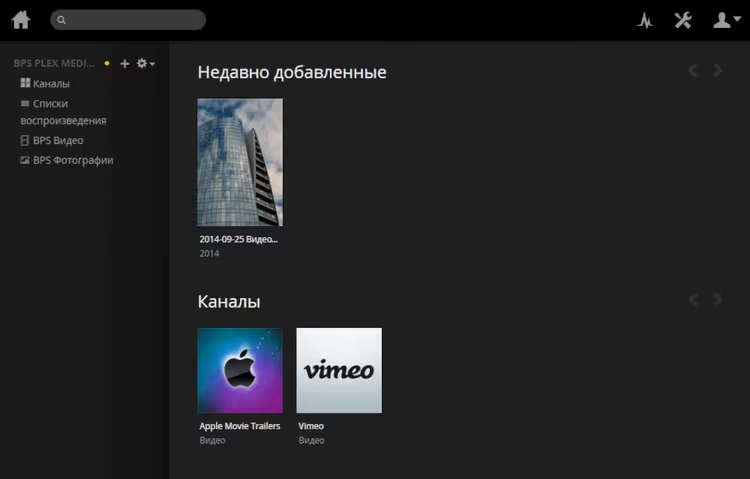
Plex peut transcoder la vidéo à la volée: si l’appareil client ne prend pas en charge le codec ou la résolution d’origine, le serveur réencode le flux dans un format compatible en temps réel. Pour un seul flux en 1080p, un processeur Intel Core i5 suffit, tandis que le transcodage 4K nécessite un i7 ou une accélération matérielle via Intel Quick Sync ou NVIDIA NVENC.
Le serveur fonctionne sous Windows, macOS, Linux et sur la plupart des NAS Synology et QNAP. Pratiquement n’importe quel ordinateur doté de 2 Go de RAM convient pour l’installation; la configuration minimale requise est étonnamment modeste.
Regardez une courte vidéo d’installation si vous préférez un format visuel:
Installer Plex Media Server
Commencez par télécharger l’installeur correspondant à votre système d’exploitation. La page de téléchargement officielle est accessible à l’adresse plex.tv/downloads; sélectionnez votre plateforme et attendez la fin du téléchargement. L’installation est simple: exécutez le fichier téléchargé et suivez les étapes de l’assistant sans rien modifier.
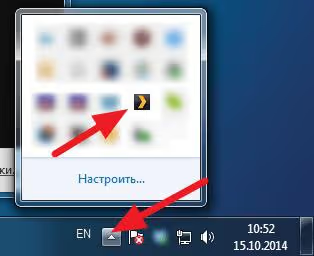
Une fois l’installation terminée, une icône Plex apparaît dans la zone de notification de Windows et une page de configuration s’ouvre automatiquement dans votre navigateur. Si la page ne s’ouvre pas, double-cliquez sur l’icône dans la zone de notification pour lancer le navigateur manuellement.
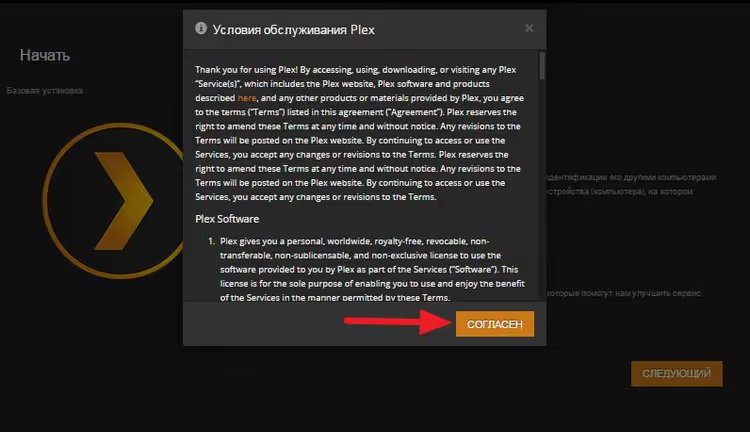
Cliquez sur le bouton «Accepter»; il s’agit du contrat de licence standard. Sur les écrans suivants, l’assistant vous invitera à définir un nom de serveur et à ajouter votre première bibliothèque multimédia.
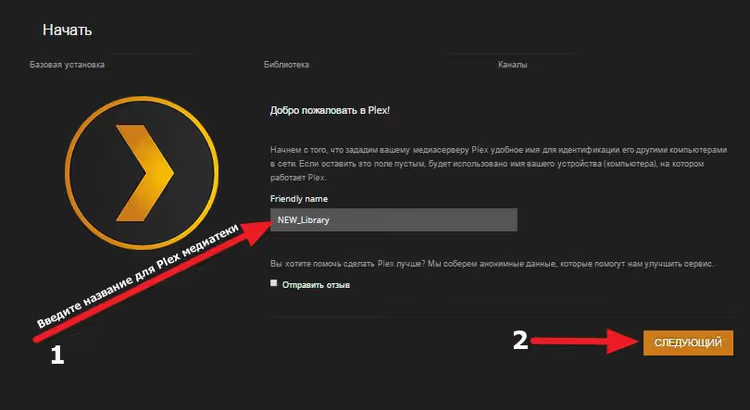
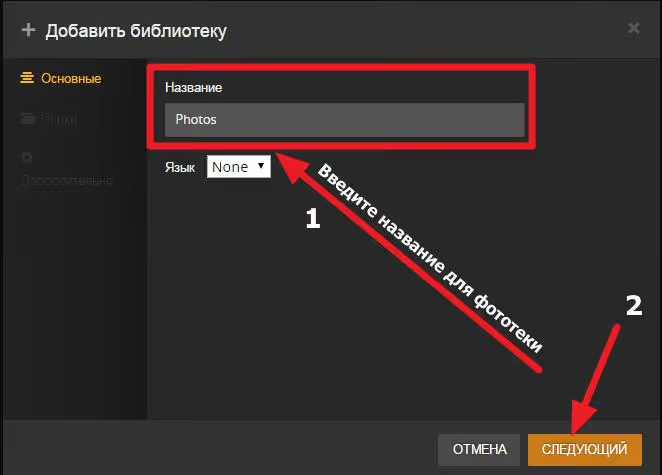
Le nom du serveur correspond à la manière dont votre médiathèque apparaîtra aux clients. Vous pouvez conserver le nom suggéré ou en définir un vous-même, par exemple «Serveur maison» ou «Bibliothèque de films». Vous pourrez toujours modifier ce nom ultérieurement dans les paramètres.
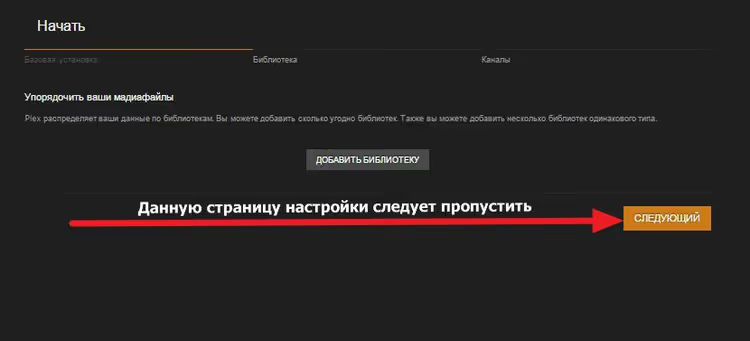
L’étape suivante consiste à ajouter votre première bibliothèque. L’assistant vous invitera à choisir un type de contenu: films, séries TV, musique, photos ou vidéos personnelles. Plex utilise un scanner de métadonnées différent pour chaque type: les films reçoivent les affiches et les informations sur le casting, les séries TV les saisons et les épisodes, la musique les pochettes d’album.
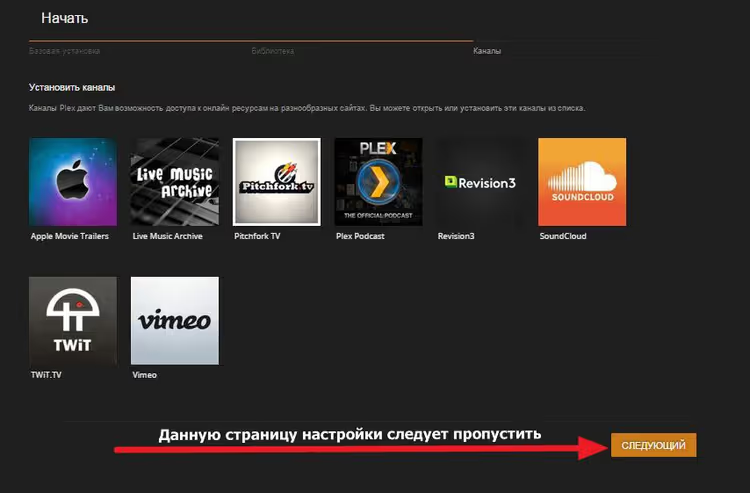
Indiquez le dossier contenant vos fichiers et cliquez sur «Terminé». L’assistant finalisera la configuration initiale et ouvrira la page principale de la bibliothèque.
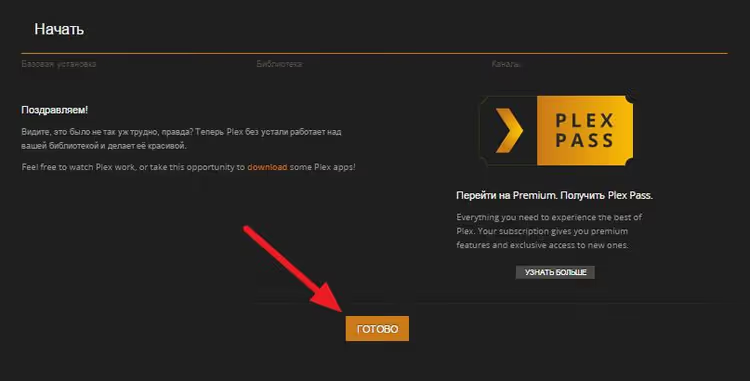
À partir de ce moment, Plex commencera à analyser les dossiers spécifiés et à télécharger les métadonnées. Le processus peut prendre plusieurs minutes selon la taille de votre collection. Conservez les paramètres par défaut pendant l’analyse initiale; les ajustements fins se feront plus tard, une fois la bibliothèque prête.
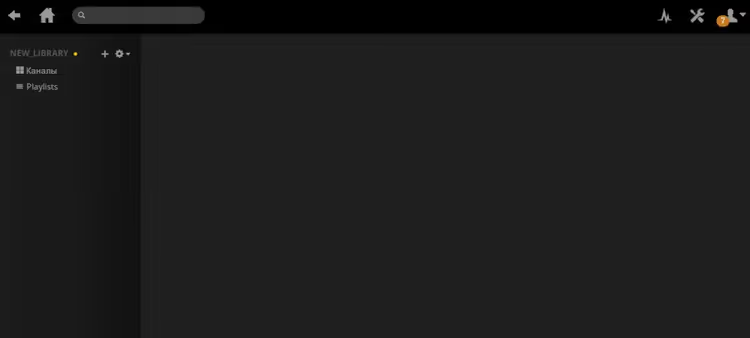
Ajouter des bibliothèques dans Plex
Une seule bibliothèque est rarement suffisante: films, séries TV, musique et photos de famille se trouvent dans des dossiers différents et nécessitent des types distincts. Plex vous permet de créer un nombre illimité de bibliothèques, chacune avec son propre scanner et ses propres paramètres d’affichage.
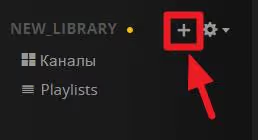
Pour ajouter une nouvelle bibliothèque, cliquez sur le bouton «+» situé sur le côté gauche de l’écran principal.
Une fenêtre de sélection du type de bibliothèque s’ouvrira. Plex propose plusieurs catégories: films, séries TV, musique, photos et autres vidéos.
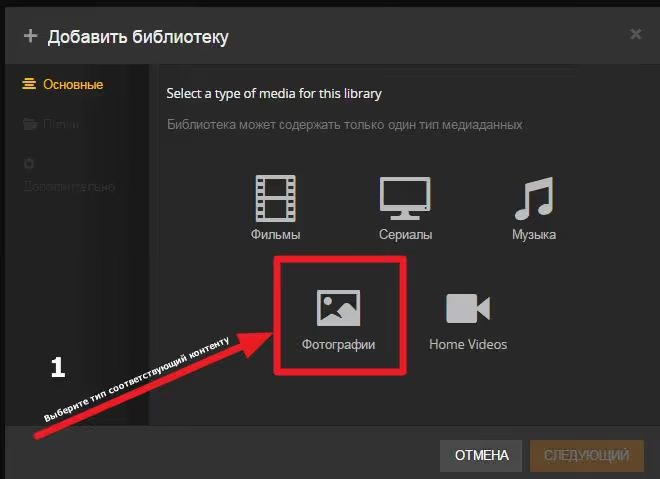
Choisissez le type approprié. Pour les photos, sélectionnez «Photos»; pour les vidéos personnelles, sélectionnez «Autres vidéos»; pour les clips musicaux, sélectionnez «Musique». Le type détermine non seulement l’apparence de la bibliothèque, mais aussi les métadonnées qui seront chargées.
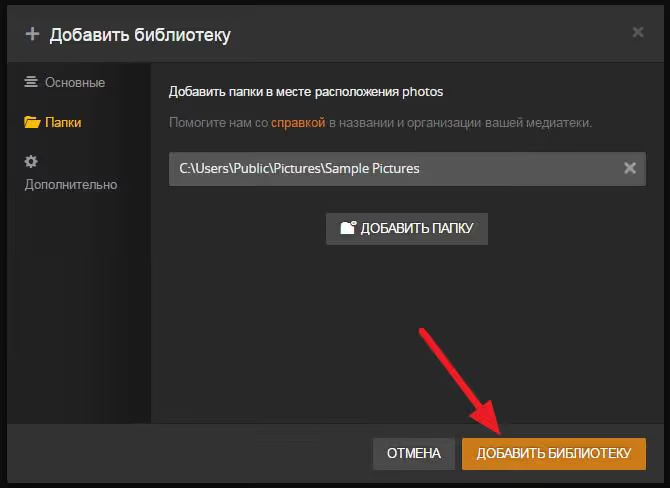
Cliquez sur «Ajouter un dossier» et indiquez le répertoire contenant vos fichiers. Plex ne copie pas les fichiers; il se contente de les indexer. Les fichiers eux-mêmes restent à leur emplacement d’origine.
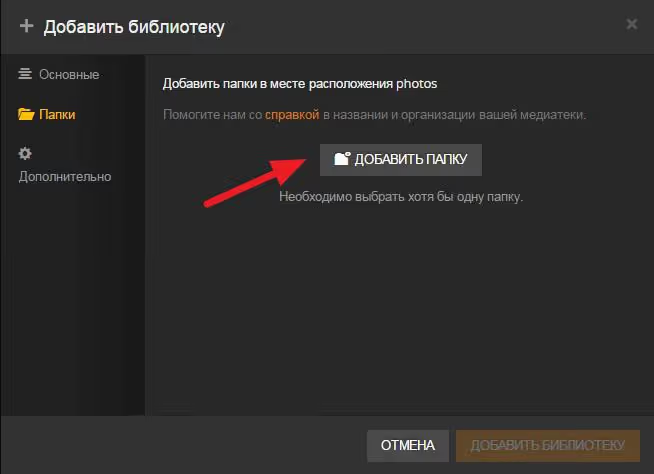
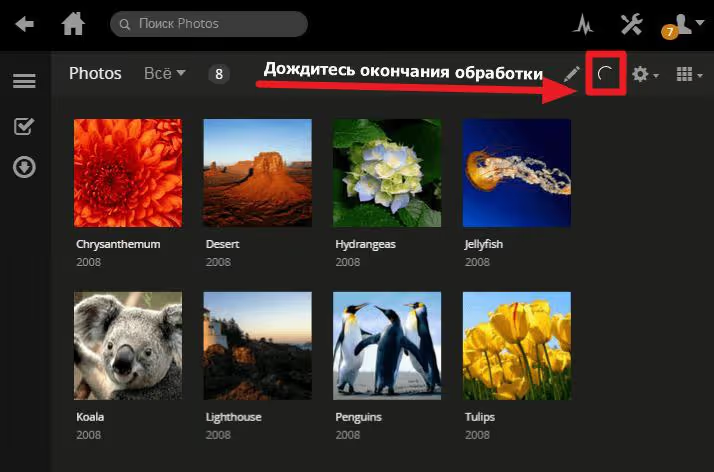
Après avoir sélectionné le dossier, cliquez sur «Ajouter la bibliothèque». Plex commencera l’analyse et un indicateur de progression apparaîtra dans le coin supérieur droit. Attendez qu’il se termine avant d’ouvrir la bibliothèque.
Voilà: la nouvelle photothèque apparaît dans la barre latérale. Les autres types de bibliothèques s’ajoutent de la même manière; répétez ces étapes pour les séries TV, la musique ou les vidéos personnelles.
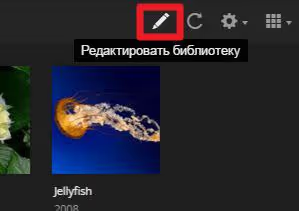
Avec le temps, votre collection s’étoffe et des fichiers apparaissent dans de nouveaux dossiers. Pour éviter de recréer la bibliothèque, modifiez celle qui existe déjà: survolez le nom de la bibliothèque, cliquez sur «…» et sélectionnez «Modifier la bibliothèque».
Dans la fenêtre qui s’ouvre, ajoutez un nouveau dossier de contenu. Plex mémorisera à la fois l’ancien et le nouvel emplacement, et les deux seront analysés simultanément.
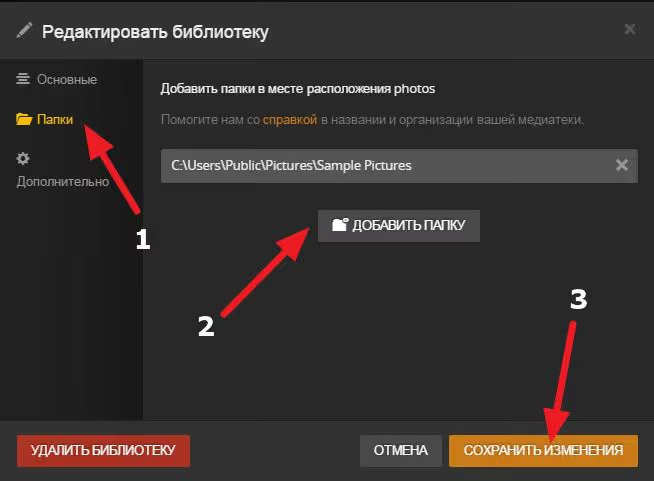
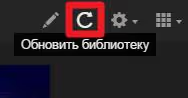
Une fois le dossier ajouté, vous pouvez simplement y copier les nouveaux contenus; Plex détectera les fichiers lors de la prochaine analyse. Pour déclencher une analyse manuellement, cliquez sur le bouton «Analyser la bibliothèque» dans le menu à côté du nom de la bibliothèque.
Configurer votre compte et l’accès à distance
Pour connecter un téléviseur, un smartphone ou une tablette à votre médiathèque, vous avez besoin d’un compte Plex. Il est gratuit et sert de lien entre le serveur et les clients: vous vous connectez au même compte sur tous les appareils, et ceux-ci trouvent automatiquement le serveur.
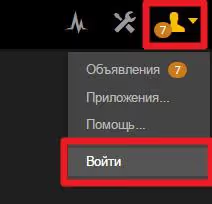
Cliquez sur «Se connecter» dans le coin supérieur droit de l’interface web.
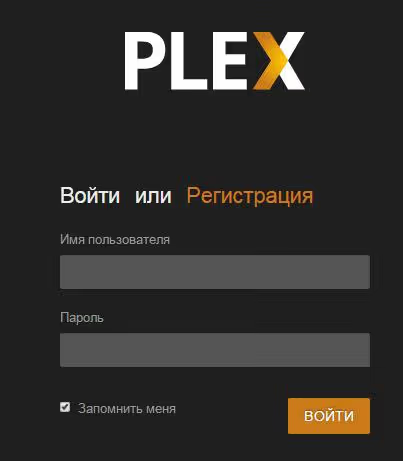
Si vous n’avez pas encore de compte, cliquez sur «S’inscrire»; le navigateur vous redirigera vers le site de Plex pour en créer un. Une adresse e-mail et un mot de passe suffisent, et la procédure prend une minute.
Une fois connecté, configurez l’accès à distance: allez dans Paramètres → Accès à distance et activez l’interrupteur. Plex tentera de rediriger automatiquement le port via UPnP sur votre routeur. Si l’indicateur passe au vert, l’accès internet fonctionne. S’il reste rouge, redirigez manuellement le port 32400 dans les paramètres de votre routeur.
Changement important en 2026. Plex introduit de nouvelles exigences pour la diffusion à distance vers certains appareils: les Smart TV, Android TV, PlayStation et Xbox peuvent désormais nécessiter un abonnement Plex Pass (pour le propriétaire du serveur) ou un Remote Watch Pass (pour des utilisateurs spécifiques). Les clients sur téléphone, tablette et navigateur restent gratuits. Ce changement est déployé progressivement; si votre téléviseur affiche encore le contenu sans abonnement, c’est temporaire.
Pour un usage familial, le Plex Pass à 5 $ par mois offre non seulement l’accès à distance pour tous les membres du foyer, mais aussi le transcodage matériel, le saut d’intro pour les séries TV, le téléchargement de contenus hors ligne et le contrôle parental.
Paramètres utiles après l’installation
Une fois les bibliothèques ajoutées et l’accès à distance opérationnel, il est judicieux de vérifier quelques paramètres clés dans la configuration du serveur.
Transcodage. Dans la section Paramètres → Transcodage, activez l’accélération matérielle si vous disposez d’un processeur Intel compatible Quick Sync. Cela réduit considérablement la charge du processeur lorsque plusieurs appareils diffusent simultanément. L’encodage matériel via GPU NVIDIA est également disponible pour les abonnés Plex Pass.
Planificateur de tâches. Par défaut, Plex lance l’analyse des bibliothèques et des fichiers pendant la nuit. Consultez la section Paramètres → Tâches planifiées et assurez-vous que la plage horaire n’entre pas en conflit avec vos propres usages du serveur. C’est également ici que vous configurez la fréquence d’analyse automatique; pour une collection en croissance active, optez pour une vérification toutes les heures.
Sauvegarde de la base de données. Une fois par semaine, Plex crée automatiquement une sauvegarde de la base de données. Le chemin de sauvegarde est %LOCALAPPDATA%\Plex Media Server\Plug-in Support\Databases\Backups sous Windows ou /var/lib/plexmediaserver/Library/Application Support/Plex Media Server/Plug-in Support/Databases/Backups sous Linux. Conservez les 2 ou 3 dernières copies dans le cloud ou sur un disque externe afin de ne pas perdre les métadonnées éditées manuellement après une réinstallation du système.
Sous-titres. Dans la section Paramètres → Langues, activez le téléchargement automatique des sous-titres et définissez le russe et l’anglais comme langues prioritaires. Plex récupérera les sous-titres depuis opensubtitles.org à chaque ajout d’un nouveau film ou épisode.
⁉️🤔 Foire aux questions
Plex ne voit pas les nouveaux fichiers dans le dossier. Pourquoi?
Vérifiez les droits d’accès au dossier: l’utilisateur qui exécute Plex Media Server doit disposer d’un accès en lecture au contenu. Sous Windows, le serveur s’exécute avec l’utilisateur en cours; sous Linux, assurez-vous que le répertoire est accessible au groupe
plex. Vérifiez aussi les paramètres du planificateur: l’analyse automatique lors des modifications est peut-être désactivée. Cliquez sur «Actualiser la bibliothèque» manuellement pour diagnostiquer.
Puis-je regarder Plex sur un téléviseur sans abonnement?
Oui, mais avec des réserves. Sur le réseau local, le téléviseur se connecte au serveur sans restriction. Pour l’accès à distance depuis les téléviseurs connectés (Samsung, LG) ou les boîtiers Android TV, un Plex Pass pour le propriétaire du serveur peut être exigé à partir de mars 2026. La lecture via les navigateurs et les applications mobiles n’est pas concernée par ces changements pour le moment.
Quelle est la différence entre Plex, Jellyfin et Emby?
Jellyfin est une alternative entièrement gratuite et open source, sans aucune fonctionnalité payante. Emby se rapproche du modèle de Plex: certaines fonctions sont gratuites, d’autres nécessitent un abonnement. Plex l’emporte sur la qualité des applications clientes et l’étendue des appareils pris en charge, mais perd sur la dépendance à un serveur central pour l’authentification. Jellyfin est le choix de ceux qui ont besoin d’un serveur totalement autonome, sans dépendances externes.
Comment transférer le serveur Plex vers un autre ordinateur?
Sauvegardez le dossier de la base de données et des métadonnées, installez Plex Media Server sur le nouvel ordinateur, arrêtez les deux serveurs, puis copiez le contenu de l’ancien dossier
Plex Media Serververs le nouveau en remplaçant les fichiers. Après le démarrage, vérifiez les chemins des bibliothèques multimédias; si l’arborescence des dossiers a changé, modifiez les chemins dans les paramètres des bibliothèques. Le guide officiel de migration est disponible sur support.plex.tv.
Pourquoi ai-je besoin d’un Plex Pass si la version de base est gratuite?
Pour le transcodage matériel (mappage tonal HDR, encodage GPU), le téléchargement hors ligne sur les appareils mobiles, le saut de générique pour les séries, le contrôle parental, les statistiques de lecture avancées et l’accès aux téléviseurs en dehors de votre domicile. Pour un ou deux utilisateurs au sein d’un même foyer, la version gratuite est largement suffisante.
Ce que Plex apporte à l’utilisateur moyen en 2026
Plex reste le serveur multimédia domestique le plus abouti: l’installation prend 10 minutes, les clients existent pour tout, de l’Apple TV à la PlayStation, et les métadonnées se chargent automatiquement, avec un rendu digne d’un service de streaming payant. Pour une vidéothèque familiale ou une collection musicale sur un NAS, cela reste le choix par défaut.
Si vous avez besoin d’un serveur entièrement gratuit et indépendant du cloud, envisagez Jellyfin. Si vous êtes prêt à payer pour le confort et des clients soignés sur tous les appareils, Plex justifie chaque euro de l’abonnement. Et pour le scénario de base qui consiste à rassembler des films dans une belle bibliothèque pour les regarder depuis un ordinateur portable ou un téléphone, la version gratuite sans Plex Pass suffit.
Essayez dès maintenant: téléchargez le serveur depuis le site officiel, ajoutez un dossier contenant quelques films et observez le résultat dans votre navigateur. À partir de là, vous pourrez décider de souscrire ou non au Plex Pass et d’investir dans un NAS pour l’ensemble de votre collection.

Une équipe professionnelle de rédacteurs et d'éditeurs spécialisés dans la création de contenu de qualité.