














⚡ Chrome : comment accélérer à une vitesse fulgurante
Chrome vient d’être installé, il tourne comme une horloge. Un mois passe, et le navigateur commence à ramer sans raison: les onglets mettent du temps à charger, l’interface saccade, et dans le gestionnaire de tâches une douzaine de processus Chrome engloutissent des gigaoctets de RAM. Le problème ne vient pas du navigateur lui-même, qui reste l’un des plus rapides du marché. Le problème, c’est le chaos qui s’accumule inévitablement au fil des semaines et des mois d’utilisation intensive.
Le cache gonfle jusqu’à des dizaines de gigaoctets, les extensions restent en veille en arrière-plan et consomment du temps CPU, les processus d’arrière-plan continuent de tourner même après la fermeture de la fenêtre. Mais Chrome dispose d’un puissant système de réglages fins que la plupart des utilisateurs ne soupçonnent même pas, depuis les bascules de performance standard jusqu’aux flags expérimentaux capables de modifier radicalement le comportement du navigateur.
Le moteur lui-même ne reste pas figé. D’après les données officielles de Google, à la mi-2025 Chrome a gagné 22% sur le benchmark Speedometer 3.1 par rapport à août 2024, et ce uniquement grâce aux optimisations du navigateur. Autrement dit, le potentiel de vitesse de Chrome est énorme, il suffit de supprimer ce qui l’empêche de s’exprimer. Voici un ensemble de techniques éprouvées: du simple vidage du cache au paramétrage fin des flags de rendu, en passant par la gestion des onglets et les protocoles réseau. Cet article est mis à jour pour les versions actuelles de Chrome en 2025-2026: certains vieux conseils trouvés sur Internet ne fonctionnent plus, et nous signalerons précisément ce qui a changé.

💡 Aperçu rapide:
- Videz le cache du navigateur pour supprimer des gigaoctets de fichiers inutiles et libérer de l’espace disque.
- Supprimez les extensions que vous n’utilisez pas: chacune reste en veille en arrière-plan comme un processus séparé et consomme de la RAM.
- Activez l’économiseur de mémoire et l’accélération matérielle dans les paramètres de performance de Chrome, et regroupez les onglets superflus en groupes.
- Ouvrez les flags expérimentaux et activez les plus importants: QUIC, rastérisation GPU et téléchargement parallèle.
- Si rien n’y fait: vérifiez la présence de logiciels malveillants sur le système via le contrôle de sécurité et réinitialisez les paramètres de Chrome aux valeurs d’usine.
Vider le cache et mettre à jour Chrome
La première étape, la plus simple, mais c’est celle qu’on saute le plus souvent. Avec le temps, Chrome accumule des images, des fichiers de script et des feuilles de style en cache provenant des sites visités. À première vue, le cache accélère le chargement, mais quand son volume dépasse plusieurs gigaoctets, le navigateur passe plus de temps à chercher dans le cache qu’à charger depuis zéro.
De plus, un cache saturé oblige Windows à utiliser plus activement la mémoire virtuelle sur le disque, et le disque, même NVMe, est plusieurs ordres de grandeur plus lent que la RAM.
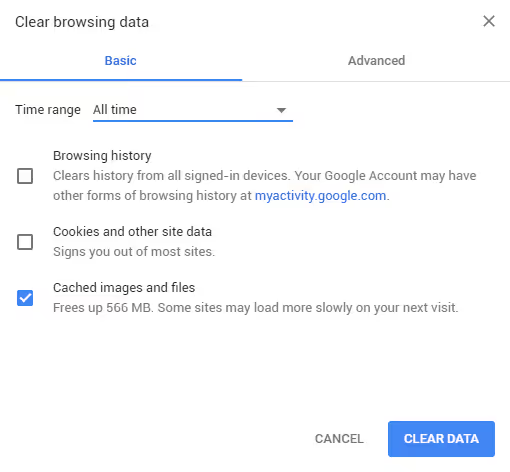
Pour vider le cache, allez dans chrome://settings/clearBrowserData, dans la fenêtre contextuelle cochez impérativement «Images et fichiers en cache», réglez la période sur «Toutes les données» et cliquez sur «Effacer les données». Redémarrez ensuite le navigateur.
Juste après avoir vidé le cache, vérifiez les mises à jour. Chaque nouvelle version de Chrome apporte non seulement des correctifs de sécurité, mais aussi des optimisations du moteur V8, de la pile réseau et du compositeur de rendu. La différence entre un Chrome vieux de deux ans et la version actuelle sur le même ordinateur peut être tout à fait perceptible dans des benchmarks comme Speedometer 3.1, et les mises à jour arrivent littéralement toutes les quelques semaines.
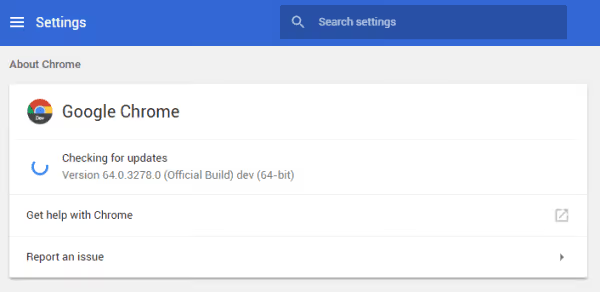
Pour mettre à jour, allez dans le menu (trois points verticaux) → «Aide» → «À propos de Google Chrome». Le navigateur vérifiera automatiquement les mises à jour et les installera. Si vous avez Windows 64 bits, assurez-vous que Chrome est également installé en version 64 bits (dans la ligne «À propos du navigateur», à côté du numéro de version, il doit être indiqué «64 bits»).
Vider le cache est également utile parce que les sites modernes s’alourdissent d’année en année. Selon le HTTP Archive Web Almanac, le poids médian d’une page pour ordinateur de bureau a atteint 2652 Ko fin 2024, soit une augmentation de 8,6% en un an seulement. Chacun de ces kilooctets se dépose dans le cache, et plus celui-ci est propre, moins le navigateur a de choses à trier lors du chargement.
Extensions et plugins: supprimer le superflu
Les extensions Chrome sont à la fois le superpouvoir du navigateur et le principal consommateur de ressources. Chaque extension active se lance dans son propre processus et reste en mémoire en permanence, même si vous ne l’utilisez pas dans la session en cours.
Vérifiez qui consomme exactement votre RAM: appuyez sur Shift + Esc dans Chrome, le gestionnaire de tâches intégré s’ouvrira. Il affiche la consommation mémoire de chaque onglet et de chaque extension en mégaoctets. Vous serez surpris de voir combien un bloqueur de publicité ou un gestionnaire de mots de passe en apparence inoffensif peut occuper, alors qu’il fonctionne en parallèle de celui intégré au navigateur.

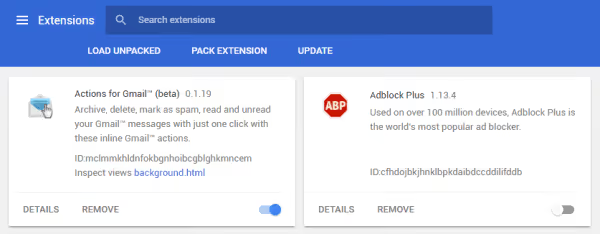
Pour supprimer les éléments superflus, allez dans chrome://extensions/ et passez la liste en revue. Ne conservez que les extensions que vous utilisez réellement au moins une fois par semaine. Pour les autres, soit supprimez-les (icône de corbeille), soit désactivez-les temporairement avec le curseur. L’extension peut être réactivée à tout moment, les données seront conservées.
Il est bon de savoir, par ailleurs, que la transition vers Manifest V3, que Chrome a achevée en 2024-2025, a eu des conséquences. Les anciens bloqueurs de publicité et certaines extensions historiques basées sur l’obsolète Manifest V2 ont cessé de fonctionner, et leur place a été prise par des versions sur le nouveau moteur. Si une extension a soudainement cessé de marcher ou s’est mise à ramer, vérifiez si elle est passée à Manifest V3; les modules abandonnés que plus personne ne maintient, mieux vaut les supprimer complètement. Les plugins au sens ancien du terme (comme Flash, définitivement enterré en décembre 2020) ne sont plus du tout pris en charge par le Chrome moderne, inutile donc de les chercher.
Paramètres de performance système
À partir de 2023, Chrome a intégré une section dédiée aux performances qu’il est bon de vérifier en premier. Ouvrez chrome://settings/performance, c’est là que se trouvent les principaux interrupteurs d’économie de ressources.
Memory Saver. Décharge automatiquement de la mémoire les onglets inactifs lorsque le système manque de RAM. L'onglet reste visible dans la barre, mais son contenu se recharge lorsque vous basculez dessus. Lors de la mise à jour de fin 2024, Google a ajouté un choix de niveau d'agressivité: Modéré, Équilibré (recommandé par défaut) et Maximum, ainsi qu'une liste d'exceptions de sites, par exemple, la messagerie ou le CRM, qui doivent toujours rester actifs. Selon les données officielles de Google, Memory Saver réduit la consommation mémoire de Chrome jusqu'à 40% (jusqu'à 10 Go lors d'une session active), et un onglet déchargé occupe jusqu'à 80% de mémoire en moins qu'un onglet actif.

Energy Saver. Pour les ordinateurs portables: limite l'activité en arrière-plan et réduit la fréquence d'images des animations lorsque le niveau de charge de la batterie passe sous un seuil critique ou que l'ordinateur n'est plus sur secteur. À activer conjointement avec Memory Saver.
Accélération matérielle. L'option «Utiliser l'accélération graphique si disponible» doit être activée. Elle transfère le rendu des pages web et le décodage vidéo au GPU plutôt qu'au CPU: avec les cartes graphiques modernes, cela apporte un gain multiple pour les applications WebGL lourdes, les cartes et la vidéo 4K.
Dans cette même section, depuis 2024, des notifications de performance sont apparues: Chrome signale lui-même un onglet trop gourmand à côté de l'icône du profil et propose de le fermer via un bouton «Corriger». Et si vous survolez un onglet, la carte contextuelle affiche exactement la quantité de mémoire qu'il occupe, ce qui est pratique pour identifier le coupable sans passer par le gestionnaire de tâches.
Par ailleurs, désactivez l'option «Continuer à exécuter les applications en arrière-plan lorsque Chrome est fermé», sans quoi le navigateur reste en mémoire même après la fermeture de la fenêtre.
Gestion des onglets: groupes et gel
Quarante onglets ouverts signifient quarante processus distincts, chacun avec son propre morceau de mémoire. Memory Saver soulage en partie la situation en déchargeant les onglets inactifs, mais il existe un outil plus puissant: les groupes d'onglets.
Cliquez droit sur un onglet → «Ajouter l'onglet à un nouveau groupe», attribuez un nom et une couleur. Le point clé: lorsque vous réduisez un groupe en cliquant sur son nom, Chrome gèle les onglets qu'il contient, libérant ainsi les ressources à peu près de la même manière qu'avec le déchargement de Memory Saver. Vous obtenez un contrôle manuel sur ce que vous souhaitez garder «vivant» et ce que vous mettez en veille.

Les groupes peuvent également être sauvegardés et synchronisés entre les appareils, de sorte que des dizaines d'onglets «à lire plus tard» n'ont plus besoin de rester ouverts et de consommer de la mémoire: réduisez-les dans un groupe sauvegardé et ouvrez-le quand vous en avez besoin. C'est la technique la plus sous-estimée pour ceux qui vivent avec un nombre d'onglets à deux chiffres.
Optimisations réseau et préchargement
Lors de la navigation, une part significative du temps n’est pas consacrée au rendu des pages, mais aux délais réseau: résolution DNS, établissement de la connexion, handshake TLS, attente du premier octet. Chrome peut anticiper ces délais grâce aux prédictions réseau.

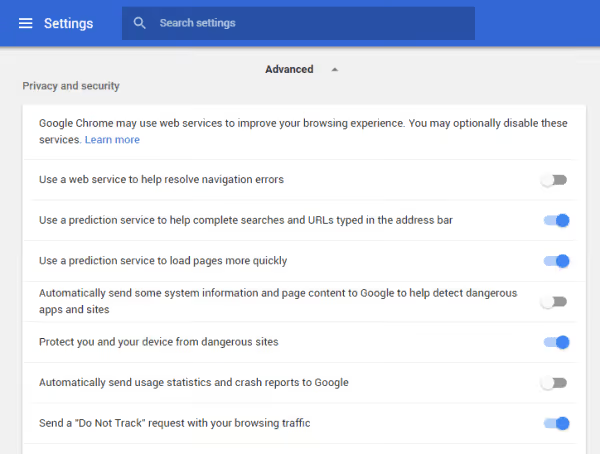
Allez dans «Paramètres» → «Confidentialité et sécurité» et activez les deux options:
- «Utiliser un service de prédiction pour aider à compléter les recherches et les URL saisies dans la barre d’adresse»
- «Utiliser un service de prédiction pour charger les pages plus rapidement»
Une fois les prédictions activées, Chrome analyse vos parcours habituels et résout le DNS à l’avance, établit les connexions TCP et va jusqu’à pré-afficher les pages vers lesquelles vous allez très probablement naviguer. Le prix à payer est le transfert de données sur vos habitudes de navigation vers les serveurs de Google; si la confidentialité est essentielle pour vous, laissez ces paramètres désactivés.
Le paramètre «Préchargement standard» dans chrome://settings/performance → «Vitesse» est un autre mécanisme: Chrome précharge les liens que vous allez probablement ouvrir. Pour la plupart des utilisateurs, le niveau optimal est «Préchargement étendu», qui charge les sous-ressources associées, et pas seulement le HTML.
DNS sécurisé: est-ce que cela accélère vraiment les choses
Dans les mêmes paramètres de sécurité se trouve l’option «Utiliser un DNS sécurisé» (DNS over HTTPS). Il est important ici de clarifier tout de suite les choses: il s’agit avant tout d’une fonctionnalité de confidentialité, pas de vitesse. Le DNS sécurisé masque vos requêtes DNS à votre fournisseur d’accès, mais il n’accélère pas le chargement en soi, et ajoute parfois un délai de 5 à 15 ms à chaque résolution.

Néanmoins, dans un scénario, le changement est réellement utile: si le DNS de votre fournisseur est lent ou saturé. Dans ce cas, basculer vers un résolveur public rapide accélère la première réponse. Activez l’option et choisissez un fournisseur dans la liste: Cloudflare (1.1.1.1) ou Google (8.8.8.8), tous deux répondent en quelques millisecondes. Les détails techniques de l’implémentation sont décrits dans la documentation Chromium. Si votre connexion est déjà rapide, vous ne constaterez pas de différence de vitesse notable, et c’est normal.
Options expérimentales de Chrome
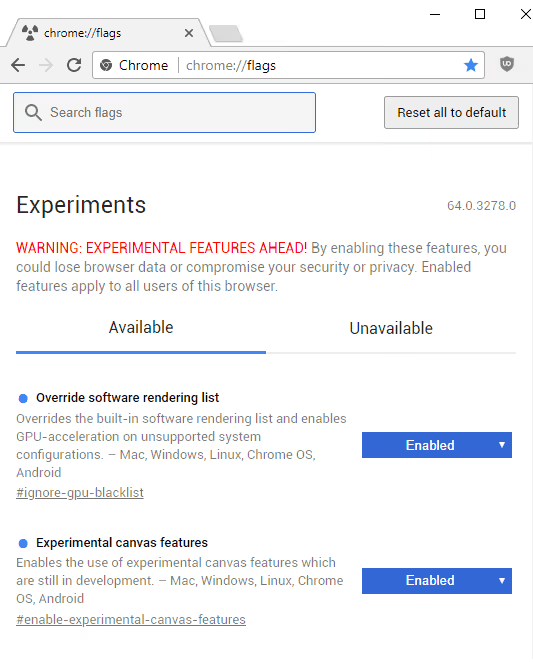
L’outil d’accélération le plus puissant est caché dans chrome://flags. Il s’agit d’un registre de fonctionnalités expérimentales, dont certaines finissent par devenir standard, tandis que d’autres disparaissent discrètement. Les options expérimentales doivent être utilisées en connaissance de cause: chaque fonctionnalité que vous activez peut affecter la stabilité du navigateur. En cas de problème, réinitialisez toutes les options avec le bouton «Réinitialiser tout» en haut à droite de la page des options.
Parcourez chaque option ci-dessous, sélectionnez Enabled dans la liste déroulante et redémarrez Chrome après les avoir toutes configurées (le bouton «Relancer» apparaîtra en bas après la première modification):
Option | Objectif | Valeur |
|---|---|---|
| Protocole QUIC (HTTP/3), transport UDP de Google avec chiffrement de niveau TLS 1.3 et temps d’établissement de connexion nul (0-RTT). Selon W3Techs, HTTP/3 prend déjà en charge plus d’un tiers des sites, y compris tous les services Google et YouTube. Dans les versions récentes, QUIC est actif par défaut, l’option force le comportement expérimental | Enabled |
| Transfère la rastérisation du contenu web du CPU vers le GPU. Sur les cartes graphiques dédiées, accélère le rendu des pages par un facteur de 2 à 4. Sur le matériel moderne, souvent déjà activé par défaut, l’option l’active de manière forcée | Enabled |
| Divise les fichiers en segments et les télécharge en parallèle via plusieurs flux. Équivalent des gestionnaires de téléchargement, mais au niveau du navigateur. Accélère sensiblement le téléchargement de fichiers volumineux sur les canaux à large bande | Enabled |
| Active de force l’accélération GPU même pour les cartes graphiques figurant sur la liste noire de Chrome (dans l’interface, l’option s’appelle «Override software rendering list»). Utile sur les GPU anciens ou rares dont le pilote n’est pas officiellement pris en charge mais fonctionne en pratique | Enabled |
| Écrit les flux de rastérisation directement dans la mémoire du GPU, sans copie supplémentaire dans la RAM système. Réduit la charge sur le contrôleur mémoire et diminue la latence de rendu | Enabled |
| Active le défilement fluide accéléré par le matériel. Sur les écrans à haute densité de pixels (Retina, 4K), la différence avec le défilement standard est particulièrement perceptible | Enabled |
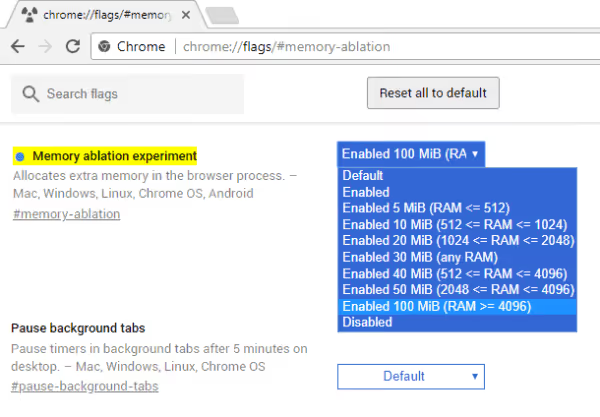
Mise en garde importante pour 2026: Chrome nettoie régulièrement les options expérimentales obsolètes. Par exemple, d’anciens conseils trouvés sur Internet recommandent souvent #num-raster-threads et #enable-font-cache-scaling, mais dans les versions actuelles ces options n’existent plus, leurs fonctions étant soit devenues standard, soit parties avec le passage au nouveau compositeur de rendu. Si la recherche dans chrome://flags ne trouve pas une option mentionnée dans un vieil article, ne vous inquiétez pas: il y a de fortes chances qu’elle fonctionne déjà «en standard» depuis longtemps. Une fois toutes les options disponibles configurées, cliquez sur le bouton «Relancer» en bas de la page, le navigateur redémarrera avec les nouveaux paramètres.
Vérification anti-malware et contrôle de sécurité
Si Chrome ralentit soudainement et fortement, sans raison apparente, le coupable n’est peut-être pas le navigateur lui-même, mais une extension compromise ou un logiciel malveillant dans le système. En 2024-2025, une vague de compromission d’extensions populaires par substitution de mise à jour a déferlé, et l’utilisateur concerné ne remarque même pas que son module complémentaire mine ou exfiltre des données en arrière-plan, tout en consommant des ressources.
Chrome disposait autrefois d’un outil intégré «Nettoyer l’ordinateur», mais il a été supprimé dans les nouvelles versions. À la place, ouvrez chrome://settings/safety-check et cliquez sur «Vérifier»: l’outil contrôlera les mots de passe compromis, l’état de la protection contre les sites malveillants et, surtout, signalera les extensions suspectes et potentiellement dangereuses.

Après la vérification de sécurité, faites passer au système un antivirus complet (sous Windows, Microsoft Defender intégré suffit, analyse complète). Une extension détournée ou un malware dans l’exécution automatique s’avère souvent être la raison même pour laquelle «le navigateur s’est mis à ramer sans raison».
Réinitialiser Chrome aux paramètres d’usine
Quand vous avez tout essayé et que Chrome continue de poser problème, il reste une option radicale mais sans risque: la réinitialisation des paramètres. Rendez-vous sur chrome://settings/reset et sélectionnez «Restaurer les paramètres par défaut d’origine».

Ne craignez pas de perdre des éléments importants: la réinitialisation désactive toutes les extensions, efface les données temporaires, réinitialise la page d’accueil, la page Nouvel onglet et le moteur de recherche par défaut, mais conserve vos favoris, votre historique et vos mots de passe. Il s’agit essentiellement d’un nettoyage général sans réinstallation. Après la réinitialisation, réactivez les extensions une par une, ce qui vous permettra aussi d’identifier celle qui ralentissait le navigateur. Sur la page d’assistance officielle de Google, la réinitialisation des paramètres figure également parmi les méthodes standard pour retrouver la vitesse de Chrome.
Facteurs matériels et système
Parfois, le problème ne vient pas de Chrome. Si vous avez peaufiné tous les paramètres et qu’il n’y a pas d’accélération, examinez le système autour du navigateur.

- RAM. Les sites modernes lourds plus une dizaine d’onglets consomment facilement 4 à 6 Go. Avec 8 Go de RAM, le système commence à utiliser le fichier d’échange sur le disque et tout ralentit. Passer à 16 Go apporte souvent plus de gain que n’importe quel flag.
- SSD au lieu de HDD. Si le système et le profil Chrome se trouvent sur un disque mécanique, le passage au SSD est l’accélérateur de navigateur le plus sous-estimé dans la vraie vie.
- Pilotes de carte graphique. L’accélération matérielle n’est utile qu’avec des pilotes récents. Un pilote GPU ancien ou bogué provoque au contraire des artefacts et des saccades. Mettez à jour le pilote depuis le site de NVIDIA, AMD ou Intel.
- Alimentation. Sur un portable en mode «Économie d’énergie», Windows bride à la fois le processeur et le navigateur. Pour travailler, choisissez le mode «Utilisation normale» ou «Performances élevées».
Un cas à part est le profil Chrome gonflé. Au fil des années, le profil accumule des données corrompues et fragmentées, ce qui ralentit le démarrage et provoque des blocages. Vérification rapide: créez un nouveau profil (icône du compte → «Ajouter»). Si Chrome vole dans ce profil, l’ancien est en cause; transférez uniquement les favoris et les mots de passe via la synchronisation par compte, sans copier l’intégralité du dossier.
Instructions vidéo
Si une configuration pas à pas est plus pratique en vidéo, voici un guide visuel pour toutes les techniques décrites:
⁉️🤔 Foire aux questions
Est-il sûr d’activer les flags expérimentaux de Chrome?
Les
chrome://flagssont le mécanisme officiel de Google pour tester des fonctionnalités avant leur déploiement à grande échelle. Ils sont sûrs en eux-mêmes: tout flag peut être désactivé, et le bouton «Réinitialiser tout» remet tout aux valeurs d’usine. Le seul risque est qu’une combinaison particulière de flags sur un ordinateur spécifique entraîne un fonctionnement instable. En pratique, les flags de la liste ci-dessus (QUIC, rastérisation GPU, téléchargement parallèle) sont utilisés par des millions d’utilisateurs et ne posent aucun problème. En cas de doute, désactivez le dernier flag ajouté et redémarrez le navigateur.
Vider le cache est-il utile si j’ai un SSD?
Oui, et sur SSD, vider le cache est même relativement plus important. L’enjeu n’est pas la vitesse du disque en tant que telle, mais la latence de recherche à l’intérieur du cache. Quand le cache de Chrome atteint 5 à 10 Go, le navigateur consacre un temps CPU notable à l’indexation et à la recherche du bon fichier dans cet amas. Sur SSD, la recherche est plus rapide que sur HDD, mais la structure de données elle-même devient un goulot d’étranglement. Une remise à zéro supprime ce problème, après quoi le cache se reconstitue mais uniquement avec des ressources pertinentes.
Combien d’extensions peut-on garder actives sans perdre en vitesse?
La recommandation est de 5 à 7 extensions en permanence. Chaque extension ajoute de 30 à 150 Mo à la consommation mémoire (selon la complexité: un bloqueur de pub simple, environ 80 Mo, un gestionnaire d’onglets, 50 Mo, Grammarly avec son modèle de ML, 120 Mo et plus). Huit extensions à 100 Mo chacune, c’est presque un gigaoctet de RAM supplémentaire rien que pour les extensions. Si vous avez 8 Go de RAM et que Chrome occupe déjà 3 à 4 Go pour les onglets, ce gigaoctet devient critique. Désactivez les extensions que vous utilisez moins d’une fois par semaine.
Peut-on accélérer Chrome sans les flags?
Oui, et il faut commencer par les étapes sans flag: vider le cache, mettre à jour le navigateur, activer l’Économiseur de mémoire, désactiver les applications en arrière-plan et les extensions superflues. Ces cinq actions apportent l’essentiel du gain de vitesse. Les flags sont un réglage fin pour le reste de la réserve de performance, à activer seulement quand les étapes de base sont déjà faites et que vous en voulez plus.
Au bout de combien de jours Chrome recommence-t-il à ramer après avoir vidé le cache?
Une accumulation notable du cache se produit en 3 à 4 semaines d’utilisation active (6 à 8 heures de navigation par jour). En un mois et demi, le volume du cache approche à nouveau du gigaoctet, et le cycle recommence. Le rythme optimal est de vider le cache une fois par mois. Vous pouvez automatiser: dans Paramètres → «Confidentialité et sécurité» → «Cookies et données de site», activez la suppression automatique à la fermeture du navigateur (mais vous serez alors déconnecté des comptes de site à chaque redémarrage, ce qui ne convient pas à tout le monde).
Pourquoi Chrome consomme-t-il autant de RAM?
Chrome lance chaque onglet, chaque extension et chaque plugin dans son propre processus. C’est un choix architectural fondamental: si un onglet se bloque ou plante, les autres continuent de fonctionner. Le prix de l’isolation est la duplication des structures de service dans la mémoire de chaque processus. De plus, les sites modernes sont lourds par eux-mêmes: selon HTTP Archive, la page web moyenne pèse plusieurs mégaoctets (HTML+JS+CSS+polices), et le moteur JavaScript V8 compile tout ce code en instructions machine et le conserve en mémoire. L’Économiseur de mémoire et les groupes d’onglets résolvent partiellement le problème en déchargeant les onglets inactifs.
Est-ce que passer le DNS sur 1.1.1.1 ou 8.8.8.8 accélère Chrome?
En général, très peu. Le DNS over HTTPS est avant tout une fonctionnalité de confidentialité, et il peut même ajouter quelques millisecondes par requête. Vous ressentirez un vrai gain de vitesse uniquement si le DNS de votre fournisseur est vraiment lent; dans ce cas, passer à un résolveur public rapide accélérera la première réponse. Si la connexion est déjà rapide, configurez le DNS sécurisé pour la confidentialité, pas pour la vitesse.
La réinitialisation de Chrome supprime-t-elle mes favoris et mots de passe?
Non. La réinitialisation des paramètres (
chrome://settings/reset) conserve les favoris, l’historique et les mots de passe enregistrés. Elle désactive seulement les extensions, efface les données temporaires et rétablit les valeurs par défaut de la page d’accueil, de la page Nouvel onglet et du moteur de recherche. C’est une procédure sûre qu’il est bon de garder en réserve quand le reste n’a pas aidé.
Chrome rame-t-il à cause d’un virus ou d’un logiciel malveillant?
Cela arrive aussi. Les extensions détournées et les malwares dans le démarrage automatique sont une cause cachée fréquente de ralentissement soudain. Ouvrez
chrome://settings/safety-check, lancez la vérification, supprimez les extensions inconnues et faites passer au système une analyse antivirus complète. Si après cela le navigateur a repris vie, la cause était bien celle-ci.
En résumé: la checklist pour un Chrome rapide
La séquence d’actions qui prend 10 à 15 minutes et donne le gain de vitesse maximal sur n’importe quel ordinateur:
chrome://settings/clearBrowserData→ vider le cache, période «Toutes les données».- «À propos de Google Chrome» → mettre à jour vers la version actuelle.
chrome://extensions/→ supprimer les extensions inutilisées (et vérifier la présence de Manifest V3).chrome://settings/performance→ activer l’Économiseur de mémoire, l’Économiseur d’énergie (pour les portables) et l’accélération matérielle; désactiver les applications en arrière-plan.- Onglets supplémentaires → les mettre en groupes, réduire les groupes non pertinents pour les geler.
- Paramètres → «Confidentialité et sécurité» → activer les prédictions réseau.
chrome://flags→ activer QUIC, la rastérisation GPU et le téléchargement parallèle. Redémarrer.- Si cela n’a pas aidé:
chrome://settings/safety-check+ antivirus, puischrome://settings/reset. - Une fois par mois, revenir au point 1.
Un navigateur lent n’est pas une fatalité. C’est juste un navigateur dans lequel des fichiers inutiles se sont accumulés et que personne n’a configuré. Après les étapes décrites, vous obtiendrez un Chrome qui démarre en une seconde, avec des onglets qui basculent sans délai, et une réserve de mémoire libre pour les autres applications.
Prêt à redonner de la vitesse à votre navigateur? Ne tardez pas: ouvrez chrome://settings/performance dès maintenant, parcourez la checklist du début à la fin et dites en commentaire quelle étape vous a apporté le gain le plus notable.

Une équipe professionnelle de rédacteurs et d'éditeurs spécialisés dans la création de contenu de qualité.