













⌨️ Comment attribuer des raccourcis clavier aux extensions Chrome
Les raccourcis clavier divisent les utilisateurs en deux camps. Certains appuient sur Ctrl + T sans regarder et ouvrent des onglets plus vite que le curseur de la souris ne rampe jusqu'à l'icône plus. D'autres passent par le menu à chaque fois parce que «c'est plus familier». Mais si beaucoup connaissent les raccourcis système de Chrome, la possibilité d'attribuer des touches personnalisées aux extensions reste un angle mort.
Une occasion manquée. Une frappe, et une extension exécute ce qui prenait auparavant trois clics et un défilement jusqu'à l'icône de la barre d'outils. Capture d'écran d'une page, sauvegarde vers Pocket, traduction instantanée, lancement du gestionnaire de mots de passe: toute action peut être liée à une combinaison de deux touches.
Dans ce guide, nous décomposons étape par étape: où se trouve le panneau des raccourcis clavier de Chrome, comment attribuer une combinaison, que faire si une extension ne prend pas en charge les touches de raccourci et comment fonctionne le mode global.
💡 Aperçu rapide:
- comment accéder au panneau des raccourcis clavier via le menu des extensions;
- quelles touches vous pouvez utiliser (
Ctrl/Alt+ n'importe quelle touche); - différence entre les modes «Dans Chrome» et «Global»;
- que faire si une extension n'apparaît pas dans la liste;
- comment éviter les conflits avec les raccourcis système de Chrome.
Étape 1. Ouvrez le panneau des extensions
Chrome a centralisé la gestion des raccourcis clavier en un seul endroit, plus besoin d'entrer dans les paramètres de chaque extension séparément. Le chemin prend trois clics.
Dans le coin supérieur droit du navigateur, cliquez sur l'icône à trois points. Dans le menu déroulant, sélectionnez «Plus d'outils», puis «Extensions».
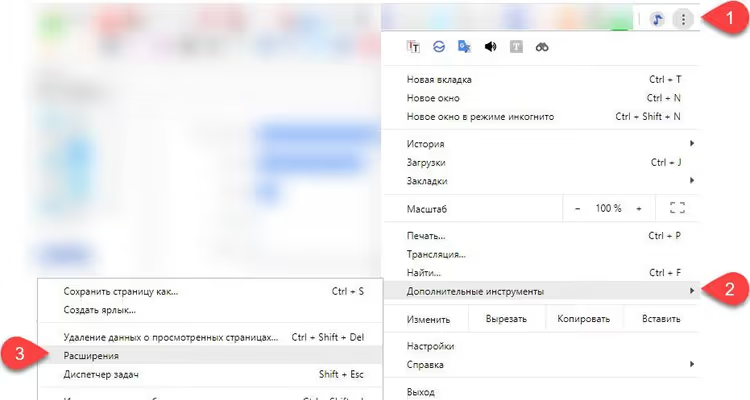
Cela ouvre une page listant toutes les extensions installées. Vous pouvez ici les activer et les désactiver, les supprimer ou ouvrir les paramètres détaillés d'une extension spécifique avec le bouton «Détails». Mais le panneau des raccourcis clavier est caché plus loin.
Étape 2. Accédez aux raccourcis clavier
Sur la page des extensions, regardez dans le coin supérieur gauche. Il y a un bouton hamburger (trois lignes horizontales) à côté du mot «Extensions». Cliquez dessus.
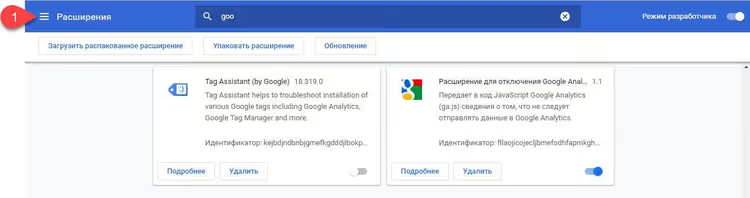
Un menu latéral coulisse depuis la gauche. Dans celui-ci, sélectionnez l'élément «Raccourcis clavier».
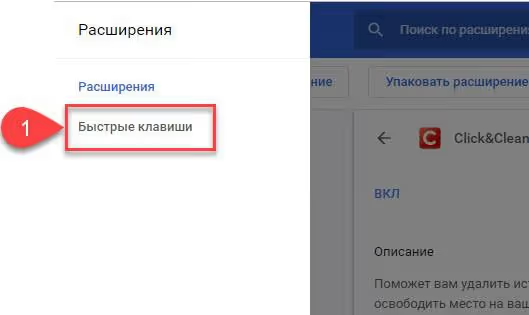
Méthode alternative: collez chrome://extensions/shortcuts directement dans la barre d'adresse et appuyez sur Entrée. Vous arrivez au même endroit sans naviguer dans les menus.
Étape 3. Attribuez une combinaison
Vous avez devant vous une liste de toutes les extensions qui prennent en charge les raccourcis clavier. Pour chacune, vous verrez une ou plusieurs actions qui peuvent être liées à une combinaison.
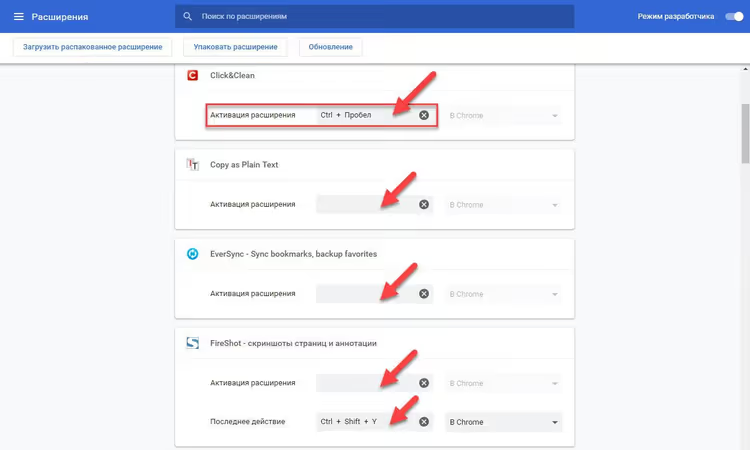
Pour définir une combinaison, cliquez sur le champ à côté de l'action souhaitée (là où il est indiqué «Non défini» ou affiche la combinaison actuelle) et appuyez sur les touches que vous voulez utiliser. Ne tapez pas les noms des touches comme du texte, Chrome attend une frappe physique.
À l'heure où nous écrivons ces lignes, Chrome accepte les combinaisons de deux touches: d'abord Ctrl ou Alt, ensuite n'importe quelle lettre ou chiffre. La combinaison Ctrl + Shift + key fonctionne également pour certaines actions, mais toutes les extensions ne la prennent pas en charge.
Nuance importante: votre combinaison attribuée remplace la commande intégrée de Chrome si elles correspondent. Par exemple, Ctrl + N ouvre par défaut une nouvelle fenêtre. Si vous attribuez Ctrl + N à une action d'extension, cette combinaison cessera d'ouvrir une nouvelle fenêtre, la priorité allant à l'extension. Gardez cela à l'esprit pour éviter de perturber votre flux de travail habituel.
Étape 4. Choisissez la portée
À côté du champ de saisie de la combinaison se trouve une liste déroulante avec deux options: «Dans Chrome» et «Global».
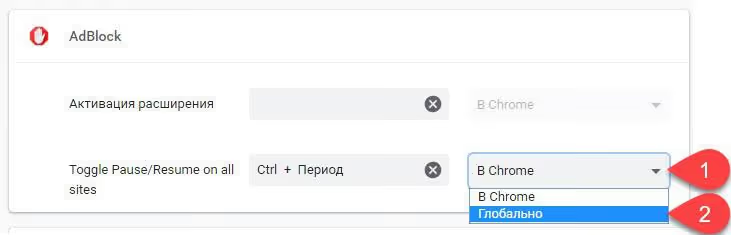
La différence est fondamentale:
Mode | Quand il se déclenche |
|---|---|
Dans Chrome | Uniquement lorsque la fenêtre Chrome est active |
Global | Même lorsque Chrome est réduit ou que vous êtes dans un autre programme |
Le mode global est pratique pour les actions en arrière-plan: sauvegarder une page à lire plus tard, lancer un minuteur, faire une capture d'écran, invoquer un traducteur. Pas besoin de revenir au navigateur, appuyez sur les touches et obtenez le résultat.
Mais il y a une condition: Chrome doit être en cours d'exécution. Si le navigateur est complètement fermé (pas dans la barre des tâches, pas réduit, mais réellement terminé), le raccourci clavier global ne fonctionnera pas. Chrome n'écoute pas le clavier lorsqu'il n'est pas en cours d'exécution.
Et un autre détail appréciable: les raccourcis globaux d'extension n'entrent pas en conflit avec les raccourcis clavier d'autres programmes. Chrome intercepte la frappe avant qu'elle n'atteigne l'application dans laquelle vous vous trouvez. Ainsi, Ctrl + Shift + S, attribué à une extension, ne déclenchera pas la boîte de dialogue «Enregistrer sous» dans Photoshop.
Si l'extension n'est pas dans la liste
Vous avez ouvert le panneau des raccourcis clavier et l'extension dont vous avez besoin n'y figure pas? La raison est presque toujours la même: le développeur n'a pas ajouté la prise en charge des raccourcis clavier au manifeste de l'extension.
Vérifiez les paramètres propres de l'extension: faites un clic droit sur son icône, sélectionnez «Options» (ou «Paramètres»). Parfois, l'attribution des touches est intégrée à l'extension, contournant le panneau général de Chrome.
S'il n'y a rien non plus, contactez le développeur. Pour ce faire, allez sur la page de l'extension dans le Chrome Web Store et sous l'onglet «Assistance», trouvez une adresse e-mail ou un formulaire de contact. Ajouter la prise en charge des raccourcis clavier est une tâche techniquement simple pour un développeur d'extension, et beaucoup accèdent à la demande des utilisateurs.
Vidéo: configurer les raccourcis clavier en pratique
Si vous préférez regarder plutôt que lire, voici un petit guide sur la gestion des raccourcis clavier dans Chrome.
⁉️🤔 Questions fréquentes
Peut-on attribuer une combinaison de trois touches, comme Ctrl + Alt + S?
Directement, non. Le panneau des raccourcis clavier de Chrome accepte une combinaison de deux touches: modificateur plus lettre ou chiffre. Certaines extensions prennent en charge
Ctrl + Shift + key, mais c'est une exception intégrée dans le code de l'extension par le développeur, pas une fonctionnalité du panneau standard. Si une combinaison de trois touches est critique pour vous, cherchez des alternatives parmi les applications de bureau ou utilisez AutoHotkey (Windows) / Karabiner (macOS) pour le remappage. Mais pour les extensions de navigateur, une combinaison de deux touches est presque toujours suffisante.
Comment supprimer une combinaison attribuée?
Ouvrez
chrome://extensions/shortcuts, trouvez l'extension et cliquez sur l'icône de corbeille ou le X à côté du champ de saisie. La combinaison revient à «Non défini». Après cela, la commande système de Chrome (si elle avait été remplacée) fonctionnera comme avant.
Pourquoi un raccourci global ne fonctionne-t-il pas dans un jeu ou une application en plein écran?
Les applications en plein écran (particulièrement les jeux) interceptent souvent les entrées clavier au niveau du pilote, et Chrome ne reçoit pas le signal de la frappe. C'est une limitation non pas du navigateur mais du sous-système graphique du système d'exploitation. Solution: exécutez le jeu en mode fenêtré sans bordure ou utilisez des macros via un logiciel spécialisé.
Peut-on synchroniser les raccourcis clavier entre les appareils?
Les combinaisons elles-mêmes, non, elles sont stockées localement dans le profil Chrome. Mais si vous utilisez Chrome Sync, la liste des extensions se synchronise, tandis que les touches attribuées ne le font pas. Vous devrez les configurer à nouveau sur chaque appareil. Cette limitation existe au niveau de Chromium et n'a pas encore été corrigée.
Est-il sûr d'utiliser des raccourcis clavier globaux?
Oui, si vous faites confiance à l'extension. Un raccourci global ne donne pas de nouvelles autorisations à l'extension, il active seulement une fonction déjà disponible en cliquant sur l'icône. Mais l'extension elle-même doit être vérifiée: installez uniquement depuis le Chrome Web Store et prêtez attention au nombre d'installations et à la date de la dernière mise à jour.
Est-ce que cela vaut la peine de s'embêter avec les raccourcis clavier?
Si vous avez deux ou trois extensions, cliquer est peut-être plus simple. Mais lorsque vous avez une douzaine d'icônes dans la barre d'outils et que vous utilisez la moitié d'entre elles plusieurs fois par jour, les raccourcis clavier sont rentabilisés dès la première semaine. Les mains restent sur le clavier, l'action est instantanée, le flux de travail n'est pas interrompu.
Commencez par une extension que vous utilisez le plus souvent. Attribuez une combinaison, vivez avec pendant trois jours, puis revenez au panneau des raccourcis clavier et ajoutez la suivante. Dans un mois, vous ne comprendrez plus comment vous faisiez avant sans Alt + S pour les captures d'écran ou Ctrl + Shift + T pour la traduction de page.
Si ce guide vous a été utile, enregistrez chrome://extensions/shortcuts comme aide-mémoire. C'est le moyen le plus rapide d'accéder au panneau des raccourcis clavier sans naviguer dans les menus.

Une équipe professionnelle de rédacteurs et d'éditeurs spécialisés dans la création de contenu de qualité.