














📧 WordPress Gmail SMTP : configurer l'envoi d'emails depuis votre site via Google
Les formulaires de contact ne parviennent pas à envoyer leurs soumissions. Les emails de réinitialisation de mot de passe n’arrivent jamais aux utilisateurs. Les notifications de nouvelle commande WooCommerce disparaissent sans laisser de trace. Cela vous semble familier?
La racine du problème se trouve dans la fonction standard wp_mail() de WordPress. Par défaut, elle appelle la fonction PHP mail de votre hébergement, qui est souvent mal configurée ou bloquée par les fournisseurs de messagerie. Pire encore, lorsque le serveur envoie un email depuis votre domaine mais depuis une adresse IP externe, Google et Microsoft l’identifient comme une usurpation et le placent en spam ou ne le délivrent pas du tout.
Le protocole SMTP (Simple Mail Transfer Protocol) résout ce problème à la racine. Au lieu de dépendre de l’hébergement, les emails transitent par un serveur de messagerie Gmail à part entière, avec une authentification appropriée. La délivrabilité augmente considérablement.
Voici un guide étape par étape pour configurer WP Mail SMTP avec Gmail via OAuth 2.0. Cette méthode fonctionne en 2026, sans mots de passe d’application ni solutions de contournement obsolètes.
💡 Aperçu rapide:
- Installez WP Mail SMTP par WPForms et sélectionnez Google / Gmail comme service de messagerie
- Créez un projet dans Google Cloud Console, activez l’API Gmail et obtenez les identifiants OAuth
- Saisissez le Client ID et le Client Secret dans l’extension, enregistrez les paramètres et autorisez votre compte Google
- Envoyez un email de test et vérifiez que toutes les notifications sont bien délivrées
Pourquoi WP Mail SMTP et pas une autre extension
WP Mail SMTP, de l’équipe WPForms, est l’extension SMTP la plus populaire du répertoire WordPress: plus de 300 000 installations actives et une note de 4,5 sur WordPress.org. Son principal atout, spécifiquement pour Gmail, est l’authentification complète OAuth 2.0. Pas de mots de passe d’application, pas d’option «autoriser les applications moins sécurisées» (Google a désactivé cette option dès 2022).
L’extension ne stocke pas votre mot de passe Gmail dans la base de données WordPress. L’autorisation s’effectue via un jeton sécurisé du côté de Google. Même si votre site compte d’autres administrateurs, l’accès à votre boîte mail reste le vôtre.
Elle fonctionne aussi bien avec les comptes @gmail.com classiques qu’avec Google Workspace (anciennement G Suite). La version gratuite suffit pour la grande majorité des sites.
Étape 1: Installation et premier accès aux paramètres
Installez WP Mail SMTP de la manière habituelle: Extensions → Ajouter → saisissez «WP Mail SMTP» dans la recherche. L’extension est signée WPForms, c’est celle qui affiche plus de 300 000 installations.

Après activation, allez dans Réglages → WP Mail SMTP:
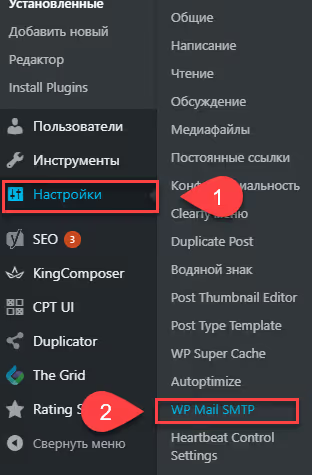
Choisissez d’abord le service de messagerie. Faites défiler jusqu’à la section «Mailer» et sélectionnez Google / Gmail parmi les options. Cette méthode utilise OAuth et ne nécessite pas de mot de passe.

Juste en dessous de la sélection du mailer, voici l'interface du plugin:
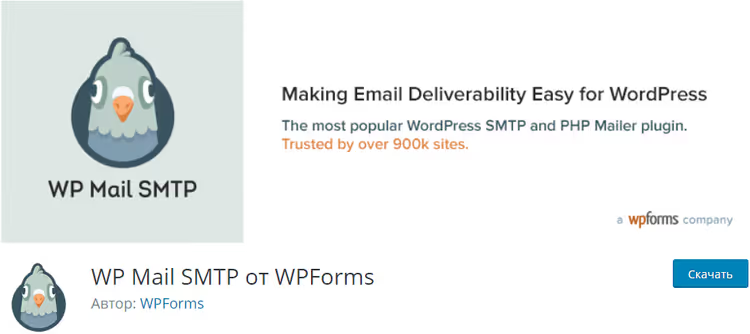
Et un lien vers la documentation officielle. Je vous recommande de l'ouvrir dans un onglet séparé, How to Securely Send WordPress Emails Using Gmail SMTP:

Remplissez maintenant les champs From Email et From Name (l'adresse et le nom de l'expéditeur que vos destinataires verront). Utilisez la même adresse Gmail que celle qui servira à l'envoi:
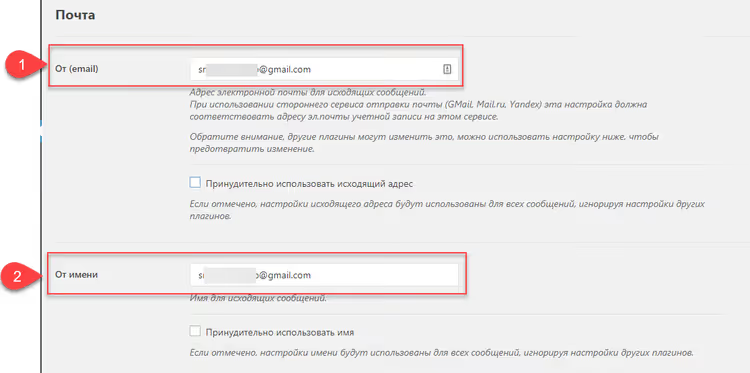
Ceci termine la première partie de la configuration du plugin. Les champs Client ID et Client Secret sont encore vides; nous y reviendrons après avoir paramétré Google Cloud Console.
Avant de passer à l'étape suivante, voici un conseil: ouvrez Chrome en navigation privée (Ctrl+Shift+N). Dans un onglet, le panneau d'administration de votre site; dans un autre, le compte Gmail dédié à l'envoi. Ainsi, vous ne mélangerez pas les sessions Google.
Étape 2: Créer un projet dans Google Cloud Console
Rendez-vous sur Google Cloud Console et connectez-vous avec le compte Gmail que vous prévoyez d'utiliser pour l'envoi des emails du site.
Si c'est votre première visite, cliquez sur Create Project (ou sélectionnez un projet existant). Nommez le projet, par exemple «MonSiteWeb Mail»; il s'agit d'un nom interne, les visiteurs du site ne le verront pas.
Vous devez maintenant activer l'API Gmail. Allez dans APIs & Services → Library, recherchez «Gmail API» et cliquez sur Enable. Vous pouvez également ouvrir Google Cloud Console et saisir «Gmail API» dans la barre de recherche de la bibliothèque d'API.
Sur la page qui s'ouvre, confirmez votre pays, décochez la newsletter promotionnelle et acceptez les conditions d'utilisation:
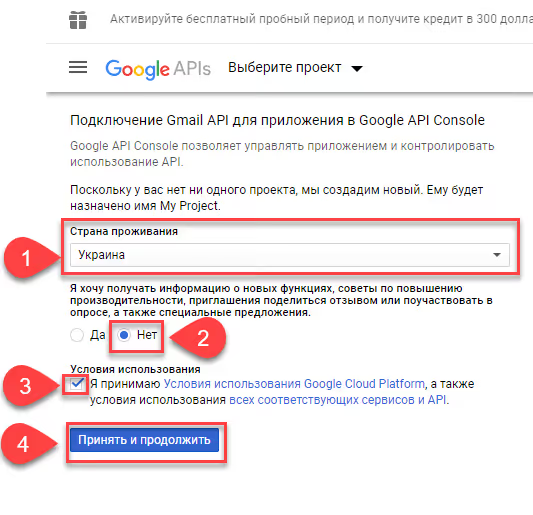
Cliquez sur «Agree and continue» et patientez 2 à 5 minutes. Ne fermez pas et ne rafraîchissez pas la page. Le processus d'activation de l'API est en cours, il n'est simplement pas visible.
Une fois l'API activée, cliquez sur Create Credentials:
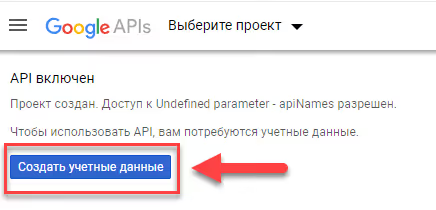
Étape 3: Créer des identifiants OAuth 2.0
L'assistant de création d'identifiants va vous poser plusieurs questions:
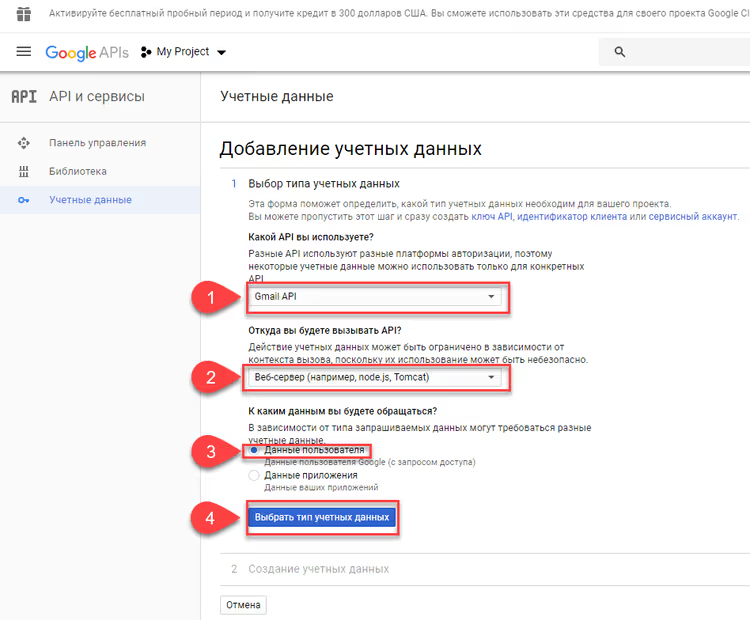
Remplissez-les comme suit:
- Which API are you using? → Gmail API
- Where will you be calling the API from? → Web server (par exemple, node.js, Tomcat)
- What data will you be accessing? → User data
Cliquez sur What credentials do I need?, et la page de configuration de l'écran de consentement OAuth s'ouvrira.
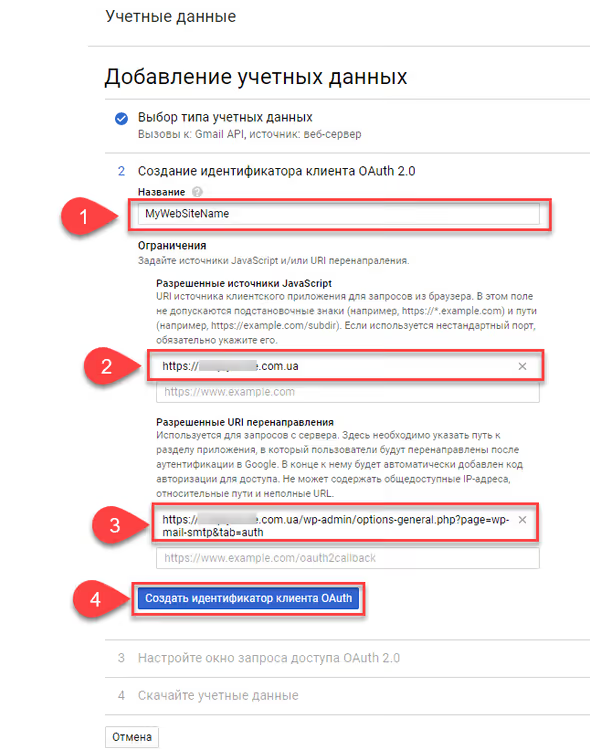
La partie la plus importante ici est le champ Authorized redirect URIs. C'est là que la plupart des utilisateurs rencontrent des difficultés. Voici ce que vous devez saisir:
- Application name: le nom de votre site ou projet (par exemple, «MyWebSiteName»)
- Authorized JavaScript origins: le domaine de votre site (https://your-site.com)
- Authorized redirect URIs: le lien fourni par l'extension WP Mail SMTP sur sa page de paramètres:
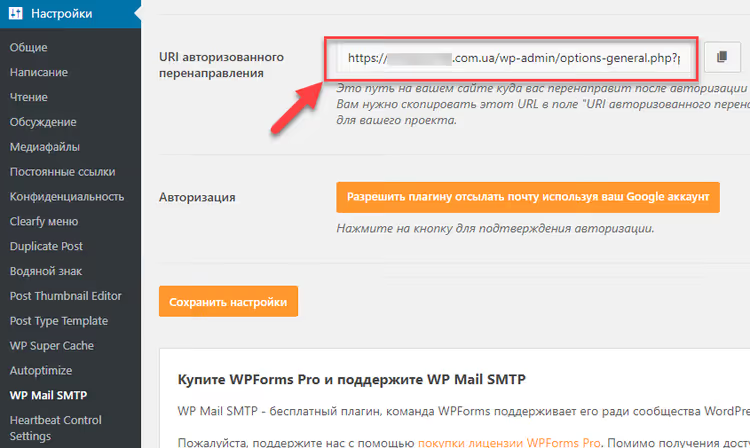
Le lien ressemble à: https://YOUR-DOMAIN/wp-admin/options-general.php?page=wp-mail-smtp&tab=auth; copiez-le depuis l'extension et collez-le dans Google Cloud Console. Le domaine doit être votre domaine réel, et non «YOUR-DOMAIN».
Cliquez sur Create OAuth client ID.
La page d'ajout des identifiants s'affiche ensuite:
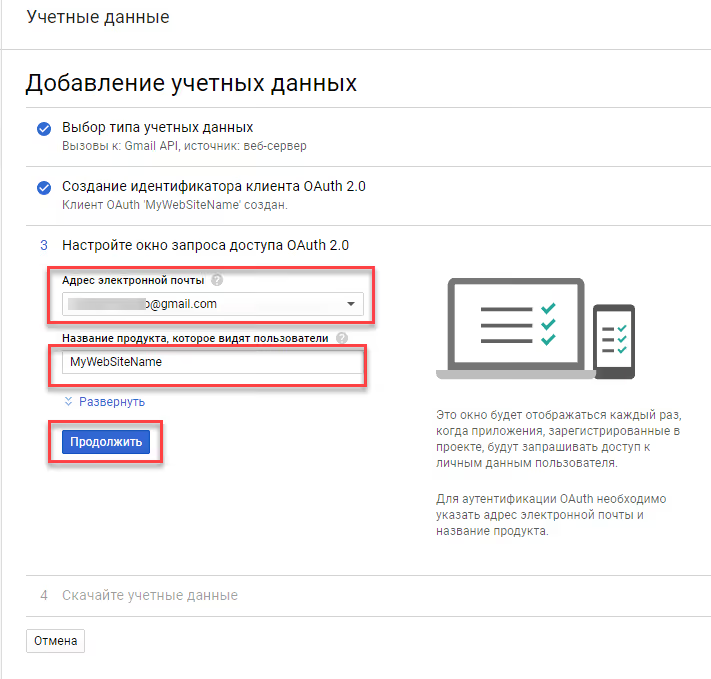
- Email address: sélectionnez l'adresse Gmail qui servira à l'envoi
- Product name shown to users: n'importe quel nom, par exemple «MyWebSiteName»
Cliquez sur Continue. Après le traitement:
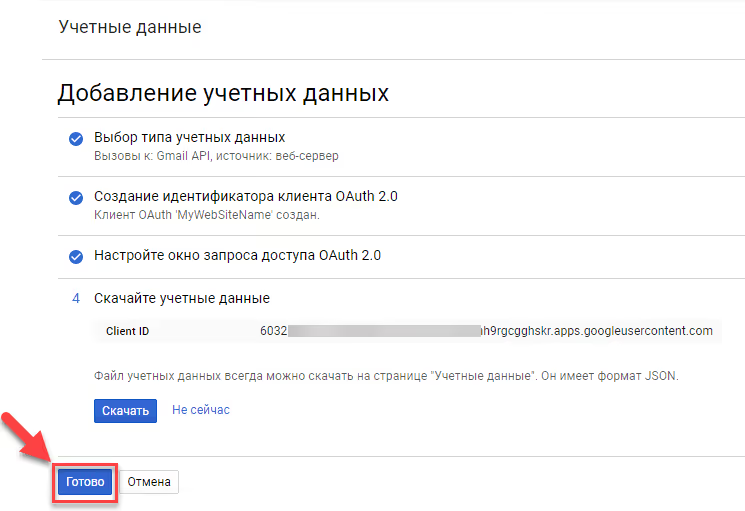
Cliquez sur Done. Vous revenez à la page Identifiants. Repérez l'ID client OAuth 2.0 que vous venez de créer dans la liste:
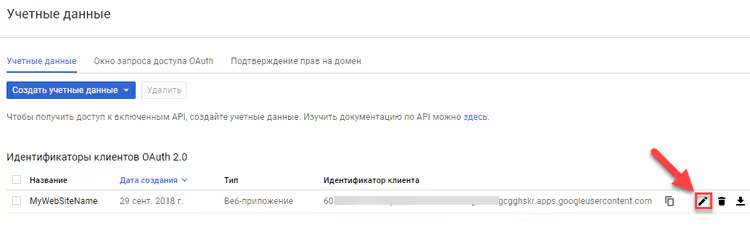
Cliquez sur l'icône en forme de crayon à droite du nom, et une page contenant l'ID client et le Secret client s'ouvrira:
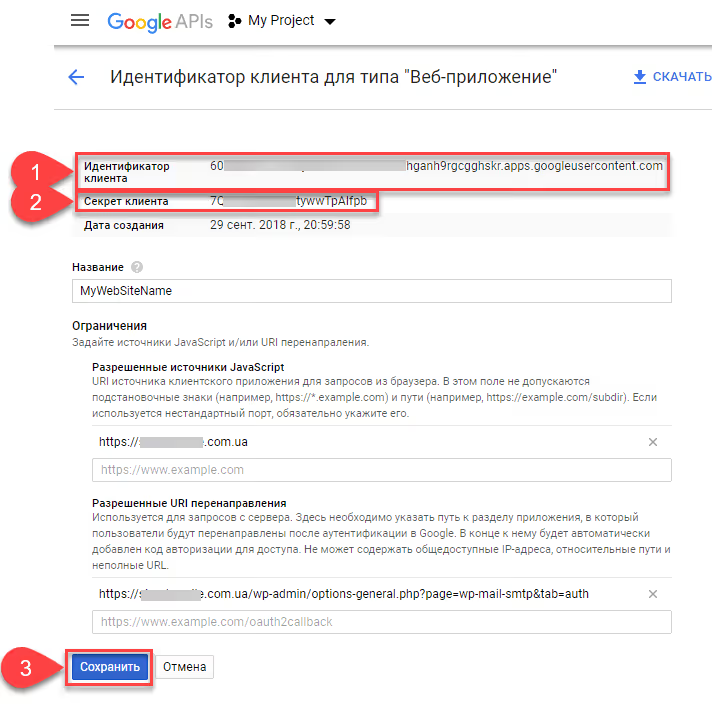
Copiez ces deux valeurs. Voilà, la partie la plus fastidieuse est derrière vous.
Étape 4: Saisie des identifiants dans l'extension et autorisation
Retournez dans votre panneau d'administration WordPress, sur la page Réglages → WP Mail SMTP. Collez les données copiées:
- Dans le champ Client ID, la valeur de «Client ID»
- Dans le champ Client Secret, la valeur de «Client secret»
Cliquez sur Save Settings.
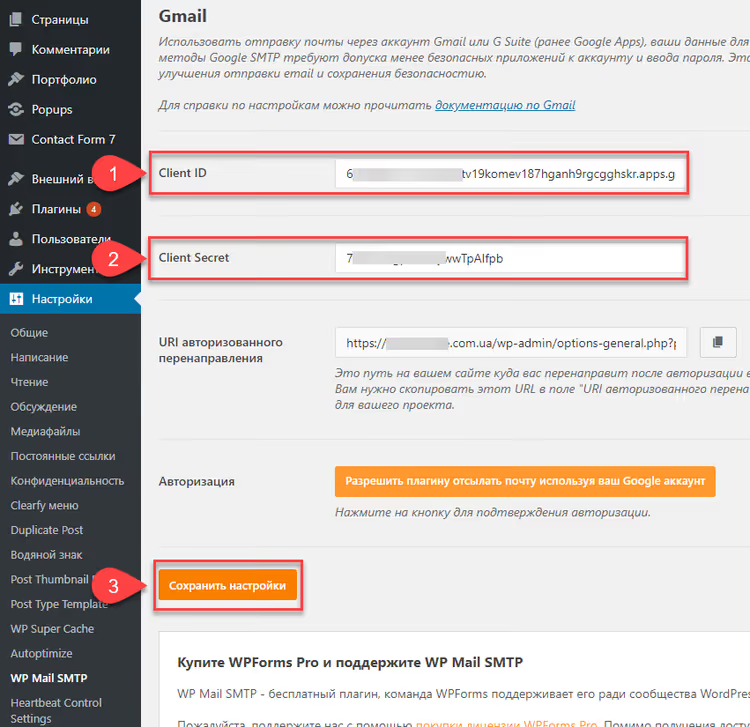
Passons maintenant à la partie la plus intéressante: autoriser l'extension à envoyer des e-mails via votre compte Google. Cliquez sur le bouton Allow plugin to send emails using your Google account:

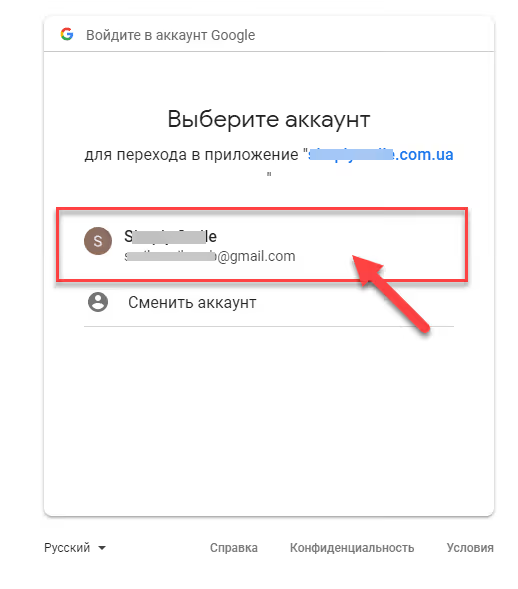
Une fenêtre d'authentification Google s'ouvre. Sélectionnez le compte à utiliser pour l'envoi:
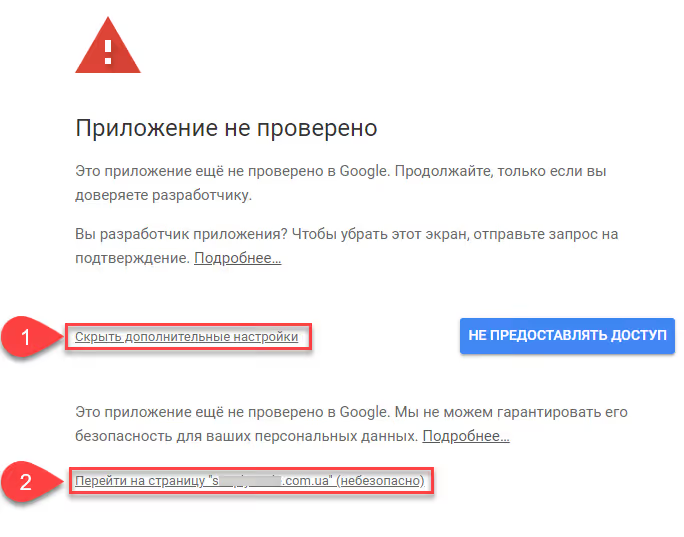
Google affichera très probablement un avertissement «Google n'a pas validé cette application»; c'est normal pour les applications créées manuellement. Cliquez sur Afficher les détails et suivez le lien vers la page de l'application:
Sur la page de connexion de votre application, cliquez sur Autoriser:
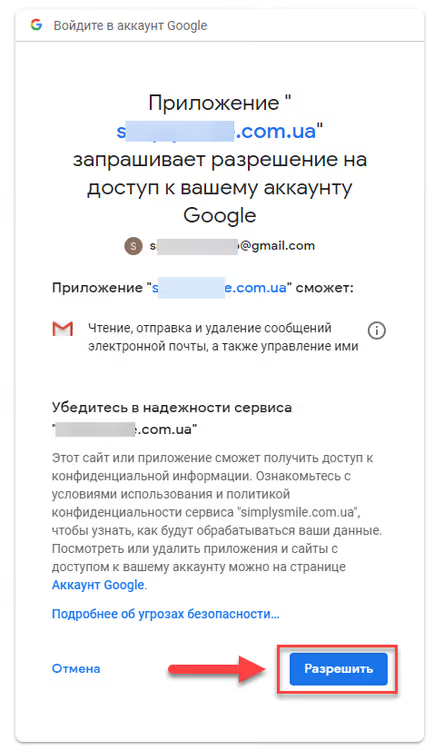
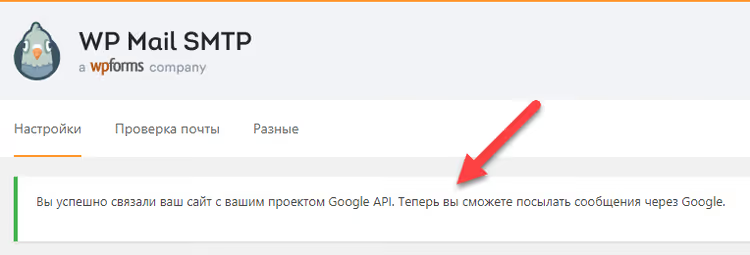
Après avoir cliqué, vous serez redirigé vers le panneau d'administration. Si tout a été fait correctement, vous verrez une notification verte: «Vous avez associé votre site à votre projet Google API avec succès. Vous pouvez désormais envoyer des e-mails via Google.»
Étape 5: Tester l'envoi d'e-mails
Allez dans l'onglet Test d'e-mail:
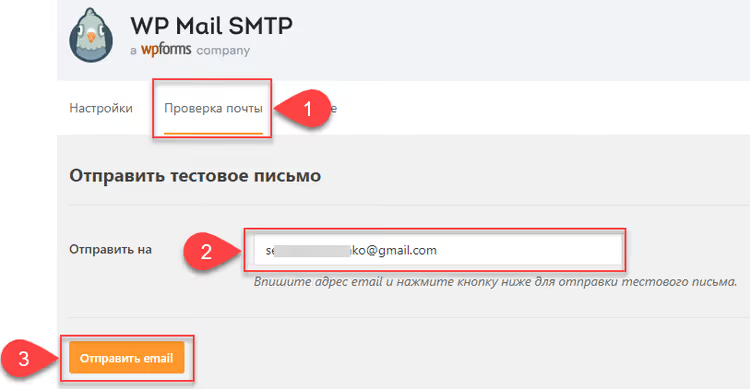
Saisissez l'adresse e-mail à laquelle envoyer un message de test, puis cliquez sur Envoyer l'e-mail.
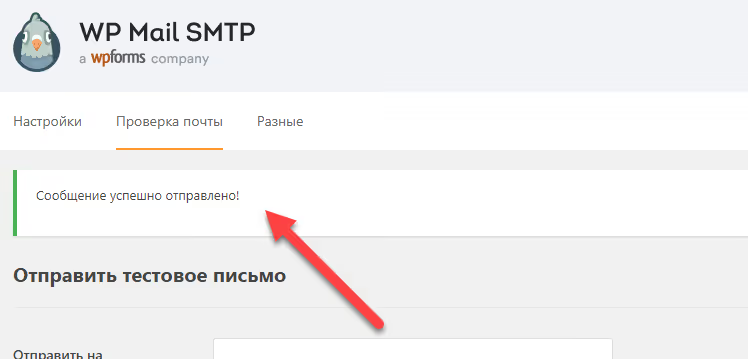
Si l'envoi réussit, vous verrez le message «L'e-mail de test a été envoyé avec succès!»:
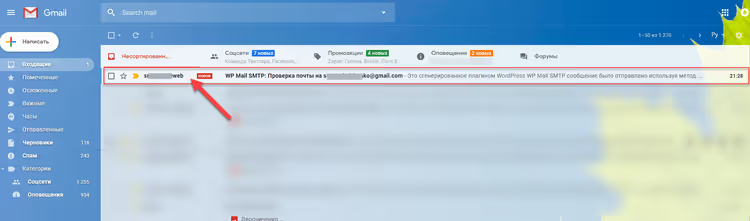
Vérifiez votre boîte de réception; l'e-mail devrait arriver dans la minute:
Le corps de l'e-mail de test ressemble à ceci:
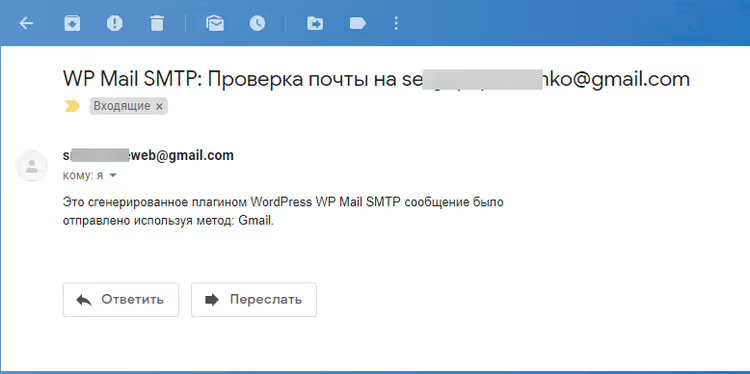
Si l'e-mail de test est bien arrivé, tout fonctionne. Toutes les notifications WordPress, les formulaires de contact, les commandes WooCommerce et les e-mails de réinitialisation de mot de passe transitent désormais par Gmail et parviennent à leurs destinataires.
Des questions? Regardez le tutoriel vidéo
Si vous avez rencontré des difficultés à une étape, voici un tutoriel vidéo pour configurer WP Mail SMTP avec Gmail en 2026:
Dépannage
En pratique, 90% des problèmes après configuration se résolvent par une seule action: attendez 15 minutes. Google a besoin de temps pour propager l’application OAuth créée sur l’ensemble de ses serveurs.
Avertissement «application non vérifiée»: faut-il s’inquiéter?
L’avertissement «Google n’a pas vérifié cette application» pendant l’autorisation est tout à fait normal pour les applications OAuth créées manuellement. La vérification Google n’est exigée que pour les applications utilisées par des dizaines ou des centaines de comptes. Pour un ou deux sites, votre propre application non vérifiée fonctionne sans restriction.
Erreur: «invalid_request, Missing required parameter: client_id»
Cette erreur survient lorsque le plugin génère un lien d’autorisation incomplet. La cause est un champ Client ID vide dans les paramètres du plugin au moment où vous cliquez sur le bouton d’autorisation.
Solution: vérifiez que vous avez bien enregistré les paramètres (bouton Save Settings) APRÈS avoir collé le Client ID et le Client Secret, mais AVANT de cliquer sur le bouton d’autorisation Google. L’ordre est important: d’abord Save Settings, ensuite Allow plugin.
Les emails ne sont toujours pas délivrés
Vérifiez trois points:
- SPF/DKIM pour votre domaine. Si le champ From Email contient votre domaine plutôt que @gmail.com, les enregistrements DNS doivent autoriser Gmail à envoyer pour le compte de votre domaine. Pour une adresse @gmail.com classique dans le champ From Email, cette vérification n’est pas nécessaire.
- Le plugin est actif. Cela paraît évident, mais cela arrive: allez dans Réglages → WP Mail SMTP et assurez-vous que Google/Gmail est sélectionné, et non «Default» ou PHP mail.
- Statut de l’API Gmail. Allez dans Google Cloud Console → APIs & Services → Enabled APIs; l’API Gmail doit apparaître avec le statut Enabled.
⁉️🤔 Foire aux questions
Ai-je besoin d’un compte Gmail distinct pour mon site?
En pratique, c’est fortement recommandé. Envoyer depuis une adresse personnelle fonctionne, mais: a) votre boîte de réception personnelle se retrouve encombrée de notifications système, b) en cas de problème avec le site, Google pourrait bloquer temporairement aussi votre messagerie personnelle. Un compte séparé résout ces deux problèmes et se crée en 5 minutes. Créez une nouvelle adresse @gmail.com spécifiquement pour le site. Vérifiez-la avec un numéro de mobile, cela réduit le risque de blocage pour «activité suspecte». Donnez un nom explicite à la boîte: nom-du-site.notifications@gmail.com. Ainsi, vous distinguerez immédiatement les emails système du site du reste du courrier.
La version gratuite de WP Mail SMTP est-elle suffisante?
Pour l’envoi via Gmail, oui, elle est tout à fait suffisante. La version Pro ajoute d’autres services d’envoi (SendGrid, Amazon SES, Microsoft 365), une journalisation étendue, la gestion des notifications et la marque blanche. Mais si votre besoin se limite à faire arriver les emails via Gmail, la version gratuite le couvre entièrement. La seule limite de la version gratuite est l’impossibilité de connecter simultanément plusieurs services d’envoi différents. Pour la plupart des sites, ce n’est pas un problème: vous choisissez Gmail et vous l’utilisez.
Qu’est-ce qui a changé après la désactivation des «applications moins sécurisées»?
Google a complètement désactivé l’option «Autoriser les applications moins sécurisées» en 2022 pour les comptes personnels et en 2025 pour Workspace. OAuth 2.0, qu’utilise WP Mail SMTP, est la solution de remplacement. De plus, OAuth est plus sûr: au lieu d’un mot de passe qui peut être intercepté, un jeton temporaire est utilisé. Si vous tombez sur des liens vers
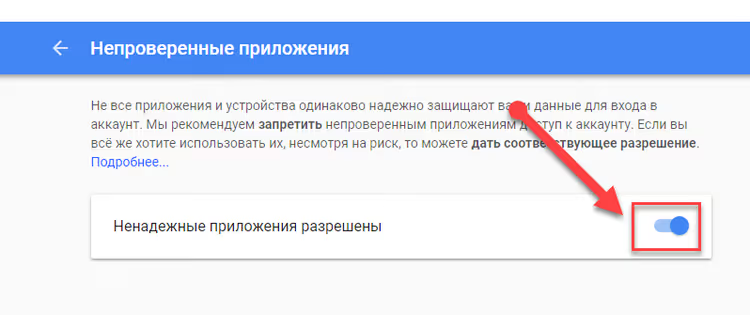
myaccount.google.com/lesssecureappsdans d’anciens tutoriels, ignorez-les. Cette page n’existe plus. La méthode OAuth décrite dans cet article est la seule façon opérationnelle d’envoyer via Gmail en 2026. Voici à quoi ressemblait la page «Autoriser les applications moins sécurisées» dans les paramètres Google; elle n’existe plus:
Puis-je utiliser un seul projet Google Cloud pour plusieurs sites?
Techniquement oui, mais ce n’est pas recommandé. Chaque site doit avoir sa propre URI de redirection unique dans les paramètres du client OAuth. Vous pouvez ajouter plusieurs URI à un même projet, mais en cas de problème sur un site, vous risquez d’affecter les autres. Il est plus simple de créer un projet distinct pour chaque site; c’est gratuit et il n’y a pas de limite au nombre de projets. L’exception est une installation WordPress multisite sur des sous-domaines. Dans ce cas, un seul projet avec plusieurs URI de redirection se justifie car tous les sites sont sous une gestion unifiée.
Pourquoi la charge du site a-t-elle augmenté après la configuration SMTP?
Une légère augmentation est normale: désormais, chaque email passe non plus par une fonction PHP locale instantanée, mais par un échange complet avec le serveur Gmail (négociation TLS, envoi, confirmation). La différence est de l’ordre d’une fraction de seconde par email. Si la charge a augmenté de façon notable, vérifiez votre plugin de journalisation des emails: certains plugins SMTP concurrents écrivent un journal complet de chaque email dans la base de données, ce qui génère une charge perceptible en cas d’envoi intensif.
WP Mail SMTP + Gmail: configurez et oubliez
Configuré, testé, l’email est arrivé. À partir de là, le système fonctionne tout seul. Oubliez les problèmes de délivrabilité: les notifications de commande partent, les mots de passe se réinitialisent, les formulaires sont envoyés.
Si votre site se développe et que le volume d’emails dépasse 500 par jour (la limite gratuite de Gmail), envisagez Google Workspace (6 $/mois) avec une limite de 2000 emails par jour. Pour 90% des sites, la version gratuite de Gmail est largement suffisante.
Testez dès maintenant: demandez une réinitialisation de mot de passe sur un compte test de votre site. L’email est arrivé? Parfait, tout est correctement configuré.

Une équipe professionnelle de rédacteurs et d'éditeurs spécialisés dans la création de contenu de qualité.