














📊 10 Migliori plugin per tabelle per WordPress nel 2026
Gestire tabelle in WordPress senza un plugin è un dolore. Il blocco Gutenberg integrato offre una griglia primitiva, senza ordinamento, ricerca o importazione. Su mobile, una tabella del genere si sfascia in un pasticcio illeggibile. E se hai molti dati, scrivere il markup HTML a mano richiede ore.
I plugin di terze parti per tabelle risolvono il problema alla radice: editor drag-and-drop, importazione da Excel e CSV, ricerca live, paginazione, temi colore e shortcode per inserirle ovunque. Ma scegliere tra decine di opzioni è un bel compito.
Ecco 10 plugin per tabelle attuali per WordPress nel 2026. Dal leggero TablePress alla sincronizzazione con Google Sheets di FlexTable. Ogni plugin è stato verificato: repository attivo, aggiornamenti recenti, supporto reale.
💡 Panoramica rapida:
- Decidi il tipo di dati: per semplici tabelle comparative, prendi TablePress o WP Table Builder; per grandi dataset con filtri, wpDataTables o Ninja Tables.
- Per grafici e diagrammi insieme alle tabelle, Visualizer di ThemeIsle.
- Se i tuoi dati risiedono in Google Sheets e si aggiornano quotidianamente, FlexTable li sincronizza automaticamente.
- Scegli un plugin per il tuo scenario, non quello "più ricco di funzionalità": pagare troppo per funzioni inutilizzate non renderà il tuo sito più veloce.
Tabella comparativa dei plugin
Plugin | Versione gratuita | Import Excel/CSV | Ordinamento e ricerca | Grafici | Responsive |
|---|---|---|---|---|---|
TablePress | Sì | Sì | Sì (DataTables) | No | Sì |
Ninja Tables | Sì | Sì | Sì | No | Sì |
wpDataTables | Lite | Sì (tutti i formati) | Sì | Sì | Sì |
WP Table Builder | Sì | No | No | No | Sì |
Visualizer | Sì | Sì | Sì | Sì | Sì |
League Table | Lite | No | Sì | No | Sì |
Data Tables Generator | Sì | Sì | Sì | Sì | Sì |
Tableberg | Sì | No | Sì (Pro) | No | Sì |
FlexTable | Sì | Via Google Sheets | Sì | No | Sì |
Tablesome | Sì | Sì (CSV/XLSX) | Sì | No | Sì |
1. TablePress: il veterano con oltre 800.000 installazioni

TablePress è il leader indiscusso tra i plugin gratuiti per tabelle. Più di 800.000 installazioni attive e una valutazione a 5 stelle su WordPress.org parlano da sole. L'interfaccia segue la logica del foglio di calcolo: righe, colonne, celle con formule e formattazione di base.
Il plugin può importare ed esportare dati tramite Excel, CSV, JSON e HTML. Il supporto integrato della libreria DataTables fornisce ordinamento, paginazione e ricerca live senza configurazioni aggiuntive. Ogni tabella riceve uno shortcode univoco [table id=N] che può essere inserito in un articolo, una pagina o un widget.
TablePress è completamente gratuito. Le funzionalità estese (scorrimento responsive, importazione automatica da fonti esterne) sono disponibili tramite componenti aggiuntivi gratuiti della community. Per la maggior parte delle esigenze, è una soluzione pronta all'uso del tipo "installa e funziona".
Pro:
- Interfaccia estremamente semplice, si impara in 10 minuti
- Oltre 800.000 installazioni, community attiva e documentazione
- Completamente gratuito, inclusi i componenti aggiuntivi
Contro:
- Design delle tabelle basilare, la personalizzazione avanzata richiede CSS
- Nessun grafico o diagramma integrato
Prezzo: gratuito.
2. Ninja Tables: oltre 100 stili e WooCommerce

Ninja Tables è un plugin gratuito con il più ampio set di stili integrati: più di 100 preset di design. Le tabelle si costruiscono in un editor visuale drag-and-drop e il risultato è immediatamente visibile in tempo reale. Il caricamento dati via Ajax elimina i rallentamenti su pagine con migliaia di righe.
La caratteristica chiave è la profonda integrazione con WooCommerce. Puoi mostrare i prodotti in una tabella con filtri per prezzo, categoria e valutazione, e poi aggiungere un pulsante "Aggiungi al carrello" direttamente in una cella. Per i siti di contenuti, c'è l'importazione integrata da Google Sheets e CSV.
La versione gratuita copre ordinamento, ricerca, responsività e 100 stili. La Pro aggiunge formattazione condizionale, unione delle celle, esportazione PDF e supporto prioritario.
Pro:
- Oltre 100 design pronti all'uso
- Integrazione con WooCommerce e filtraggio prodotti
- Editor drag-and-drop e anteprima live
Contro:
- Alcuni stili sono solo Pro
- Tabelle molto grandi (oltre 50.000 righe) potrebbero richiedere ottimizzazioni lato server
Prezzo: gratuito; Pro a partire da $79/anno.
🔗 Ninja Tables su WordPress.org
3. WpDataTables: l'ammiraglia per i big data

wpDataTables è il plugin di punta per lavorare con grandi volumi di dati in WordPress. A differenza della maggior parte dei concorrenti, è progettato per scenari di data engineering: aggregazione da query MySQL, importazione da Excel, CSV, XML, JSON, un motore di formule integrato ed elaborazione lato server di decine di migliaia di righe.
Le tabelle vengono renderizzate tramite DataTables con un set completo di funzionalità: ordinamento multi-colonna, filtri a cascata, formattazione condizionale delle celle, raggruppamento delle righe. Il plugin costruisce anche grafici tramite Chart.js (linea, barra, torta, radar, area polare). Tutto si modifica da un'unica interfaccia nell'amministrazione di WordPress.
La versione Lite gratuita offre la creazione di tabelle di base, l'importazione da CSV/JSON/XML/Excel/array PHP e l'esportazione. Premium (da $59/anno) rimuove le limitazioni sulle origini dati, aggiunge query MySQL, tabelle nidificate e un generatore di report.
Pro:
- Origini MySQL, tabelle con aggiornamento automatico dal database
- Grafici Chart.js integrati, senza bisogno di plugin separati
- Elaborazione lato server di decine di migliaia di righe senza rallentamenti del frontend
Contro:
- Curva di apprendimento ripida per chi non programma
- La versione Premium è una delle più costose della nicchia
Prezzo: Lite gratuita; Premium da $59/anno.
🔗 wpDataTables Lite su WordPress.org🔗 wpDataTables Premium
4. WP Table Builder: costruttore visuale no-code

WP Table Builder è un costruttore di tabelle drag-and-drop che funziona come un editor di pagina: 7 elementi (testo, immagine, lista, pulsante, valutazione a stelle, HTML personalizzato e shortcode) vengono trascinati nelle celle. Nessun codice, la tabella si costruisce in modo visuale.
Il plugin è ideale per tabelle di marketing: confronti tra piani, listini prezzi con pulsanti, schede prodotto. Gli elementi integrati forniscono lo stile senza CSS e il risultato si adatta automaticamente al mobile. La versione gratuita include tutti i 7 elementi e le impostazioni di stile di base.
La versione Pro sblocca più elementi (nastri banner, suggerimenti tooltip), importazione da CSV e XML, esportazione tabelle e template premium. Una buona scelta se per te un costruttore visuale conta più del lavoro con dati grezzi.
Pro:
- Vero drag-and-drop senza una sola riga di codice
- Elementi integrati (valutazione, pulsante, lista) fanno risparmiare tempo
- Eccellente compatibilità con Elementor e Gutenberg
Contro:
- Nessun ordinamento e ricerca, solo tabelle statiche
- Nessuna importazione dati nella versione gratuita
Prezzo: gratuito; Pro da $49/anno.
🔗 WP Table Builder su WordPress.org
5. Visualizer: tabelle e grafici in un unico plugin

Visualizer di ThemeIsle è un ibrido tra tabelle e grafici. Il plugin costruisce grafici interattivi (a linee, a barre, a torta, mappe geografiche, a dispersione, timeline) gestendo al contempo i dati tabellari che alimentano questi grafici. La modifica avviene in tempo reale sulla pagina del post.
L'importazione dei dati avviene da CSV, Excel, Google Sheets o tramite API REST. La sincronizzazione integrata con Google Sheets consente ai grafici di aggiornarsi automaticamente quando la tabella di origine cambia, comodo per dashboard e report pubblici. Le tabelle supportano ordinamento, filtri e impaginazione.
La versione gratuita include 9 tipi di grafico e la modifica tabelle di base. Pro (da $99/anno) aggiunge altri 6 tipi, la sincronizzazione, grafici privati e supporto premium.
Pro:
- Tabelle e grafici in un unico plugin
- Sincronizzazione in tempo reale con Google Sheets
- Modifica direttamente sulla pagina (editor front-end)
Contro:
- Sincronizzazione e privacy solo nella versione Pro
- Il prezzo della versione Pro è sopra la media della nicchia
Prezzo: gratuito; Pro da $99/anno.
🔗 Visualizer su WordPress.org🔗 Visualizer Pro
6. League Table: tabelle ordinabili senza fronzoli

League Table è un plugin specializzato per tabelle ordinabili. Statistiche sportive, classifiche universitarie, confronti tra piani, tabelloni di tornei: qualsiasi scenario in cui serva l'ordinamento delle colonne al clic e un design tabellare pulito.
Il plugin offre un controllo granulare sullo stile: colori personalizzati, font, bordi, righe alternate ed evidenziazione delle posizioni (le prime tre righe sono visivamente distinte). Le tabelle sono responsive; le colonne collassano su mobile secondo una logica configurabile.
La versione Lite gratuita su WordPress.org copre gli scenari base. La versione Premium (CodeCanyon, $25 pagamento una tantum) aggiunge operazioni matematiche nelle celle, importazione CSV, esportazione e più opzioni di paginazione.
Pro:
- Design tabellare pulito con ordinamento, niente di superfluo
- La Premium è un pagamento una tantum, non un abbonamento
- Schemi colore pronti e personalizzazione
Contro:
- Solo tabelle, niente grafici e diagrammi
- L'importazione dati è limitata nella Lite
Prezzo: Lite gratuita; Premium $25 (una tantum).
🔗 League Table Lite su WordPress.org🔗 League Table Premium
7. Data Tables Generator: la soluzione completa di Supsystic
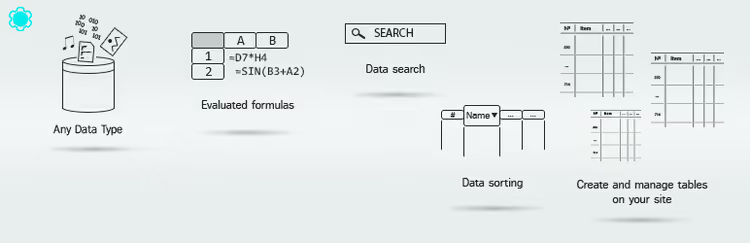
Data Tables Generator di Supsystic è una soluzione completa che gestisce tabelle, grafici e integrazione con Google Sheets. Un editor interno ed esterno (front-end) consente di modificare i dati direttamente sul sito, mentre il motore DataTables fornisce ordinamento, filtri e paginazione.
L'importazione supporta Excel, CSV, JSON e Google Sheets con sincronizzazione automatica. I grafici sono generati dai dati della tabella: barre, linee, torte, anelli. Il plugin funziona con Gutenberg, Elementor e l'editor classico tramite shortcode.
La versione gratuita su WordPress.org include tutto quanto sopra con limiti sul numero di tabelle e righe. La versione Pro (da $49/anno) rimuove i limiti e aggiunge supporto prioritario.
Pro:
- Tabelle + grafici + Google Sheets in un unico plugin
- Editor front-end per modificare i dati al volo
- Ampia compatibilità con i page builder
Contro:
- La versione gratuita ha limiti di righe
- L'interfaccia di amministrazione può sembrare affollata
Prezzo: gratuita; Pro da $49/anno.
🔗 Data Tables Generator su WordPress.org
8. Tableberg: tabelle con sottoblocchi per Gutenberg

Tableberg è un costruttore di tabelle orientato a Gutenberg che trasforma ogni cella in un contenitore di blocchi. Puoi inserire testo, una lista, un pulsante, un'immagine o HTML personalizzato in una cella, tutto tramite l'interfaccia standard dell'editor a blocchi.
Il plugin offre pieno controllo sullo stile: colori di intestazione e righe, spaziatura interna delle celle, bordi, larghezze delle colonne, impostazioni responsive per desktop, tablet e mobile. L'unione delle celle funziona tramite clic con Ctrl/Cmd, intuitiva e veloce. La versione Pro aggiunge valutazioni a stelle, icone, banner a nastro, paginazione e fonti dati dinamiche.
Tableberg è adatto a chi costruisce tabelle direttamente in Gutenberg e desidera più flessibilità di quella offerta dal blocco tabella standard. In pratica, la versione gratuita è sufficiente per confronti di prezzi, schede prodotto ed elenchi di funzionalità.
Pro:
- Piena integrazione con Gutenberg, ogni cella è un blocco
- Unione celle, impostazioni responsive, stili flessibili
- Sviluppo attivo, aggiornamenti ogni poche settimane
Contro:
- Ordinamento e ricerca sono solo nella Pro
- Nessuna importazione da formati esterni
Prezzo: gratuito; versione Pro sul sito dello sviluppatore.
9. FlexTable: sincronizzazione in tempo reale con Google Sheets

FlexTable risolve un compito specifico che altri plugin non coprono: i dati risiedono in Google Sheets e sul sito compare una tabella sincronizzata automaticamente. Modifica una cella nel foglio Google e nel giro di pochi minuti la modifica si riflette sul sito. Nessuna importazione manuale.
Il plugin supporta la visualizzazione di immagini tramite URL dal foglio Google, link, unione di celle e tre modalità di responsività: standard, comprimibile e scorrimento orizzontale. Blocco Gutenberg e widget Elementor integrati. Sono presenti ricerca, ordinamento e paginazione. Una funzione AI mette a disposizione dei visitatori un pulsante «Summarize table» per ottenere approfondimenti immediati dai dati.
La versione gratuita sincronizza fino a 100 righe, un limite sufficiente per listini prezzi, orari e cataloghi. La versione Pro rimuove il limite, aggiunge l'esportazione in CSV/Excel/PDF, temi CSS personalizzati e il blocco dell'intestazione.
Vantaggi:
- Sincronizzazione automatica con Google Sheets, nessuna importazione manuale
- Riepilogo AI della tabella per i visitatori
- Blocco Gutenberg e widget Elementor già pronti
Svantaggi:
- Versione gratuita limitata a 100 righe
- Nessun grafico integrato
Prezzo: gratuito (fino a 100 righe); piani Pro sul sito.
10. Tablesome: importazione, esportazione e modifica frontend

Tablesome è un ibrido tra un plugin per tabelle e un database per moduli di contatto. Salva gli invii di CF7, WPForms, Gravity Forms, Elementor Forms e Forminator in tabelle WordPress; inoltre può creare tabelle da zero e importare dati da CSV e XLSX.
L'output è costituito da tabelle datatable completamente funzionali, con ricerca, ordinamento, filtraggio e paginazione. La versione Pro sblocca la modifica frontend: gli utenti possono modificare le proprie voci direttamente sul sito e l'amministratore può gestire le tabelle senza accedere al pannello di amministrazione. In più, esportazione verso Mailchimp, Notion, HubSpot, Slack e generazione di PDF.
Tablesome è la scelta per gli scenari in cui la tabella non è il fine ma uno strumento: un database di invii, un catalogo con contenuti generati dagli utenti, l'automazione dei flussi di lavoro a partire dai moduli.
Vantaggi:
- Salvataggio degli invii dai principali moduli di contatto in tabelle
- Modifica frontend delle tabelle da parte degli utenti (Pro)
- Esportazione dati verso Slack, Notion, Mailchimp, HubSpot (Pro)
Svantaggi:
- L'attenzione principale è sui moduli; per attività puramente tabellari esistono soluzioni più semplici
- La maggior parte delle integrazioni è solo Pro
Prezzo: gratuito; piani Pro sul sito.
⁉️🤔 Domande frequenti
Quale plugin per tabelle scegliere se i dati si aggiornano ogni giorno?
wpDataTables con sorgente MySQL recupera automaticamente le righe aggiornate dal database. Per Google Sheets, FlexTable sincronizza fino a 100 righe nella versione gratuita, mentre Visualizer Pro e Data Tables Generator aggiornano i dati a intervalli programmati. Anche TablePress con il componente aggiuntivo Auto Import funziona per i file CSV presenti sul server.
Posso creare una tabella che i visitatori possano filtrare?
Sì, è una funzionalità di base nella maggior parte dei plugin di questa raccolta. TablePress, Ninja Tables, wpDataTables e League Table usano la libreria DataTables con ricerca in tempo reale e ordinamento per colonne. I filtri per fascia di prezzo e categorie sono presenti in Ninja Tables (WooCommerce) e wpDataTables (a cascata). TableBerg aggiunge ordinamento e ricerca nella versione Pro.
Basta il plugin gratuito o serve quello a pagamento?
Nell'80% degli scenari la versione gratuita è sufficiente. TablePress copre le tabelle semplici con ordinamento. WP Table Builder gestisce i confronti visivi tra piani. Ninja Tables nella versione gratuita offre 100 stili e l'integrazione con WooCommerce. La versione a pagamento serve quando occorrono query MySQL, sincronizzazione con Google Sheets senza limiti, grafici o decine di migliaia di righe.
Come si vedono le tabelle su mobile?
Tutti i plugin di questa lista sono responsive. Su uno schermo stretto, la tabella ottiene lo scroll orizzontale oppure le colonne collassano in righe, dove ogni riga diventa una scheda con etichette. FlexTable offre tre modalità di responsività tra cui scegliere, e TableBerg ha impostazioni separate per desktop, tablet e mobile.
Posso inserire una tabella in un articolo tramite shortcode?
Sì. Tutti i plugin generano uno shortcode univoco (ad esempio,
[table id=1]o[ninja_table id=3]) che può essere inserito in qualsiasi articolo, pagina, widget o blocco Gutenberg. WP Table Builder e TableBerg usano nativamente i blocchi Gutenberg; per tutti gli altri, lo shortcode universale funziona senza problemi.
Quale plugin per tabelle scegliere nel 2026?
Se ti serve una tabella semplice, ordinabile, da configurare e dimenticare, TablePress non ha rivali. Gratuito, oltre 800.000 utenti, aggiornamenti costanti. Il miglior equilibrio tra semplicità e funzionalità.
Per confronti visivi di piani e prodotti con pulsanti e stelline, WP Table Builder. Drag-and-drop senza codice, elementi integrati, design pulito. Se il tuo negozio gira su WooCommerce, Ninja Tables ti dà una tabella prodotti con filtri e un pulsante per il carrello direttamente nella cella.
Grandi volumi di dati, decine di migliaia di righe, query MySQL e grafici: wpDataTables. Il più potente, ma anche il più impegnativo da configurare. Per dashboard e report con aggiornamenti automatici da Google Sheets, Visualizer o Data Tables Generator. Se i tuoi dati sono già su Google Sheets e non vuoi pensare all'importazione, FlexTable.
Scegli in base al tuo compito, non alla lista di funzionalità di marketing. Il plugin che risolve il tuo problema specifico è sempre migliore di quello "più ricco di funzioni". E tu quale plugin per tabelle usi? Facci sapere nei commenti.

Un team professionale di scrittori e redattori specializzati nella creazione di contenuti di qualità.