














📊 12 Migliori plugin WordPress per la visualizzazione dati nel 2026
Nessuno legge numeri aridi dentro le tabelle. Gli utenti scorrono una colonna di metriche, sbadigliano e se ne vanno, anche se quei numeri rappresentano settimane del tuo lavoro. Il cervello umano elabora le informazioni visive 60.000 volte più velocemente del testo, eppure la maggior parte dei siti WordPress sommerge ancora i visitatori con muri di dati grezzi.
Il problema non sono i dati. Il problema è la presentazione.
Buone notizie: per trasformare statistiche noiose in grafici chiari, diagrammi e infografiche non serve assumere un designer né scrivere SVG a mano. I plugin di data visualization fanno questo lavoro per te, direttamente nell'amministrazione di WordPress, spesso senza una sola riga di codice. Abbiamo raccolto 12 strumenti collaudati: dalle soluzioni gratuite e leggere alle potenti suite premium con integrazione Google Sheets e dati in tempo reale.
💡 Panoramica rapida:
- Scegli un plugin per il tuo obiettivo
- Confronta i leader per tipi di grafico, fonti dati e prezzo
- Installa e configura lo strumento giusto
Tabella comparativa: tutti i plugin a colpo d'occhio
Plugin | Tipi di grafico | Fonti dati | Versione gratuita | Premium a partire da |
|---|---|---|---|---|
TablePress | Tabelle | Inserimento manuale, import CSV/Excel | ✅ | Gratuito |
Visualizer | 15 tipi (linea, barre, torta, geo) | CSV, Google Sheets, API | ✅ (4 tipi) | 99 €/anno |
wpDataTables | Tutti i base + Google Charts | Excel, CSV, Google Sheets, MySQL | ✅ | $55/anno |
POWr Graph | 6 tipi | Inserimento manuale | ✅ | $5,99/mese |
Ninja Charts | Oltre 10 tipi (chart.js) | Inserimento manuale, CSV | ✅ | $39/anno |
iChart | 6 tipi (barre, linea, torta, polare) | Inserimento manuale | ✅ | $19/anno |
M Chart | Oltre 10 tipi (Highcharts) | CSV, foglio di calcolo | ✅ | Gratuito |
UberChart | 10 tipi | Inserimento manuale, Excel, Google Sheets | ❌ | $20 |
DW Chart | Oltre 10 tipi | Inserimento manuale, Google Viz API | ❌ | $20 |
iList Pro | Infografiche, template | Inserimento manuale | ❌ | $25 |
Responsive Charts | 7 tipi (HTML5) | Inserimento manuale | ❌ | $15 |
Superb Tables | Tabelle, grafici | Inserimento manuale, CSV | ✅ | $46/anno |
1. TablePress

TablePress è il punto di partenza se ti servono tabelle normali, senza animazioni e interattività complessa, ma con risultati prevedibili. Il plugin è installato su oltre 800.000 siti e mantiene una valutazione a 5 stelle su wordpress.org non per il marketing, ma perché funziona e basta.
La modifica avviene tramite un'interfaccia a foglio di calcolo familiare, simile a Excel, solo dentro WordPress. Le formule sono supportate: puoi sommare colonne, calcolare medie, calcolare percentuali. Per dati più complessi ci sono ordinamento, filtri e paginazione, tutto già pronto.
Vantaggio principale: barriera d'ingresso pari a zero. Copia i dati da Google Sheets, incollali in TablePress, aggiungi lo shortcode [table id=1] e la tabella è sulla pagina. Niente HTML.
Pro:
- Gratuito, senza pubblicità né upsell
- Import/export CSV, Excel, HTML, JSON
- Formule nelle celle (SOMMA, MEDIA, SE e altre)
- Ordinamento e filtri per i visitatori del sito
- Community attiva ed estensioni (DataTables)
Contro:
- Solo tabelle, niente grafici o diagrammi
- Il design predefinito è basilare e richiede personalizzazione CSS
- Nessuna connessione in tempo reale a database esterni
Prezzo: gratuito.
🔗 TablePress su WordPress.org | 🔗 Demo dal vivo
2. Visualizer

Visualizer, il costruttore di grafici più versatile per WordPress. Il plugin è basato su Google Visualization API e sulla libreria Datatables.net: la grafica viene renderizzata in SVG/HTML5, pesa pochissimo anche con dataset pesanti e non rallenta la pagina.
La versione gratuita offre 4 tipi di grafico (linea, barre, torta, tabelle). Questo basta per l'80% delle esigenze di un blog o di un sito aziendale. La versione Pro sblocca tutti i 15 tipi: mappe geografiche, timeline, diagrammi a bolle e ad albero. I dati vengono prelevati da CSV, Google Sheets o inseriti manualmente.
Vantaggio distintivo: la sincronizzazione. Collega un grafico a un foglio Google e quando aggiorni i dati nel foglio il grafico sul sito si ricostruisce da solo. Non serve ricaricare il CSV ogni settimana.
Pro:
- SVG/HTML5, grafica nitida su retina e senza consumo di traffico
- Import da CSV, Google Sheets, Excel
- Editor live con anteprima delle modifiche in tempo reale
- Esportazione grafici in PNG/PDF/SVG
- Pro: 15 tipi, sincronizzazione, grafici privati
Contro:
- Versione gratuita limitata a 4 tipi di grafico
- Interfaccia non immediatissima, i principianti hanno bisogno di un'ora per imparare
- La licenza Pro è annuale, non una tantum
Prezzo: gratuito (4 tipi); Pro, a partire da 99 €/anno per 1 sito (prezzi aggiornati sul sito Visualizer).
🔗 Visualizer su WordPress.org | 🔗 Sito Visualizer Pro
3. WpDataTables

wpDataTables, la scelta per chi trova le tabelle e i grafici standard troppo limitanti. Il plugin crea tabelle e grafici a partire da Excel, CSV, Google Sheets, JSON, XML, array PHP e direttamente da database MySQL. È l'unico strumento in questa selezione con una connessione live completa ai dati lato server.
Flusso di lavoro: carica la sorgente, configura le colonne con filtri e ordinamento, inserisci lo shortcode nella pagina. Il risultato è una tabella interattiva con ricerca, paginazione, celle con codifica colore e la possibilità di modificare i valori direttamente dal frontend.
Il modulo Google Charts integrato consente di creare grafici a linee, a barre, a torta e compositi basati sugli stessi dati. Tabella e grafico convivono nella stessa pagina e si aggiornano in modo sincrono.
Vantaggi:
- Connessione a MySQL, Excel, CSV, Google Sheets, JSON, XML
- Tabelle modificabili dal frontend (ruoli e permessi configurabili)
- Google Charts integrato, nessun plugin aggiuntivo necessario
- Formattazione condizionale (evidenziazione celle in base a regole)
- Design responsive nativo
Svantaggi:
- Curva di apprendimento ripida, non è uno strumento «imposta e dimentica»
- La licenza Pro è annuale
- Su hosting condiviso, tabelle molto grandi possono caricarsi lentamente
Prezzo: versione Lite gratuita su wordpress.org; Pro, a partire da $55/anno per 1 sito (wpdatatables.com/pricing).
🔗 wpDataTables su WordPress.org | 🔗 Sito ufficiale
4. POWr Graph

POWr Graph, un componente della famiglia di plugin POWr (Form Builder, Popup, Gallery e oltre 50 altri moduli). È la via più semplice per inserire grafici, pensata per chi non vuole affatto gestire impostazioni.
Scegli un tipo di grafico: a barre, a linee, a torta, a dispersione o ad area, e compila una griglia di valori. Il plugin seleziona automaticamente colori, scala ed etichette degli assi. Il risultato si incorpora tramite shortcode in qualsiasi articolo o pagina. Il grafico è responsive: si visualizza bene sia su desktop che in versione mobile.
La versione gratuita copre gli scenari di base. La versione Pro aggiunge font personalizzati, logo e filigrane, ma per iniziare è superfluo.
Vantaggi:
- Interfaccia estremamente semplice, alla portata di chiunque
- Grafici responsive
- 6 tipi di grafico nella versione gratuita
- Nessuna conoscenza di codice richiesta
Svantaggi:
- Griglia dati limitata nella versione gratuita
- Funzionalità Pro (rimozione filigrana, font personalizzati) in abbonamento
- Lo styling è inferiore rispetto a Visualizer e wpDataTables
Prezzo: gratuito; Pro, a partire da $5,99/mese (prezzi POWr).
5. Ninja Charts

Ninja Charts, un plugin gratuito del team WPManageNinja (gli autori del noto FluentCRM). Basato su chart.js: rendering tramite HTML5 Canvas, grafica nitida su display retina, animazioni di scorrimento fluide.
Il plugin supporta oltre 10 tipi di grafico: barre, linee, torta, ciambella, area polare e radar. I dati si inseriscono manualmente dall'amministrazione o si importano da CSV. Lo shortcode va inserito in qualsiasi articolo o pagina. Impostazioni minime: scegli tipo, colori ed etichette, ottieni un grafico.
La versione Pro ($39/anno) aggiunge l'import da Google Sheets, filtri personalizzati e supporto prioritario. Per un blog o una landing page la versione gratuita è più che sufficiente.
Pro:
- chart.js, rendering Canvas veloce
- Oltre 10 tipi di grafico
- Import CSV
- Versione gratuita senza filigrane e pubblicità
Contro:
- Nessuna sincronizzazione in tempo reale con dati esterni
- Pro ($39/anno) per Google Sheets e filtri
- Meno opzioni di personalizzazione rispetto a Visualizer
Prezzo: gratuito; Pro, $39/anno (Ninja Charts su WPManageNinja).
🔗 Ninja Charts su WordPress.org
6. IChart

iChart, un costruttore di grafici leggero con un percorso breve dall'installazione al grafico finito. Sei tipologie: barre, linee, torta, area polare, ciambella e radar. Per ciascuna, configura colori, etichette degli assi e legenda tramite l'interfaccia di amministrazione visiva.
Funzione principale: anteprima integrata. Modifica i parametri e vedi subito il risultato, senza passare al frontend. Lo shortcode pronto viene copiato nell'articolo o nella pagina con un clic. I dati si inseriscono solo manualmente, l'importazione CSV non è prevista nemmeno nella versione Pro. La versione Pro rimuove il marchio iChart e aggiunge widget geo e widget covid (prezzo indicato sotto). La licenza a pagamento funziona a vita: se smetti di pagare, il plugin non si disattiva, spariscono solo gli aggiornamenti.
Pro:
- Anteprima live istantanea del grafico nell'amministrazione
- 6 tipi di grafico
- La licenza Pro non si disattiva alla scadenza dell'abbonamento
- Interfaccia semplice
Contro:
- Solo inserimento manuale dei dati (nessuna importazione CSV)
- 6 tipi di grafico, meno della concorrenza
- Design dell'interfaccia un po' datato
Prezzo: gratuito; Pro, $19/anno (iChart su WordPress.org).
7. M Chart

M Chart utilizza la libreria Highcharts. Questo significa che la grafica prodotta è di livello professionale: animazioni fluide, scale adattive, tooltip e supporto per oltre 10 tipi di grafico senza pagare un centesimo di licenza.
I dati si inseriscono tramite una tabella-foglio di calcolo integrata nell'amministrazione. Dopo la configurazione, il plugin produce uno shortcode e il grafico è pronto. L'importazione e l'esportazione CSV sono supportate: puoi preparare i dati in Google Sheets, esportare il CSV e darlo in pasto a M Chart.
Sfumatura importante: per funzionare serve un secondo plugin, M Chart Highcharts Library (anch'esso gratuito, si installa con un clic). Senza, i grafici non verranno renderizzati. Non è un bug ma architettura: il nucleo è separato dalla libreria di rendering.
Pro:
- Highcharts, rendering professionale con animazioni
- Oltre 10 tipi di grafico: linee, barre, torta, polare, ciambella
- Importazione ed esportazione CSV
- Gratuito, senza pubblicità
Contro:
- Richiede l'installazione di un secondo plugin (M Chart Highcharts Library)
- Interfaccia di gestione dati: foglio di calcolo senza formule
- Community piccola, pochi tutorial online
Prezzo: gratuito.
8. UberChart
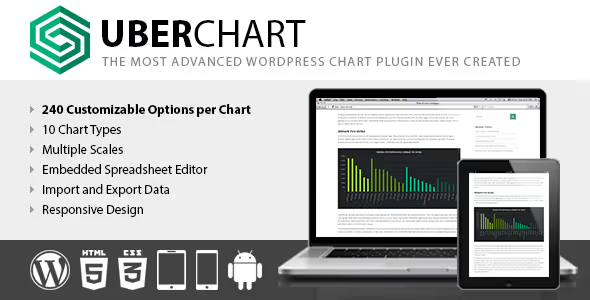
UberChart, un plugin premium di CodeCanyon (Envato), e il suo asso nella manica: la profondità di personalizzazione. Un grafico ha 240 parametri: colore di riempimento, stile del font, spessore delle linee, velocità dell'animazione, impostazioni di assi e scala. Se hai bisogno che il grafico sembri parte del design unico del tuo sito, e non un generico "google chart", questo è lo strumento che fa per te.
Dieci tipi di grafico (linee, barre, torta, area, radar) coprono le esigenze standard. I dati possono essere inseriti nell'editor a foglio di calcolo integrato o caricati da Excel, Open Office e Google Sheets.
Il prezzo è una tantum, senza abbonamenti annuali (pagina di UberChart su CodeCanyon). Per un progetto una tantum, più conveniente di Visualizer Pro annuale.
Pro:
- 240 parametri di personalizzazione per grafico
- 10 tipi di grafico
- Importazione da Excel, Open Office, Google Sheets
- Pagamento una tantum (prezzo sotto), nessun abbonamento
Contro:
- Interfaccia non modernissima
- Nessuna sincronizzazione live con fonti esterne
- Supporto e aggiornamenti secondo il modello Envato (6 mesi inclusi nel prezzo)
Prezzo: pagamento una tantum (CodeCanyon).
🔗 UberChart su CodeCanyon (pagina prodotto)
9. DW Chart
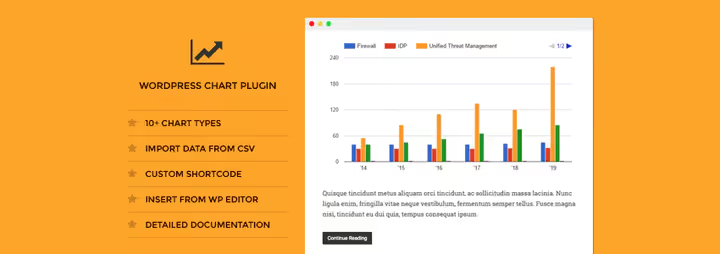
DW Chart, un altro plugin premium di CodeCanyon basato su Google Visualization API. Oltre dieci tipi di grafico: barre, torta, geografici (mappe), ad albero e combinati. I dati si inseriscono manualmente dall'amministrazione, non è prevista l'importazione da fonti esterne.
Il plugin è completamente responsive e si incorpora in una pagina con un solo shortcode. Per siti piccoli dove devi visualizzare 5-10 metriche e dimenticartene, è un'opzione più che valida (pagina di DW Chart su CodeCanyon).
DW Chart non riceve aggiornamenti dal 2019. Funziona con la versione attuale di WordPress, ma non ci sono garanzie di compatibilità con le versioni future. Se lo prendi, testalo in staging.
Pro:
- Oltre 10 tipi di grafico, incluse mappe geografiche
- Google Visualization API, rendering stabile
- Design responsive
- Pagamento una tantum (prezzo sotto)
Contro:
- Non aggiornato dal 2019
- Solo inserimento manuale dei dati
- Nessuna versione demo prima dell'acquisto
Prezzo: pagamento una tantum (CodeCanyon).
🔗 DW Chart su CodeCanyon (pagina prodotto)
10. IList Pro

iList Pro, un plugin per infografiche, non per grafici in senso classico. È pensato per la formattazione visiva di elenchi, confronti e istruzioni passo-passo: oltre 80 modelli pronti e più di 800 Google Font in un'unica interfaccia.
Il plugin genera shortcode e inserisci l'infografica ovunque in un articolo o in una pagina. L'editor nel backend è semplice: scegli il modello, compila i campi, pubblica. Non serve scrivere codice.
Lo strumento è adatto ai content marketer che vogliono diversificare gli articoli con blocchi visivi senza aprire Canva o Figma. Ma se ti servono grafici numerici con assi X/Y, prendi Visualizer o wpDataTables.
Pro:
- Oltre 80 modelli di infografica
- Più di 800 Google Font
- Generatore di shortcode, inseribile in qualsiasi parte della pagina
- Pagamento una tantum ($25)
Contro:
- Non crea grafici numerici (barre/linee/torta)
- I modelli sembrano datati rispetto a Canva
- Solo inserimento manuale dei contenuti
Prezzo: $25 una tantum (CodeCanyon).
11. Responsive Charts
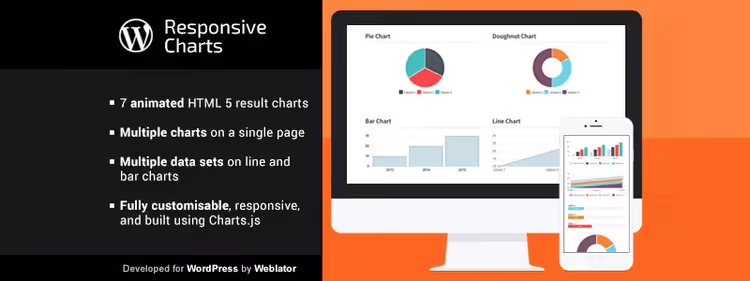
Responsive Charts, un plugin premium compatto (prezzo indicato sotto), che fa esattamente ciò che promette: grafici HTML5 animati e responsive. Sette tipologie: barre, torta, linea, area, ciambella, torta e area polare. Tutti si animano allo scroll.
Puoi inserire più grafici in una pagina, il plugin non entra in conflitto con se stesso. Configuri colori, dimensioni ed etichette dall'interfaccia in admin, senza codice.
Lato negativo: nessuna importazione dati. Ogni valore va inserito a mano. Per una tabella da 50 righe è noioso. Ma per 5-7 metriche su una landing page, è veloce ed economico.
Pro:
- Grafici HTML5 animati
- 7 tipi di grafico
- Più grafici in una pagina
- Molto economico (prezzo indicato sotto)
Contro:
- Nessuna importazione dati
- Solo tipi di grafico base
- Community piccola
Prezzo: pagamento una tantum (CodeCanyon).
🔗 Responsive Charts su CodeCanyon (pagina prodotto)
12. Superb Tables

Superb Tables (in precedenza Data Tables Generator di Supsystic) copre l'esigenza "tabella + grafico in un'unica soluzione". Il plugin crea tabelle con ordinamento, ricerca e paginazione e, sopra gli stessi dati, costruisce grafici: barre, torta, linea.
La versione gratuita include: righe e colonne illimitate, ricerca globale nella tabella, editor CSS per personalizzare l'aspetto. La versione Pro ($46/anno, prezzi Supsystic) aggiunge campi modificabili, cronologia modifiche, esportazione PDF e layout di stampa.
Da TablePress il plugin si differenzia per avere i grafici già integrati, senza dover installare un secondo strumento per visualizzare gli stessi dati. E da wpDataTables, per il prezzo più basso e la semplicità.
Pro:
- Tabelle + grafici in un unico plugin
- Righe e colonne illimitate nella versione gratuita
- Ricerca globale e ordinamento
- Editor CSS per la personalizzazione
Contro:
- Versione Pro per campi modificabili ed esportazione (prezzo indicato sotto)
- Può rallentare su tabelle molto grandi
- Meno tipi di grafico rispetto a Visualizer
Prezzo: gratuito; Pro, $46/anno (Superb Tables su Supsystic).
🔗 Superb Tables su WordPress.org
⁉️🤔 Domande frequenti
Devo saper programmare per usare i plugin di visualizzazione?
No. Tutti i plugin di questa selezione funzionano tramite l'interfaccia visiva dell'amministrazione di WordPress. Inserisci i dati in un editor a foglio di calcolo, scegli il tipo di grafico e configuri i colori, il codice viene generato automaticamente. Per la maggior parte degli scenari (blog, landing page, sito aziendale) TablePress per le tabelle e Visualizer per i grafici sono sufficienti, entrambi si configurano senza codice. Se hai bisogno di regolare singoli colori o font, l'editor CSS è disponibile in Superb Tables e UberChart.
Quale plugin scegliere per grandi volumi di dati?
Se hai più di 1000 righe, guarda wpDataTables. Si connette direttamente a MySQL ed elabora decine di migliaia di record con paginazione e filtri senza degrado della velocità. TablePress gestisce questi volumi peggio: a 5000+ righe il backend inizia a rallentare. Per dati molto grandi (100K+ righe) wpDataTables Pro supporta l'elaborazione lato server, le query al database vengono eseguite in modo asincrono.
In cosa si differenzia Visualizer da wpDataTables?
Visualizer è principalmente per i grafici (15 tipi, incluse mappe geografiche e timeline). wpDataTables è per le tabelle con gestione avanzata dei dati, dove i grafici sono un modulo aggiuntivo. Se i tuoi dati sono già in MySQL, scegli wpDataTables. Se devi solo creare un bel grafico da un CSV, Visualizer. A livello di prezzo Visualizer Pro è più caro, ma wpDataTables richiede una soglia di ingresso più alta (per le cifre esatte vedi le schede dei plugin qui sopra).
Posso usare più plugin di visualizzazione contemporaneamente?
Sì. I plugin non entrano in conflitto: puoi creare tabelle con TablePress, grafici con Visualizer e infografiche con iList Pro sullo stesso sito. L'unico rischio: la duplicazione delle librerie JS (due versioni di chart.js), ma in pratica questo causa raramente problemi se i plugin caricano gli script tramite wp_enqueue. Suggerimento: quando usi 2+ plugin attiva la cache e il lazy load per gli script tramite WP Rocket o Autoptimize.
Un plugin non viene aggiornato da diversi anni, posso installarlo?
Con cautela. In questa selezione DW Chart non viene aggiornato dal 2019, ma funziona con la versione attuale di WordPress. Se scegli un plugin del genere, testalo in staging con WP_DEBUG attivo. La mancanza di aggiornamenti non significa sempre "rotto", a volte la funzionalità è semplicemente completa. Per un sito commerciale consigliamo plugin con supporto attivo: Visualizer, wpDataTables, TablePress.
I plugin gratuiti sono davvero molto indietro rispetto a quelli a pagamento?
Non sempre. TablePress (gratuito) offre quasi tutte le funzionalità di wpDataTables Pro per le tabelle di base. M Chart (gratuito) renderizza i grafici tramite Highcharts, la stessa libreria usata dalle dashboard bancarie. La differenza si nota in scenari specifici: connessione live al database, esportazione PDF, formattazione condizionale. Per iniziare prendi il pacchetto TablePress + Visualizer Free + M Chart, questo coprirà la stragrande maggioranza delle esigenze.
Cosa installare sul tuo sito: analisi finale
Dodici plugin affidabili per la visualizzazione dati su WordPress, dalle tabelle semplici alle dashboard di BI con connessione live al database. Non esiste un "migliore" universale: la scelta dipende da cosa stai visualizzando esattamente e per chi.
Se ti servono tabelle semplici senza grafici, installa TablePress. Gratuito, affidabile e senza curva di apprendimento.
Se ti servono diagrammi e grafici, Visualizer (specialmente Pro con 15 tipi e sincronizzazione con Google Sheets). Il punto di equilibrio ideale nel rapporto prezzo/funzionalità.
Se lavori con grandi dataset o connetti MySQL, wpDataTables. Dovrai dedicare una serata alla configurazione, ma poi tabelle e grafici si aggiornano da soli.
Se il budget è limitato, assembla un pacchetto di TablePress + M Chart + Ninja Charts. Tutti gratuiti, e per un blog con 5-10 grafici sono più che sufficienti.
E la regola principale: una pagina, un grafico chiave. Non trasformare un articolo nella dashboard di un'astronave. L'utente è venuto per il significato, non per l'animazione degli assi.

Un team professionale di scrittori e redattori specializzati nella creazione di contenuti di qualità.