














🥇 4 Migliori plugin archivio WordPress 2026 (gratuiti)
I post si accumulano. Ogni mese pubblichi una dozzina di articoli e sei mesi dopo non sono più trovabili né con la ricerca interna né con il widget standard «Archivi». Le categorie si gonfiano, i lettori si perdono tra le date e i contenuti che hanno richiesto ore di lavoro restano inattivi da qualche parte alla quinta pagina di navigazione.
L'archivio integrato di WordPress risolve il problema solo formalmente. Raggruppa i post per mese e restituisce un semplice elenco di link, senza navigazione per anno, senza filtro per categoria, senza layout personalizzato. Per un blog con più di due anni di vita, questo è catastroficamente insufficiente.
Abbiamo installato 4 plugin gratuiti su un sito di test e li abbiamo sottoposti a scenari reali: dal «mostra solo per anno» al «voglio un layout personalizzato con filtri e paginazione». Tutti e quattro sono aggiornati nel 2026, funzionano con la versione attuale di WordPress e non richiedono una sola riga di PHP.
💡 Panoramica rapida:
- Scegli un plugin per un compito specifico: elenco annuale con navigazione, layout personalizzato via shortcode, archivio JS comprimibile o widget compatto per la sidebar
- Inserisci uno shortcode o un blocco in una pagina archivio dedicata, verifica l'indicizzazione in Google Search Console e dimentica il problema
Plugin | Installazioni attive | Formato di output | Filtro per categoria | Tipi personalizzati | Ultimo aggiornamento |
|---|---|---|---|---|---|
Simple Yearly Archive | 6.000+ | Per anno in un elenco con navigazione laterale | Sì | Sì (dalla versione 1.8) | Giugno 2025 |
Archive Page | 700+ | 8 shortcode indipendenti (giorni, mesi, anni, autori, tag, categorie) | No | No | Maggio 2026 |
Collapsing Archives | 3.000+ | Elenco JS comprimibile (anni → mesi → post) | Sì (includi/escludi) | Sì | Febbraio 2026 |
Compact Archives | 2.000+ | Griglia compatta di mesi | No | No | Febbraio 2026 |
1. Simple Yearly Archive, post per anno, senza confusione
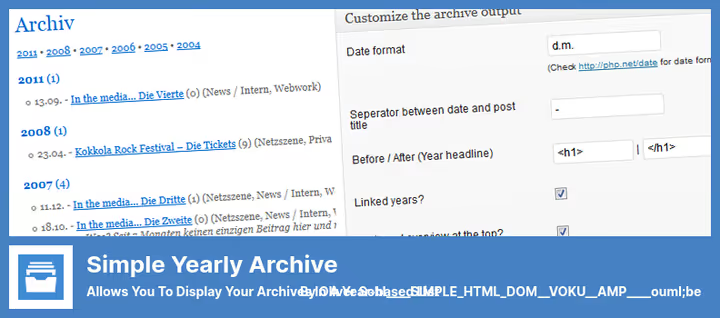
Quando un blog ha più di tre anni, un elenco mensile diventa un muro infinito. Simple Yearly Archive risolve il problema alla radice: raggruppa tutti i post per anno di pubblicazione, li mostra in un unico elenco e aggiunge un pannello di navigazione laterale. Il lettore clicca su un anno e arriva subito al blocco corrispondente senza scorrere 150 righe.
Il plugin funziona tramite lo shortcode [SimpleYearlyArchive], che si inserisce in qualsiasi pagina o direttamente nel testo di un post. Le impostazioni permettono di attivare: visualizzazione dei commenti, anteprime, categorie, tag ed estratto per ogni post. L'ordinamento passa dall'ordine cronologico a quello inverso. Dalla versione 1.8 è stato introdotto il supporto per i tipi di post personalizzati: puoi collegare i CPT e mostrarli nell'archivio insieme ai post normali.
Nella pratica, abbiamo installato il plugin su un sito con circa 400 post in 6 anni. La pagina archivio si è generata all'istante, la navigazione laterale per anno funziona senza JavaScript (HTML puro con ancore), i motori di ricerca indicizzano la pagina senza problemi. Per un blog tipico, una soluzione pronta in 60 secondi.
Vantaggi:
- Installazione immediata: uno shortcode e l'archivio è pronto, niente PHP
- Pannello laterale con gli anni, il lettore non scorre alla cieca
- Filtro per categoria direttamente nello shortcode, restringe l'output senza plugin aggiuntivi
Svantaggi:
- L'aspetto dell'elenco non è configurabile visivamente, solo tramite CSS e i filtri
sya_the_title/sya_postlink - Per layout molto complessi (griglia a schede, masonry) servirà uno sviluppo personalizzato
🔗 Simple Yearly Archive su WordPress.org
2. Archive Page, 8 shortcode per qualsiasi struttura
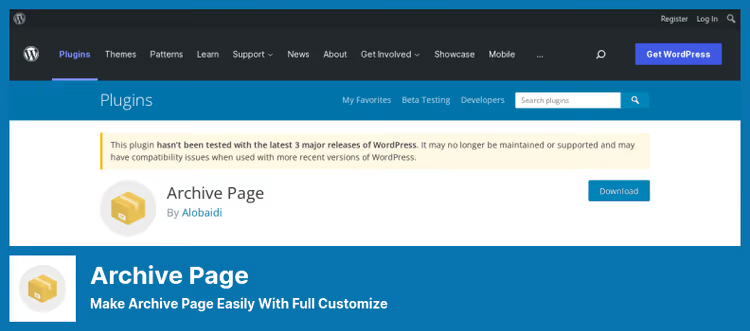
Laddove Simple Yearly Archive offre esattamente un metodo di output, Archive Page propone un costruttore: 8 shortcode indipendenti, archivi giornalieri, mensili, annuali, post recenti, categorie, tag, autori e un elenco completo di tutti i documenti del sito. Ciascuno si inserisce in una pagina separatamente e li combini come preferisci.
Ogni shortcode ha titolo, tipo di elenco e nome dell'elemento personalizzabili. Il template globale non è modificabile, ma le classi CSS sono sufficienti per adattare l'aspetto al tema. Tutte le lingue sono supportate, l'interfaccia di amministrazione è tradotta, gli shortcode funzionano in modo identico su qualsiasi lingua.
Il vantaggio principale è la velocità di implementazione. In pochi minuti assembli una pagina archivio completa con blocchi «Post dell'ultimo mese», «Categorie», «Autori», senza una sola riga di codice e senza WP_Query manuali. Per blog di piccole e medie dimensioni, questo copre la stragrande maggioranza degli scenari per una pagina archivio.
Il punto debole è la mancanza di filtri interni. Se devi mostrare i post di una sola categoria all'interno di un archivio mensile, gli strumenti standard non funzionano. E non c'è paginazione integrata: gli elenchi lunghi allungano la pagina.
Vantaggi:
- 8 tipi di output, copre quasi ogni scenario di pagina archivio senza bisogno di modifiche
- Non richiede conoscenze di PHP, tutto tramite shortcode nell'editor
- Multilingua nativamente, l'interfaccia è tradotta
Svantaggi:
- Non è possibile filtrare l'output dello shortcode per categoria o tag
- Nessuna paginazione integrata, su siti con oltre 500 post la pagina si gonfia
🔗 Archive Page su WordPress.org
3. Collapsing Archives, archivio JavaScript comprimibile

Quando i post sono più di mille, nemmeno il raggruppamento annuale salva la situazione, la pagina pesa comunque molto. Collapsing Archives risolve il problema con livelli comprimibili: sulla pagina sono visibili solo gli anni, cliccando su un anno si espandono i mesi, cliccando su un mese compaiono i post. Non si carica nulla di superfluo finché l'utente non lo richiede.
Il plugin si installa come widget della sidebar o tramite lo shortcode [collapsArch] nel corpo della pagina. È disponibile anche un blocco dedicato per l'editor Gutenberg. La logica JavaScript risiede nel frontend: il server non viene caricato con richieste ripetute durante la compressione e l'espansione, tutto il contenuto è caricato in una volta ma nascosto tramite CSS.
Su un sito con circa 2.500 post, il widget «Archivi» standard produceva oltre 200 righe. Collapsing Archives le ha ridotte a 6 righe (per numero di anni) con possibilità di espansione. Gli utenti hanno ottenuto un quadro d'insieme senza scorrimento, esattamente ciò per cui serve un archivio.
Una sfumatura: se JavaScript è disabilitato per un visitatore, il plugin mostra un normale elenco piatto senza compressione. Il contenuto non si perde, ma l'esperienza utente peggiora. Nella pratica, la quota di questi utenti è frazioni di punto percentuale, quindi per la stragrande maggioranza degli scenari non è un problema.
Vantaggi:
- Gerarchia «anni → mesi → post», compatta e chiara anche per oltre 10 anni di pubblicazioni
- Solo CSS e JS, senza richieste aggiuntive al server
- Supporto per tipi di post personalizzati e filtro per categoria tramite parametri dello shortcode
Svantaggi:
- Senza JavaScript si perde l'interattività (l'elenco resta leggibile ma non si comprime)
- Alcune recensioni recenti su wordpress.org segnalano conflitti con singoli temi
🔗 Collapsing Archives su WordPress.org
4. Compact Archives, griglia di mesi invece di un muro

Il widget archivio standard di WordPress restituisce i mesi in un elenco verticale: Gennaio 2022, Febbraio 2022…, in 5 anni si accumulano 60 righe. Compact Archives ricompatta lo stesso contenuto in una griglia CSS compatta: i mesi sono disposti orizzontalmente, raggruppati per anni, e occupano 3-4 righe per l'intero periodo del blog.
Il plugin è creato da Syed Balkhi (Awesome Motive, creatori di WPBeginner e OptinMonster). Funziona tramite un blocco nell'editor o con lo shortcode [compact_archive]. Supporta tre formati di output: elenco piatto di lettere, griglia di mesi ed elenco a discesa. La configurazione si riduce alla scelta del formato e del posizionamento, senza bisogno di scrivere PHP o CSS.
Compact Archives è ideale per il footer o la sidebar, spazi dove lo spazio è limitato e un elenco di 60 righe appare assurdo. Per una pagina archivio completa, consigliamo di combinare: Compact Archives nella sidebar come selettore rapido, e Simple Yearly Archive o Archive Page nella pagina principale per la consultazione estesa.
Vantaggi:
- Risparmio di spazio verticale: 60 righe diventano 4 righe di griglia
- Tre formati di output per diverse zone del sito (sidebar, footer, pagina dedicata)
- Aggiornamenti regolari (febbraio 2026), l'autore è un team con reputazione
Svantaggi:
- Nessun titolo dei post all'interno delle celle, solo link ai mesi (strumento puramente di navigazione)
- Personalizzazione dell'aspetto tramite CSS, nessun editor visivo
🔗 Compact Archives su WordPress.org
Video: come configurare una pagina archivio in WordPress
Abbiamo parlato dei plugin a parole, ora guarda come funziona dal vivo. Il video mostra la configurazione completa di una pagina archivio: dall'installazione del plugin alla pubblicazione e alla verifica dell'indicizzazione in Google Search Console.
⁉️🤔 Domande frequenti
Serve un plugin per l'archivio se il tema ha già un widget «Archivi»?
Il widget standard mostra un semplice elenco di mesi, link senza contesto, senza anteprime, senza paginazione. Per un blog con 50 post può bastare. Per 200 e oltre, no: un lettore non scorrerà 4 schermate cercando il mese giusto. Un plugin offre raggruppamento per anno, filtri, layout personalizzato e livelli comprimibili, tutto ciò che manca al widget predefinito.
Quale plugin scegliere per un blog con oltre 10 anni di pubblicazioni?
Simple Yearly Archive. Raggruppa i post per anno con navigazione laterale: il lettore salta al 2016 in un secondo senza scorrere 150 mesi. Se vuoi una densità ancora maggiore, aggiungi Compact Archives nella sidebar come selettore rapido, mentre Collapsing Archives offrirà una gerarchia comprimibile per il massimo risparmio di spazio.
Un plugin per l'archivio influisce sulla SEO?
Sì, e in modo piuttosto positivo. Una pagina archivio è un collegamento interno di tutti i post del sito con raggruppamento per data. I robot di ricerca seguono questi link e indicizzano meglio i vecchi contenuti. Non mettere
noindexsulla pagina archivio se la usi come contenuto, questo svaluterebbe il collegamento interno.
Si può mostrare un archivio dei post di una sola categoria?
Simple Yearly Archive supporta il filtro per categoria tramite parametro dello shortcode e il filtro
sya_get_postsper la regolazione fine di WP_Query. Collapsing Archives tramite i parametriinExcludeCat/inExcludeCats. Archive Page e Compact Archives non offrono questo filtro nativamente, servirà una modifica manuale.
Cosa fare se il plugin è in conflitto con il tema?
Controlla la console del browser per errori JavaScript (F12 → Console). Se non ci sono errori ma il layout si rompe, aggiungi stili di reset per il contenitore del plugin tramite Aspetto → Personalizza → CSS aggiuntivo. Gli sviluppatori di tutti e quattro i plugin rispondono ai ticket nel repository di WordPress.org, di solito entro 1-2 settimane.
Quale plugin per l'archivio installare nel 2026?
Noi di techblog.sdstudio.top usiamo una combinazione di Simple Yearly Archive come pagina principale e Compact Archives nella sidebar: in 5 minuti di configurazione l'archivio si è trasformato in una mappa dei contenuti leggibile invece che in un muro di 200 link.
Suddivisione finale per compito: scegli Simple Yearly Archive se ti serve un elenco annuale con navigazione, il percorso più semplice e affidabile per un blog con una storia. Archive Page quando hai bisogno di una pagina archivio completa con blocchi per categorie, autori e date, e sei disposto a convivere con l'assenza di paginazione. Collapsing Archives per siti grandi (oltre 1.000 post) dove è importante non appesantire la pagina e lasciare che sia l'utente a decidere cosa espandere. Compact Archives come widget compatto nel footer o nella sidebar, funziona al meglio in coppia con uno dei primi tre.
Provane uno qualsiasi su una pagina di test, tutti e quattro sono gratuiti, si installano in un minuto e non richiedono una sola riga di codice.

Un team professionale di scrittori e redattori specializzati nella creazione di contenuti di qualità.