













 IAImmagine illustrativa generata dall’IA
🔧 5 Problemi comuni di WooCommerce: diagnostica e soluzioni
WooCommerce offre ai titolari di negozi online una flessibilità pressoché illimitata. Il codice open source, oltre 900 estensioni ufficiali e più di 50.000 plugin dal repository di WordPress consentono di costruire un negozio per qualsiasi scenario. Nel 2026, la piattaforma alimenta circa il 36% di tutti i siti e-commerce su internet, e il numero continua a crescere.
Ma la flessibilità ha un rovescio della medaglia. A differenza delle soluzioni SaaS come Shopify, WooCommerce non ha un unico numero di assistenza da chiamare di notte per dire «è tutto rotto». Devi contare sulla tua competenza, sulla documentazione e sull'aiuto della community. E quando il tuo negozio genera fatturato, ogni ora di inattività si traduce in perdite dirette.
Ecco cinque categorie di problemi che i titolari di negozi WooCommerce affrontano regolarmente. Ognuna è accompagnata da un algoritmo diagnostico collaudato e da passi concreti per risolverli. Il materiale è utile sia per chi sta lanciando un negozio, sia per chi gestisce già un sito ad alto traffico.
💡 Panoramica rapida:
- Individuare l'origine dei conflitti tra plugin tramite ambienti di staging e log
- Escludere le pagine dinamiche di WooCommerce dalla cache senza perdere ordini
- Diagnosticare gli errori del gateway di pagamento: SSL, chiavi, stati dell'ordine
- Configurare SMTP per un recapito affidabile delle notifiche email ai clienti
- Pulire il database da transitori, log e revisioni per prevenire il sovraccarico
1. Conflitti e incompatibilità tra plugin
Un sito WooCommerce medio utilizza contemporaneamente da 20 a 40 plugin. Ognuno aggiunge i propri hook, script e stili. La probabilità di interferenze cresce esponenzialmente con ogni nuova estensione. Su un sito informativo, un conflitto rompe il layout. Su un sito e-commerce, può bloccare il checkout, e questo significa vendite perse direttamente.
La principale misura preventiva: aggiornamenti regolari. Il core di WooCommerce a giugno 2026, versione 10.8.1, e ogni major release porta non solo funzionalità ma anche correzioni di sicurezza critiche. Saltare anche un solo ciclo di aggiornamento causa spesso guasti a cascata: un WooCommerce obsoleto smette di funzionare bene con la nuova versione di PHP o entra in conflitto con plugin che si sono già adattati alle nuove API.
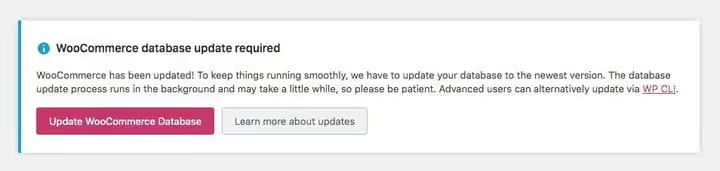
Algoritmo di aggiornamento sicuro: backup completo (file + database), poi tutti gli aggiornamenti su una copia di staging, e solo dopo aver verificato gli scenari chiave, aggiunta di un prodotto al carrello, checkout, attivazione delle notifiche email, passare in produzione. Dopo aver aggiornato il core, ricordarsi di eseguire l'aggiornamento del database: la piattaforma mostra una notifica nel pannello di amministrazione, ma è facile dimenticarsene.
Uno strumento utile per il monitoraggio: la sezione Issues nel repository GitHub di WooCommerce. Dopo ogni rilascio, lì compaiono tempestivamente le segnalazioni dei problemi riscontrati, così puoi capire in anticipo se un bug specifico influenzerà la tua configurazione.
2. Problemi di caching
La cache è di importanza critica per un negozio: i siti WooCommerce operano con database più grandi rispetto ai progetti di contenuti, e senza cache il tempo di caricamento del catalogo supera rapidamente i 3-4 secondi. La cache del browser salva alcuni file in locale per il visitatore e riduce il numero di richieste al server nelle visite successive. La cache lato server serve HTML già pronto invece di costruire la pagina da zero a ogni richiesta.
Il problema è che WooCommerce contiene pagine dinamiche che non possono essere messe in cache in nessun caso. Carrello (/cart/), checkout (/checkout/) e account (/my-account/) mostrano dati unici per ogni specifico cliente. Se un plugin di caching memorizza il carrello di qualcun altro e lo serve al visitatore successivo, perdi l'ordine.

I plugin moderni come WP Rocket, FlyingPress e W3 Total Cache escludono automaticamente queste tre pagine dalla cache. Ma se usi una cache lato server (Varnish, Redis, Nginx FastCGI Cache) o Cloudflare APO, le esclusioni vanno scritte manualmente.
Un discorso a parte: le pagine di login e reset password. Se /my-account/lost-password/ viene cachata, il meccanismo di recupero password smette di funzionare: i nonce token (chiavi di sicurezza monouso) restano bloccati nella cache e il sistema rifiuta ogni richiesta di reset. I clienti non riescono ad accedere e scrivono all'assistenza, ma tu non vedi il problema, perché la sessione admin funziona bypassando la cache.
Prima di lanciare un negozio, verifica le regole di caching sul server e nel plugin. Assicurati che carrello, checkout, pagine account e tutti gli URL con wc-ajax siano esclusi dalla cache. Dopo ogni modifica alla configurazione del server, svuota completamente la cache e ripercorri lo scenario utente in modalità incognito del browser.
2. Errori nell'elaborazione dei pagamenti
Il gateway di pagamento è il sistema nervoso di un negozio. Quando si blocca, il denaro non arriva, gli ordini restano in sospeso e i clienti vanno dai concorrenti. I problemi di pagamento si dividono in tre categorie principali: SSL, autenticazione e stati dell'ordine.

Il certificato SSL è la svista più semplice e allo stesso tempo più frequente. La maggior parte dei sistemi di pagamento (Stripe, PayPal, WooCommerce Payments) non elabora affatto transazioni senza HTTPS. Il certificato può essere scaduto, configurato per il dominio sbagliato (www oppure senza www) o applicato in modo incompleto a livello server. Esternamente il sito funziona, le pagine si aprono, ma il gateway rifiuta silenziosamente tutti i tentativi di pagamento.
L'errore di autenticazione del gateway di pagamento si verifica quando qualcosa si rompe nella catena «negozio → processore». Le cause sono varie: chiave API resettata, secret modificato lato processore, modalità test attiva sul sito live. Ogni gateway ha le sue specificità: Stripe fornisce codici di errore chiari, PayPal registra il motivo nel pannello sviluppatore, mentre i processori locali richiedono la verifica manuale delle chiavi.
La confusione con gli stati dell'ordine è un grattacapo a parte. Di default, WooCommerce assegna lo stato «In elaborazione» a un ordine dopo aver ricevuto il pagamento e scalato gli articoli dal magazzino. L'amministratore deve cambiarlo manualmente in «Completato». Spesso i titolari di negozio non sanno di questo passaggio, i clienti ricevono il prodotto ma l'ordine resta in elaborazione per settimane. Soluzione: formare i manager a cambiare lo stato dopo la spedizione, oppure impostare il cambio di stato automatico per i prodotti virtuali tramite il filtro woocommerce_payment_complete_order_status.
3. Problemi di recapito delle notifiche email
Le email che non arrivano sono una delle cause principali di richieste di assistenza su qualsiasi sito WordPress, e per WooCommerce è particolarmente critico. Dopo aver effettuato un ordine, il cliente si aspetta una conferma via email. Se non la riceve, scrive all'assistenza, si innervosisce, a volte apre un contestazione nel sistema di pagamento. Anche l'amministratore potrebbe non ricevere la notifica di un nuovo ordine e perderlo.
La diagnostica parte da una cosa semplice: vai su WooCommerce → Impostazioni → Email e verifica che la notifica necessaria sia effettivamente attiva. L'interfaccia mostra tutti i tipi di email, dal nuovo ordine al reset password, con un interruttore dedicato per ciascuna. Se l'email è disattivata, nessun'altra azione servirà: non la sta inviando nessuno.
Se le impostazioni sono corrette ma le email continuano a non arrivare, il problema è quasi certamente nel metodo di invio. WordPress di default usa la funzione wp_mail(), che si basa su PHP mail(). Servizi email come Gmail e Outlook bloccano in massa questo tipo di email: non superano i controlli di autenticità del mittente. Soluzione: un plugin SMTP.
WP Mail SMTP (installazioni attive: oltre 3 milioni) e FluentSMTP sono le due opzioni principali per il 2026. Entrambi collegano il negozio a un server SMTP esterno (Gmail API, SendGrid, Mailgun, Amazon SES o il tuo server aziendale) e inviano le email tramite protocollo standard con record SPF, DKIM e DMARC corretti. La deliverability dopo la configurazione sale al 98-99%. La configurazione richiede 10 minuti e si fa una volta sola per l'intera vita del sito.
5. Sovraccarico del database
I primi quattro problemi possono presentarsi su un negozio appena lanciato. Questo è cumulativo: più a lungo il sito resta attivo e più ordini lo attraversano, più il database cresce. A un certo punto, le sue dimensioni iniziano a raggiungere i limiti del piano hosting e le prestazioni calano.
I principali consumatori di spazio nel database: transients (dati temporanei che WooCommerce crea a migliaia e non sempre ripulisce), log delle azioni (i plugin di audit registrano ogni evento e crescono nel corso dei mesi), vecchie revisioni di post e prodotti, e file di backup che alcuni plugin salvano direttamente nel database.
Piano preventivo: tre passaggi. Primo: installa WP-Optimize o uno strumento simile e imposta la pulizia automatica di transients e revisioni una volta a settimana. Secondo: per i plugin di audit, imposta l'eliminazione automatica dei log più vecchi di 30 giorni (sei mesi di log su un negozio trafficato sono gigabyte). Terzo: esegui i backup a livello server, non con un plugin. Le soluzioni server (JetBackup per cPanel, BorgBackup per VPS, BlogVault con cloud storage) conservano i backup sui propri server e non intasano il database del negozio.
Un breve video sull'argomento: errori tipici di configurazione di WooCommerce e modi per risolverli:
⁉️🤔 Domande frequenti
Come faccio a sapere se il problema è specificamente un conflitto tra plugin e non un problema del tema o del core?
Disattiva tutti i plugin tranne WooCommerce e passa il tema a Storefront (il tema ufficiale WooCommerce). Se il problema scompare, riattiva i plugin uno alla volta, verificando lo scenario problematico dopo ciascuno. Il colpevole si trova in 10-15 minuti. Fallo sempre su una copia di staging.
Quali pagine di WooCommerce devono essere escluse dalla cache?
Carrello (
/cart/), checkout (/checkout/), account (/my-account/) e tutti gli URL che contengonowc-ajax. I plugin di caching moderni lo fanno automaticamente, ma con il caching lato server (Varnish, Redis, Nginx FastCGI Cache) le esclusioni vanno scritte manualmente.
Cosa devo fare se il gateway di pagamento non supera una transazione di test?
Verifica tre cose in quest'ordine: certificato SSL (valido e installato sul dominio corretto), chiavi API (chiave di test non usata sul sito live e viceversa), modalità del gateway (se è attiva la modalità Live, non Test/Sandbox). Nella maggior parte dei casi, il problema si risolve con uno di questi tre punti.
È obbligatorio installare un plugin SMTP o posso farne a meno?
Formalmente sì, ma in pratica non dovresti. La funzione standard
wp_mail()ha una deliverability inaffidabile: le email finiscono spesso nello spam o non arrivano affatto. Un plugin SMTP con record SPF, DKIM e DMARC corretti porta la deliverability a un livello vicino al cento per cento. Dieci minuti di configurazione risparmiano decine di ore di assistenza in futuro.
Ogni quanto dovrei pulire il database di WooCommerce?
Imposta la pulizia automatica di transients e revisioni settimanalmente. Elimina i log di audit una volta al mese. Esegui un'ottimizzazione manuale completa (deframmentazione tabelle, eliminazione record orfani) una volta al trimestre, specialmente su negozi con centinaia di ordini al giorno.
Cosa fare quando il negozio si rompe: piano d'azione
Le cinque categorie di problemi sopra coprono la maggior parte degli incidenti tipici su un sito WooCommerce medio. Ordine universale delle azioni: backup completo, copia di staging, diagnostica, correzione, verifica, messa in produzione. La soluzione più costosa è aspettare che il negozio vada in crash e iniziare a capire cosa fare nel panico, perdendo vendite.
Se le risorse per il fai-da-te sono insufficienti, cerca uno sviluppatore con esperienza specifica in WooCommerce, non in WordPress generico. Le specificità dell'e-commerce (gateway di pagamento, sessioni, caching, GDPR/compliance) richiedono competenze separate. La community WooCommerce è enorme: su WordPress.org, Stack Overflow e nei canali Slack specializzati, quasi ogni domanda ha già una risposta. Non rimandare la prevenzione a dopo.

Un team professionale di scrittori e redattori specializzati nella creazione di contenuti di qualità.