














🔍 6 Migliori plugin di gestione delle risorse digitali per WordPress 2026 (gratuiti e a pagamento)
I file multimediali ingombrano un sito più velocemente di quanto pensi. Cinque autori, tre redattori, duemila immagini e la libreria standard di WordPress si trasforma in un deposito senza ricerca né struttura. Trovare il logo o il banner giusto per il post di ieri diventa una ricerca di mezz'ora.
Un digital asset management (DAM) configurato correttamente risolve questo problema alla radice. Cartelle, tag, tassonomie, ricerca veloce: la libreria media inizia a lavorare per te, non contro di te. Abbiamo selezionato 6 plugin WordPress che organizzano i file senza inutili magie.
💡 Panoramica rapida:
- Aggiungi cartelle e sottocartelle alla libreria media con
FileBirdoFolders - Imposta tassonomie e tag personalizzati con
Enhanced Media LibraryoMedia Library Categories - Connetti una piattaforma DAM cloud con AI tramite
Brandfolder - Automatizza metadati e modifiche massive con
Media Library Assistant
Tabella comparativa:
Plugin | Versione gratuita | Prezzo Pro | Drag-and-drop | Tassonomie personalizzate | AI/auto-tag |
|---|---|---|---|---|---|
| Sì (Lite) | Abbonamento | No | No | Sì (NLP + ML) |
| Sì (Lite) | Abbonamento | Sì | No | No |
| Sì | Pagamento una tantum | No | Sì | Sì (categorizzazione automatica) |
| Sì | Gratuito | No | Sì | No |
| Sì (Lite) | Pagamento una tantum | Sì | No | No |
| Sì | Gratuito | No | Sì | No |
1. Brandfolder
Brandfolder non è solo un plugin per le cartelle nella libreria media. È una piattaforma DAM completa che archivia, indicizza e distribuisce asset digitali tramite il cloud. Adatta a team in cui i file multimediali sono usati contemporaneamente da designer, marketer e sviluppatori.
Sotto il cofano, AI basata su NLP e machine learning. La piattaforma analizza il contenuto dei file, assegna automaticamente i tag e traccia chi, quando e come utilizza ogni asset. Vedi statistiche su visualizzazioni, download e condivisioni direttamente nella dashboard.
Integrazioni, il punto forte di Brandfolder: WooCommerce, Shopify, Google Workspace, HubSpot, Salesforce, Marketo, Canva, Slack. Se il tuo stack include già questi strumenti, il DAM si integra nel flusso di lavoro senza script e soluzioni alternative.
Pro:
- Indicizzazione AI dei contenuti e tag automatici
- Analisi approfondita dell'utilizzo dei file
- Decine di integrazioni pronte con piattaforme esterne
- Controllo degli accessi a livello di ruolo e utente
Contro:
- Eccessivo per siti piccoli senza un team
- La versione Pro è sensibilmente più cara dei concorrenti
- Nessun drag-and-drop nell'interfaccia WordPress
Prezzo: Lite gratuito, Pro, abbonamento a pagamento.
🔗 Brandfolder su WordPress.org🔗 Sito ufficiale
2. FileBird
FileBird risolve il principale problema della libreria media di WordPress: la mancanza di cartelle. Installa il plugin, ottieni una struttura ad albero di directory direttamente nell'interfaccia di upload standard. L'interfaccia è così nativa che dopo un'ora dimentichi che si tratta di un plugin di terze parti e non di una parte del core.
La meccanica è semplice: tasto destro per creare, rinominare ed eliminare cartelle, drag-and-drop per spostare i file. Nessuna formazione, ti siedi e lavori. Supporta migliaia di file multimediali senza cali di velocità dell'interfaccia.
La versione Pro aggiunge cartelle illimitate, sottocartelle, sei mesi di supporto prioritario e compatibilità con builder popolari come Elementor. I file vengono inseriti nei post tramite un elenco a discesa di categorie direttamente nell'editor.
Pro:
- Interfaccia nativa, indistinguibile da quella standard
- Drag-and-drop senza ritardi anche su librerie grandi
- Compatibilità con Elementor e altri page builder
- Multilingue nativamente
Contro:
- Nessuna categorizzazione automatica dei file
- Pro, abbonamento annuale, più alto delle licenze una tantum degli analoghi
- Non aggiunge tassonomie personalizzate ai file
Prezzo: Lite gratuito, Pro, abbonamento annuale.
🔗 FileBird su WordPress.org
3. Enhanced Media Library
Enhanced Media Library estende la libreria media standard con tassonomie personalizzate. Crei categorie e tag per i file allo stesso modo dei post, poi filtri e cerchi in base ad essi. Nessuna cartella, solo un sistema flessibile di etichette.
Il plugin ha una curva di apprendimento più ripida: devi configurare le tassonomie, collegarle ai file multimediali, definire le regole di visualizzazione. Ma dopo la configurazione ottieni un potente strumento di categorizzazione che non è legato alla struttura fisica delle cartelle.
La versione Pro (pagamento una tantum) rimuove le restrizioni sulla modifica massiva e aggiunge la ricerca avanzata. Un plus a parte, la categorizzazione automatica: il plugin può distribuire i file in base a regole definite in autonomia.
Pro:
- Tassonomie personalizzate complete per i file multimediali
- Categorizzazione automatica tramite regole
- Pagamento Pro una tantum senza abbonamento
- Compatibilità con tassonomie di altri plugin
Contro:
- L'interfaccia appare datata rispetto ai concorrenti
- Processo di configurazione iniziale complesso
- Nessun drag-and-drop e struttura a cartelle
Prezzo: Gratuito, Pro, pagamento una tantum.
🔗 Enhanced Media Library su WordPress.org🔗 Sito dello sviluppatore
4. Media Library Assistant
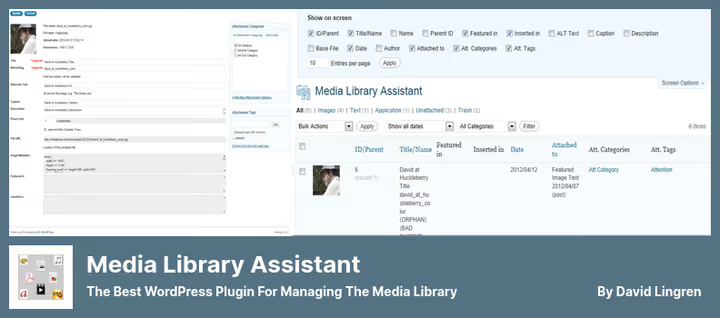
Media Library Assistant, una mietitrebbia per chi ha bisogno non solo di archiviare file, ma di gestirli in modo programmatico. Shortcode per gallerie con filtraggio per tassonomie, modifica massiva di autori e metadati, ricerca per testi alternativi e didascalie: un set di strumenti per utenti avanzati.
Il plugin è completamente gratuito, open-source. Non impone una sua struttura, ma estende la logica esistente di WordPress: aggiunge filtri, colonne, viste. Funziona bene con WPML e Polylang per siti multilingue.
C'è integrazione con Jetpack e altri plugin popolari. Per l'assegnazione automatica dei tag, Enhanced Media Library è migliore, ma se hai bisogno di shortcode e operazioni batch, MLA non ha rivali.
Pro:
- Potente sistema di shortcode per gallerie
- Modifica massiva di metadati e tassonomie
- Completamente gratuito, open-source
- Supporto multilingue tramite WPML e Polylang
Contro:
- Nessuna assegnazione automatica dei tag
- Curva di apprendimento più alta dei concorrenti
- Interfaccia conservativa, nessun drag-and-drop
Prezzo: Gratuito.
🔗 Media Library Assistant su WordPress.org
5. Folders
Folders fa ciò che suggerisce il nome: aggiunge cartelle. Ma non solo alla libreria media: il plugin funziona con post, pagine e tipi di post personalizzati. Tutto il contenuto del sito è organizzato in una struttura gerarchica che personalizzi tu.
Drag-and-drop senza codice, supporto per sottocartelle, sostituzione file senza perdere i link, download di intere cartelle: le operazioni di base sono implementate senza fronzoli. La versione Pro (pagamento una tantum) aggiunge cartelle dinamiche con filtraggio automatico per autori e date, più la possibilità di annullare le azioni.
Il plugin non si integra con Jetpack, il che può essere un aspetto negativo per i siti su quello stack. Per il resto, uno strumento semplice e affidabile per strutturare i contenuti.
Pro:
- Cartelle per qualsiasi tipo di post, non solo file multimediali
- Sostituzione file senza perdere i link
- Download di cartelle complete
- Pro, pagamento una tantum, non abbonamento
Contro:
- Nessuna integrazione con Jetpack
- Cartelle dinamiche solo nella versione Pro
- Non aggiunge tassonomie e tag ai file
Prezzo: Lite gratuito, Pro, pagamento una tantum.
🔗 Folders su WordPress.org🔗 Sito dello sviluppatore
6. Media Library Categories
Media Library Categories aggiunge la tassonomia standard "Categorie" ai file della libreria media. Raggruppi immagini, documenti e video per categorie e filtri con un elenco a discesa direttamente nell'interfaccia di upload. Tutto semplice, senza fronzoli.
Assegnazione massiva di categorie, shortcode per visualizzare una galleria dai file di una categoria, filtraggio durante l'inserimento di media nei post: un set di base che copre le esigenze della maggior parte dei siti. Il plugin è completamente gratuito e non rallenta l'admin.
L'interfaccia è spartana, ma fa il suo lavoro. Se hai bisogno di cartelle con drag-and-drop, guarda FileBird o Folders. Se hai bisogno di categorie con filtraggio, Media Library Categories lo fa in modo eccellente.
Pro:
- Gratuito, senza restrizioni Pro
- Non rallenta l'admin
- Assegnazione massiva di categorie in pochi click
- Shortcode per galleria per categoria
Contro:
- Interfaccia minimalista
- Nessun drag-and-drop e cartelle
- Categorie, l'unica tassonomia disponibile
Prezzo: Gratuito.
🔗 Media Library Categories su WordPress.org
Video: gestione dei file multimediali WordPress in pratica
Il tema dell'organizzazione della libreria media si capisce meglio dal vivo. Questo tutorial mostra il lavoro con cartelle, filtri e metadati tramite un plugin DAM, su un sito reale, con file reali:
⁉️🤔 Domande frequenti
In cosa un plugin DAM differisce dalla libreria media standard di WordPress?
La libreria media standard di WordPress è un elenco piatto di file senza cartelle, tag e filtraggio per categorie. Un plugin DAM aggiunge come minimo una struttura di cartelle ad albero e, al massimo, indicizzazione AI, integrazioni con cloud storage e analisi dell'utilizzo. La differenza è come tra una scatola di fogli e uno schedario.
Si possono usare più plugin per la libreria media contemporaneamente?
Tecnicamente sì, ma non è consigliato.
FileBirdeFoldersentrano in conflitto sulla struttura delle cartelle,Enhanced Media LibraryeMedia Library Categoriessulle tassonomie. Scegline uno per il tuo compito: cartelle O tassonomie, ma non entrambi i tipi contemporaneamente.
Quale plugin è migliore per un gran numero di file, 10.000 e oltre?
FileBirdeMedia Library Assistantgestiscono meglio il carico.FileBirdè ottimizzato per la navigazione ad albero in librerie grandi,MLAè pensato per operazioni batch con metadati.Brandfoldergestisce volumi enterprise, ma è una soluzione cloud, non un plugin locale.
Un plugin DAM serve se il sito è gestito da una sola persona?
Se ci sono meno di 200-300 file multimediali, la libreria media standard è più che sufficiente. Ma non appena i file superano i cinquecento, cercare l'immagine giusta inizia a richiedere tempo. In questo caso,
FoldersoMedia Library Categoriesgratuiti sono una soluzione facile in 5 minuti di installazione.
Come trasferire i file esistenti nella struttura a cartelle dopo aver installato il plugin?
Tutti i plugin di questa raccolta mostrano i file esistenti immediatamente dopo l'attivazione. Trascinali nelle cartelle create tramite drag-and-drop (
FileBird,Folders) o assegna le categorie in massa (Media Library Categories,Enhanced Media Library). I file stessi non si spostano fisicamente, il plugin lavora con una struttura virtuale.
Cosa fare se il plugin ha smesso di essere aggiornato?
Valuta le alternative. Ad esempio,
Enhanced Media Libraryè stato aggiornato un anno e mezzo fa, per la categorizzazione di base funziona ancora, ma per nuovi progetti è meglio prendereFileBird(aggiornamento, maggio 2026) oFolders(giugno 2026), attivamente supportati. Prima della migrazione, fai un backup della libreria media.
Cosa installare nel 2026
Se ti servono solo cartelle e nient'altro, FileBird con la sua interfaccia nativa è la scelta migliore per il lavoro quotidiano. Se ami la versatilità e non vuoi pagare un abbonamento, Folders con pagamento una tantum copre sia i file multimediali che i post.
Quando un progetto richiede tag e tassonomie personalizzate, non cartelle, Media Library Assistant offre il massimo delle capacità gratuitamente. Per la categorizzazione automatica, Enhanced Media Library è ancora rilevante, nonostante l'età dell'interfaccia. E se hai un team distribuito e hai bisogno di un DAM cloud con AI, Brandfolder si ripaga dal secondo mese di utilizzo.
Prova due plugin della raccolta su un sito di test e scegli quello che si adatta al tuo flusso di lavoro. L'ordine nella libreria media non fa risparmiare minuti, ma ore ogni mese.

Un team professionale di scrittori e redattori specializzati nella creazione di contenuti di qualità.