














🗂️ 11 Migliori plugin per organizzare la libreria media di WordPress 2026
Hai caricato una dozzina di immagini per un articolo, allegato una guida PDF a una pagina di documentazione, aggiunto la versione audio di un post. Un mese dopo, un altro autore carica di nuovo gli stessi file, non essendo riuscito a trovarli già in libreria. Sei mesi dopo, la libreria media conta oltre 4000 file senza una sola cartella, e trovare un banner della sidebar diventa una ricerca di mezz'ora. Ti suona familiare?
WordPress nella sua versione base offre solo una griglia di anteprime e la ricerca per nome file. Niente cartelle, niente categorie, niente filtri per tipo. Per un sito vetrina, questo è ancora tollerabile. Per un blog con centinaia di articoli, un catalogo prodotti o un portale di notizie, è un disastro. La buona notizia: gli sviluppatori di plugin hanno risolto il problema, e lo hanno fatto in modi diversi, dalle cartelle drag-and-drop alle tassonomie avanzate con vantaggi SEO.
Abbiamo testato 11 plugin per organizzare la libreria media di WordPress che funzionano davvero nel 2026 e selezionato i migliori. Di seguito, un'analisi onesta: cosa installiamo sui siti di produzione e cosa lasciamo per scenari specifici.
💡 Panoramica rapida:
- Cartelle e sottocartelle, la base: FileBird, Real Media Library e WP Media Folder coprono le esigenze della maggior parte dei siti tipici.
- Tassonomie e categorie, per chi ha bisogno non solo di gerarchia, ma di filtri flessibili: Media Library Assistant, WP Media Library Categories e WP Media Category Management.
- Sostituzione file senza rinominare, uno scenario a sé che Enable Media Replace gestisce (ed è l'unico a farlo correttamente).
- Scelta per scenario: per un fotografo, una cosa; per un negozio online, un'altra; per una redazione di 5 autori, una terza. Nelle conclusioni, una matrice di corrispondenza.
Tabella comparativa dei plugin
Plugin | Versione gratuita | Cartelle | Categorie | Drag & Drop | Sostituzione file | Installazioni attive |
|---|---|---|---|---|---|---|
FileBird | Sì (Lite) | ✅ | ❌ | ✅ | ❌ | 400.000+ |
Real Media Library | Sì (Lite) | ✅ | ✅ | ✅ | ❌ | 100.000+ |
WP Media Folder | Sì (limitata) | ✅ | ❌ | ✅ | ❌ | 50.000+ |
Media Library Assistant | Sì | ❌ | ✅ | ❌ | ❌ | 80.000+ |
Media Library Organizer | Sì | ❌ | ✅ | ❌ | ❌ | 10.000+ |
Folders | Sì | ✅ | ❌ | ✅ | ❌ | 200.000+ |
Media Library Plus | Sì | ✅ | ❌ | ✅ | ❌ | 30.000+ |
Organize Media Library | Sì | ✅ | ❌ | ❌ | ❌ | 5.000+ |
WP Media Library Categories | Sì | ❌ | ✅ | ❌ | ❌ | 30.000+ |
WP Media Category Management | Sì | ❌ | ✅ | ❌ | ❌ | 8.000+ |
Enable Media Replace | Sì | ❌ | ❌ | ❌ | ✅ | 700.000+ |
1. FileBird, cartelle per la libreria media di WordPress
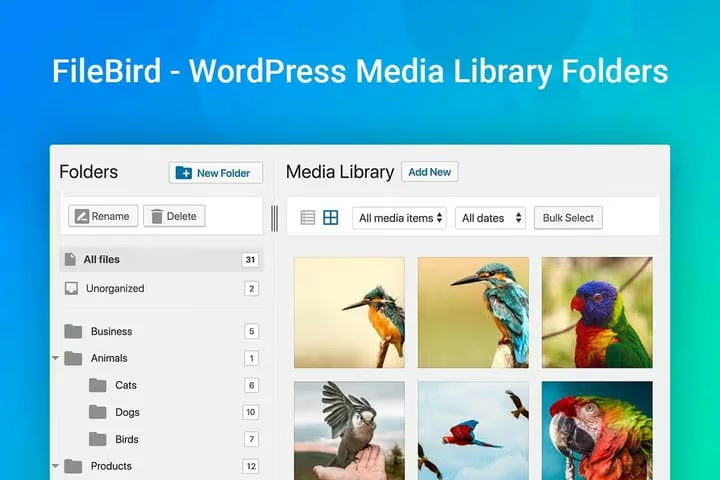
🔗 FileBird su WordPress.org | 🔗 Demo dal vivo
FileBird, il file manager più popolare per la libreria media di WordPress. Al momento in cui scriviamo, 400.000+ installazioni attive e versione 6.5.4, compatibile con WordPress 7.0.
La caratteristica principale, menu contestuale al clic destro. Crea una cartella, rinomina, elimina, tutto senza ricaricare la pagina. Il drag-and-drop funziona come in un file explorer: prendi un file con il mouse e lo trascini nella cartella desiderata. Nessuna curva di apprendimento, gli utenti che vedono l'amministrazione di WordPress per la prima volta padroneggiano FileBird in un paio di minuti.
Caratteristiche:
- Menu contestuale al clic destro, crea, rinomina, elimina una cartella senza ricaricare.
- Drag-and-drop, trascinamento dei file tra le cartelle, caricamento diretto in una cartella selezionata.
- **Compatibilità con tutti i **page builder, Elementor, Divi, Beaver Builder, Gutenberg e decine di altri.
- Migrazione da altri plugin, importa la struttura delle cartelle da Enhanced Media Library e Media Library Folders.
- Blocco immagine Gutenberg, inserisci le immagini attraverso l'interfaccia di FileBird direttamente nell'editor.
- Multilingue, interfaccia tradotta in oltre 20 lingue, incluso l'italiano.
Pro: interfaccia fulminea, la versione gratuita copre le funzionalità di base, compatibilità quasi con tutto.
Contro: ordinamento avanzato e sottocartelle illimitate, nella versione Pro su CodeCanyon (a partire da $39/anno).
FileBird, la scelta predefinita se hai bisogno di una soluzione "imposta e dimentica". La versione gratuita Lite è sufficiente per il 90% dei siti. La versione Pro su CodeCanyon aggiunge annidamento illimitato delle cartelle, ordinamento per data/nome/dimensione e una galleria Gutenberg.
2. Real Media Library, cartelle, raccolte e gallerie
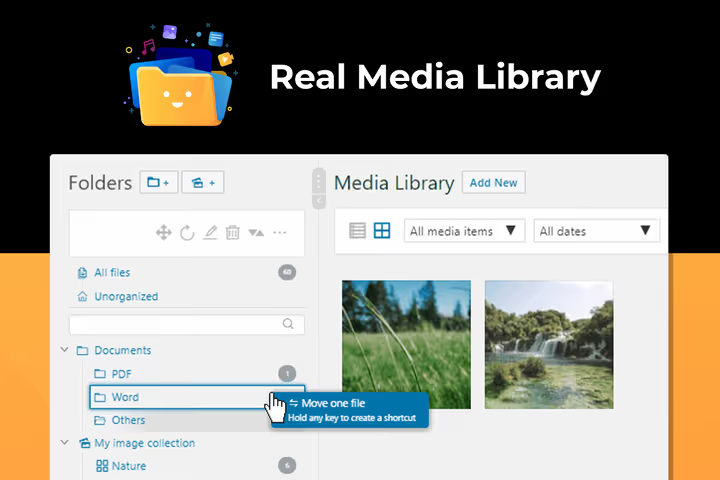
🔗 Real Media Library Lite su WordPress.org | 🔗 Versione Pro su CodeCanyon
Real Media Library, un file manager per chi lavora con migliaia di file. A differenza dei semplici plugin a cartelle, introduce tre livelli di organizzazione: cartelle, raccolte e gallerie. Cartelle, gerarchia fisica; raccolte, raggruppamento logico senza spostare i file; gallerie, set pronti per la visualizzazione a frontend.
Il plugin gestisce senza problemi oltre 10.000 upload senza degradare le prestazioni. I collegamenti permettono di referenziare un file da più raccolte, senza duplicarlo nella libreria media. L'ordinamento automatico dispone i file per nome, data o ordine personalizzato.
Caratteristiche:
- Cartelle, raccolte e gallerie, tre strumenti di organizzazione in un unico plugin.
- Collegamenti, un file in più raccolte senza duplicazione.
- Oltre 10.000 file senza rallentamenti, testato su installazioni in produzione.
- Ordinamento automatico, per nome file, data di caricamento, dimensione.
- Integrazione** con FooGallery e Justified Image Grid**, le gallerie funzionano da subito.
- 9 lingue per l'interfaccia, il russo è nella lista.
- Vantaggio SEO con Real Physical Media, riorganizza fisicamente i file sul server secondo la struttura delle cartelle (add-on separato).
Pro: tre livelli di organizzazione, gestione sicura di librerie enormi, collegamenti senza duplicazione.
Contro: gallerie e raccolte solo nella versione Pro su CodeCanyon (a partire da $39).
Real Media Library è giustificato per siti con un team di autori, portali di notizie e archivi media. Se FileBird è un cacciavite, Real Media Library è la cassetta degli attrezzi di un meccanico professionista.
2. WP Media Folder, cartelle, filtri e gallerie

🔗 WP Media Folder su WordPress.org | 🔗 Screenshot e demo
WP Media Folder di JoomUnited, un plugin che trasforma la libreria media in qualcosa di simile al file manager di un sistema operativo. Cartelle e sottocartelle, la base. Ma la cosa principale sono i filtri: per dimensione del file, tipo, nome. Se cerchi un'immagine specifica tra migliaia, il filtro per dimensione spesso la trova più velocemente che ricordare in quale cartella si trova.
Caratteristiche:
- Cartelle e sottocartelle, carica uno o più file direttamente nella cartella desiderata.
- Filtri, per dimensione del file, tipo e nome.
- Galleria da cartella, rileva automaticamente i nuovi file dalla cartella, 4 temi di design (standard, masonry, slider, portfolio).
- Impostazioni dimensioni galleria, scegli la dimensione delle miniature e il numero di colonne.
- Integrazione con WooCommerce, cartelle separate per i prodotti.
Pro: filtri per dimensione e tipo, gallerie con aggiornamento automatico, temi di design.
Contro: la versione gratuita è limitata; la piena funzionalità è nella Pro su JoomUnited.
WP Media Folder, una buona scelta per fotografi e studi di design, dove sono importanti sia le cartelle, sia l'anteprima rapida e le gallerie a frontend.
4. Media Library Assistant, tassonomie e shortcode
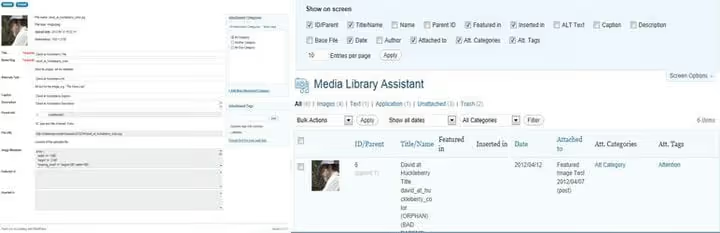
🔗 Media Library Assistant su WordPress.org | 🔗 Screenshot e demo
Media Library Assistant, un veterano con oltre 80.000 installazioni attive e completamente gratuito. Il suo approccio si distingue dai plugin a cartelle: invece della gerarchia, utilizza tassonomie, campi meta e shortcode. Assegni tag e categorie arbitrari ai file, per poi visualizzarli tramite shortcode con filtri.
Il plugin aggiunge slideshow, feed di anteprime ed effetti speciali alle gallerie senza bisogno di strumenti aggiuntivi. L'interfaccia ricalca la libreria media standard, la soglia di ingresso è minima.
Funzionalità:
- Tassonomie per i file media, tag, categorie, attributi personalizzati.
- Shortcode con filtri,
[mla_gallery]con parametri di selezione flessibili. - Slideshow ed effetti speciali, integrati, senza plugin aggiuntivi.
- Modifica in blocco, cambia gli attributi di centinaia di file in una volta sola.
- Compatibilità con WPML e Polylang, per siti multilingue.
- IPTC/EXIF, lettura dei metadati delle immagini.
Pro: completamente gratuito, tassonomie al posto delle cartelle, shortcode potenti.
Contro: nessuna cartella visuale, per chi è abituato al file explorer serve un adattamento.
Media Library Assistant, la scelta giusta se non ti serve solo una gerarchia di cartelle, ma una marcatura semantica dei file media con la possibilità di selezionarli per criteri.
5. Media Library Organizer, ordinamento per data e nome

🔗 Media Library Organizer su WordPress.org | 🔗 Screenshot e demo
Media Library Organizer fa esattamente ciò che il nome promette: organizza. Niente cartelle, niente drag-and-drop, solo classificazione e filtraggio di foto, video e altri tipi di media attraverso un'interfaccia intuitiva.
Funzionalità:
- Ordinamento, per data di caricamento e nome file.
- Funziona con tutte le viste, elenco, griglia, tutte le modalità della libreria media.
- Importazione ed esportazione, i dati di classificazione possono essere trasferiti tra siti.
Pro: semplice, leggero, gratuito.
Contro: funzionalità minime, solo ordinamento e filtraggio, nessuna cartella.
Media Library Organizer è adatto a siti piccoli dove ci sono pochi file e serve solo un ordinamento di base. Per librerie con centinaia di immagini, meglio orientarsi su FileBird o Folders.
6. Folders, un unico plugin per pagine, articoli e media

🔗 Folders su WordPress.org | 🔗 Screenshot e demo
Folders, uno strumento sorprendentemente universale. Aggiunge cartelle non solo alla libreria media, ma anche alle sezioni «Pagine», «Articoli» e ai custom post type. Per una redazione con più autori, questo significa: ognuno ha la propria cartella con le bozze e, nella libreria media, cartelle per argomento di ogni numero.
Funzionalità:
- Cartelle per pagine, articoli e file media, logica di organizzazione unificata su tutto il sito.
- Drag-and-drop multiplo, seleziona più file, trascinali in una cartella.
- Pannello richiudibile, quando le cartelle non servono, il pannello si nasconde lateralmente, liberando spazio.
- Albero delle cartelle, vista personalizzabile, sottocartelle senza limiti (nella versione Pro).
Pro: cartelle per tutti i contenuti, non solo per i media; trasferimento multiplo; oltre 200.000 installazioni.
Contro: la versione gratuita è limitata a un solo livello di annidamento; la versione Pro rimuove questa limitazione, ma richiede un abbonamento a pagamento.
Folders, la scelta ideale quando il caos non è solo nella libreria media, ma anche in pagine e articoli. Un plugin, ordine ovunque.
7. Media Library Plus, cartelle e attributi SEO per le immagini

🔗 Media Library Plus su WordPress.org | 🔗 Screenshot e demo
Media Library Plus aggiunge cartelle con drag-and-drop alla libreria media e una funzione rara, la compilazione automatica degli attributi ALT e TITLE al caricamento. Non è solo organizzazione, ma ottimizzazione SEO delle immagini al volo.
Funzionalità:
- Cartelle nella libreria media, crea, rinomina, elimina.
- Drag-and-drop, sposta, copia ed elimina file e cartelle.
- Rigenerazione miniature, rigenera le miniature dopo modifiche alle dimensioni.
- SEO delle immagini, specifica automatica di ALT e TITLE al caricamento.
- Scansione file persi, trova sul server i file non collegati alla libreria media.
Pro: attributi SEO al caricamento, drag-and-drop, rigenerazione miniature.
Contro: l'interfaccia è un po' più datata rispetto alla concorrenza.
Media Library Plus è utile se carichi regolarmente decine di immagini e vuoi che l'ALT venga compilato automaticamente, non manualmente a posteriori.
8. Organize Media Library by Folders, cartelle minimaliste

🔗 Organize Media Library su WordPress.org | 🔗 Screenshot e demo
Organize Media Library by Folders, una soluzione minimalista che aggiunge una sola funzione alla libreria media: le cartelle. Niente filtri, tassonomie, gallerie. Basta creare una cartella, inserire i file, cercare tramite il filtro per cartella.
Un dettaglio interessante, il plugin genera un proprio URL per ogni cartella, utilizzabile nei contenuti. Per blogger e riviste online, questo significa link diretti a raccolte tematiche di immagini.
Funzionalità:
- Cartelle con URL diretti, ogni cartella ottiene un proprio indirizzo per l'inserimento nei contenuti.
- Filtro di ricerca per cartelle, individuazione rapida dei file in una cartella specifica.
- Interfaccia minimale, niente di superfluo, solo cartelle.
Pro: semplicità, URL diretti delle cartelle, non distrae dal lavoro.
Contro: base installata di soli 5.000+ siti, funzionalità ridotta al minimo, aggiornamenti poco frequenti.
Adatto a chi ha bisogno esattamente di una funzione dal plugin, le cartelle, senza extra. Per un lavoro più attivo con i file media, meglio scegliere Folders o FileBird.
9. WP Media Library Categories, categorie come per gli articoli

🔗 WP Media Library Categories su WordPress.org | 🔗 Screenshot e demo
WP Media Library Categories affronta l'organizzazione dei file multimediali nello stesso modo in cui WordPress organizza gli articoli, tramite categorie. Crei categorie per le immagini, le assegni ai file uno per uno o in blocco e filtri la libreria media per categorie in modalità elenco o griglia.
Funzionalità:
- Assegnazione categoria in blocco, seleziona più file, cambia la categoria per tutti in una volta sola.
- Tassonomia personalizzabile, puoi creare la tua struttura di categorie.
- Filtro per categorie, sia nella vista elenco che nella vista griglia.
- **Shortcode **
[media_category], mostra i file multimediali per categoria nel frontend.
Pro: logica familiare delle categorie, azioni in blocco, shortcode per il frontend.
Contro: niente cartelle, solo categorie, il che potrebbe non essere adatto a chi è abituato alla gerarchia di un file explorer.
WP Media Library Categories, la scelta giusta per i siti dove un sistema di categorie per gli articoli è già consolidato e vuoi estenderlo ai file multimediali. Particolarmente indicato per portali di notizie e riviste.
10. WP Media Category Management, gestione categorie in blocco

🔗 WP Media Category Management su WordPress.org | 🔗 Screenshot e demo
WP Media Category Management, un plugin gratuito focalizzato sulle operazioni in blocco con le categorie dei file multimediali. Se WP Media Library Categories fornisce l'interfaccia, WP Media Category Management fornisce la velocità: cambio di tassonomia in batch, categoria predefinita al caricamento e uno shortcode per filtrare le gallerie.
Funzionalità:
- Cambio di tassonomia in batch, centinaia di file spostati in una nuova categoria con un'unica operazione.
- Categoria predefinita, ogni nuovo file va automaticamente in una categoria specificata.
- Shortcode per galleria,
[media_category]filtra i file in una galleria per categoria. - Compatibilità, funziona con tassonomie create da altri plugin (MLA, WP Media Library Categories).
Pro: velocità delle operazioni in blocco, categoria predefinita, compatibilità.
Contro: solo categorie senza cartelle, interfaccia spartana.
Un plugin per amministratori che devono mettere ordine negli arretrati di una libreria media con migliaia di file. Abbinato a WP Media Library Categories, copre tutti gli scenari di organizzazione tassonomica.
11. Enable Media Replace, sostituzione file senza rinominare

🔗 Enable Media Replace su WordPress.org | 🔗 Screenshot e demo
Enable Media Replace di ShortPixel risolve un compito solo, ma lo risolve alla perfezione: sostituisce un file esistente nella libreria media con uno nuovo, senza cancellare, rinominare e ricaricare con lo stesso nome. Hai sostituito un logo con uno nuovo, aggiornato un listino prezzi in PDF, corretto un banner e l'URL del file è rimasto lo stesso. Nessun link rotto verso vecchie versioni.
Una funzione extra, la rimozione dello sfondo delle immagini tramite l'API ShortPixel. Carichi un'immagine, clicchi «Remove background» e il plugin restituisce un'anteprima con sfondo trasparente.
Caratteristiche:
- Sostituzione file in un clic, il nuovo file prende il posto di quello vecchio, l'URL non cambia.
- Rimozione sfondo, tramite API ShortPixel, direttamente nella libreria media.
- Aggiornamento metadati, durante la sostituzione puoi modificare ALT, titolo e descrizione.
- Oltre 700.000 installazioni attive, il plugin più popolare in questa selezione.
Pro: risolve un problema specifico in modo impeccabile, base installata enorme, completamente gratuito.
Contro: non è un organizzatore, niente cartelle e categorie.
Enable Media Replace non è un concorrente di FileBird o Real Media Library, li completa. Installalo insieme a qualsiasi plugin per cartelle e la libreria media sarà sia organizzata che facilmente aggiornabile.
⁉️🤔 Domande frequenti
Mi serve davvero un plugin per organizzare la libreria media se ho un sito vetrina di 5 pagine?
Se carichi 2-3 immagini al mese, non ti serve. La griglia standard di WordPress è sufficiente. Ma l'esperienza insegna: i siti tendono a crescere. In un anno il «sito vetrina» sviluppa un portfolio di 30 lavori, un blog di 40 articoli e una sezione testimonianze con foto. A quel punto 300 e più file non sistematici iniziano a fare male. Il nostro consiglio: installa subito Folders o FileBird Lite, sono gratuiti, pesano zero e ti faranno risparmiare ore quando la libreria crescerà.
I plugin per cartelle influiscono sulla posizione fisica dei file sul server?
La maggior parte dei plugin (FileBird, Folders, WP Media Folder) crea una struttura di cartelle virtuale. I file rimangono fisicamente in
/wp-content/uploads/YYYY/MM/e le cartelle esistono solo nel database. Un'eccezione è Real Physical Media (un add-on di Real Media Library), che riorganizza fisicamente i file sul server secondo la tua gerarchia di cartelle. Questo dà un bonus SEO: gli URL dei file diventano leggibili, non/2021/01/post-72041-hash.avif.
Cosa fare se ho già un plugin per cartelle installato e voglio passare a un altro?
FileBird e Folders offrono strumenti di migrazione integrati, importano la struttura delle cartelle da Enhanced Media Library e Media Library Folders. Se il tuo vecchio plugin non è supportato da quello nuovo, il percorso standard è: screenshot della struttura cartelle → disattiva il vecchio → installa il nuovo → ricrea manualmente. Per librerie con migliaia di file può volerci un'ora o due. Scegli subito un plugin con uno sguardo agli anni a venire.
Posso usare due plugin per la libreria media contemporaneamente?
Tecnicamente sì, e in molti casi è giustificato. Una combinazione classica: plugin per cartelle (FileBird, Folders) + Enable Media Replace. Il primo fornisce organizzazione, il secondo la sostituzione file senza cambiare URL. Ma sconsigliamo di installare due plugin per cartelle insieme: possono entrare in conflitto sugli hook della libreria media e due gerarchie di cartelle parallele creeranno solo confusione.
Quale plugin è migliore per un negozio online WooCommerce?
WP Media Folder di JoomUnited, integrazione WooCommerce integrata, cartelle separate per i prodotti, filigrane. Al secondo posto FileBird Pro con galleria Gutenberg e compatibilità con i principali temi WooCommerce. Se il budget è minimo, Folders (versione gratuita) con cartelle per pagine, articoli e file media.
Quale plugin per la libreria media scegliere
Tutti gli 11 plugin della selezione sono attivi e aggiornati nel 2026. La scelta si riduce allo scenario d'uso, non a un astratto «migliore». Ecco una matrice di corrispondenza:
«Voglio le cartelle come in un file explorer e che funzioni subito», FileBird Lite. Gratuito, oltre 400.000 installazioni, interfaccia senza sorprese.
«Ho oltre 10.000 file, più autori e un archivio media», Real Media Library Pro. Cartelle + raccolte + scorciatoie. Vale il suo prezzo per grandi progetti.
«Ho disordine in pagine, articoli e media allo stesso tempo», Folders. Pannello unificato per tutti i contenuti, trascinamento in blocco.
«Mi serve un filtro flessibile, non solo cartelle», Media Library Assistant. Tassonomie, shortcode, EXIF. Gratuito e potente.
«Solo sostituzione file, tutto il resto va bene», Enable Media Replace. Una funzione, oltre 700.000 installazioni, nessuna domanda.
«Negozio online WooCommerce», WP Media Folder Pro. Integrazione WooCommerce, filigrane, gallerie.
Installa Enable Media Replace insieme a qualsiasi plugin per cartelle e potrai dimenticare la sostituzione file come problema. E se sei indeciso tra FileBird e Folders, provali entrambi: le loro versioni gratuite non entrano in conflitto in modalità test e l'interfaccia ti mostrerà in 10 minuti quale approccio è più comodo per te.

Un team professionale di scrittori e redattori specializzati nella creazione di contenuti di qualità.